 MyRecover



Est-ce que l'initialisation d'un disque efface les données ? La vérité sur la configuration d'un disque
Inquiet à propos de "est-ce que l'initialisation d'un disque efface les données" ? Ce guide explique l'initialisation du disque, quand elle supprime les fichiers, et les options de récupération. Faites défiler jusqu'à l'initialisation du disque sans perte de données.

Par Giselle / Mise à jour le 18/03/2026


L'initialisation d'un disque efface-t-elle les données ?
Un disque dur contenant des données nécessite-t-il une initialisation ?
J'ai retiré le disque dur principal d'un ancien ordinateur de bureau Windows 7 qui est tombé en panne, et je l'ai connecté en interne via SATA à un ordinateur fonctionnel.
La Gestion des disques de Windows indique que le disque doit être initialisé.
Cela me laisse perplexe car il est censé contenir une installation fonctionnelle de Windows 7.
Si je l'initialise, cela supprimera-t-il les données ?
MBR ou GPT ?
- Question de forums.tomshardware.com
Comme ci-dessus, l'initialisation d'un disque efface-t-elle les données ? Cela dépend de votre situation. L'initialisation du disque n'efface pas les données si vous avez un disque dur ou un ordinateur entièrement neuf, car il n'y a pas de données personnelles sur le disque dur. En revanche, l'initialisation du disque efface les données si vous avez des données sur ce disque alors que l'ordinateur demande à l'initialiser.
Dans le contenu suivant, découvrez plus d'informations sur l'initialisation d'un disque.
Que fait réellement l'initialisation d'un disque ?
Si j'initialise un disque, sera-t-il effacé ? Généralement, lorsque vous obtenez un nouveau disque dur (HDD ou SSD) ou un PC, l'initialisation est nécessaire car l'ordinateur vous invitera à l'initialiser, sinon vous ne pourrez pas utiliser le disque dur pour stocker des fichiers. Initialiser un disque sous Windows 10/11 signifie lui attribuer une table de partition (MBR ou GPT) pour trouver la partition amorçable, accéder aux fichiers et les stocker. Ce processus n'efface généralement pas les données, mais il peut rendre le disque illisible jusqu'à ce que vous créiez des partitions et les formatiez.
Les différentes tables de partition stockent les fichiers différemment. Voici une comparaison entre MBR (Master Boot Record) et GPT (GUID Partition Table).
| Fonctionnalité | MBR | GPT |
|---|---|---|
| Taille de disque max. | 2 To | 9,4 ZB |
| Partitions max. | 4 primaires | 128 |
| Mode de démarrage | BIOS hérité | UEFI |
| Support OS | Universel | OS modernes |
| Idéal pour | Anciens systèmes, petits disques | Nouveaux systèmes, grands disques |
Réinitialiser un disque peut aider Windows à le reconnaître s'il n'est pas reconnu par le système d'exploitation (par exemple, en raison d'une corruption ou d'un système de fichiers incompatible). Si le disque est déjà en cours d'utilisation, cela pourrait supprimer toutes les données qui s'y trouvent.
Scénarios courants nécessitant une initialisation
Il existe des scénarios courants où il est nécessaire d'initialiser le disque :
Configuration d'un nouveau disque dur ou SSD
Les disques neufs nécessitent généralement une initialisation avant utilisation. Comme il n'y a pas de données existantes, vous ne risquez rien. C'est à ce moment que vous choisissez entre les styles de partition MBR et GPT.
Réparer un disque affiché comme "Non initialisé"
Lorsqu'un disque fonctionnel apparaît soudainement comme "non initialisé", cela indique souvent une corruption de la table de partitions. L'initialisation dans ce cas peut entraîner une perte de données, sauf si vous récupérez d'abord la structure de partition d'origine.
Que se passe-t-il lors de l'initialisation d'un disque ?
Si vous obtenez un disque dur neuf, votre ordinateur Windows affichera "Inconnu" et "Non initialisé" dans la Gestion des disques, et il ne sera pas visible dans Ce PC. Faites un clic droit dessus et choisissez Initialiser le disque. Choisissez la table de partitions selon le guide pour terminer le processus. Vous pourrez ensuite créer des partitions dessus, puis Windows pourra voir ces partitions sur ce disque. Et il sera visible dans Ce PC.
Si vous avez des données sur un disque et que Windows vous demande d'initialiser le disque, et que vous le faites immédiatement, toutes les données sur ce disque seront supprimées. Votre disque restera invisible jusqu'à ce que vous créiez des partitions.
Sauvegarder les données avant l'initialisation
Il est fortement recommandé de sauvegarder le disque en utilisant l'Historique des fichiers ou la Sauvegarde et restauration avant l'initialisation lorsqu'il y a des données sur ce lecteur et que Windows affiche "Non initialisé". Avant cela, vous pouvez changer le câble SATA, ou essayer un autre port pour vérifier si le disque peut être détecté. S'il peut être détecté, il n'a pas besoin d'être initialisé. Sinon, vous devez initialiser le disque pour le faire fonctionner.
Comment initialiser un disque sans perdre de données dans Windows 10/11
Ici, vous pouvez trouver les bonnes étapes pour initialiser votre disque dur. Consultez le guide complet.
Comment initialiser un disque dans la Gestion des disques ?
Pour initialiser un disque, vous pouvez généralement utiliser l'outil Gestion des disques dans Windows. Faites un clic droit sur le disque non initialisé et sélectionnez "Initialiser le disque".
1. Veuillez faire un clic droit sur Ce PC sur votre bureau, choisissez Gérer dans la liste.
2. Cliquez sur Gestion des disques.
3. Trouvez le disque affichant Inconnu et Non initialisé, faites un clic droit dessus, et choisissez Initialiser le disque.
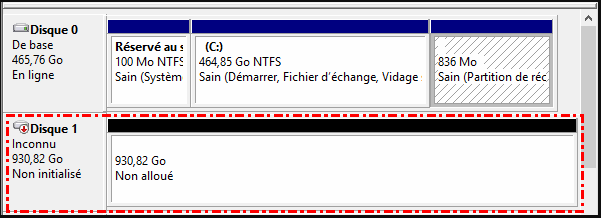
4. Choisissez MBR ou GPT et appuyez sur OK.
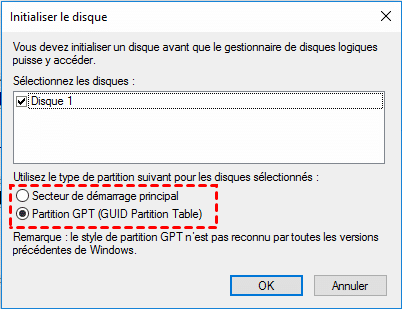
5. Attendez que le processus se termine.
6. Ensuite, vous pouvez créer des partitions dessus pour l'utiliser normalement (Ne créez ou formatez pas de partitions si vous souhaitez récupérer des données).
Après l'initialisation, vous devrez créer des partitions et les formater en utilisant un système de fichiers comme NTFS ou FAT32, selon Microsoft.
Comment restaurer les données après l'initialisation ?
Comment initialiser un disque sans perdre de données ? Vous pouvez utiliser le puissant logiciel gratuit de récupération de données, MyRecover, pour récupérer les fichiers à temps, à condition que vous n'ayez pas créé de partitions sur ce disque après l'initialisation.
Pourquoi utiliser MyRecover pour restaurer les données ? Découvrez les avantages :
- Restaurer toutes les données manquantes. Quelle que soit la situation, comme la récupération après suppression permanente, la récupération après formatage, la récupération après initialisation, etc., vous pouvez récupérer facilement vos fichiers.
- Vitesse de récupération rapide. La récupération de fichiers est très rapide, qu'il s'agisse d'images, de vidéos, de documents Word ou d'autres types de fichiers.
- Taux de récupération élevé. Il propose un scan rapide et un scan approfondi pour retrouver tous vos fichiers manquants, vous permettant ainsi de les récupérer avec le taux de réussite le plus élevé.
- 1000 formats. Vous pouvez restaurer tous les types de fichiers, comme JPG/JPEG/JPE, PNG, TIF/TIFF, HEVC/HEIC/HEIF, MPEG/MP4, MOV, AVI/NAVI, ASF, WMV, RM/RMX, FLV/F4V QSV, et bien d'autres.
- Opérations simples. Grâce à son interface intuitive, vous pouvez récupérer vos fichiers en quelques clics.
 100 % Sécurisé
Alors, comment récupérer les fichiers manquants après l'initialisation d'un disque ? Suivez les étapes ci-dessous :
1. Veuillez installer MyRecover sur votre PC après l'avoir téléchargé. Assurez-vous que votre disque dur est détectable dans Windows après la connexion.
2. Ouvrez MyRecover, cliquez sur Partition perdue, et le logiciel trouvera toutes les partitions perdues, y compris les partitions sur le disque initialisé.
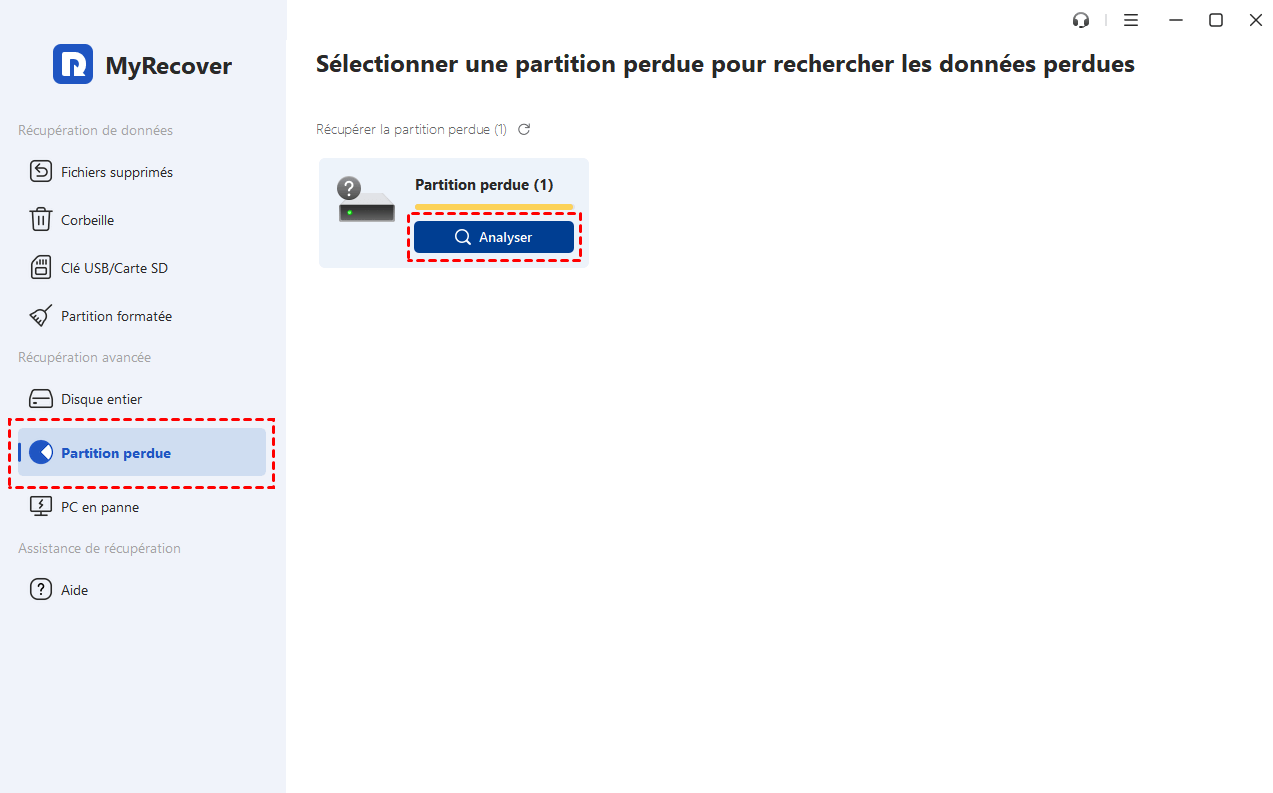
3. Survolez la partition que vous devez récupérer, cliquez sur Analyser. Attendez la fin du processus et cliquez sur OK.
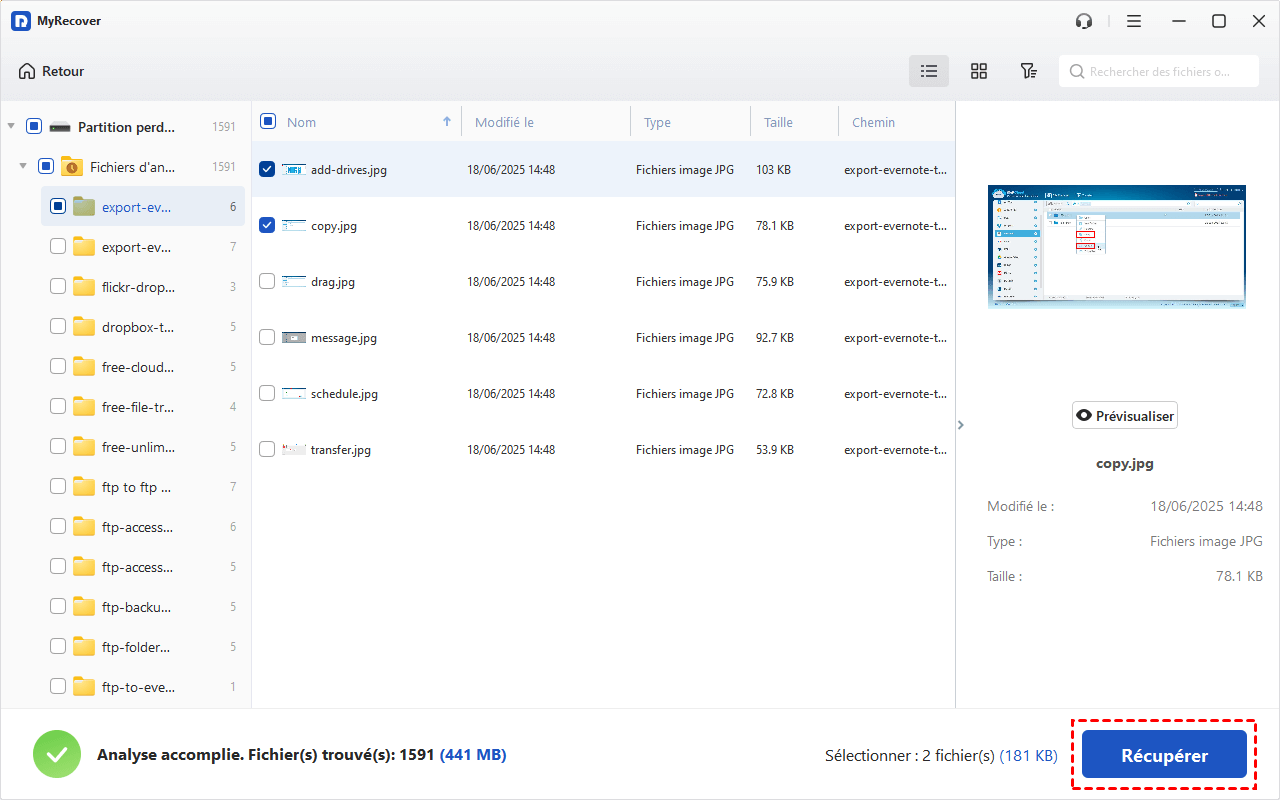
4. Localisez les fichiers et dossiers que vous devez récupérer en ouvrant le chemin sur la partition perdue dans les résultats, puis sélectionnez Récupérer.
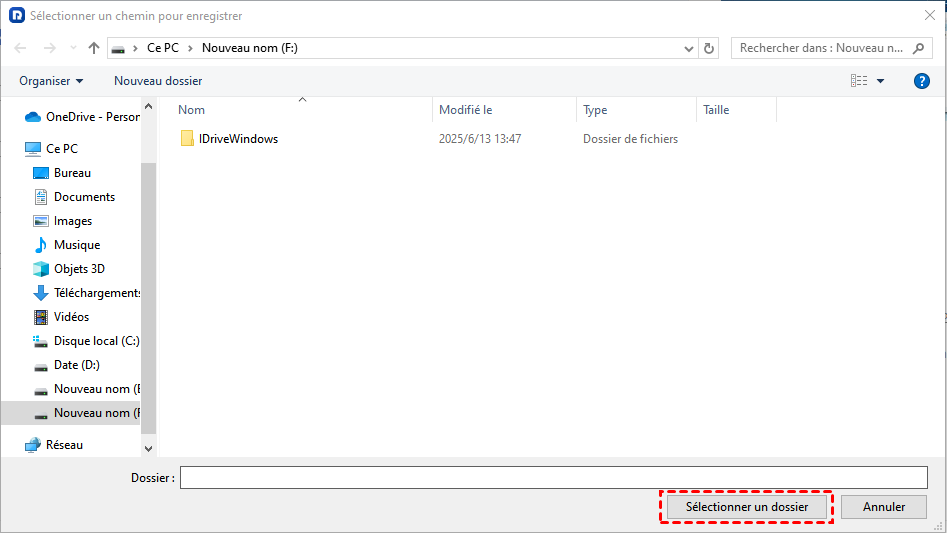
5. Pour sauvegarder les données récupérées en toute sécurité, choisissez un emplacement différent et cliquez sur Sélectionner un dossier pour récupérer les données après l'initialisation.
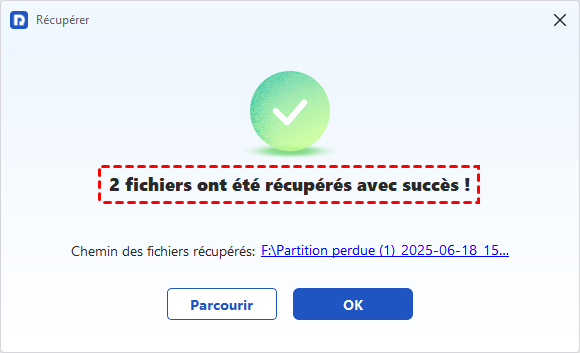
6. Une fois le processus terminé, vous pouvez retrouver ces fichiers à la destination. Si le disque comportait plusieurs partitions avant l'initialisation, vous pouvez répéter le processus pour retrouver tous les fichiers des partitions perdues.
- Notes :✎...
- Pour récupérer plus de fichiers facilement, vous devez passer à la version MyRecover Pro pour en profiter. Car la version gratuite permet de récupérer 500 Mo de données.
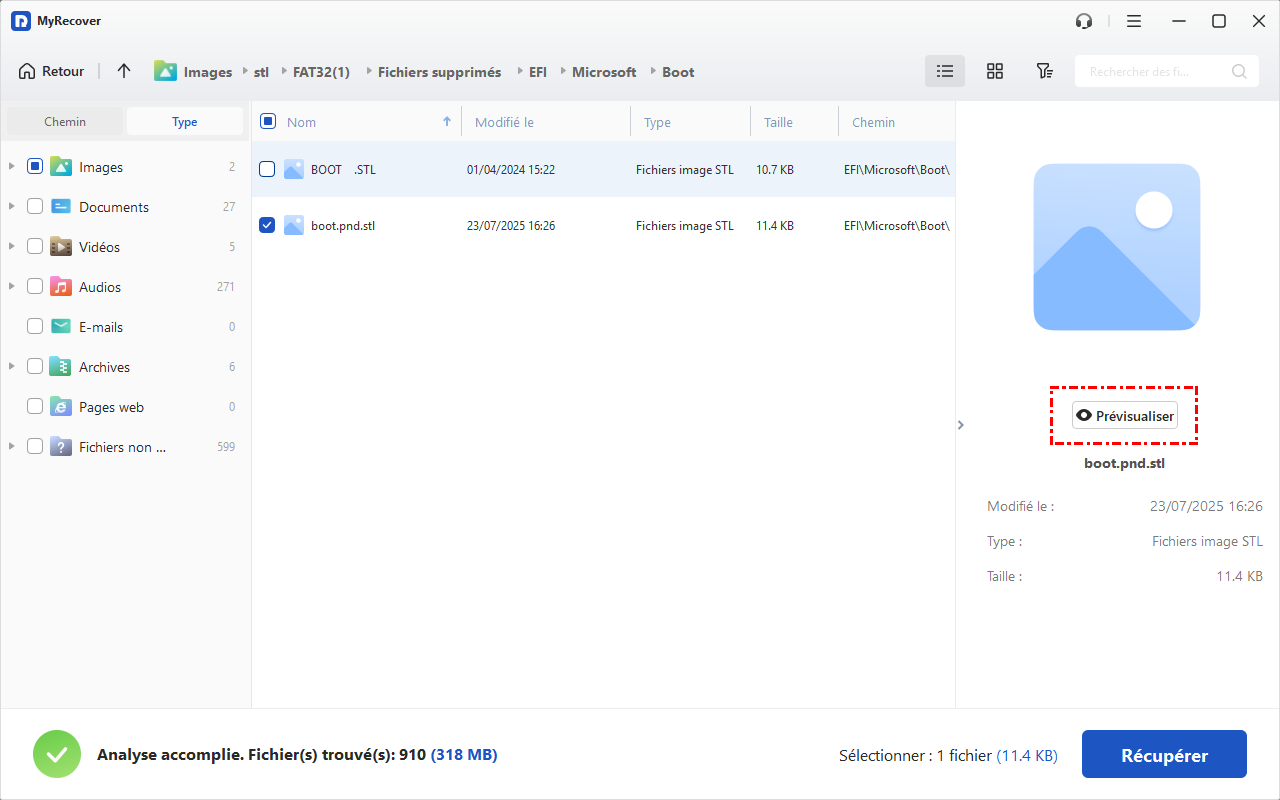
- Pour prévisualiser les fichiers avant récupération, ou récupérer des données depuis un ordinateur en panne, l'offre avancée de MyRecover répond à vos besoins.

 MyRecover
 - Récupérez facilement les fichiers supprimés en quelques clics.
- Plus de 1 000 formats de fichiers pris en charge.
- Prise en charge des HDD, SSD, disques durs externes, clés USB, cartes SD, etc.
- Trouvez rapidement des fichiers par type, nom, taille, etc.
 100 % Sécurisé
FAQ sur l'initialisation de disque
Si j'initialise un disque, sera-t-il complètement effacé ?
R : Pas immédiatement. L'initialisation seule n'efface pas les données – elle prépare simplement la structure du disque. Les données sont écrasées lorsque vous créez de nouvelles partitions ou formatez le disque après l'initialisation.
L'initialisation d'un disque efface-t-elle les données sur les disques externes ?
R : Les mêmes règles s'appliquent aux disques externes. L'initialisation d'un disque externe n'efface pas automatiquement les données, mais tout partitionnement ou formatage ultérieur le fera. Sauvegardez toujours les disques externes avant l'initialisation.
Peut-on Arrêter l'Initialisation Une fois Qu'elle a Commencé ?
R : Oui, mais avec des réserves. L'initialisation est généralement instantanée. Si vous interrompez le processus, vous risquez d'endommager davantage le disque. Il est préférable de la laisser se terminer, puis de tenter une récupération des données si nécessaire.
L'Initialisation d'un SSD Diffère-t-elle de celle d'un HDD en Termes de Perte de Données ?
R : Les principes de perte de données sont identiques pour les SSD et les HDD. Cependant, les SSD peuvent utiliser des commandes TRIM qui rendent la récupération des données plus difficile après l'initialisation et le formatage.
Comment Savoir si Mon Disque a Besoin d'Être Initialisé ?
R : Windows affichera le disque comme "Non initialisé" dans la Gestion des disques. Vous pourriez également recevoir des invites pour l'initialiser lorsque vous essayez d'accéder au disque.
La Récupération de Données est-elle Possible Après l'Initialisation et le Formatage ?
R : Oui, mais les chances de succès diminuent si de nouvelles données ont été écrites. Les services de récupération professionnels disposent de meilleurs outils, mais ils sont coûteux. Votre meilleure option est de tenter une récupération immédiate à l'aide d'un logiciel de qualité.
Conclusion
Vous avez maintenant probablement des réponses concernant "L'initialisation d'un disque efface-t-elle les données ?". Pour éviter la perte de données, il est fortement recommandé de sauvegarder vos fichiers importants sur ce disque avant l'initialisation. Même si vos données sont perdues après l'initialisation, vous avez toujours des moyens de récupérer les fichiers manquants facilement avec MyRecover.

Restez Informé De Nos
Derniers Conseils
Ajoutez-nous à vos sources préférées sur Google pour ne jamais manquer nos guides pratiques.
 Ajouter en tant que source préférée >>