 MyRecover



Résolu : Impossible de copier les fichiers sur votre lecteur d'Historique des fichiers sous Windows 10/11
Vous rencontrez un problème car il est impossible de copier les fichiers sur votre lecteur d'historique des fichiers ? Ce guide vous aide à résoudre le code d'erreur 80040301 et à configurer correctement votre sauvegarde pour protéger vos données personnelles efficacement.

Par Giselle / Mise à jour le 11/05/2026


Préface - Présentation de l'Historique des fichiers
L'Historique des fichiers est un outil de sauvegarde intégré et essentiel aux systèmes d'exploitation Windows 10 et Windows 11. Conçu pour protéger les données personnelles des utilisateurs, il analyse régulièrement les modifications apportées aux fichiers stockés dans les bibliothèques (Documents, Musique, Images, Vidéos) ainsi que sur le Bureau.
Cependant, vous pouvez rencontrer divers problèmes lors de l'utilisation de l'outil, tels que « L'historique des fichiers ne reconnaît pas ce lecteur », « Erreurs 200 et 203 dans l'historique des fichiers », « Impossible d'activer l'historique des fichiers » et « Échec du démarrage de la sauvegarde des données utilisateur (erreur 80040301) ».
Pourquoi est-il impossible de copier des fichiers sur votre lecteur d'Historique des fichiers ?
Cas d'utilsateurs : Impossible de copier les fichiers sur votre lecteur d'Historique des fichiers
Bonsoir ! Il m'est impossible de me connecter à mon compte microsoft à l'ouverture de mon pc. Aprés diverses tentatives de réparation sur vos conseils, le message suivant apparaît: impossible de copier les fichiers sur votre lecteur d'historique des fichiers. Échec au démarrage de la sauvegarde des données utilisateur erreur 80040301. Merci d'avance pour votre aide.
- Question de https://learn.microsoft.com/
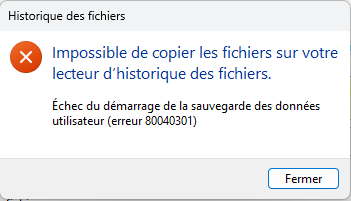
Le code d'erreur 80040301 dans l'Historique des fichiers indique généralement un échec de copie des fichiers vers le lecteur d'Historique des fichiers. Cette erreur se produit principalement lors de la sauvegarde sur un disque dur externe et peut révéler un problème avec ce dernier. D'autres causes peuvent également expliquer l'apparition de ce code :
- Défaillance du lecteur externe : Des secteurs défectueux ou une instabilité matérielle du disque de sauvegarde empêchent l'écriture des données.
- Corruption des fichiers système : Si les fichiers de base de Windows sont endommagés, les processus de sauvegarde automatisés peuvent s'interrompre brusquement.
- Service de recherche Windows désactivé : L'Historique des fichiers s'appuie sur l'indexation pour fonctionner. Si ce service est arrêté ou désactivé, la synchronisation échoue.
- Configuration de l'Explorateur de fichiers : Certains paramètres spécifiques ou des options d'affichage de dossiers mal configurées peuvent créer des conflits d'accès.
- Espace disque insuffisant : Un lecteur cible saturé bloque l'archivage de nouvelles versions de vos documents.
- Autorisations NTFS et paramètres de sécurité : Des restrictions de sécurité sur le dossier "FileHistory" peuvent empêcher le système d'écrire ou de modifier les fichiers de sauvegarde.
Comment résoudre l'erreur « Impossible de copier les fichiers sur votre lecteur d'Historique de fichiers » ?
Pour corriger cette erreur et restaurer votre sauvegarde, cet article propose plusieurs solutions ; choisissez celle qui convient le mieux à votre situation.
Solution 1. Redémarrer le service de recherche Windows
Le service de recherche Windows (Windows Search) est crucial car il gère l'indexation des fichiers, une fonctionnalité dont dépend l'Historique des fichiers pour identifier les changements. Si ce service est suspendu ou buggé, la sauvegarde ne pourra pas s'initialiser correctement. Le redémarrer permet souvent de réactiver le lien entre vos données et le lecteur cible.
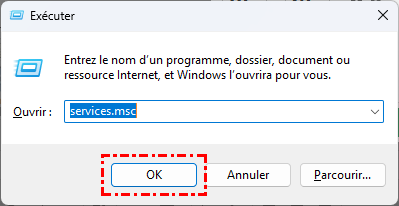
Étape 1 : Appuyez sur Win + R, tapez services.msc et validez par Entrée pour ouvrir le gestionnaire de services.
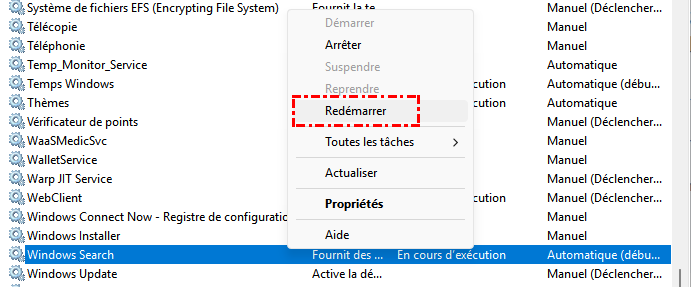
Étape 2 : Localisez Windows Search dans la liste, faites un clic droit dessus et sélectionnez Redémarrer (ou Démarrer s'il est arrêté).
Étape 3 : Double-cliquez sur le service pour vous assurer que le Type de démarrage est défini sur Automatique.
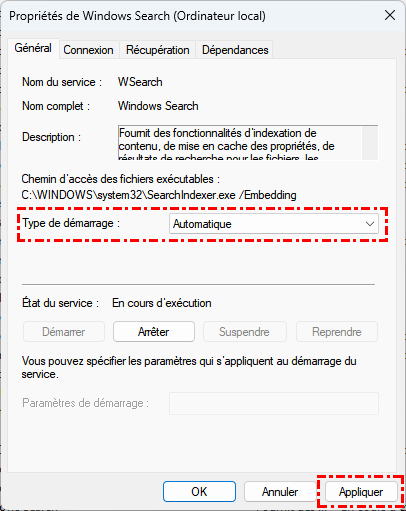
Ensuite, reconnectez le disque externe et vérifiez si les fichiers peuvent être copiés avec succès sur le disque contenant l'historique des fichiers.
Solution 2. Modifier les options de l'Explorateur de fichiers
Parfois, des paramètres d'affichage spécifiques ou des fichiers temporaires liés à l'Explorateur de fichiers peuvent interférer avec les processus de copie automatique. Réinitialiser certains composants de l'Explorateur permet de supprimer ces obstacles logiciels mineurs qui bloquent l'accès au disque dur externe lors de la procédure de sauvegarde.
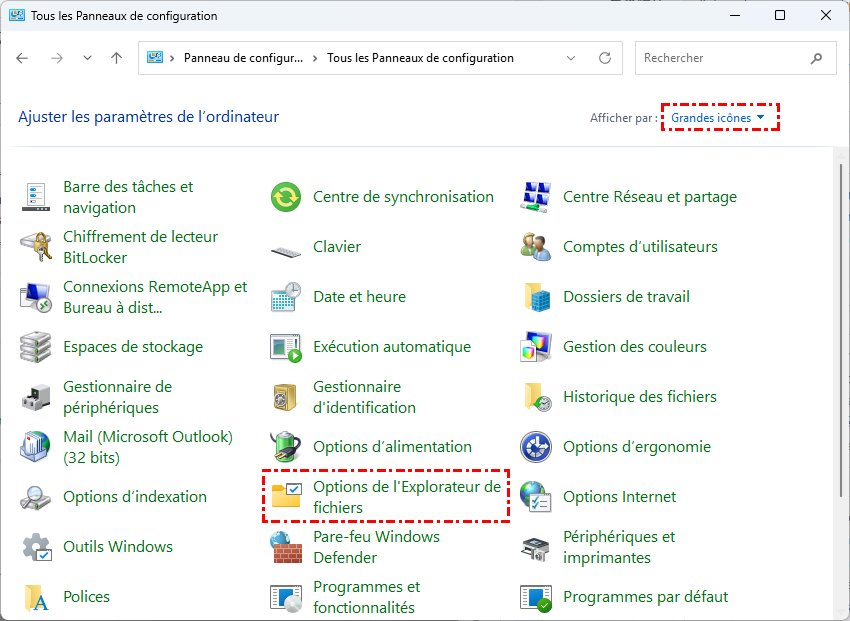
Étape 1 : Ouvrez le Panneau de configuration et accédez aux Options de l'Explorateur de fichiers.
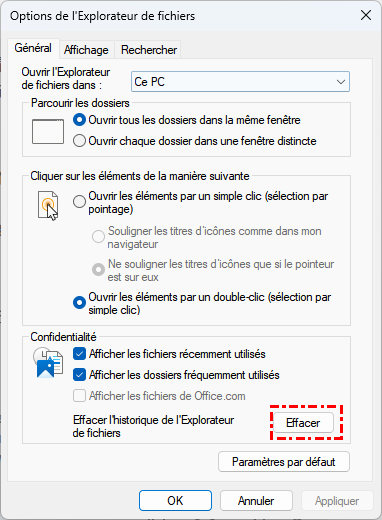
Étape 2 : Dans l'onglet Général, cliquez sur le bouton Effacer à côté de Effacer l'historique de l'Explorateur de fichiers.
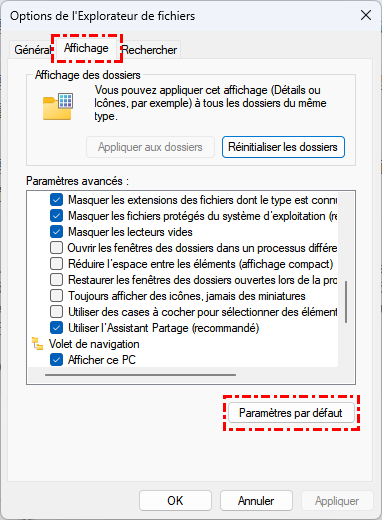
Étape 3 : Allez dans l'onglet Affichage et cliquez sur Paramètres par défaut pour éliminer toute configuration conflictuelle.
Solution 3. Réparer les fichiers système corrompus
Des fichiers système corrompus peuvent également provoquer l'erreur « Impossible de copier les fichiers sur votre lecteur d'Historique des fichiers ». L'utilisation des outils intégrés SFC et DISM permet de restaurer automatiquement les composants défaillants.
Étape 1 : Tapez cmd dans la zone de recherche Windows, puis cliquez avec le bouton droit sur Invite de commandes et sélectionnez Exécuter en tant qu'administrateur.

Étape 2 : Tapez la commande sfc /scannow et attendez la fin du processus de vérification et de réparation.
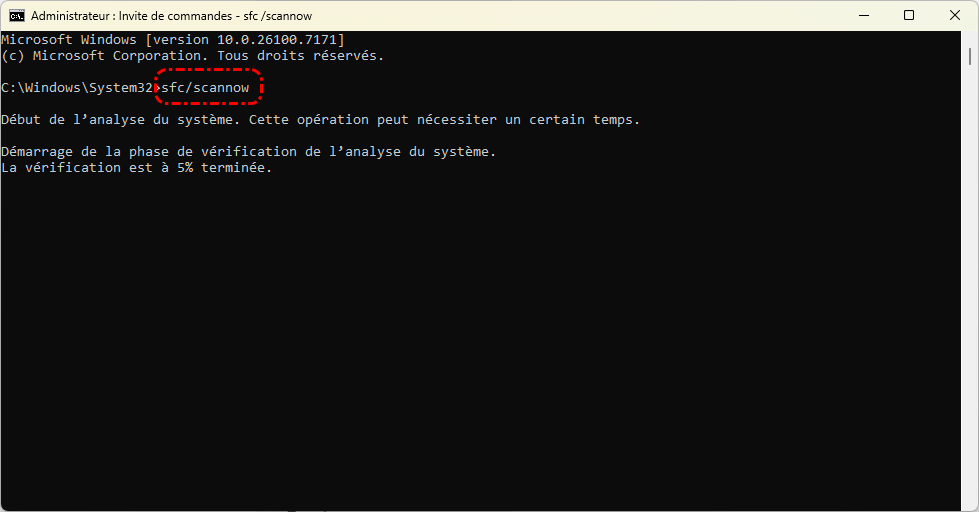
Étape 3 : Si des erreurs subsistent, exécutez les commandes suivantes pour réparer l'image système Windows :
- DISM /Online /Cleanup-Image /CheckHealth
- DISM /Online /Cleanup-Image /ScanHealth
- DISM /Online /Cleanup-Image /RestoreHealth
En réalité, l'option /RestoreHealth détecte et répare automatiquement l'image système. Dans de nombreux cas, vous pouvez donc exécuter directement : DISM /Online /Cleanup-Image /RestoreHealth. Choisissez la commande la plus adaptée à votre situation.
Solution 4. Vérifier l'intégrité du lecteur cible
Si les solutions logicielles échouent, le problème réside probablement dans le matériel lui-même. Une code d'erreur 80040301 indique souvent des erreurs de partition ou des secteurs défectueux sur votre disque dur externe. La commande CHKDSK est l'outil de référence pour analyser et corriger les erreurs structurelles de votre unité de stockage.
Étape 1 : Ouvrez une Invite de commandes en mode administrateur.
Étape 2 : Entrez la commande chkdsk D: /f (remplacez "D:" par la lettre correspondant à votre lecteur de sauvegarde) et appuyez sur Entrée.
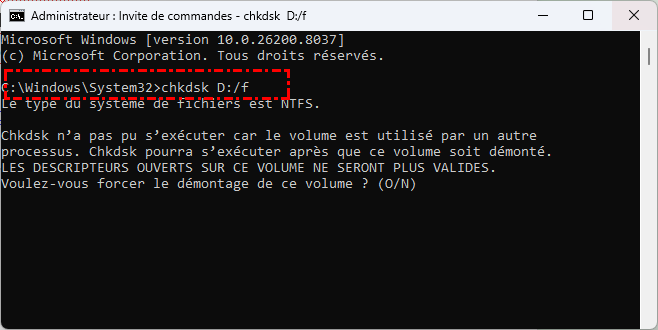
Étape 3 : Si le système vous demande de démonter le volume ou de planifier l'analyse, tapez O (Oui) et redémarrez votre ordinateur.
Astuce Bonus : Récupérer des fichiers facilement sans la sauvegarde
Si l'Historique des fichiers est activé, vous pouvez facilement récupérer les fichiers supprimés. Toutefois, si vous n'avez pas de sauvegarde, nous vous recommandons d'utiliser un logiciel de récupération de données comme MyRecover. Doté d'une interface intuitive et facile à utiliser, MyRecover vous permet de récupérer des fichiers sur n'importe quel appareil avec une grande précision. Il prend en charge la récupération dans diverses situations, notamment :
- Récupération de données définitivement supprimées : Récupération des fichiers supprimés définitivement à l'aide de la combinaison de touches « Maj + Suppr ».
- Récupération depuis la Corbeille : Récupération des données d'une Corbeille vidée.
- Récupération de données d'un disque formaté : Récupération des données d'un disque dur formaté avant qu'elles ne soient écrasées.
- Récupération de données d'une partition perdue : Récupération des données de partitions supprimées, perdues ou corrompues.
- Récupération de données après un plantage système Windows : Récupération des données de systèmes ayant subi un écran bleu, un plantage ou étant inaccessibles.
Étape 1 : Téléchargez et installez MyRecover sur votre ordinateur.
Étape 2 : Sélectionnez le lecteur source où se trouvaient les fichiers supprimés, puis cliquez sur Analyser.

Étape 3 : Une fois l'analyse rapide terminée, tous les fichiers récemment supprimés s'affichent. Cochez la case en regard du fichier ou du dossier cible, puis cliquez sur Récupérer.
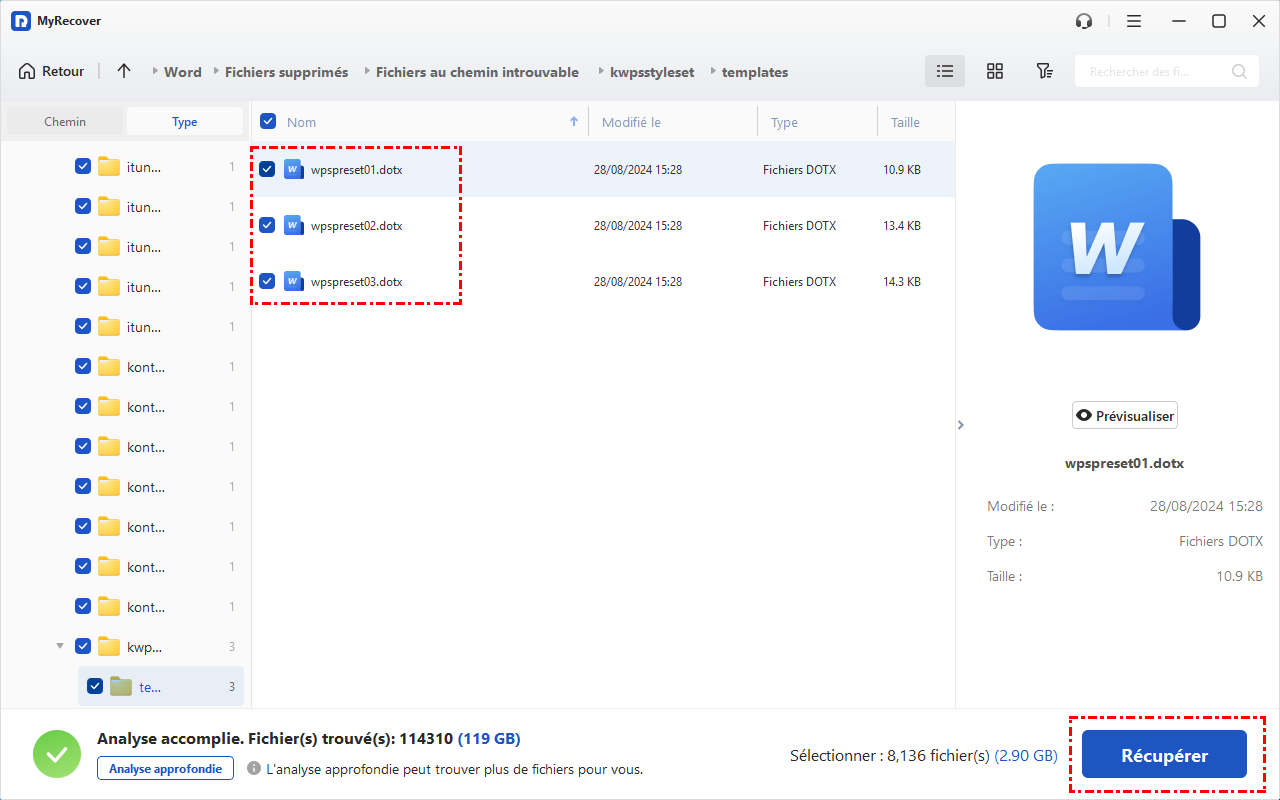
Étape 4 : Choisissez un emplacement sûr pour enregistrer les fichiers récupérés. Patientez jusqu'à l'affichage de la fenêtre de confirmation de récupération.

Conclusion
En bref, pas de panique si vous rencontrez l'erreur « Impossible de copier les fichiers sur votre lecteur d'Historique des fichiers » ; les solutions proposées dans cet article résoudront le problème.
De plus, si votre historique de fichiers ne vous permet plus de sauvegarder vos données Windows, vous pouvez télécharger MyRecover pour récupérer facilement les données perdues ou supprimées, même sans sauvegarde préalable. Pour récupérer une quantité illimitée de données et les prévisualiser avant la récupération finale, téléchargez et passez à MyRecover Pro. MyRecover Pro prend également en charge la récupération de données après un plantage de Windows 11.
FAQ
Q1 : Comment reconnecter mon lecteur d'historique des fichiers ?
Q2 : Comment résoudre le problème d'accès refusé aux fichiers sous Windows 11 ?
Q3 : Pourquoi est-ce que je ne peux pas copier des fichiers de mon Mac vers mon disque dur ?
Q4 : Dois-je activer ou désactiver l'Historique des fichiers ?
Q5 : Où se trouve le dossier d'Historique des fichiers ?
Q6 : Quelle est la différence entre la sauvegarde Windows et l'Historique des fichiers ?
Q7 : Impossible de copier sur disque dur externe, comment le résoudre ?

Restez Informé De Nos
Derniers Conseils
Ajoutez-nous à vos sources préférées sur Google pour ne jamais manquer nos guides pratiques.
 Ajouter en tant que source préférée >>