 MyRecover



Impossible de démarrer Windows 10 ? Guide de dépannage complet
De nombreux utilisateurs constatent qu'il est parfois impossible de démarrer Windows 10 suite à une erreur système. Si votre Windows 10 ne démarre pas et reste bloqué sur un écran noir, ce tutoriel vous propose des solutions concrètes, du mode sans échec à la réparation du démarrage.

Par Giselle / Mise à jour le 29/06/2026


Pourquoi mon PC ne démarre-t-il pas sous Windows 10 ?
Il existe de nombreuses raisons pour lesquelles Windows 10 peut ne pas démarrer. Le problème peut provenir du matériel ou du système lui-même. S'il est impossible de démarrer Windows 10, voici quelques-unes des raisons les plus courantes :
1. Échec de Windows Update : Des mises à jour incompatibles ou interrompues peuvent corrompre la configuration de démarrage ou les fichiers système, provoquant un échec de démarrage.
2. Fichiers système corrompus : Les fichiers système peuvent être corrompus suite à un arrêt incorrect, un logiciel malveillant ou des mises à jour ayant échoué, empêchant ainsi Windows de démarrer normalement.
3. Défaillance du disque dur : Un disque dur défectueux peut présenter des secteurs défectueux ou des problèmes mécaniques, empêchant Windows de lire les fichiers de démarrage nécessaires.
4. Problèmes de pilotes : Des pilotes corrompus ou incompatibles, en particulier pour les composants matériels critiques tels que les contrôleurs de stockage, peuvent empêcher le système d'exploitation de démarrer.
5. Attaque de logiciel malveillant ou de virus : Certains logiciels malveillants attaquent l'enregistrement de démarrage du système ou des composants importants de Windows, provoquant un échec de démarrage.
6. Corruption des données de configuration de démarrage (BCD) : Si le stockage BCD est corrompu ou perdu, Windows ne démarrera pas. Il s'agit d'une cause fréquente de boucles de démarrage ou de messages d'erreur tels que « Périphérique de démarrage introuvable ».
7. Coupure de courant ou arrêt forcé : Un arrêt inattendu pendant des processus système critiques peut entraîner une corruption du disque ou des écritures de fichiers incomplètes.
8. Problèmes d'alimentation et de périphériques externes : L'impossibilité de démarrer un ordinateur peut être due à des problèmes matériels tels qu'une alimentation anormale, des conflits avec des périphériques externes ou une surchauffe.
Comment résoudre le problème « Impossible de démarrer Windows 10 » : 4 Méthodes
Une fois les causes possibles du problème identifiées, vous pouvez appliquer les solutions correspondantes. Les méthodes suivantes peuvent vous aider à résoudre le problème « Impossible de démarrer sous Windows 10 ».
Méthode 1 : Démarrer Windows 10 en mode sans échec
Si votre ordinateur ne démarre pas sous Windows 10, vous devrez peut-être démarrer en mode sans échec. Ce mode vous permet de démarrer Windows en activant uniquement les services et pilotes nécessaires. Cette méthode est particulièrement utile lorsque votre système est bloqué en raison d'une défaillance de pilote, d'une incompatibilité logicielle ou de problèmes de mise à jour.
1. Allumez et éteignez votre PC trois fois de suite pour forcer l'apparition de l'écran « Réparation automatique », puis cliquez sur « Options avancées ».
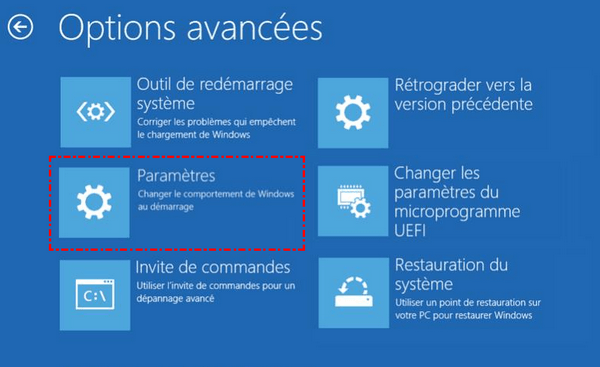
2. Naviguez vers « Dépannage » > « Options avancées » > « Paramètres » et cliquez sur le bouton « Redémarrer ».
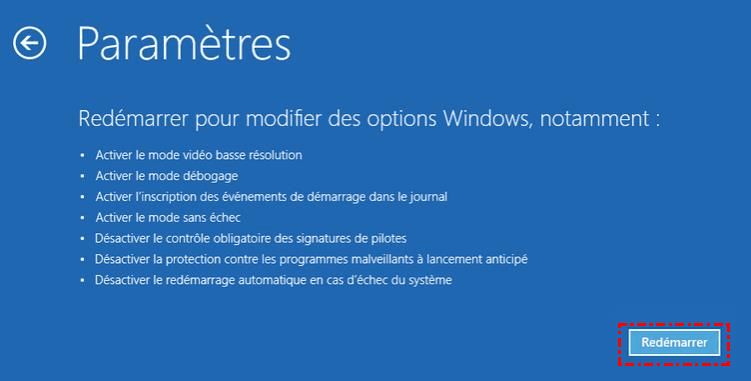
3. Appuyez sur la touche 4 ou F4 de votre clavier pour démarrer votre ordinateur en mode sans échec.
Si le problème de démarrage de Windows 10 persiste même après un démarrage en mode sans échec, il est probable qu'il ne soit pas dû à un autre logiciel ou à vos paramètres Windows personnels. Dans ce cas, essayez l'une des méthodes suivantes.
Méthode 2 : Exécuter l'invite de commandes sous Windows 10
L'utilisation de l'invite de commandes permet de réparer manuellement les structures logiques du disque et les fichiers système corrompus. C'est une méthode technique puissante pour restaurer le chargeur de démarrage ou corriger les erreurs de registre sans avoir besoin d'accéder à l'interface graphique complète du système.
1. Depuis l'écran des « Options avancées », sélectionnez l'option « Invite de commandes » dans la liste des outils de dépannage.
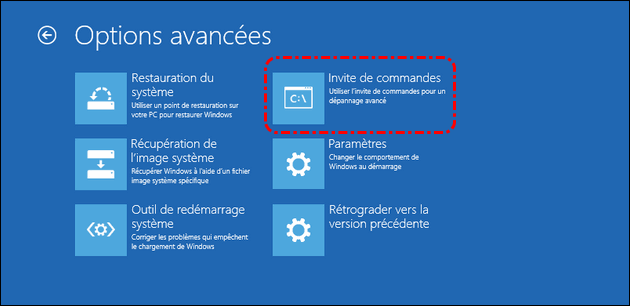
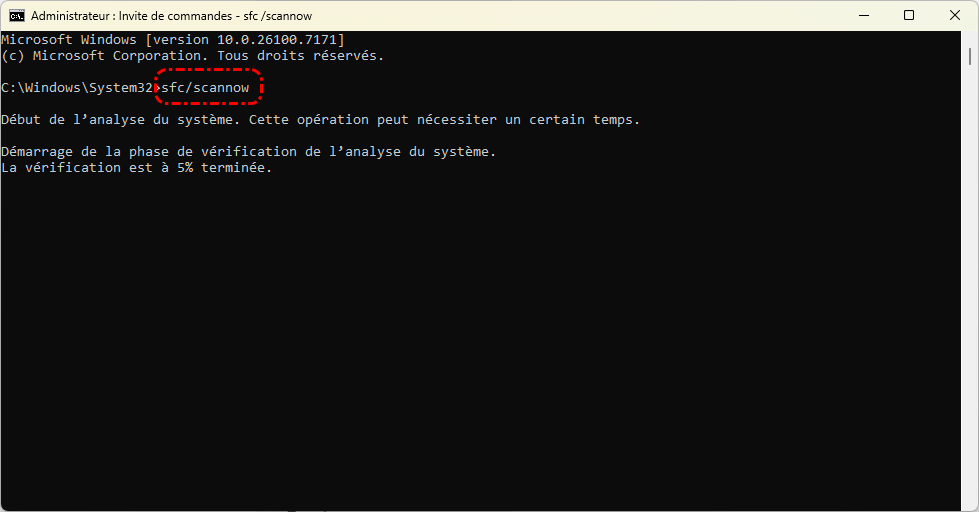
2. Tapez la commande sfc /scannow et appuyez sur Entrée pour réparer les fichiers système endommagés.
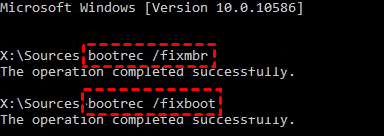
3. Utilisez ensuite les commandes bootrec /fixmbr et bootrec /fixboot pour reconstruire les secteurs de démarrage de votre disque dur.
Méthode 3 : Désinstaller les mises à jour Windows
Si votre PC a cessé de fonctionner immédiatement après une maintenance automatique, une mise à jour défaillante est probablement en cause. Windows 10 offre la possibilité de supprimer les derniers packages installés (qualité ou fonctionnalités) pour annuler les modifications récentes qui empêchent le chargement correct du noyau système.
1. Accédez à la section « Dépannage » du menu de récupération et choisissez à nouveau « Options avancées ».
2. Cliquez sur l'option « Désinstaller des mises à jour » pour afficher les correctifs installés récemment.
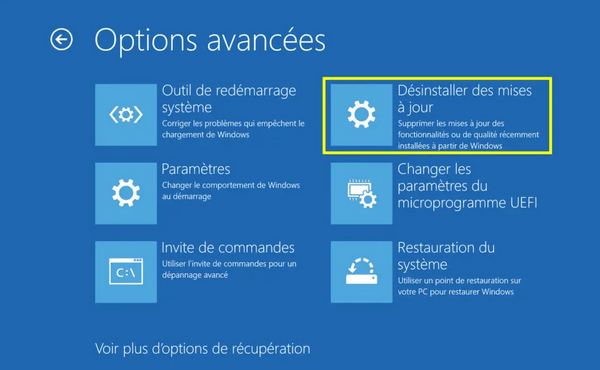
3. Choisissez de « Désinstaller la dernière mise à jour qualité » ou « Désinstaller la dernière mise à jour des fonctionnalités » et confirmez l'opération.

Essayez de redémarrer votre système Windows pour voir si le problème « impossible de démarrer Windows 10 » persiste.
Méthode 4 : Réinitialiser votre PC aux paramètres d'usine
Lorsque toutes les réparations ciblées échouent, la réinitialisation constitue la solution ultime pour restaurer l'intégrité du système. Cette procédure réinstalle entièrement Windows 10, ce qui permet d'éliminer les virus tenaces ou les corruptions de registre profondes tout en vous laissant le choix de conserver ou non vos documents personnels.
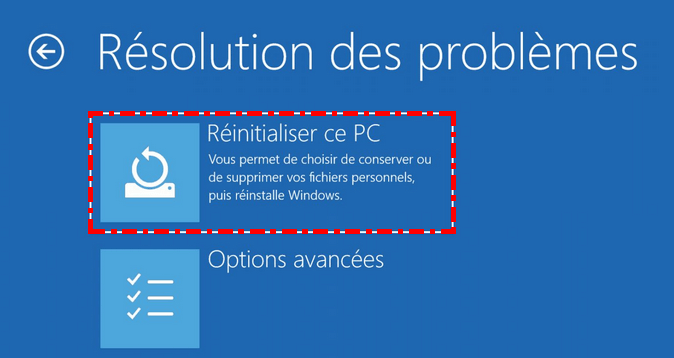
1. Allez dans « Dépannage » depuis le menu de démarrage avancé et sélectionnez l'option « Réinitialiser ce PC ».
2. Choisissez entre « Conserver mes fichiers » (pour garder vos documents) ou « Supprimer tout » (pour une installation totalement propre).

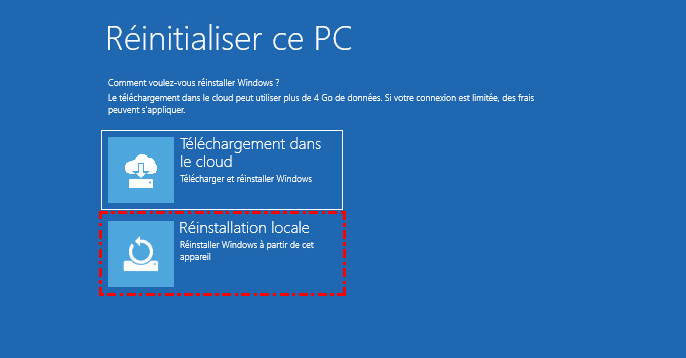
3. Suivez les instructions à l'écran, sélectionnez « Réinstallation locale » ou « Téléchargement dans le cloud » et lancez le processus de restauration.
Méthode 5 : Réparer le Gestionnaire de démarrage
Parfois, Windows indique explicitement la cause d'un échec de démarrage, par exemple en affichant un message tel que « BOOTMGR is missing » ou « Boot Manager is missing » à l'écran. Cela signifie généralement que le Gestionnaire de démarrage Windows (Windows Boot Manager) est corrompu, absent ou défaillant en raison de problèmes tels que des logiciels malveillants ou des erreurs de disque. Dans ce cas, il est généralement nécessaire de réparer ou de recréer le Gestionnaire de démarrage. Vous pouvez tenter de résoudre le problème automatiquement en démarrant l'ordinateur à l'aide d'un support d'installation de Windows et en lançant l'outil « Réparation automatique ».
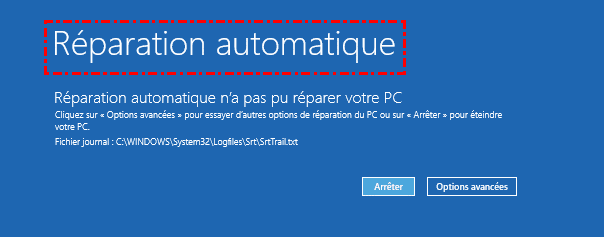
Si la réparation automatique ne parvient pas à rétablir le système, vous pouvez réparer manuellement les enregistrements de démarrage via l'invite de commandes. Tout d'abord, accédez à l'environnement de réparation avancée incluant l'accès à l'invite de commandes (comme décrit précédemment), puis exécutez les commandes suivantes dans l'ordre, en appuyant sur la touche Entrée après avoir saisi chacune d'elles :
- bootrec /fixmbr
- bootrec /fixboot
- bootrec /rebuildbcd
Veillez à insérer des espaces corrects entre les paramètres lors de la saisie des commandes ; dans le cas contraire, leur exécution pourrait échouer. Si la réparation manuelle ne résout pas le problème, envisagez d'utiliser la fonctionnalité « Restauration du système » pour ramener Windows à un point de restauration antérieur à la corruption du Gestionnaire de démarrage, rétablissant ainsi un démarrage normal du système.
Comment récupérer vos fichiers lorsque Windows 10 ne démarre pas ?
Si vous rencontrez des problèmes au démarrage de Windows 10, veillez à récupérer vos fichiers personnels dès que possible avant de réinitialiser ou de réinstaller votre système. Même si votre système est bloqué ou inaccessible, les méthodes suivantes peuvent vous aider à récupérer des fichiers depuis un système Windows 10 qui ne démarre pas.
Méthode 1 : Connecter le disque dur à un autre ordinateur fonctionnel
Si le disque dur n'est pas physiquement endommagé, vous pouvez le retirer du PC en panne et le connecter à un autre ordinateur afin d'accéder directement aux fichiers. Cette méthode est simple et efficace pour sauvegarder rapidement les données importantes.
1. Éteignez complètement l'ordinateur puis retirez le disque dur ou le SSD du PC concerné.
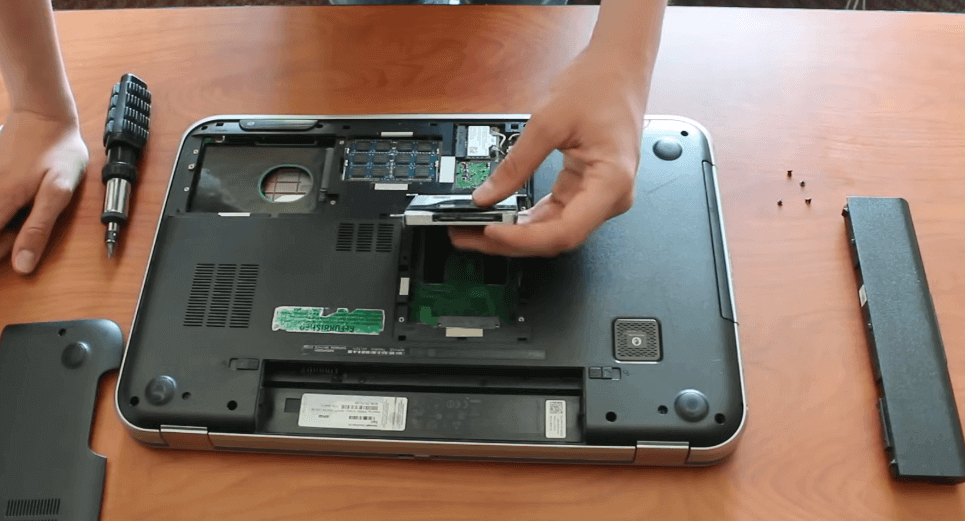
2. Connectez-le à un autre ordinateur à l'aide d'un adaptateur SATA-USB ou d'un boîtier externe.
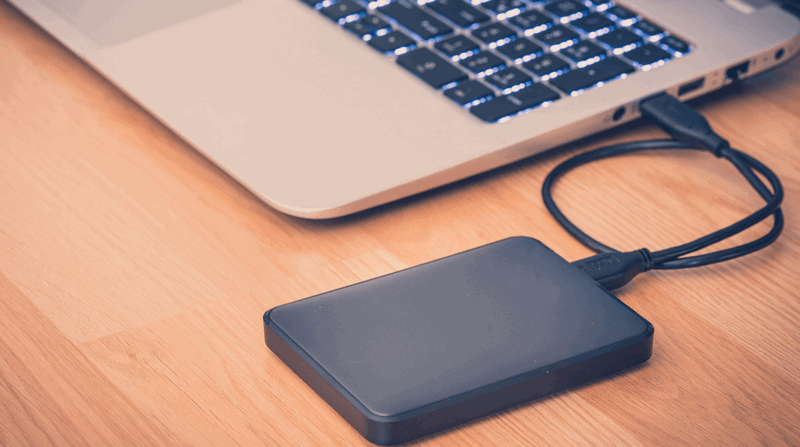
3. Une fois le disque détecté, ouvrez l'Explorateur de fichiers et accédez aux dossiers personnels comme Documents, Bureau ou Images.
4. Copiez les fichiers importants vers un autre disque ou un support de stockage externe.
Méthode 2 : Restaurer Windows 10 via le BIOS
Lorsque le problème provient d'un mauvais paramétrage système ou d'un échec récent, vous pouvez tenter une restauration du système depuis l'environnement de récupération accessible au démarrage.
1. Allumez le PC puis appuyez plusieurs fois sur la touche indiquée à l'écran pour entrer dans le BIOS/UEFI (F2, Suppr, F12 ou Esc selon le modèle).
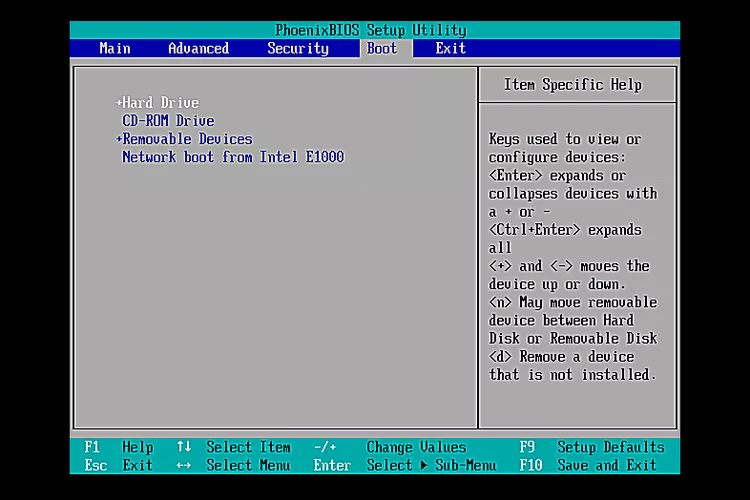
2. Vérifiez que le disque système est bien détecté et que l'ordre de démarrage est correct.
3. Accédez ensuite à l'environnement de récupération Windows puis sélectionnez « Dépannage » > « Options avancées » > « Restauration du système ».
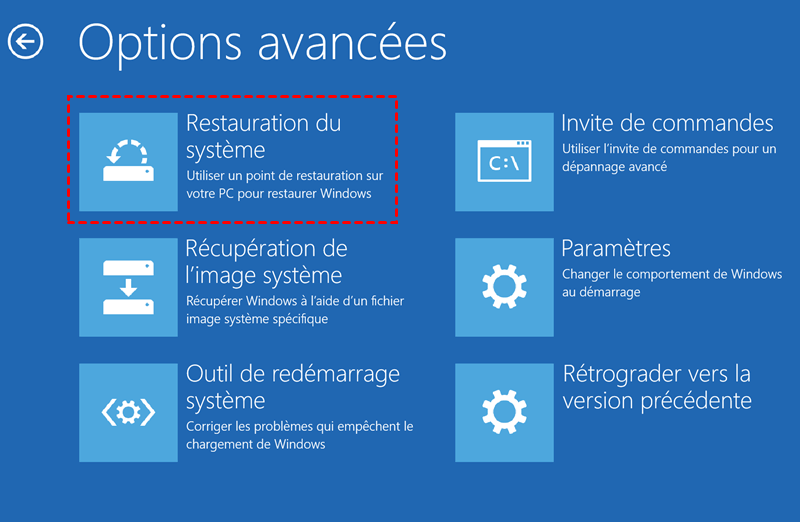
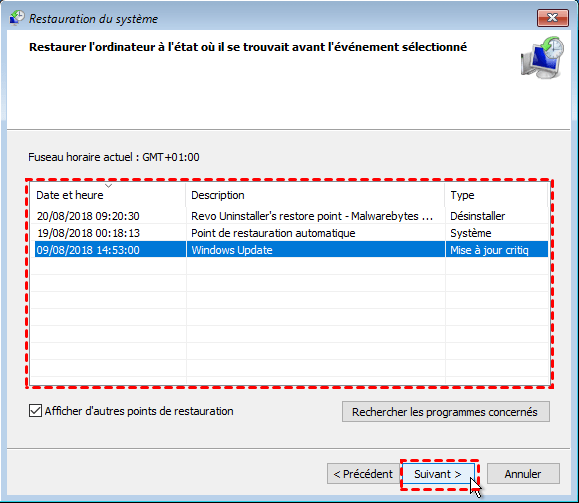
4. Choisissez un point de restauration créé avant le problème puis lancez la restauration du système.
Méthode 3 : Exécuter la commande Robocopy dans WinRE
L'outil Robocopy permet de copier des fichiers importants via l'invite de commandes de l'environnement WinRE, même lorsque Windows ne démarre plus normalement. Cette méthode est utile pour sauvegarder des données avant une réparation du système.
1. Ouvrez « Dépannage » > « Options avancées » > « Invite de commandes » dans WinRE.
2. Branchez un disque dur externe ou une clé USB suffisamment grande pour stocker vos fichiers.
3. Saisissez la commande suivante en adaptant les lettres des lecteurs : robocopy C:\Users\YourUserName\Documents E:\Backup\Documents /E /COPYALL /R:3 /W:5
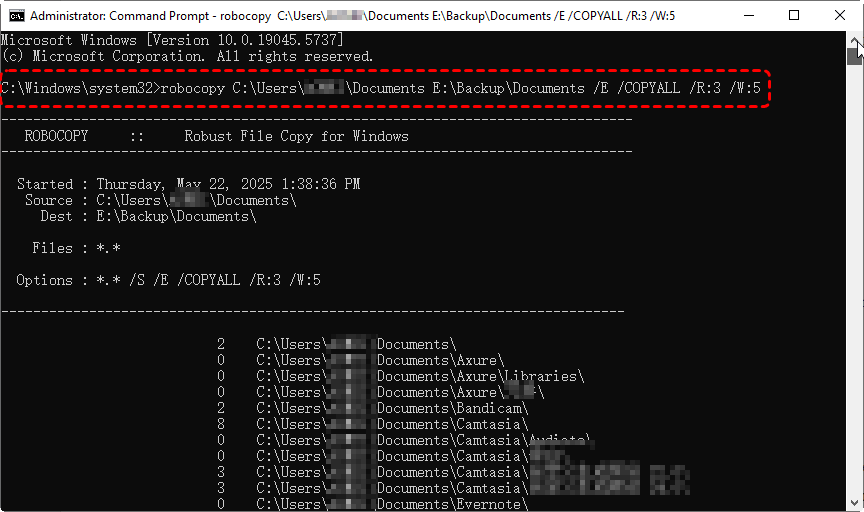
4. Attendez la fin de la copie puis vérifiez que les fichiers ont bien été transférés vers le périphérique externe.
Méthode 4 : Utiliser une clé USB bootable avec MyRecover
Si les méthodes précédentes s'avèrent inefficaces ou trop complexes, une autre solution efficace existe : l'utilisation d'une clé USB bootable avec logiciel de récupération de données intégré.
Nous recommandons MyRecover, un outil professionnel de récupération de données très simple d'utilisation. Il permet de créer des clés USB bootables, vous permettant ainsi de récupérer en quelques clics des fichiers perdus ou inaccessibles sur des systèmes non amorçables. Pour ce faire, veuillez suivre les étapes suivantes :

 MyRecover
- 🧡Prendre en charge plus de 500 scénarios de perte de données (fichiers supprimés, lecteurs formatés, attaques de virus, partitions RAW, corruption due à une coupure de courant, etc.).
- 🧡Prendre en charge plus de 1 000 formats de fichiers (images, vidéos, documents, archives, etc.).
- 🧡Prendre en charge plus de 500 types de périphériques de stockage (disques durs internes/externes, SSD, clés USB, cartes SD, appareils photo, etc.).
- 🧡Doté d'une reconnaissance et d'une analyse de fichiers alimentés par l'IA, d'un scan profond pour les fichiers difficiles à récupérer, et d'une capacité de prévisualisation avant la récupération.
- 🧡Revendique la conformité au RGPD, aucune rétention de données par le logiciel, récupération locale (les données restent sous votre contrôle).
- 🧡Récupération simple en 3 étapes : sélectionnez l'emplacement → analysez → récupérez.
 100 % Sécurisé
1. Préparez une clé USB vierge et un autre ordinateur fonctionnel. Téléchargez et installez ensuite MyRecover.
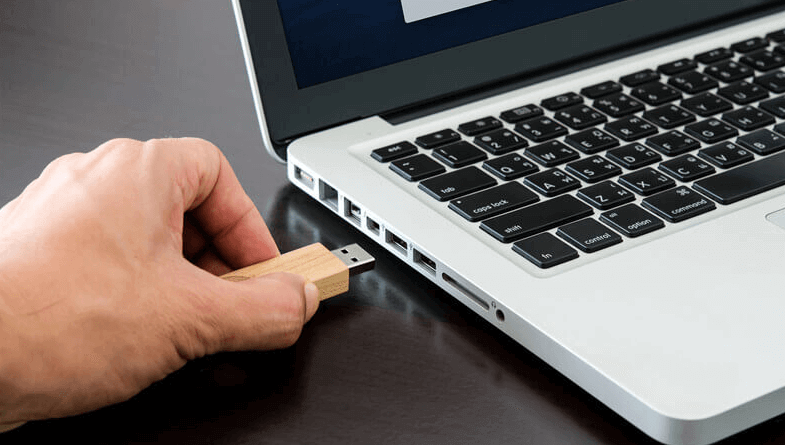
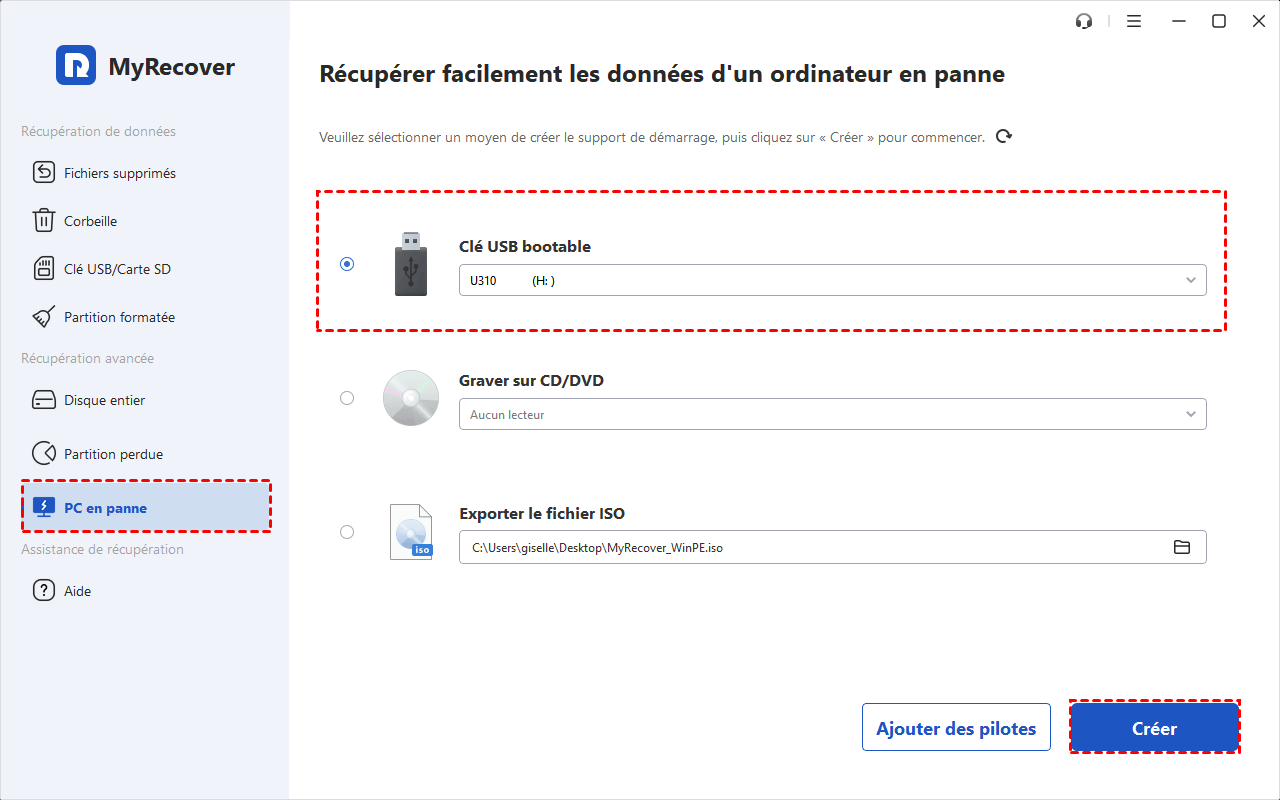
2. Lancez MyRecover et accédez à la section « Récupération avancée ». Sélectionnez « PC en panne » et suivez les instructions à l'écran pour enregistrer l'environnement de récupération sur la clé USB.
- Remarque :✎...
- Cette opération effacera toutes les données présentes sur la clé USB. Par conséquent, veuillez sauvegarder vos données au préalable si nécessaire ; sinon, vous devrez récupérer vos fichiers à partir d'un disque formaté.
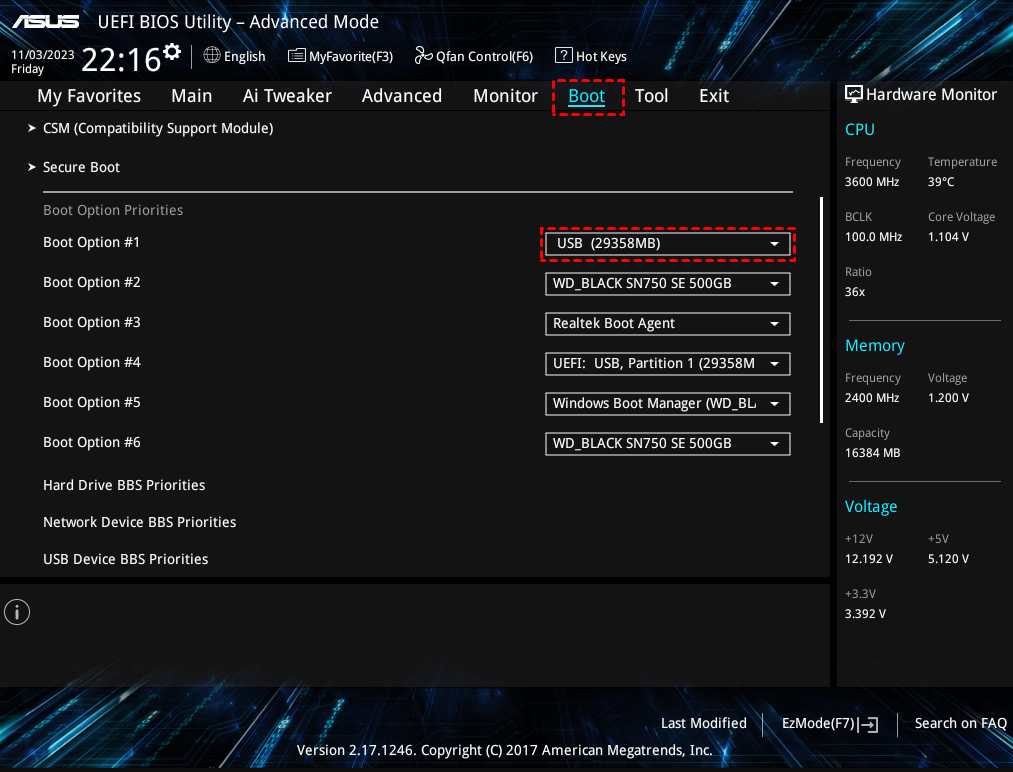
3. Insérez cette clé USB dans l'ordinateur démarrable et modifiez l'ordre de démarrage dans le BIOS pour démarrer à partir de cette clé USB.
4. Lancez MyRecover et analysez le disque à la recherche de fichiers manquants ou inaccessibles.

5. Prévisualisez les fichiers que vous souhaitez récupérer, puis restaurez-les sur un autre disque dur ou un périphérique externe sécurisé.

Conseils pour prévenir les problèmes de démarrage de Windows 10
1. Maintenez vos pilotes et votre système à jour
Une base logicielle saine repose sur des composants à jour. Des pilotes obsolètes, notamment pour la carte mère ou la carte graphique, peuvent créer des conflits de compatibilité majeurs lors de l'amorçage.
- Vérifiez régulièrement les mises à jour via Windows Update pour installer les correctifs de sécurité officiels.
- Utilisez le gestionnaire de périphériques pour mettre à jour manuellement les pilotes critiques après chaque changement de matériel.
2. Effectuez des sauvegardes et créez des points de restauration
La prévention passe par la capacité à revenir en arrière en cas de sinistre. Si un jour il devient impossible de démarrer l'assistant Windows 10 ou le système lui-même, un point de restauration peut sauver l'intégralité de vos configurations.
- Activez la Protection du système pour que Windows crée automatiquement des points de restauration avant chaque modification importante.
- Sauvegardez vos données personnelles sur un disque dur externe ou un service cloud pour anticiper une éventuelle défaillance du disque principal.
3. Surveillez l'état de santé de votre matériel
L'usure physique est une cause silencieuse de panne de démarrage. Un disque dur vieillissant ou une accumulation de poussière peut entraîner des erreurs d'écriture ou une surchauffe fatale au système.
4. Soyez prudent avec les installations de logiciels tiers
L'installation de logiciels provenant de sources non vérifiées peut corrompre les fichiers système ou modifier le registre de manière instable, empêchant Windows de charger ses services essentiels.
FAQ
Q1 : Comment récupérer des données sur un ordinateur Mac ou Windows qui ne démarre pas ?
Q2 : Comment faire quand mon ordinateur est bloqué au démarrage ?
Q3 : Appuyez-vous sur F5 ou F8 pour accéder au mode sans échec ?
Q4 : Comment puis-je forcer Windows 10 à effectuer une réparation automatique ?
Q5 : Comment résoudre le problème de Windows 10 qui ne s'allume pas ?
Q6 : Comment restaurer le système au démarrage sur Windows 10 ?
Conclusion
En résumé, faire face à une situation où il est impossible de démarrer Windows 10 est une expérience stressante, mais rarement irréversible. Les méthodes de réparation décrites dans cet article peuvent vous aider à rétablir la stabilité du système.
Récupérer des fichiers lorsque Windows ne démarre pas peut sembler complexe, mais MyRecover se distingue par sa simplicité d'utilisation et son exhaustivité. Si vous devez fréquemment récupérer des fichiers sur plusieurs ordinateurs, la version technicien de MyRecover est une option à considérer. Elle offre des services de récupération de données illimités et une seule licence permet une utilisation sur un nombre illimité d'ordinateurs.

Restez Informé De Nos
Derniers Conseils
Ajoutez-nous à vos sources préférées sur Google pour ne jamais manquer nos guides pratiques.
 Ajouter en tant que source préférée >>