 MyRecover



Récupération de données de disque dur d'ordinateur | Téléchargement gratuit
Apprenez à effectuer une récupération de données de disque dur d'ordinateur avec des étapes faciles à suivre et des outils efficaces. Ce guide couvre tout, des causes de la perte de données à l'utilisation d'un logiciel de récupération de données de disque dur bien noté pour récupérer des données d'un disque dur rapidement et en toute sécurité.

Par Giselle / Mise à jour le 13/04/2026


Quand avez-vous besoin d'une récupération de données de disque dur d'ordinateur ?
Perdre des fichiers importants depuis le disque dur de votre ordinateur peut être stressant, surtout si les données sont personnelles, liées au travail ou irremplaçables. Heureusement, la récupération de données de disque dur offre un espoir dans de nombreux scénarios de perte de données. Voici les situations les plus courantes où la récupération de données de disque dur devient nécessaire :

- Suppression accidentelle – Des fichiers ou dossiers importants sont supprimés par erreur et introuvables dans la Corbeille.
- Formatage – Le disque dur ou la partition a été formaté accidentellement, effaçant toutes les données stockées.
- Corruption – Le système de fichiers devient corrompu en raison d'arrêts inappropriés, de pannes de courant ou de problèmes logiciels.
- Attaque de virus ou de logiciel malveillant – Un logiciel malveillant supprime, cache ou chiffre vos données.
- Panne de disque dur – Des problèmes mécaniques, des secteurs défectueux ou un matériel vieillissant rendent le disque illisible.
- Perte de partition – Des partitions entières disparaissent en raison d'erreurs, d'opérations inappropriées ou d'un re-partitionnement.
- Plantage du système d'exploitation – Le système ne parvient pas à démarrer, vous bloquant l'accès à vos données.
- Perte de courant inattendue – Des coupures de courant soudaines peuvent corrompre des fichiers ou endommager le disque.
- Erreurs de transfert de fichiers – Des transferts interrompus ou échoués peuvent entraîner une perte de données.
- Erreurs humaines – Un écrasement par erreur, une manipulation incorrecte du disque ou de mauvaises commandes peuvent entraîner une perte de données.
Si vous êtes confronté à l'un de ces scénarios, l'utilisation d'outils de récupération de données de disque dur peut vous aider à récupérer vos fichiers perdus ou inaccessibles.
Outils populaires de récupération de données de disque d'ordinateur [Gratuits]
Pour récupérer des fichiers perdus depuis votre disque dur, il existe quelques outils gratuits fiables sur lesquels vous pouvez compter. Deux options notables pour les utilisateurs de Windows sont "Windows File Recovery" et "MyRecover".
1. Windows File Recovery (Offert par Microsoft)
Développé par Microsoft, Windows File Recovery est un utilitaire gratuit en ligne de commande conçu pour récupérer des fichiers supprimés depuis des lecteurs internes ou externes. Il prend en charge divers systèmes de fichiers comme NTFS, FAT et exFAT. Bien qu'il ne dispose pas d'interface utilisateur graphique, c'est un outil puissant pour les utilisateurs avertis à l'aise avec la saisie en ligne de commande.
Points forts :
😄 Prend en charge la récupération depuis des lecteurs formatés ou corrompus
😄 Fonctionne avec les disques durs, SSD, clés USB et cartes mémoire
😄 Inclut différents modes de récupération (Standard, Approfondi, Segment et Signature)
Limitations :
😟 L'absence d'interface graphique peut représenter un défi pour les débutants.
😟 Fonctionne uniquement sur Windows 10 et Windows 11.
Étape 1. Rendez-vous sur le Microsoft Store, recherchez "Windows File Recovery", et cliquez sur "Obtenir" pour installer l'outil sur votre PC Windows 10 ou Windows 11.

Étape 2 : Appuyez sur "Windows S", tapez "cmd", faites un clic droit sur "Invite de commandes", et sélectionnez "Exécuter en tant qu'administrateur".

Étape 3 : Comprenez la syntaxe de commande de base : winfr lecteur-source: dossier-destination /mode /commutateurs
Exemple :
winfr F: E: /regular : récupère les fichiers du lecteur F: vers le lecteur E: en utilisant le mode d'analyse standard (trouve rapidement tous les fichiers supprimés)

winfr F: E: /Regular /n *.mp3 : récupère tous les fichiers ".mp3" du lecteur "F:" et les enregistre dans le dossier du lecteur "E:" en utilisant le mode "Approfondi".
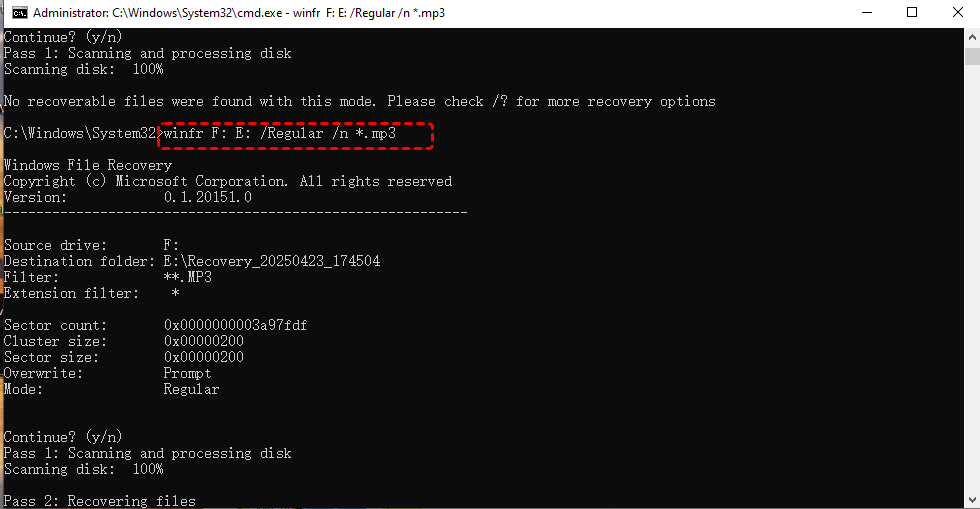
Étape 4 : Choisissez un mode de récupération
/regular – Pour les fichiers récemment supprimés sur des lecteurs NTFS non corrompus
/extensive– Pour les lecteurs NTFS, FAT ou exFAT formatés ou corrompus
/segment – Pour récupérer des fichiers avec des structures de fichier connues
/signature – Pour récupérer des fichiers par type (ex. : PDF, JPEG)
Étape 5 : Utilisez des commutateurs supplémentaires (Optionnel)
/n– Filtrer par nom ou type de fichier (ex. : "*.jpg", "*\Documents\report.docx")
/y: – Spécifier les types de fichiers pour le mode Signature
Étape 6 : Lancez la récupération
Vérifiez la commande et appuyez sur "Entrée" pour démarrer le processus de récupération. L'outil affichera la progression et les résultats dans la fenêtre de commande.
2. MyRecover (Version gratuite)
MyRecover est un logiciel de récupération de données convivial développé par AOMEI. Il offre une interface épurée et un processus étape par étape, le rendant idéal pour les utilisateurs ayant peu ou pas d'expérience technique. La version gratuite vous permet d'analyser les fichiers perdus et de récupérer jusqu'à 500 Mo de données gratuitement.

 MyRecover
- Modes de balayage profond et rapide pour une recherche et une récupération efficaces des données perdues.
- Prend en charge plus de 1 000 types de fichiers incluant photos, documents, vidéos, et plus encore.
- Compatible avec plus de 500 appareils de stockage : disques SSD/HDD internes/externes, clé USB, carte SD, et plus.
- Interface intuitive, aucune compétence en ligne de commande requise. Seuls quelques clics simples suffisent pour terminer la récupération de données sur disque dur d'ordinateur.
- Couvre plus de 500 scénarios de perte de données : suppression accidentelle, formatage, perte de partition, plantage système, lecteur RAW, attaque de virus, corruption de disque, et plus.
- Fonctionne parfaitement sur toutes les éditions de Windows 11, 10, 8, 7 et Server 2025, 2022, 2019, 2016, 2012, etc.
 100% Sécurisé
❌Limitation : La version gratuite a une limite de récupération de données (500 Mo), qui peut être levée en passant à la version Professionnelle ou Technicien.
Étape 1 : Visitez le site officiel d'AOMEI. Téléchargez la version gratuite et suivez les instructions à l'écran pour l'installer sur votre PC Windows.
Étape 2 : Lancez le programme. Sur l'interface d'accueil, vous verrez une liste des lecteurs disponibles. Sélectionnez le lecteur ou la partition où vous avez perdu vos données, puis cliquez sur "Analyser".

Étape 3 : Ensuite, MyRecover effectuera automatiquement une « Analyse rapide » pour rechercher les fichiers supprimés. Si vous essayez de récupérer des données d'un lecteur formaté, il démarrera une « Analyse approfondie » :
- L'« Analyse rapide » localise les fichiers récemment supprimés.
- L'« Analyse approfondie » fouille plus profondément pour les fichiers perdus en raison d'un formatage, d'une corruption, etc.
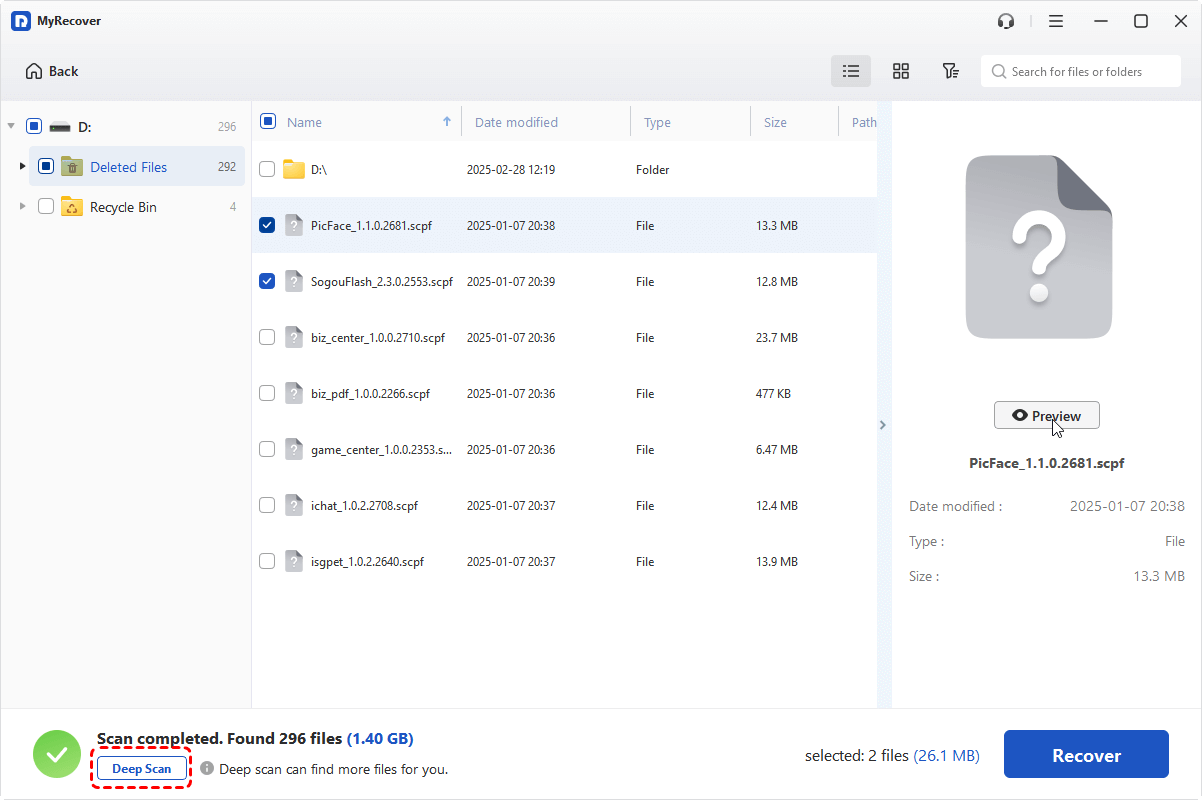
Étape 4 : Une fois l'analyse terminée, vous pouvez utiliser des filtres comme le type de fichier, la date de modification, la taille ou le nom du fichier pour localiser rapidement vos fichiers perdus. Cochez les cases à côté des fichiers que vous souhaitez récupérer. Cliquez sur « Récupérer ».
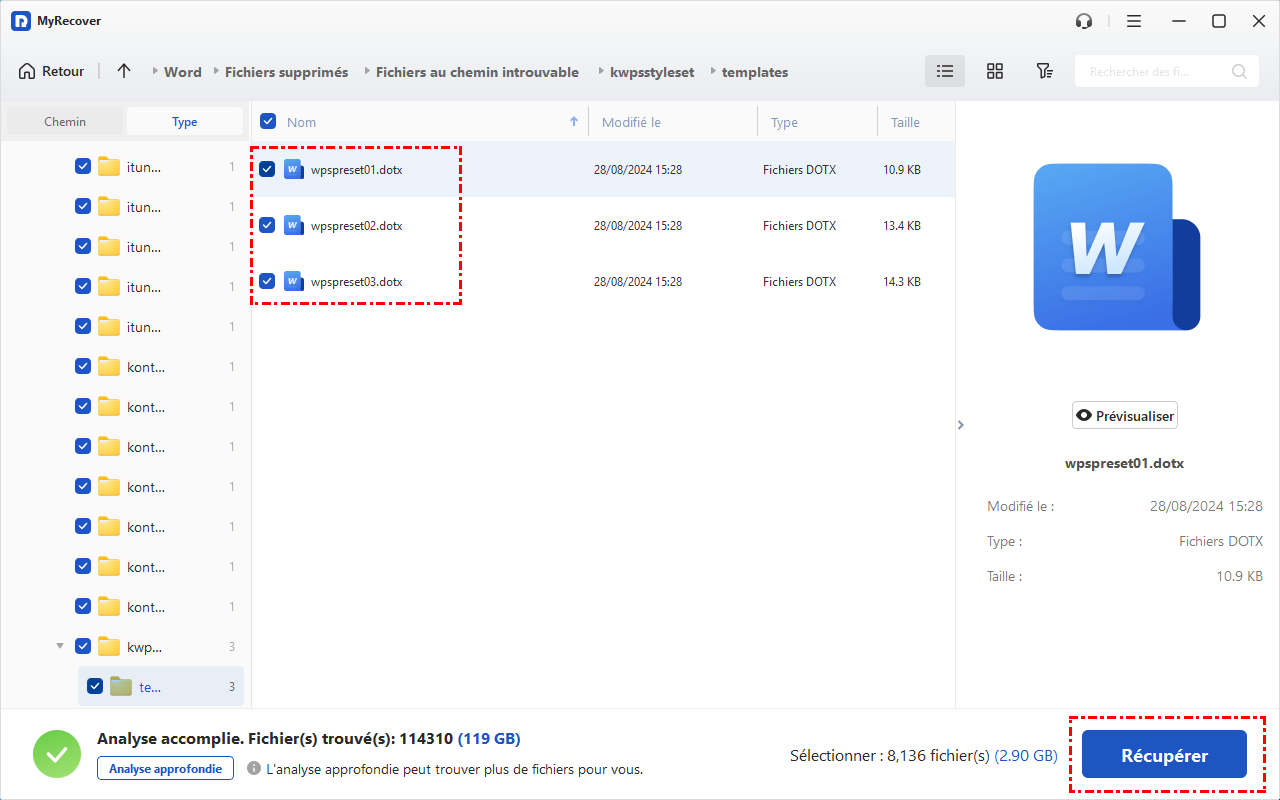
Étape 5 : Choisissez ensuite un emplacement sûr sur un lecteur différent (pas celui d'origine) pour éviter l'écrasement.

Attendez que le processus de récupération se termine. Le temps nécessaire dépendra du nombre et de la taille des fichiers en cours de récupération. Vous verrez un message de succès une fois la récupération terminée.

Accédez à l'emplacement de récupération que vous avez sélectionné précédemment en cliquant sur le lien du chemin ou le bouton « Parcourir » pour vérifier vos fichiers récupérés. Ouvrez-en quelques-uns pour confirmer l'intégrité et l'utilisabilité des fichiers.
Conclusion
Perdre des données de votre disque dur d'ordinateur peut être frustrant, mais ce n'est pas une impasse. Qu'elles soient causées par une suppression accidentelle, un formatage ou un plantage du système, vos fichiers précieux peuvent encore être récupérables. Des outils comme « Windows File Recovery » offrent des options avancées pour les utilisateurs expérimentés, mais si vous préférez une solution plus rapide, plus simple et sans obstacles techniques, MyRecover est un choix fortement recommandé.
Avec son interface intuitive, sa prise en charge d'une large gamme de types de fichiers et sa couverture de plus de 500 scénarios de perte de données, MyRecover rend la récupération de données sur disque dur d'ordinateur sans effort, même pour la récupération de données d'ordinateurs en panne. N'attendez pas que la situation s'aggrave — essayez MyRecover dès aujourd'hui et restaurez vos fichiers perdus en quelques clics seulement.

Restez Informé De Nos
Derniers Conseils
Ajoutez-nous à vos sources préférées sur Google pour ne jamais manquer nos guides pratiques.
 Ajouter en tant que source préférée >>