 MyRecover



3 Façons | Récupérer des fichiers après un arrêt inattendu en 2026
Cet article présente 3 méthodes efficaces pour tenter de récupérer des fichiers après un arrêt inattendu : l'utilisation de la fonction AutoSave, le recours à un logiciel de récupération de données et la vérification de la Corbeille. Faites défiler vers le bas pour en savoir plus.

Par Giselle / Mise à jour le 12/03/2026


Problèmes rencontrés : Récupérer des fichiers après un arrêt inattendu
J'avais plusieurs projets scolaires à réaliser, mais le seul dont je suis sûre qu'il n'a pas été sauvegardé, c'est mon document Word, suite à un arrêt inattendu de mon ordinateur. Je suis vraiment furieuse, car c'est dessus que j'ai le plus travaillé pendant les cours et après l'école. Quelqu'un pourrait-il m'aider à le récupérer ?

Votre ordinateur s'est-il arrêté de manière inattendue alors que vous n'aviez pas enregistré vos fichiers, comme des documents Word, Excel, PDF, DWG, etc., dans le logiciel que vous utilisiez ? Après le redémarrage, il arrive que des données soient perdues. Pas d'inquiétude : nous vous expliquerons comment résoudre ce problème facilement et rapidement.
Pour récupérer des fichiers après un arrêt imprévu, vous pouvez essayer la fonction AutoSave, un logiciel de récupération de données ou encore la Corbeille.
Comment récupérer des fichiers après un arrêt inattendu de l'ordinateur ?
La récupération de fichiers non enregistrés (Word, Excel, PDF, DXG, etc.) et de données perdues après un arrêt inattendu de l'ordinateur est l'une des principales préoccupations des utilisateurs. Les méthodes proposées permettent de résoudre ces problèmes facilement et rapidement.
Méthode 1 : Récupérer des fichiers non enregistrés à l'aide de la fonction AutoSave
S'il y a des fichiers non enregistrés, ces programmes seront déclenchés pour rechercher les fichiers et les afficher la prochaine fois que vous les ouvrirez. Il vous suffit de les ouvrir et de les enregistrer comme d'habitude. Sinon, vous devez ouvrir ces programmes et récupérer des fichiers après un arrêt inattendu manuellement.
1️⃣Pour Microsoft Word, Excel, PowerPoint :
Étape 1. Ouvrez le programme que vous utilisiez avant l'arrêt inopiné.
Étape 2. Allez dans Fichier > Ouvrir > Récent > Documents et sélectionnez Récupérer des documents non enregistrés.
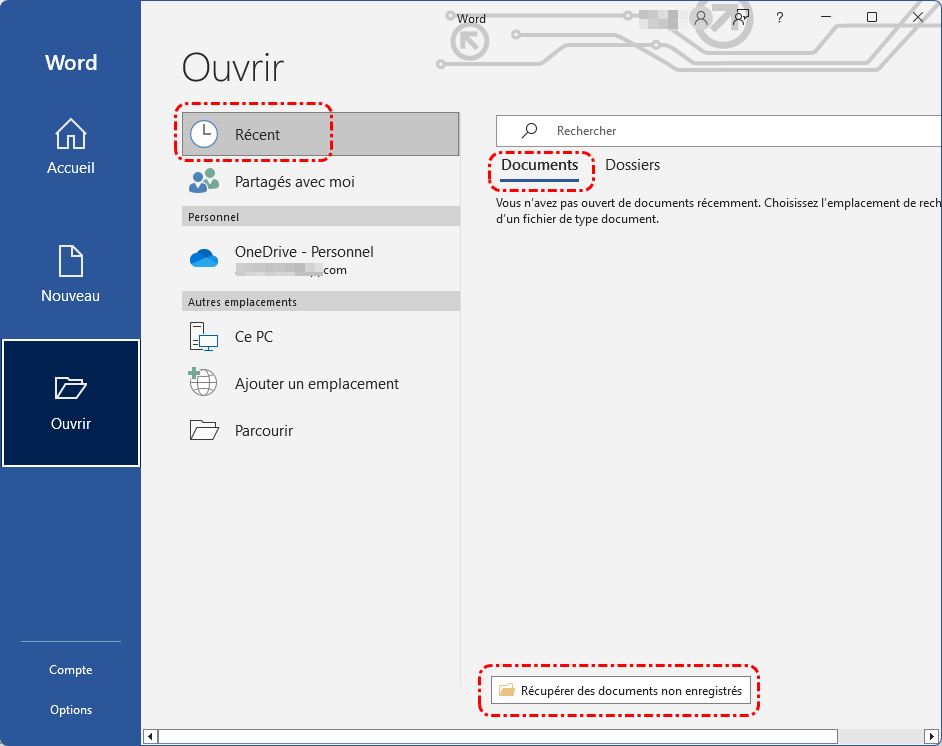
Étape 3. Dans la fenêtre Fichiers non enregistrés, sélectionnez les documents Word que vous souhaitez récupérer et cliquez sur Ouvrir. Notez que les fichiers AutoRecover utilisent l'extension .asd.
Étape 4. Vérifiez le fichier et sélectionnez un nouvel emplacement pour enregistrer votre document Word.
2️⃣ Pour les fichiers PDF :
Étape 1. Accédez au dossier AutoSave :
- « C:\Users\%UserName%\AppData\Roaming\Adobe\Acrobat\1X.0\AutoSave »
- « C:\Users\username\AppData\Roaming\Adobe\Acrobat\DC »
- « C:\Users\username\AppData\Local\Temp\Adobe\Reader\11.0 »
Étape 2. Recherchez les fichiers portant le même nom, mais avec une extension différente.
Étape 3. Renommez l'extension en .pdf et ouvrez le fichier avec Adobe.
3️⃣ Pour les fichiers AutoCAD :
Par défaut, les fichiers de sauvegarde automatique d’AutoCAD sont enregistrés dans le dossier Temp et les modifications sont enregistrées automatiquement toutes les 10 minutes.
Étape 1. Saisissez %tmp% dans le menu Démarrer pour ouvrir le dossier de sauvegarde automatique.
Étape 2. Recherchez les fichiers portant le même nom et la même extension que SV$.
Étape 3. Renommez l’extension en .dwg et ouvrez le fichier dans AutoCAD.
Méthode 2 : Récupérer les fichiers non enregistrés avec un logiciel de récupération de données
Si vous constatez la disparition de certains fichiers après le redémarrage de votre ordinateur, l'utilisation d'un logiciel de récupération de données performant est la solution la plus efficace.
MyRecover, organisé en différentes catégories selon les scénarios et conçu pour optimiser le temps d'analyse et accélérer la récupération, est un excellent choix. Il offre une interface intuitive, des options de récupération flexibles et bien plus encore.
❤❤❤ Pourquoi choisir MyRecover ?
✔️Une version gratuite permet de récupérer jusqu'à 500 Mo de données.
✔️Utilisation intelligente des analyses rapide et approfondie pour analyser et retrouver un maximum de fichiers en un minimum de temps.
✔️Récupérez vos documents supprimés ou perdus (Word, Excel, PDF, fichiers AutoCAD), images, vidéos, fichiers audio, etc., dans plus de 1 000 formats.
✔️Recherchez et filtrez rapidement vos données par nom de fichier, extension, type de données, etc.
✔️Prévisualisez et récupérez les fichiers pendant l'analyse.
✔️Restaurez sélectivement les fichiers que vous souhaitez récupérer.
✔️Récupérez rapidement des données à partir d'un emplacement spécifique, par exemple des données supprimées de la Corbeille, d'un espace formaté, d'une partition RAW ou même de l'intégralité du disque.
✔️Compatible avec les systèmes de fichiers NTFS, FAT32, exFAT et ReFS.
Cliquez maintenant sur le bouton de téléchargement pour commencer.
Étape 1. Analyser le disque contenant les données perdues
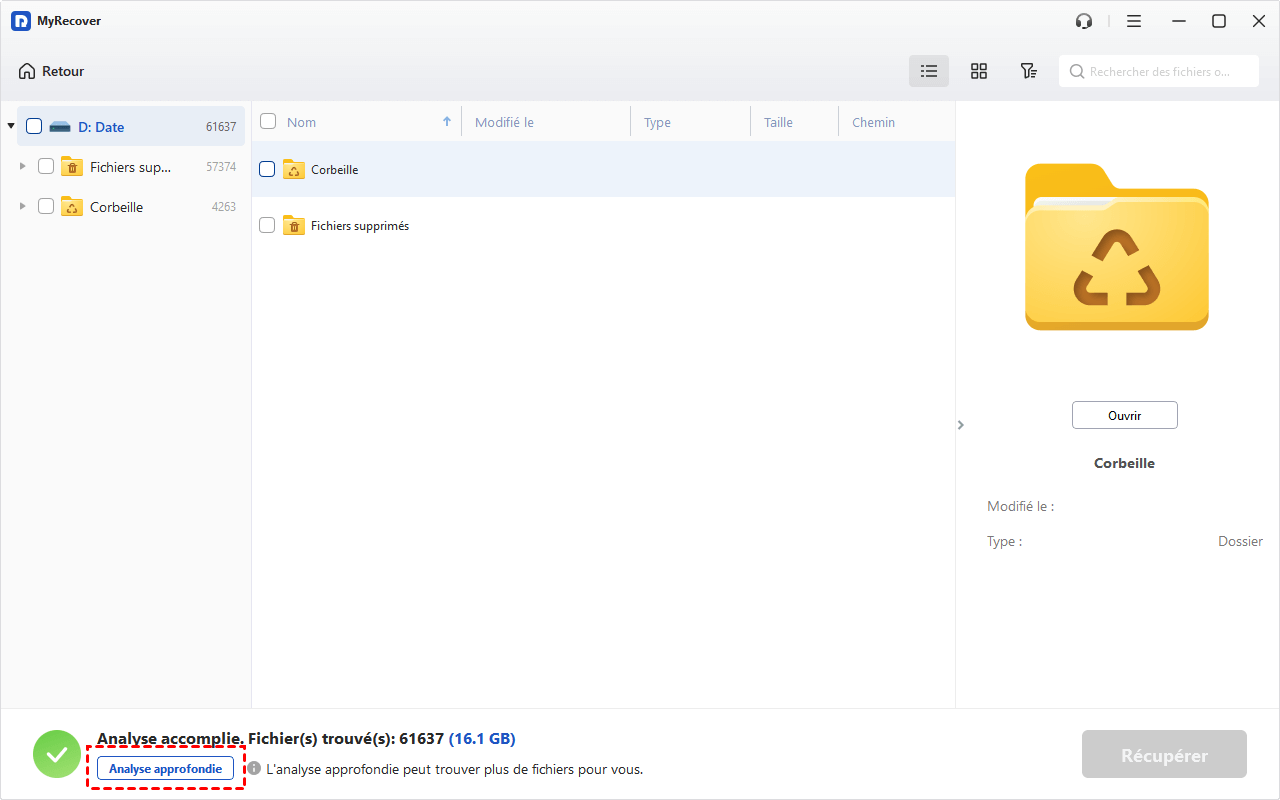
Lancez le logiciel de récupération de données Windows MyRecover. La fenêtre « Fichiers supprimés » s'affiche par défaut. Survolez le disque ou la partition contenant les fichiers perdus avec la souris, puis cliquez sur « Analyser ». Vous pouvez également sélectionner d'autres options pour récupérer les données perdues après un arrêt inattendu de votre ordinateur.

- ⚠️Remarque :
- Les options « Fichiers supprimés » et « Corbeille » utilisent l'analyse rapide pour rechercher les données perdues sur le lecteur sélectionné en un temps plus court, tandis que les autres options utilisent l'analyse approfondie pour analyser le disque en détail, ce qui permet de trouver plus de données et prend beaucoup plus de temps.
Étape 2. Recherche des données perdues
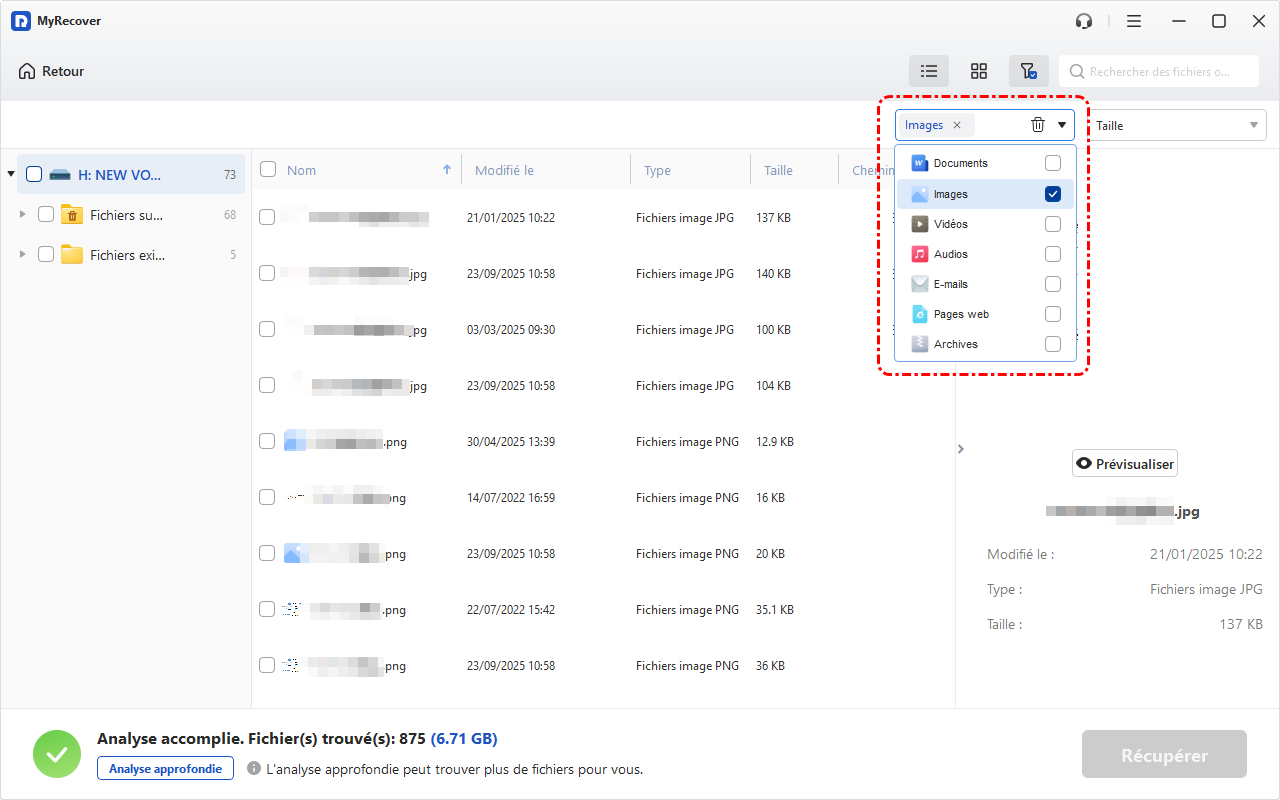
MyRecover peut analyser automatiquement le lecteur sélectionné pour retrouver les fichiers supprimés ou perdus. Vous pouvez utiliser les fonctions de recherche et de filtrage pour les localiser rapidement sans attendre le résultat final.
- Cliquez sur le bouton en forme d'entonnoir pour spécifier le type de données (par exemple, Documents, Images, Vidéos, etc.) à filtrer.
- Si nécessaire, définissez la taille, de moins de 512 Ko à plus de 1 Go.
- Ensuite, saisissez le nom ou l'extension du fichier dans le champ de recherche pour affiner la recherche.
Étape 3. Récupérer les données perdues après un arrêt inattendu
Une fois les fichiers trouvés, double-cliquez dessus pour les prévisualiser et sélectionnez ceux que vous souhaitez conserver en cochant les cases correspondantes ou en laissant les cases vides pour les fichiers indésirables. Cliquez ensuite sur le bouton « Récupérer » et choisissez un nouvel emplacement pour enregistrer les fichiers récupérés.

- La version gratuite de MyRecover permet de récupérer les données perdues sur les disques de plus de 500 Mo. Au-delà, passez à MyRecover Pro ou Technician pour bénéficier d'une récupération de données illimitée. La version à vie, disponible en paiement unique, offre toutes les fonctionnalités sans limite de temps et représente un excellent rapport qualité-prix.
Méthode 3 : Récupérer des fichiers perdus depuis la Corbeille
Il arrive que des fichiers se trouvent dans la Corbeille au lieu d’être perdus après un arrêt inattendu de l’ordinateur. Si vous ne trouvez pas vos fichiers à leur emplacement d’origine, pensez à vérifier la Corbeille.
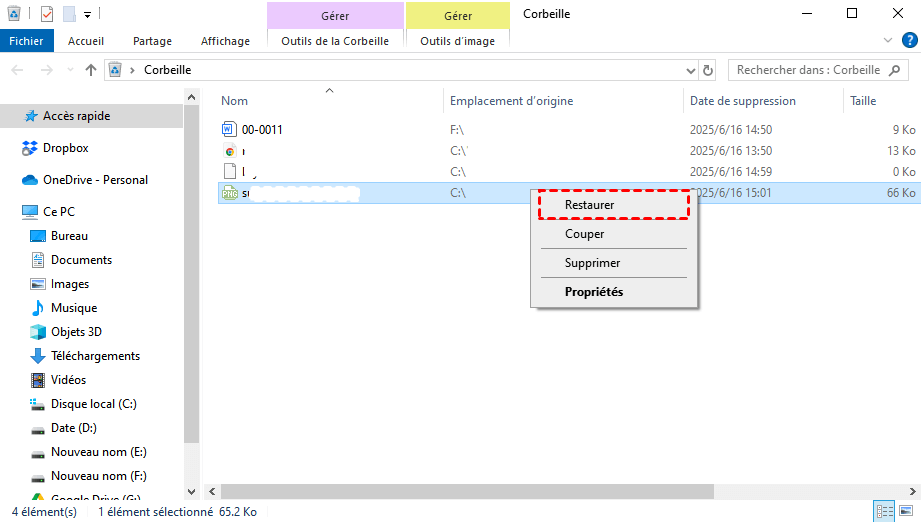
Étape 1. Ouvrez le dossier Corbeille.
Étape 2. Trouvez les fichiers à récupérer, faites un clic droit dessus et sélectionnez « Restaurer ». Les fichiers seront restaurés à leur emplacement d’origine.
Comment éviter les arrêts inattendus et les pertes de données ?
En effet, les arrêts inattendus et les pertes de données, qu'elles soient dues à des données non enregistrées ou perdues, sont nombreux et à éviter. Heureusement, il existe des solutions pour une prévention efficace :
- Appuyez toujours sur les touches « Ctrl + S » pour enregistrer les fichiers sur lesquels vous travaillez.
- Utilisez un onduleur pour éviter toute perte de données en cas de coupure de courant.
- Débranchez tout périphérique amovible avant d'éteindre l'ordinateur.
- Exécutez régulièrement la commande sfc /scannow pour analyser et réparer les fichiers système corrompus (le cas échéant).
- Assurez-vous que la fonction d'enregistrement automatique est activée dans les programmes que vous utilisez fréquemment.
- Créez des copies de sauvegarde pour éviter toute perte de données en cas d'arrêt inattendu de l'ordinateur. Microsoft propose des logiciels de sauvegarde intégrés tels que Sauvegarde et restauration (Windows 7), Historique des fichiers et Sauvegarde sur OneDrive.
Conclusion
Cet article décrit trois méthodes efficaces et vous guide étape par étape pour récupérer des fichiers après un arrêt inopiné. La fonction AutoSave joue un rôle majeur dans la récupération des fichiers Word, Excel, PDF, etc. non enregistrés, tandis que le puissant logiciel de récupération de données MyRecover permet de récupérer les données perdues ou manquantes après un arrêt inopiné.
Récupérer rapidement les fichiers supprimés ou perdus des ordinateurs Windows et des supports de stockage externes.
Veuillez vous assurer que la fonction de sauvegarde automatique est activée afin de limiter les risques de perte de données. De plus, la création de copies de sauvegarde permet non seulement d'enregistrer les modifications, mais aussi de sauvegarder l'intégralité des données en une seule fois, et non pas seulement les fichiers individuellement. Vous pouvez même programmer des sauvegardes quotidiennes, hebdomadaires ou mensuelles.
FAQ
Q1 : Comment puis-je récupérer des fichiers temporaires ?
R1 : Pour récupérer des fichiers temporaires, commencez par vérifier le dossier temporaire de Windows en tapant %temp% dans l’explorateur de fichiers. Vous pouvez également rechercher des fichiers avec l’extension .tmp. Si les fichiers sont supprimés ou inaccessibles, un logiciel de récupération de données comme MyRecover peut analyser votre disque et restaurer les fichiers temporaires perdus rapidement et en toute sécurité.
Q2 : Comment puis-je récupérer des documents non sauvegardés ?
R2 : Pour récupérer des documents non sauvegardés, utilisez d’abord la fonction de récupération automatique ou de versions temporaires intégrée à votre logiciel (comme Word ou Excel). Ces outils permettent de retrouver les fichiers ouverts mais non enregistrés. Si aucune version n’est disponible, il n’existe pas de garantie de récupération, car les fichiers non sauvegardés n’ont pas été stockés sur le disque.
Q3 : Comment récupérer des fichiers supprimés définitivement sans sauvegarde ?
R3 : Même sans sauvegarde, il est possible de récupérer des fichiers supprimés définitivement. Un logiciel spécialisé comme MyRecover peut analyser le disque en profondeur et restaurer les fichiers perdus. Pour de meilleurs résultats, évitez d’écrire de nouvelles données sur le disque et lancez la récupération dès que possible afin d’augmenter vos chances de succès.

Restez Informé De Nos
Derniers Conseils
Ajoutez-nous à vos sources préférées sur Google pour ne jamais manquer nos guides pratiques.
 Ajouter en tant que source préférée >>