 MyRecover



Récupérer un jeu supprimé sur PC et mobile : Tout ce que vous devez savoir
Cet article propose un guide complet pour récupérer les jeux supprimés sur PC et appareils mobiles, couvrant les trois principales plateformes : Windows, iOS et Android. Qu'il s'agisse d'une suppression accidentelle ou d’une autre perte de données, vous trouverez des conseils pratiques pour récupérer vos jeux et éviter de futures pertes.

Par Giselle / Mise à jour le 05/01/2026


Puis-je récupérer des jeux supprimés sous Windows 10/11?
Pour beaucoup, jouer aux jeux vidéo est devenu un moyen de plus en plus populaire de se détendre après une journée de travail ou d'études. Si vous êtes un passionné de jeux vidéo, il vous est peut-être déjà arrivé de supprimer accidentellement votre jeu préféré pour libérer de l'espace de stockage, ou de constater que des jeux ont disparu après une mise à jour de votre appareil. Rassurez-vous, vous n'êtes pas seul. Face à la fréquence croissante de ces cas, il est devenu essentiel de trouver des solutions pour récupérer un jeu supprimé.
Avant d'entrer dans les détails du processus de récupération, vous vous demandez peut-être : puis-je récupérer un jeu supprimé ? La réponse est oui, dans la plupart des cas. Les jeux supprimés peuvent être récupérés sur PC et sur appareil mobile, surtout si vous agissez rapidement et suivez les bonnes étapes. Que vous utilisiez un PC, un appareil Android ou un iPhone, il existe des outils et des méthodes intégrés qui peuvent vous aider à récupérer les données de jeu perdues ou à réinstaller des jeux sans perdre votre progression.
Comment récupérer des jeux supprimés sur un PC Windows ?
Comment récupérer un jeu supprimé par erreur ? Avant d'entrer dans les détails, il est important de comprendre que la récupération de jeux supprimés sur un PC Windows peut souvent être effectuée à l'aide des fonctionnalités intégrées à Windows. Que vous disposiez ou non d'une sauvegarde, vous trouverez une méthode adaptée dans cette section.
Méthode 1. Vérifier la Corbeille
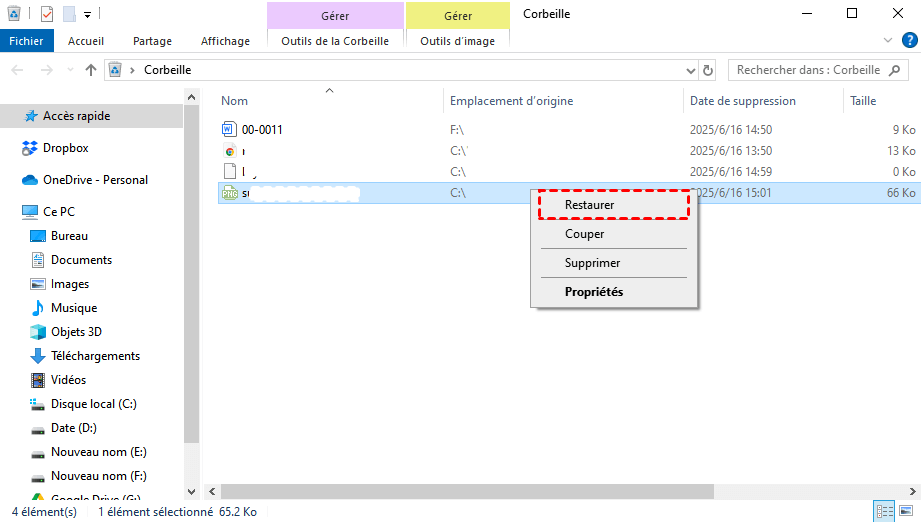
Si vous avez accidentellement supprimé le répertoire d'installation du jeu dans l'Explorateur de fichiers, il a probablement été déplacé vers la Corbeille. Vous pouvez le restaurer à son emplacement d'origine à partir de la Corbeille.
Étape 1. Double-cliquez sur l'icône de la Corbeille pour l'ouvrir.
Étape 2. Cliquez avec le bouton droit sur le dossier contenant le jeu supprimé et sélectionnez « Restaurer ». Le dossier sera restauré à son emplacement d'origine et vous pourrez réinstaller le jeu pour le rendre à nouveau utilisable.
- Remarques :✎...
- Lorsque vous désinstallez un jeu via « Panneau de configuration » > « Désinstaller un programme » > « Désinstaller une application », les fichiers du programme sont supprimés directement sans passer par la corbeille. Cette opération de désinstallation correspond à une suppression complète plutôt qu'à une suppression temporaire. Dans ce cas, vous pouvez essayer les méthodes ci-dessous ou réinstaller le jeu.
Méthode 2. Restaurer des fichiers avec l'Historique des fichiers
L'historique des fichiers est une fonctionnalité Windows qui sauvegarde les fichiers dans les bibliothèques, le bureau, les contacts et les favoris. Vous pouvez ainsi restaurer facilement vos fichiers et dossiers personnels en cas de suppression du jeu. Si vous avez activé la fonctionnalité Historique des fichiers, vous pouvez restaurer le dossier contenant les jeux supprimés.
Étape 1. Tapez « Restaurer vos fichiers à l'aide de l'historique des fichiers » dans le menu Démarrer et ouvrez-le.
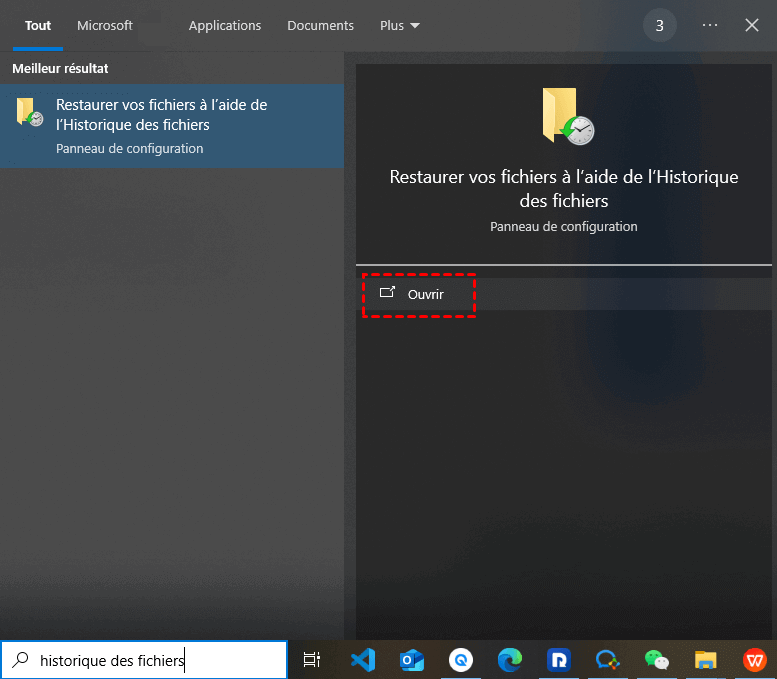
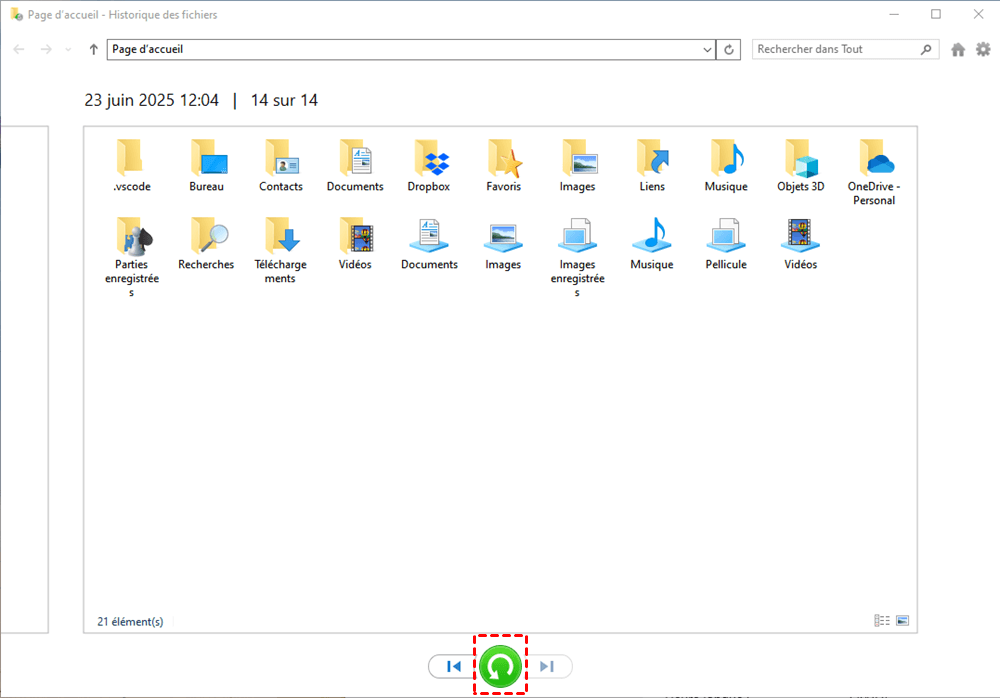
Étape 2. Sélectionnez le dossier dans lequel les jeux supprimés étaient stockés et choisissez la version souhaitée en fonction de la date de sauvegarde.
Étape 3. Cliquez sur le bouton vert « Restaurer » pour les récupérer.
Méthode 3. Récupérer à partir de Sauvegarder et restaurer (Windows 7)
La fonctionnalité Sauvegarder et restaurer(Windows 7) vous permet de créer des images système et de sauvegarder des fichiers sur des disques externes ou des réseaux, ce qui vous permet de restaurer rapidement votre système ou vos données en cas de panne ou de perte. Voici comment procéder :
Étape 1. Tapez « Paramètres de sauvegarde » dans le menu Démarrer et ouvrez-le.
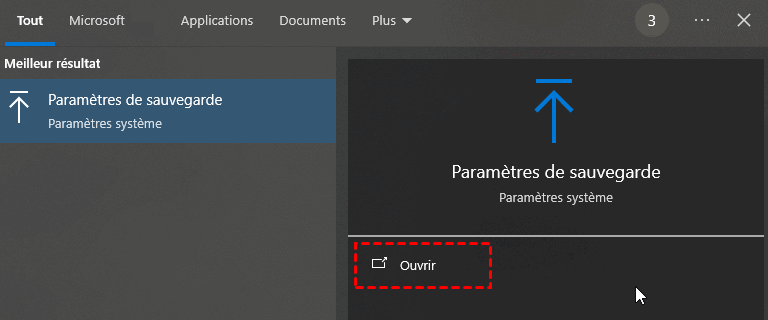
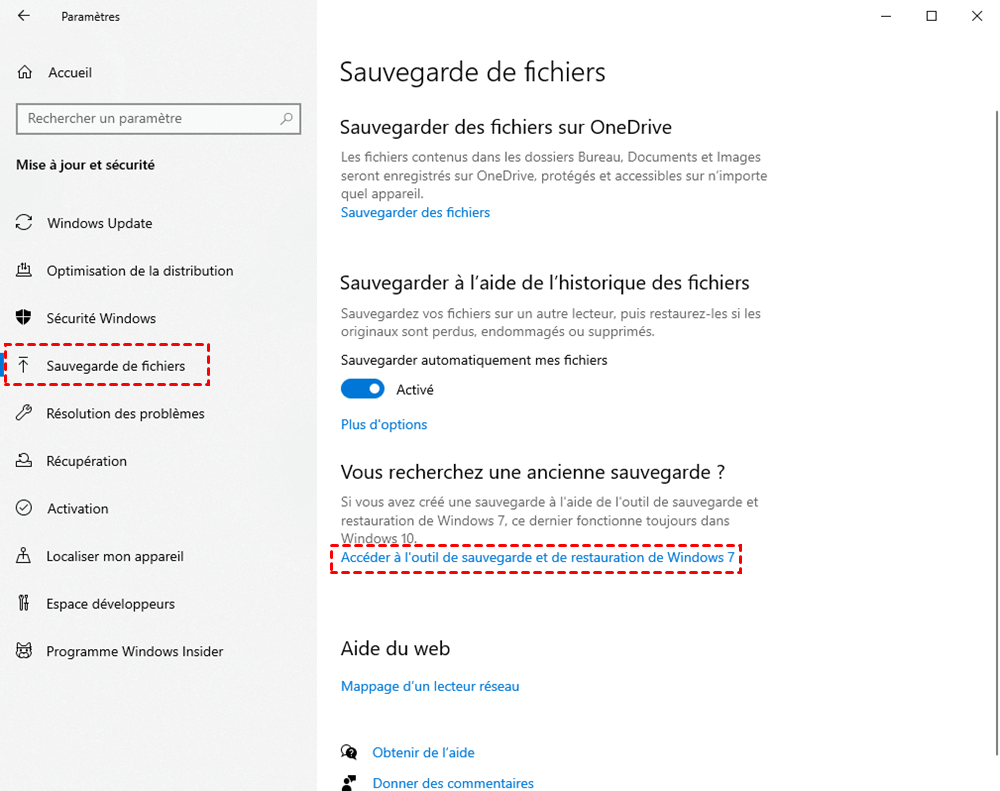
Étape 2. Choisissez « Accéder à l'outil de sauvegarde et de restauration de Windows 7 » et cliquez sur « Sélectionner une autre sauvegarde à partir de laquelle restaurer les fichiers ».
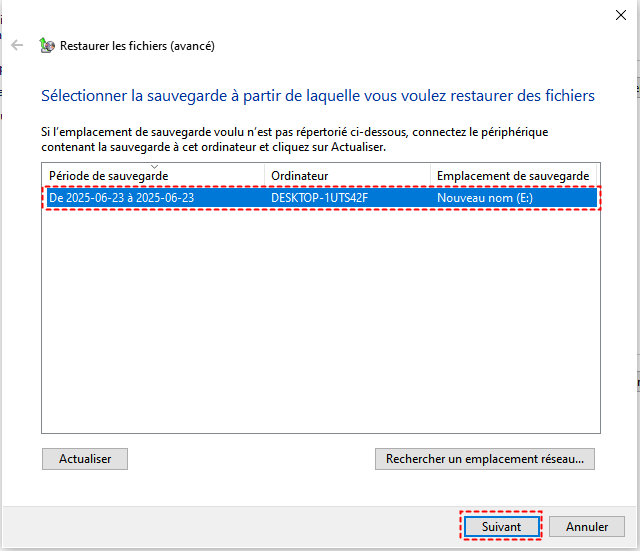
Étape 3. Choisissez une sauvegarde créée contenant les jeux supprimés à restaurer et cliquez sur « Suivant ».
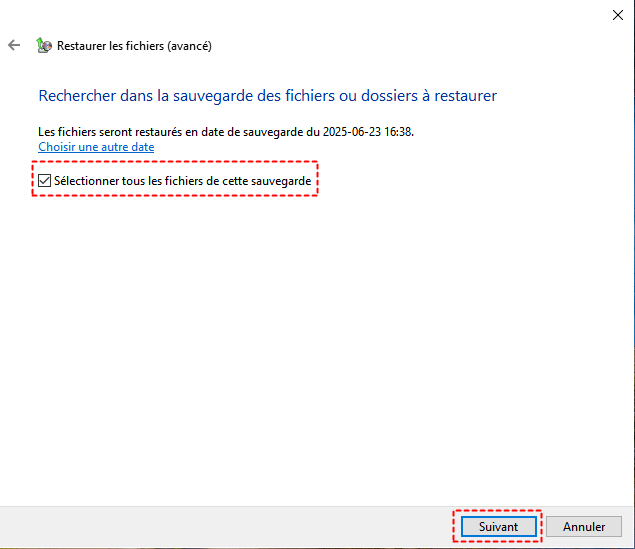
Étape 4. Sélectionnez les fichiers que vous souhaitez restaurer. Vous pouvez cocher l'option « Sélectionner tous les fichiers de cette sauvegarde » pour récupérer tous les fichiers de la sauvegarde. Si vous souhaitez récupérer un fichier ou un dossier spécifique, cliquez simplement sur « Fichiers/Dossiers » pour sélectionner des fichiers ou des dossiers spécifiques.
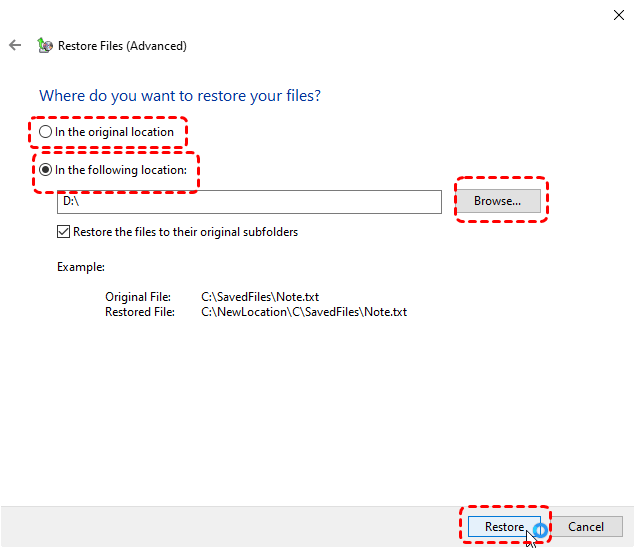
Étape 5. Choisissez un emplacement sûr pour enregistrer les fichiers récupérés et cliquez sur « Restaurer » pour lancer le processus.
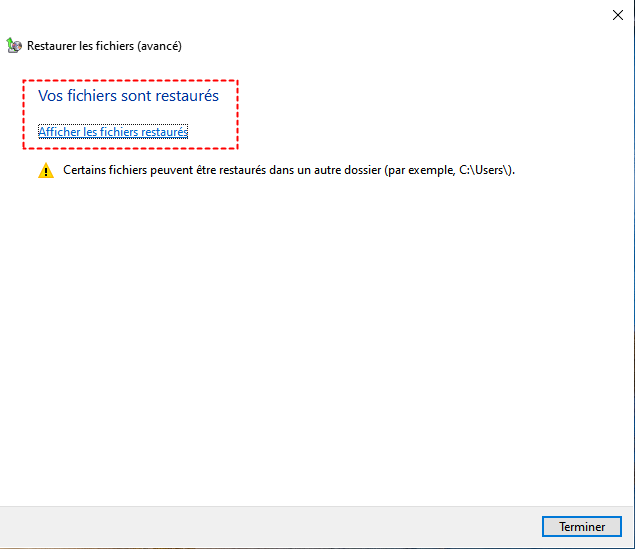
Une fois le processus terminé, le message « Vos fichiers sont restaurés » s'affichera à l'écran. Vous pouvez vérifier les fichiers récupérés en cliquant sur « Afficher les fichiers restaurés ».
- ★ Conseils :
- Pour fonctionner, les options « Historique des fichiers » et « Sauvegarde et restauration » doivent être activées avant la suppression des fichiers. Si vous n'avez pas activé ces fonctionnalités à l'avance, veuillez essayer les méthodes ci-dessous.
Méthode 4. Exécuter la commande Windows File Recovery
Comment récupérer un jeu que j'ai supprimé ? Si vous maîtrisez l'utilisation des outils en ligne de commande, Windows File Recovery est le choix idéal pour vous. Développé par Microsoft, ce puissant utilitaire en ligne de commande permet de récupérer des fichiers supprimés sous Windows 10/11, en particulier ceux qui ont été supprimés définitivement. Voici comment utiliser la commande Windows File Recovery pour restaurer des fichiers supprimés sous Windows.
Étape 1. Téléchargez et installez Windows File Recovery sur votre ordinateur à partir du canal officiel Microsoft.

Étape 2. Tapez la commande « Winfr F: E: /regular » et appuyez sur « Entrée ». Remplacez les lettres « F » et « E » par les lettres de vos lecteurs réels. Cette commande permet d'effectuer une analyse rapide du lecteur « F » à la recherche de fichiers perdus et d'enregistrer les fichiers récupérés sur le lecteur « E ».

Une fois le processus terminé, appuyez sur « y » pour vérifier les fichiers récupérés dans le dossier de destination.
Méthode 5. Récupérer avec un outil de récupération professionnel — MyRecover
Si vous n'aimez pas les outils en ligne de commande et que vous n'avez pas de sauvegarde, un logiciel tiers de récupération de données convivial comme MyRecover est fait pour vous. MyRecover peut récupérer des photos, des vidéos et des fichiers compressés supprimés parmi plus de 1 000 types de fichiers, sans nécessiter de sauvegarde. De plus, il dispose d'une interface utilisateur graphique (GUI) qui permet même aux utilisateurs novices de récupérer des données en quelques clics sur des icônes. Il offre une large compatibilité et fonctionne sous Windows 11/10/8/8.1/7 et Server.

- 500+ Scénarios : Récupérer des données supprimées depuis une corbeille vidée, un disque dur formaté, une attaque de virus, une panne système, etc.
- 500+ Appareils : Disque dur, SSD, clé USB, carte SD, appareil photo, PS4/5, drone, vidéosurveillance, lecteurs audio/vidéo, etc.
- 1 000+ Types de Fichiers : Récupérer divers types de fichiers, notamment des photos, des vidéos, des documents, etc.
- Analyse Approfondie : Analyser minutieuse du disque pour récupérer les fichiers perdus suite à une suppression accidentelle, un formatage ou une corruption.
- Option de prévisualiser : Prévisualiser avant la récupération pour vous assurer que les fichiers corrects sont récupérés.
- Récupération complète des données à partir de disques RAW, de partitions formatées ou inaccessibles, de suppressions accidentelles et de pannes système.
- Fonctionne parfaitement avec les disques durs internes et externes, les SSD, les clés USB, les cartes SD et autres périphériques.
 100% Sécurisé
4 étapes pour récupérer un jeu supprimé sous Windows
Étape 1. Téléchargez et installez MyRecover sur votre ordinateur, en évitant de l'installer sur le disque contenant les fichiers perdus.
Étape 2. Lancez le programme et sélectionnez le disque ou le dossier contenant les fichiers supprimés à analyser, puis cliquez sur « Analyser ».
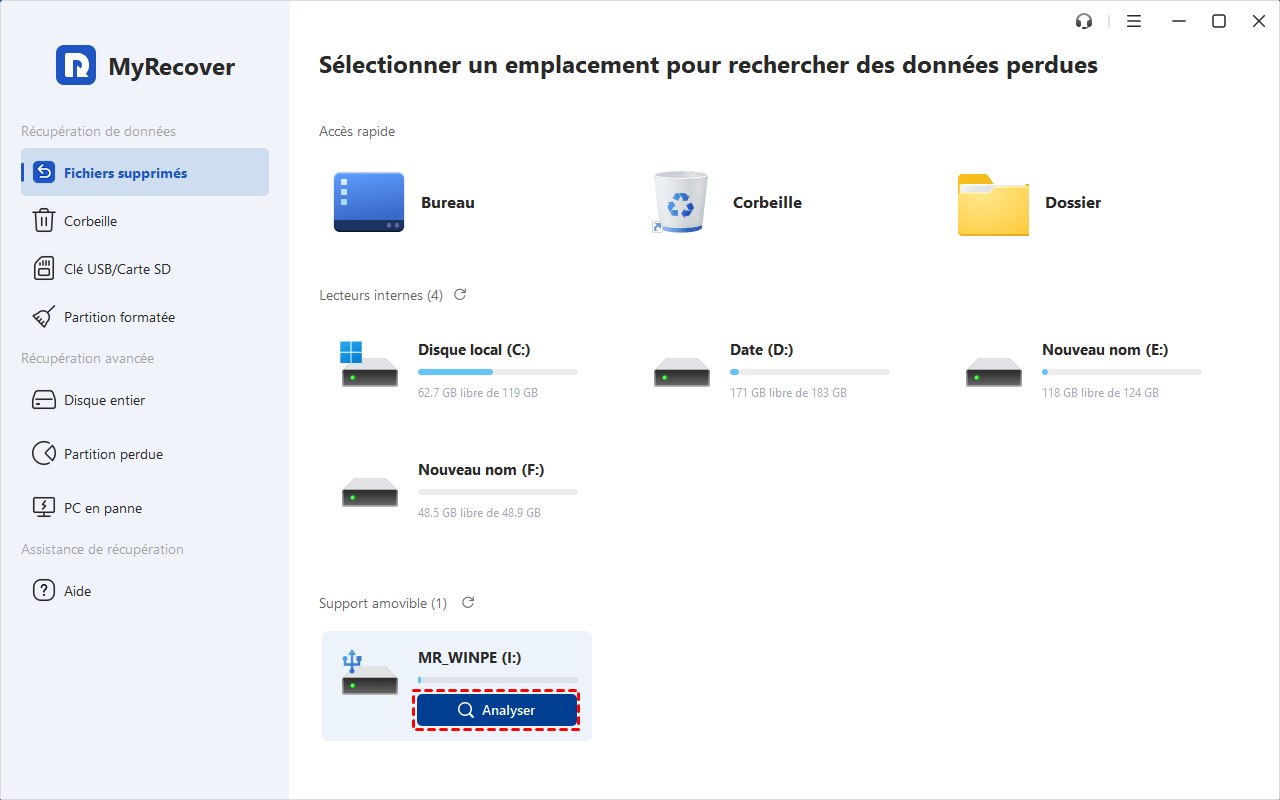
Étape 3. Sélectionnez les fichiers que vous souhaitez récupérer dans les listes récupérables et cliquez sur « Récupérer ».

Étape 4. Choisissez un emplacement sûr pour enregistrer les fichiers récupérés.

Une fois le processus terminé, vous pouvez accéder aux fichiers récupérés et les vérifier en cliquant sur le dossier désigné.

Méthode 6. Réinstaller le jeu supprimé
Outre les méthodes ci-dessus pour récupérer des jeux supprimés sur PC, la solution la plus simple consiste à télécharger à nouveau le jeu si vous l'avez déjà acheté. Les lanceurs de jeux tels que Steam ou Epic Games Store peuvent vous aider à réinstaller les jeux manquants. Voici comment réinstaller des jeux supprimés sur Steam.
Étape 1. Lancez le client Steam sur votre ordinateur et connectez-vous à votre compte.
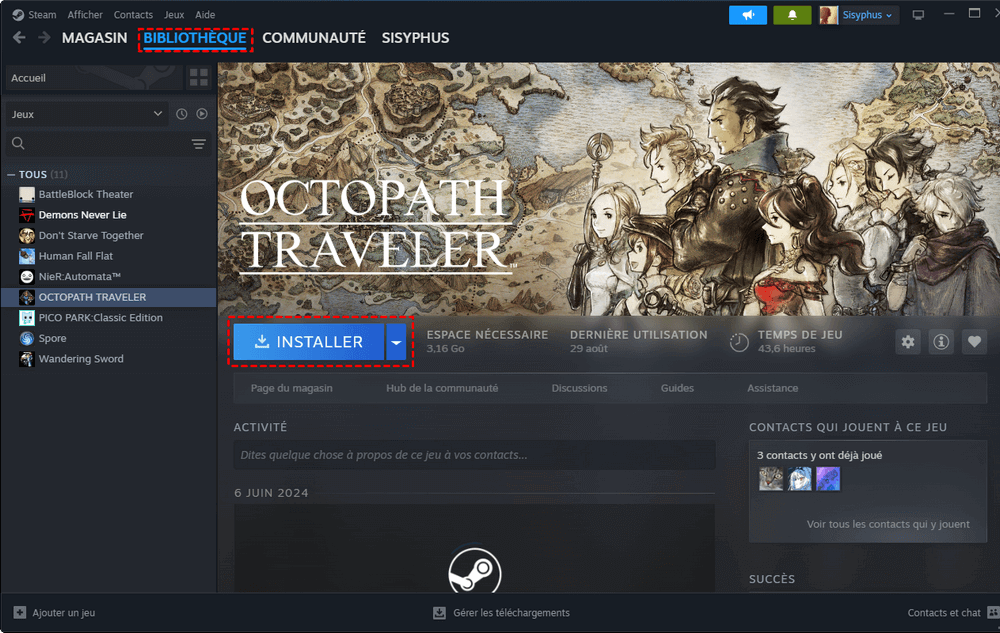
Étape 2. Cliquez sur la section « Bibliothèque » en haut de l'écran. La liste des jeux que vous possédez s'affiche sur le côté gauche de votre écran. Certains jeux peuvent apparaître en gris, ce qui signifie qu'ils ont été désinstallés de votre ordinateur.
Étape 3. Sélectionnez le jeu en gris que vous souhaitez réinstaller et cliquez sur « Installer » pour le télécharger à nouveau sur votre ordinateur.
Comment récupérer un jeu supprimé sur un appareil mobile (iOS et Android) ?
La récupération d'un jeu supprimé sur un appareil mobile est généralement similaire à celle sur un PC. Cette section propose différentes solutions pour les plateformes iOS et Android respectivement, afin que vous puissiez choisir la méthode appropriée en fonction du système d'exploitation de votre appareil mobile.
Restaurer des jeux supprimés sur iPhone
Si vous avez sauvegardé les jeux avant leur perte, vous pouvez les restaurer via les outils de sauvegarde d'Apple, iCloud. Cela permet une restauration transparente des applications de jeux perdues à partir de sauvegardes préexistantes. Même sans sauvegarde, MyRecover pour iOS, fourni ici, peut vous aider à récupérer les jeux supprimés.
✅Utilisation de la sauvegarde iCloud
Si votre jeu a été sauvegardé avec iCloud, vous pouvez peut-être le restaurer avec ses données. Avant de commencer, sachez que cette méthode restaurera votre téléphone à la version sauvegardée. Voici comment procéder :
Étape 1. Allez dans « Réglages » > « Général » > « Transférer ou réinitialiser l'iPhone » > « Effacer contenu et réglages ».
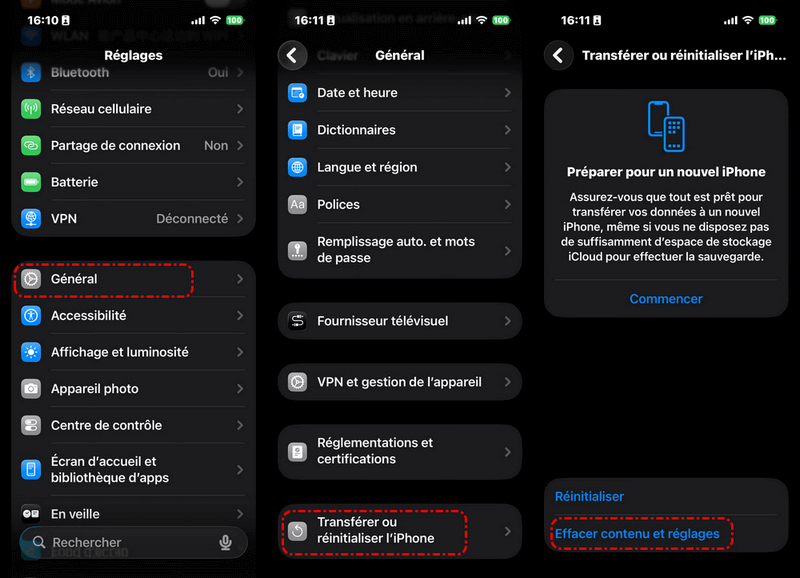
Étape 2. Entrez votre code d'accès pour confirmer la réinitialisation de votre appareil.
Étape 3. Une fois le processus terminé, cliquez sur « Restaurer à partir d'iCloud ».
Étape 4. Connectez-vous à iCloud avec votre compte, puis sélectionnez une sauvegarde qui comprend les jeux supprimés que vous souhaitez récupérer et lancez le processus de restauration.
✅Utilisation de MyRecover pour iOS
MyRecover pour iOS permet de récupérer les jeux supprimés sur les appareils iOS. Cet outil tiers 100 % sûr ne nécessite aucune sauvegarde et ne supprime aucune donnée existante sur votre téléphone. Il prend en charge la récupération des enregistrements vocaux, des photos, de l'historique WeChat et de plus de 10 autres types de données supprimés.
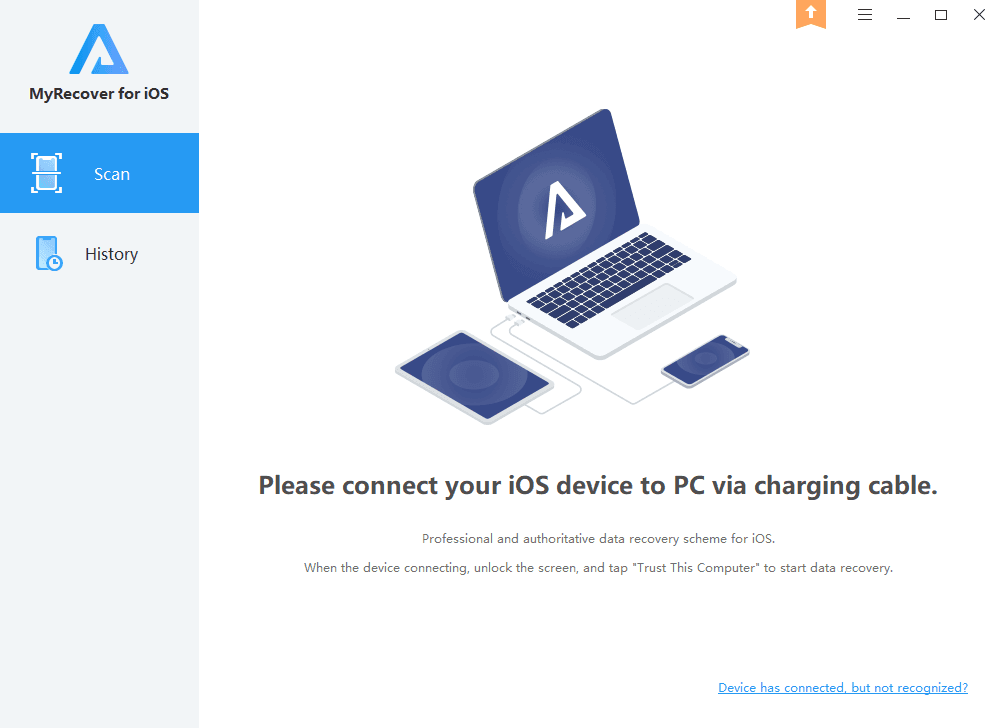
Étape 1. Téléchargez et installez MyRecover pour iOS sur votre ordinateur.
Étape 2. Connectez votre iPhone à l'ordinateur et autorisez-le à vous contacter depuis votre iPhone.
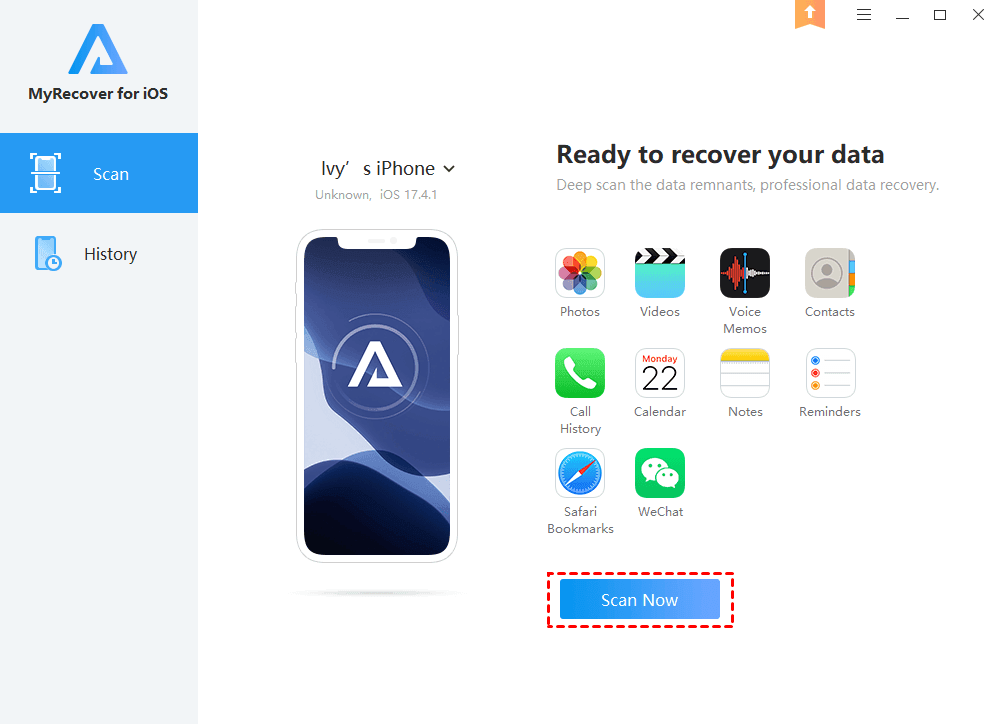
Étape 3. Cliquez sur « Analyser maintenant » dans MyRecover pour iOS afin de rechercher les fichiers perdus sur votre iPhone.
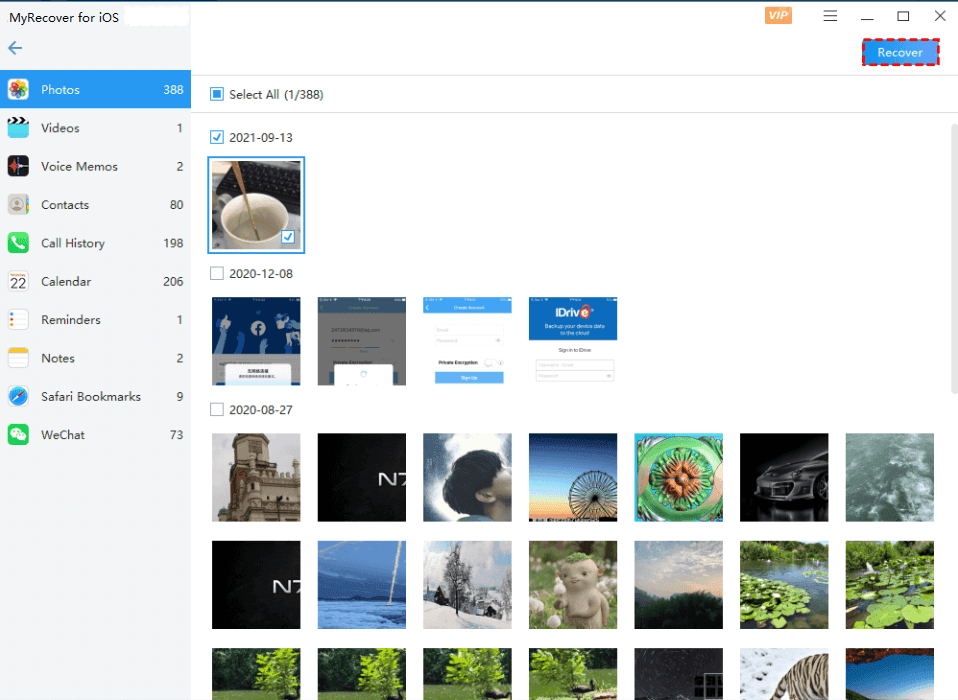
Étape 4. Sélectionnez les fichiers à restaurer et cliquez sur « Récupérer » en haut à droite.
Restaurer des jeux supprimés sur Android
La récupération des jeux supprimés sur un téléphone Android dépend de leur source de téléchargement. Si vous avez téléchargé le jeu depuis la boutique d'applications intégrée, vous pouvez le télécharger à nouveau depuis votre historique de téléchargements. Pour les jeux téléchargés depuis d'autres sources, comme le Google Play Store, il est également possible de les restaurer en suivant les méthodes appropriées.
✅Réinstaller le jeu via GetApps
Les boutiques d'applications des téléphones Android conservent l'historique de téléchargement des applications, y compris les jeux. Vous pouvez retrouver les jeux supprimés et les télécharger à nouveau. Voici un exemple avec un Redmi :
Étape 1. Ouvrez GetApps sur votre téléphone et sélectionnez « Compte » en bas à droite.
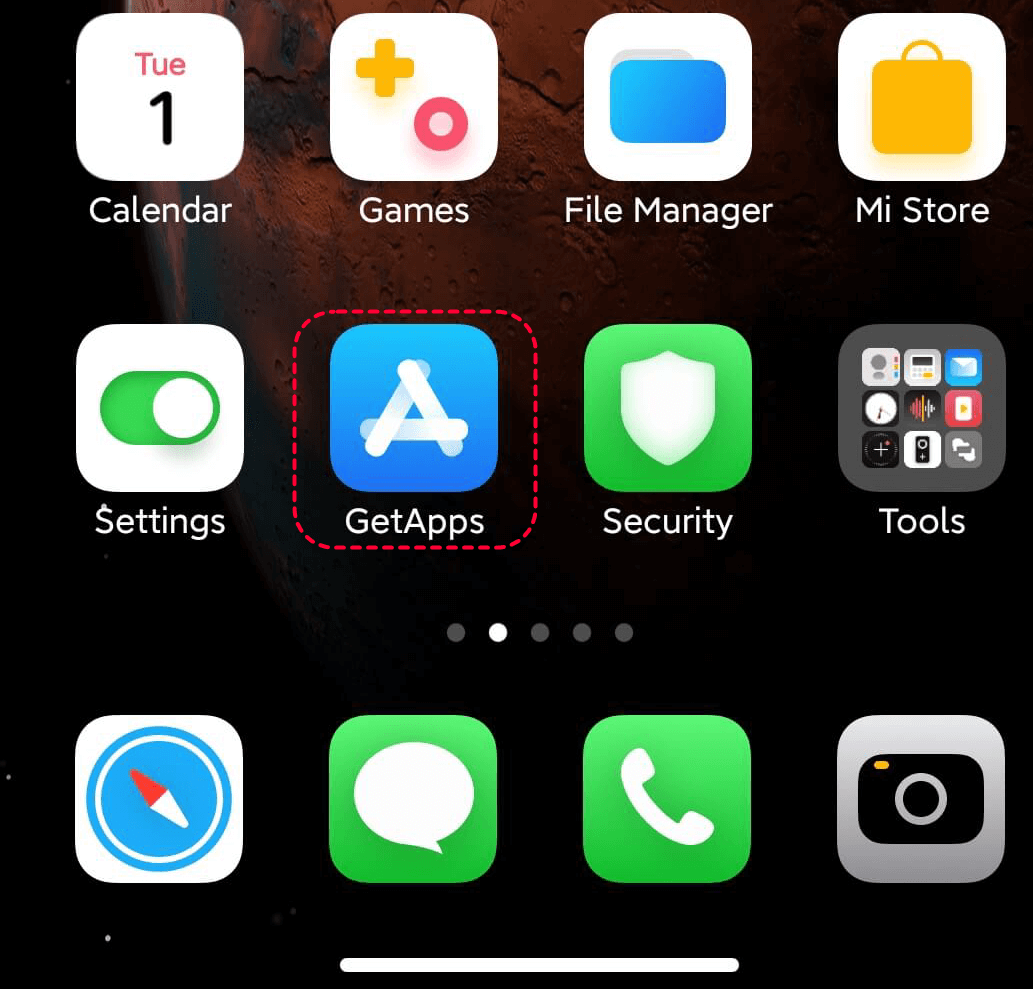
Étape 2. Dans la section « Gérer les applications », sélectionnez « Historique d'installation » puis « Jeux ».
Étape 3. Parcourez vos fichiers, sélectionnez les jeux supprimés, puis cliquez sur « Installer » pour les télécharger à nouveau.
✅Réinstaller depuis le Google Play Store
Si vous avez téléchargé le jeu depuis le Google Play Store, la méthode de récupération est similaire à celle décrite ci-dessus : il vous suffit de le télécharger à nouveau.
Étape 1. Ouvrez l'application Google Play Store et appuyez sur l'icône de votre profil Google en haut à droite de l'écran.
Étape 2. Sélectionnez « Gérer les applications et l'appareil », puis « Installées ». Vous verrez alors toutes les applications installées.
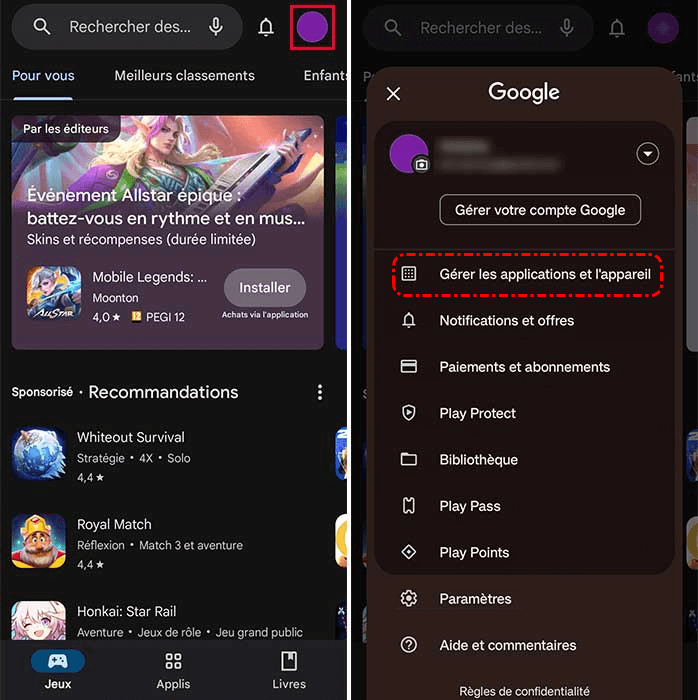
Étape 3. Choisissez « Non installées » dans le menu déroulant.
Étape 4. Parcourez vos jeux et sélectionnez celui que vous avez supprimé, puis cliquez sur l'icône « Télécharger » pour le réinstaller.
Conclusion
Maintenant que vous savez comment récupérer des jeux supprimés sur PC et appareil mobile grâce aux méthodes ci-dessus, vous serez mieux armé pour retrouver vos jeux perdus et reprendre votre progression. Pensez à sauvegarder régulièrement vos données de jeu pour faciliter les futures récupérations.
Si les sauvegardes régulières vous semblent trop contraignantes, essayez MyRecover pour protéger vos données sous Windows et iOS. MyRecover récupère les données même dans des situations de perte complexes, comme après un formatage de disque. Les éditions Professionnelle et Technicien de MyRecover offrent des fonctionnalités avancées telles que la prévisualisation des fichiers avant récupération et un quota de récupération de données illimité.

Restez Informé De Nos
Derniers Conseils
Ajoutez-nous à vos sources préférées sur Google pour ne jamais manquer nos guides pratiques.
 Ajouter en tant que source préférée >>