 MyRecover



Redémarrer votre PS4 efface-t-il tout ? La réponse en toute franchise
Cet article dissipe la confusion fréquente entre un simple redémarrage et une réinitialisation aux paramètres d'usine. Nous répondons à la question de savoir si le redémarrage de la PS4 efface toutes les données et vous assurons qu'un redémarrage classique est sans risque. Nous examinons également ce qui se passe si une réinitialisation plus approfondie est nécessaire — et si vous risquez de tout perdre dans ce cas de figure — afin d'offrir une tranquillité d'esprit à tous les utilisateurs.

Par Giselle / Mise à jour le 27/07/2026


Si je redémarre ma PS4, vais-je tout perdre ?
Votre PS4 se fige en pleine partie. La manette ne répond plus. Votre premier réflexe est de l'éteindre puis de la rallumer : c'est la règle d'or du dépannage informatique, n'est-ce pas ? Mais alors, une question se pose : Redémarrer votre PS4 efface-t-il tout ? Vous avez passé des années à constituer votre ludothèque, à décrocher des trophées quasi impossibles à obtenir et à sauvegarder votre progression. Personne ne souhaite effacer accidentellement des centaines d'heures de jeu.
Un simple redémarrage ne présente aucun risque pour la PS4. Toutefois, le terme « redémarrer » peut revêtir des significations différentes selon les menus ; c’est là que résident la confusion — et le risque. Ce guide répondra non seulement à la question de savoir si le redémarrage de votre PS4 entraîne la suppression de vos données, mais il vous présentera également toutes les options disponibles, afin de garantir la protection constante de vos informations.
Que fait le redémarrage de votre PS4 ?
Avant de répondre à la question, il est crucial de comprendre pourquoi elle est si courante. Le système de menu de la PS4 propose plusieurs options telles que « Redémarrer la PS4 », « Passer en mode repos » et « Éteindre la PS4 », et l'on se demande laquelle est le bon choix — et le plus sûr.
Alors, que fait exactement le redémarrage de votre PS4 ? Il s'agit d'une réinitialisation logicielle. Lorsque vous sélectionnez « Redémarrer la PS4 » dans le menu d'alimentation, le système effectue un arrêt en douceur. Il ferme toutes les applications et tous les jeux en cours d'exécution, enregistre correctement le cache du système et les fichiers temporaires, puis s'éteint complètement. Après un instant, il redémarre automatiquement. Ce processus vide la mémoire de travail (RAM) du système, où se trouvent les données temporaires et les bugs logiciels mineurs.
C’est la solution numéro un pour une multitude de problèmes, des bugs de connectivité aux baisses de performances, précisément parce qu'elle fait table rase de cet espace temporaire sans toucher à vos données permanentes. Vos jeux, sauvegardes, profils et paramètres sont stockés sur le disque dur interne, qui reste totalement intact pendant ce processus.
Le redémarrage de votre PS4 efface-t-il tout ?
Répondons à la question centrale avec une clarté absolue. La réponse directe à la question « Le redémarrage de votre PS4 efface-t-il tout ? » est NON. Un redémarrage standard, effectué correctement, ne supprimera ni jeu, ni fichier de sauvegarde, ni capture d'écran, ni aucun paramètre.
Vos données sont stockées sur le disque dur, et un simple redémarrage n'a pas les autorisations ni les commandes nécessaires pour formater ou effacer ce disque. Il demande simplement au logiciel système de s'éteindre et de se rallumer.
Sony sait que votre progression dans les jeux est inestimable. L'architecture du système sépare strictement les opérations temporaires du système (gérées par la mémoire RAM) de vos données personnelles permanentes (stockées sur le disque dur). Un redémarrage n'affecte que les premières. Il est conçu pour être une solution rapide et sans aucun risque.
Différence entre redémarrer et initialiser la PS4
C'est là que réside le cœur du problème. La crainte que le redémarrage de la PS4 n'efface tout vient du fait que l'on confond la commande « Redémarrer » avec la commande « Initialiser ». Ces deux opérations sont radicalement différentes.
- Redémarrer la PS4 : C'est l'option sans risque. Il s'agit d'un redémarrage temporaire qui ne supprime aucune donnée utilisateur ; cette opération sert au dépannage.
- Initialiser la PS4 : C'est l'option risquée. Il s'agit d'une réinitialisation aux paramètres d'usine. Cette opération efface intégralement le contenu du disque dur interne : jeux, applications, sauvegardes, paramètres, profils, tout y passe. La PS4 retrouve exactement l'état qui était le sien lors de son déballage initial. C'est une solution radicale, à envisager en dernier recours, pour résoudre des problèmes majeurs liés au logiciel système ou pour effacer toutes les données de la console avant de la vendre.
La confusion survient souvent parce que l'option « Initialiser » se trouve parfois dans des sous-menus intitulés « Paramètres » > « Initialisation » ; un utilisateur pourrait y accéder en cherchant un moyen d'« initialiser » une correction, sans en connaître la signification technique précise. Lisez toujours, systématiquement, les avertissements qui s'affichent à l'écran. La fonction d'initialisation vous avertira explicitement que toutes les données seront supprimées.
Les principales différences entre le redémarrage et l'initialisation sont énumérées ci-dessous :
| Critère | Redémarrer la PS4 | Initialiser la PS4 (Réinitialisation d'usine) |
|---|---|---|
| Objectif | Corriger les problèmes mineurs, appliquer les mises à jour et actualiser le système. | Effacer toutes les données de la console afin de résoudre des erreurs système graves ou de préparer la PS4 à la revente. |
| Données supprimées | Aucune donnée personnelle n'est supprimée. Seuls les fichiers temporaires (cache) sont effacés. | Toutes les données sont supprimées : jeux, sauvegardes, captures d'écran, profils et paramètres. |
| Durée de l'opération | Environ 1 à 2 minutes. | Environ 1 à 2 heures, sans compter le temps nécessaire pour réinstaller ou retélécharger les jeux. |
| Résultat | La PS4 redémarre normalement et revient à l'écran d'accueil. | La PS4 redémarre comme une console neuve et affiche l'écran de configuration initiale. |
| Avertissement | Aucun avertissement particulier. | Plusieurs messages d'avertissement confirment que toutes les données seront définitivement supprimées. |
Comment redémarrer en toute sécurité sans perdre de données ?
Pour redémarrer votre PS4 sans aucun risque :
1. Depuis l'écran d'accueil, maintenez la touche PS de votre manette enfoncée.
2. Le menu rapide s'affiche alors. Faites défiler les options vers la droite jusqu'à atteindre l'option « Alimentation ».
3. Sélectionnez « Redémarrer la PS4 ».
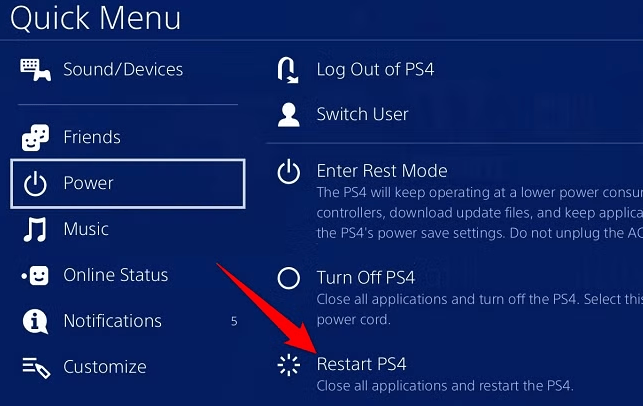
4. Confirmez votre choix si le système le demande.
Le système lance alors son cycle de redémarrage sécurisé. Il est littéralement impossible de perdre des données en suivant scrupuleusement ces étapes.
Sauvegardez toujours vos données de jeu sur PlayStation Plus ou sur un support de stockage USB
Même si un redémarrage ne présente aucun risque, il est toujours prudent de se préparer au pire. Si votre console rencontre de graves problèmes, une réinitialisation aux paramètres d'usine sera nécessaire. Avant d'en arriver là, vous devez protéger vos données.
Vos sauvegardes de jeu constituent les données les plus irremplaçables de votre console. Heureusement, il est facile d'en effectuer une sauvegarde.
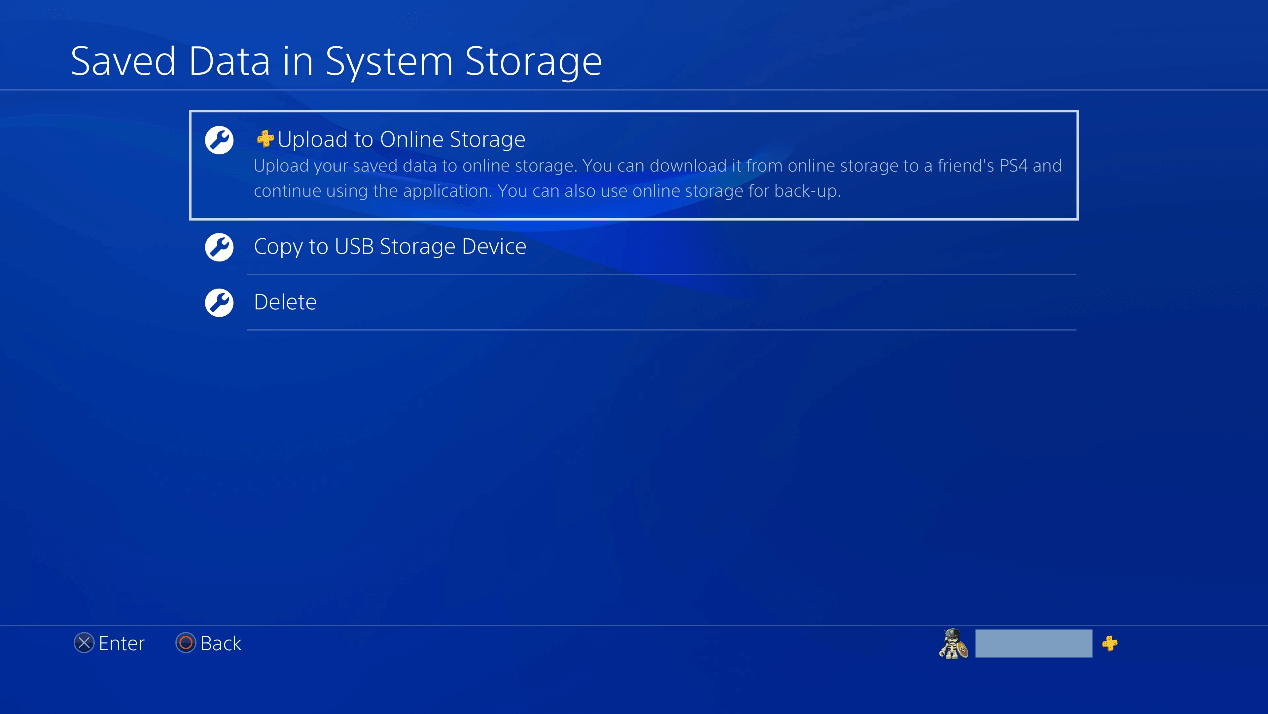
- Sauvegarde dans le cloud PS Plus : Si vous disposez d'un abonnement PlayStation Plus, vos sauvegardes peuvent être automatiquement transférées vers le cloud. Pour vérifier ce paramètre, allez dans Paramètres > Gestion des données d'application sauvegardées > Téléchargement automatique. Assurez-vous que cette option est activée.
- Stockage USB : Vous pouvez sauvegarder manuellement vos données sur une clé USB. Allez dans Paramètres > Gestion des données d'application sauvegardées > Données sauvegardées sur le stockage système > Copier sur un périphérique de stockage USB. Sélectionnez les sauvegardes que vous souhaitez conserver et copiez-les.
Étapes de dépannage pour une PS4 bloquée ou défectueuse
Si un simple redémarrage ne résout pas le problème, l'étape suivante consiste à démarrer la console en mode sans échec. Il s'agit d'un environnement de dépannage puissant, distinct du système d'exploitation principal.
- Éteignez complètement votre PS4 (ne la mettez pas en mode repos).
- Maintenez enfoncé le bouton d'alimentation physique de la console. Relâchez-le après avoir entendu le deuxième bip (environ 7 à 8 secondes). Cela lancera le mode sans échec.
- Connectez votre manette à l'aide d'un câble USB et appuyez sur la touche PS.
- Un menu proposant plusieurs options s'affichera. L'option la plus utile et la plus sûre est la n° 5 : « Reconstruire la base de données ». Cette opération s'apparente à une défragmentation du disque dur ; elle nettoie les données et peut améliorer les performances sans supprimer vos jeux ni vos sauvegardes. C'est une étape de maintenance vivement recommandée.
- N'utilisez les options n° 6 (« Initialiser la PS4 ») ou n° 7 (« Initialiser la PS4 (réinstaller le logiciel système) ») que si vous rencontrez un problème grave et que vous avez déjà sauvegardé vos données. Ces opérations effaceront tout le contenu de la console.
Récupérer facilement les fichiers PS4 après une initialisation
Si vous avez initialisé le disque dur de votre PS4 par accident et souhaitez récupérer vos fichiers facilement, vous pouvez faire appel à MyRecover, un logiciel complet de récupération de données. Il est possible de récupérer des fichiers PS4 si vous avez effectué une initialisation rapide du disque dur. De plus, l'utilisation de MyRecover vaut la peine d'être tentée même si vous avez procédé à une initialisation complète. Pourquoi ? Découvrez ses atouts ci-dessous :
- Analyse approfondie. MyRecover propose non seulement une analyse rapide, mais aussi une analyse approfondie. Cette dernière examine votre disque dur secteur par secteur pour retrouver tous les fichiers possibles.
- Plus de 500 types d'appareils. Vous pouvez récupérer des fichiers depuis des disques durs (HDD), des SSD, des cartes SD, des clés USB, des lecteurs vidéo ou audio, des consoles PS4/5, des appareils photo et d'autres dispositifs.
- Prise en charge de nombreux systèmes de fichiers. Vous pouvez récupérer des fichiers sur des systèmes NTFS, FAT32, exFAT, ReFS, etc.
- Récupération dans des situations complexes. Récupération de fichiers à partir d'une corbeille vidée, d'un disque dur formaté, d'une carte SD endommagée ou d'un disque dur infecté par un virus, etc.
- Prévisualisation avant récupération. Vous pouvez prévisualiser les photos, vidéos et autres fichiers pour identifier les bons éléments et vérifier qu'ils sont intacts.
Voici comment récupérer des fichiers depuis un disque dur de PS4 initialisé à l'aide de MyRecover :
1. Connectez le disque dur de votre PS4 à votre ordinateur Windows, puis lancez MyRecover après l'avoir installé.
2. Sélectionnez « Disque entier » , puis cliquez sur « Analyser » en ciblant le disque dur de la PS4.
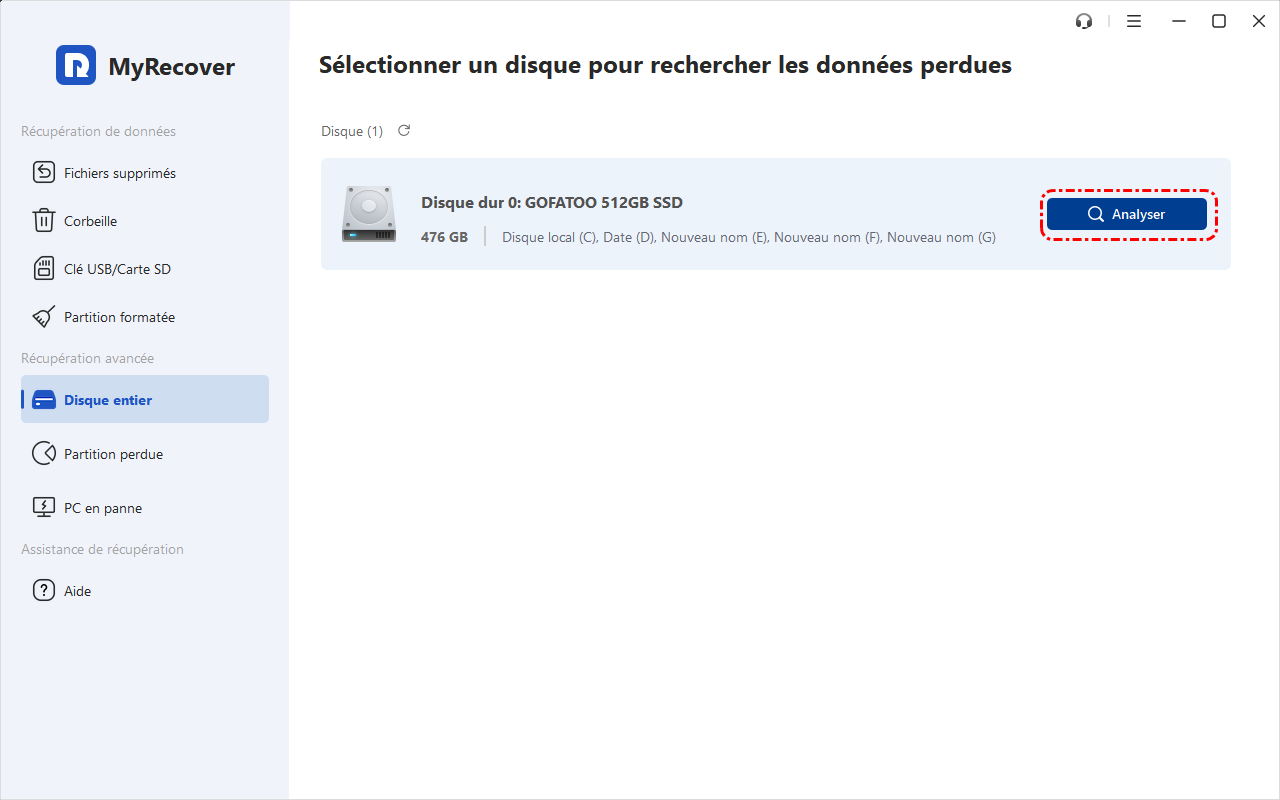
3. Attendez la fin du processus d'analyse et cliquez sur « OK ».
4. Sélectionnez les fichiers de la PS4 et cliquez sur « Récupérer ».
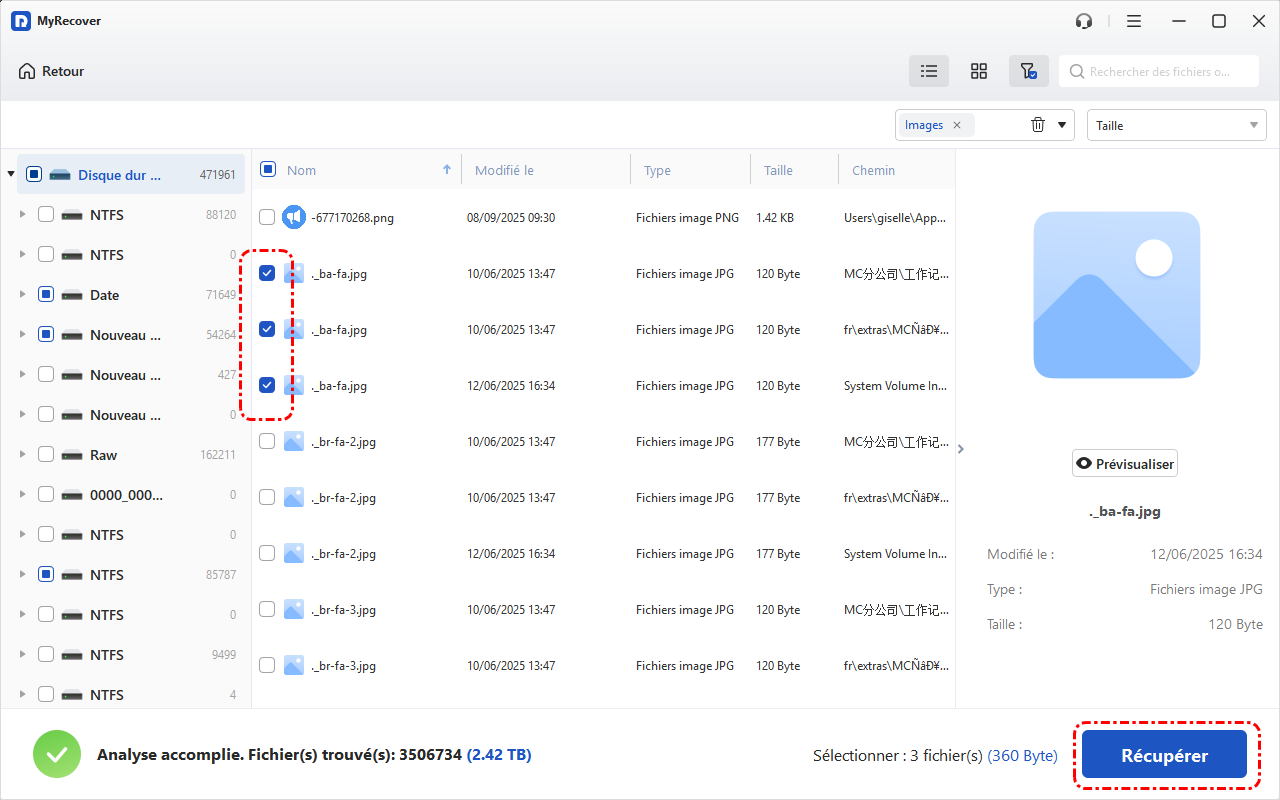
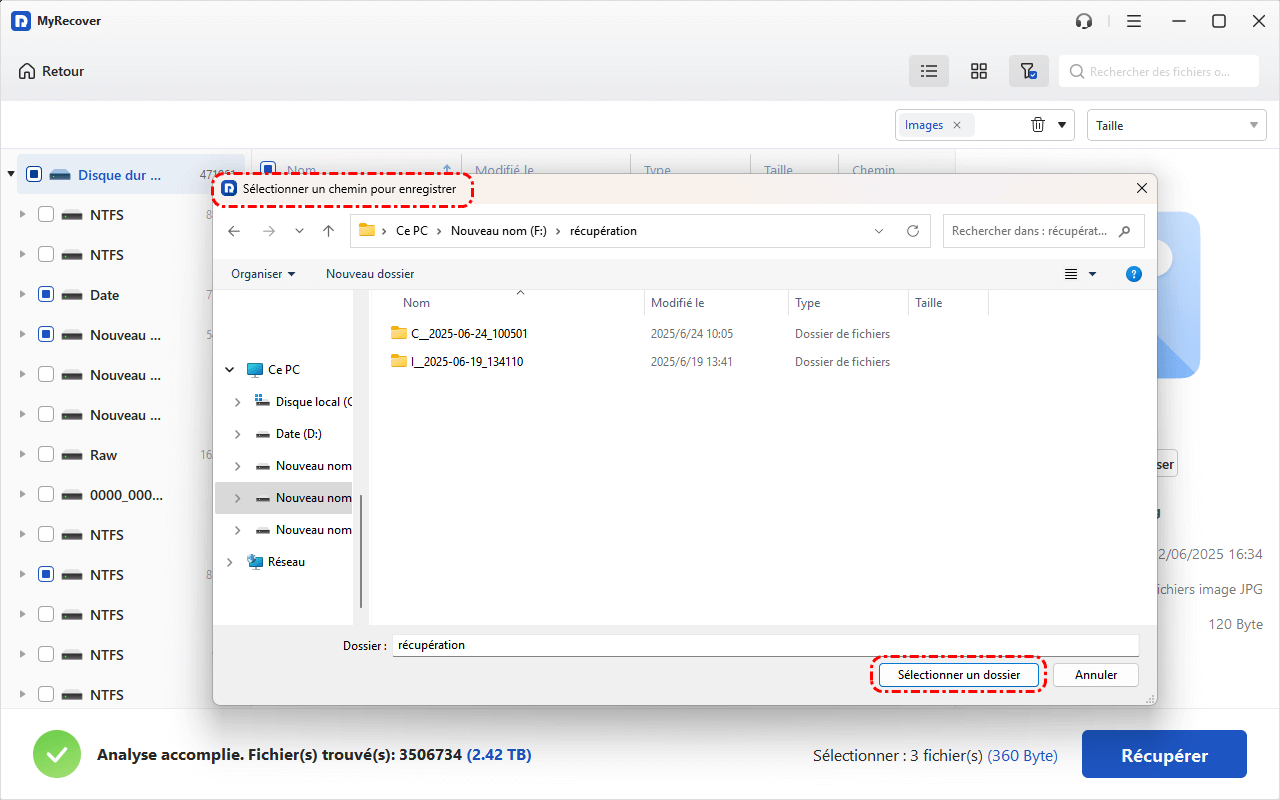
5. Choisissez un emplacement sûr pour enregistrer directement les fichiers récupérés.
- Conseils :✎...
- Vous pouvez récupérer une quantité illimitée de données si nécessaire ; n'hésitez pas à essayer et à en profiter.
- Si votre ordinateur ne démarre plus et que vous souhaitez en récupérer les fichiers, vous pouvez créer une clé USB bootable, démarrer l'ordinateur à partir de celle-ci, puis récupérer vos fichiers avec MyRecover.

MyRecover
 Populaire

Logiciel gratuit de récupération de fichiers supprimés pour restaurer les fichiers vidés de la Corbeille, supprimés avec Maj+Suppr ou perdus sur des clés USB, des disques externes, des documents, des photos et des vidéos.
 Windows
 Android
 iOS
iOS
FAQ sur le redémarrage de la PS4
Q : Le redémarrage de la PS4 supprime-t-il les jeux et les applications ?
R : Non, absolument pas. Vos jeux et applications sont stockés sur le disque dur interne de la console. Un redémarrage n'affecte ni ne modifie cet espace de stockage d'une manière susceptible de supprimer le contenu installé ; il n'influe que sur l'état de fonctionnement temporaire du système.
Q : Vais-je perdre ma progression de jeu si je redémarre ma PS4 ?
R : Non. Votre progression est enregistrée dans des fichiers de sauvegarde spécifiques sur le disque dur. Ces fichiers ne sont nullement affectés par un redémarrage du système. Au contraire, un redémarrage peut souvent prévenir une perte de progression en résolvant un blocage ou un plantage qui, autrement, aurait pu corrompre un fichier de sauvegarde en cas de coupure de courant.
Q : Quelle est la différence entre le mode repos et le redémarrage ?
R : Le mode repos est un état de basse consommation qui maintient votre session système active. Il permet d'effectuer des téléchargements en arrière-plan et de charger les manettes. Le redémarrage, en revanche, correspond à un cycle complet d'arrêt et de démarrage. Il ferme tout complètement, c'est pourquoi cette méthode est préférable pour résoudre les problèmes de performances.
Q : Ma PS4 est bloquée et ne répond plus. Comment puis-je la redémarrer sans passer par le menu ?
R : Si votre console ne répond plus du tout, vous pouvez forcer l'arrêt en maintenant enfoncé le bouton d'alimentation physique situé à l'avant de la PS4 jusqu'à ce que vous entendiez un second bip (environ 7 secondes). Il s'agit d'un arrêt forcé. Bien que cette méthode soit moins « propre » qu'un redémarrage via le menu, elle n'effacera pas vos données. Une fois la console éteinte, vous pourrez la rallumer normalement.
Q : J'ai sélectionné « Initialiser la PS4 » par erreur. Puis-je arrêter l'opération ?
R : Si vous venez de sélectionner cette option et que le processus n'a pas encore démarré, il est peut-être possible de l'annuler. Toutefois, une fois le formatage lancé, vous devez le laisser aller jusqu'au bout. Interrompre une réinitialisation aux paramètres d'usine risque d'endommager gravement le logiciel système et la console.
Q : Dois-je redémarrer ma PS4 régulièrement ?
R : C'est une bonne idée. Tout comme pour un PC, redémarrer votre PS4 de temps en temps peut aider à résoudre des bugs logiciels mineurs et à libérer de la mémoire, contribuant ainsi au bon fonctionnement du système. C'est une pratique recommandée si vous laissez la console en mode repos pendant plusieurs semaines d'affilée.

Restez Informé De Nos
Derniers Conseils
Ajoutez-nous à vos sources préférées sur Google pour ne jamais manquer nos guides pratiques.
 Ajouter en tant que source préférée >>