 MyRecover



Sauvegarder et restaurer (Windows 7) ne fonctionne pas : 4 Astuces rapides pour Windows 10/11
Il est frustrant de constater que la fonction Sauvegarder et restaurer (Windows 7) ne fonctionne plus correctement. Que ce soit un message d'erreur ou un blocage, ce guide vous aide à rétablir l'outil de Sauvegarder et restaurer (Windows 7) pour protéger efficacement vos fichiers système.

Par Giselle / Mise à jour le 29/06/2026


Qu'est-ce que la fonctionnalité « Sauvegarder et restaurer (Windows 7) » ?
La fonctionnalité « Sauvegarder et restaurer (Windows 7) » est un outil de protection des données intégré à Windows. Malgré son nom qui évoque une ancienne version, elle est toujours présente et parfaitement fiable sur les PC modernes équipés de Windows 10 ou Windows 11.
Contrairement à la simple copie de fichiers sur une clé USB, cet outil offre deux fonctionnalités de sécurité essentielles :
- Sauvegarde sélective : Vous pouvez choisir précisément les dossiers personnels à sauvegarder (comme les documents scolaires ou les photos).
- Image système : Il s'agit d'une véritable sauvegarde. Elle crée une copie complète de votre ordinateur, y compris le système d'exploitation, les logiciels et les paramètres. En cas de panne, vous pouvez restaurer intégralement vos données à leur état antérieur.
Cet outil est particulièrement utile pour les utilisateurs qui souhaitent éviter d'utiliser des logiciels tiers. Il permet de créer des points de restauration et des images système, ce qui est crucial en cas de réinstallation de Windows.
Comment utiliser la fonctionnalité « Sauvegarder et restaurer (Windows 7) » ?
Comment utiliser correctement Sauvegarder et restaurer (Windows 7) sur votre ordinateur ? Vous aurez d'abord besoin d'un disque dur externe d'une capacité suffisante. Connectez-le à votre ordinateur, puis suivez ces étapes simples :
Activer et configurer Sauvegarder et restaurer (Windows 7)
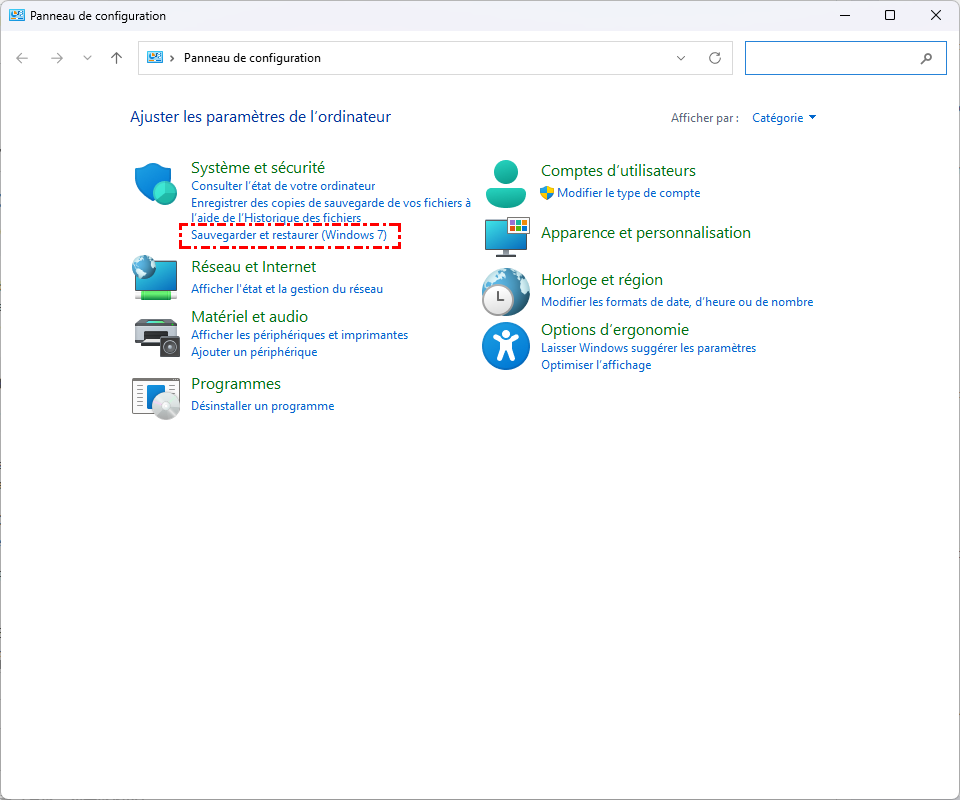
1. Trouver l'outil
Ouvrez le Panneau de configuration. Accédez à Système et sécurité, puis cliquez sur Sauvegarder et restaurer (Windows 7).
2. Configurer votre première sauvegarde
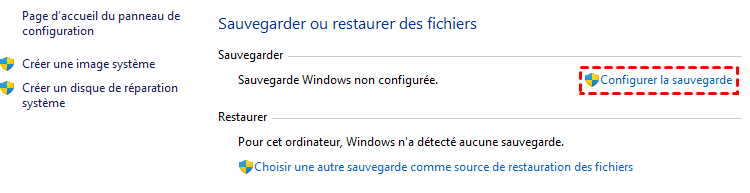
Si c'est la première fois que vous configurez cette fonction, cliquez sur Configurer la sauvegarde.
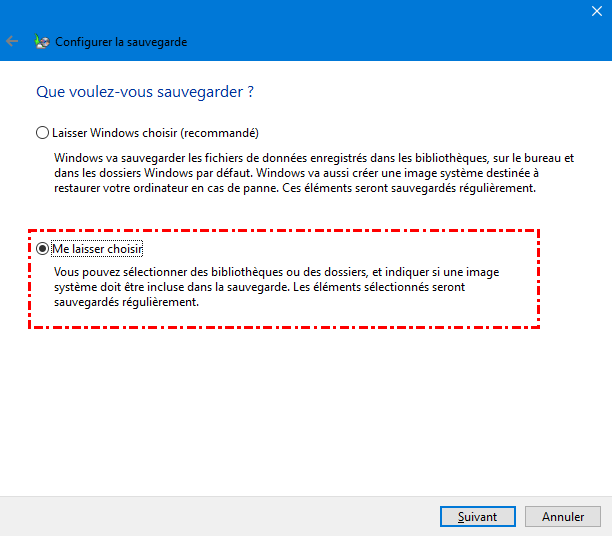
- Emplacement : Choisissez votre disque dur externe comme destination.
- Sélection : Choisissez l'option Me laisser choisir si vous voulez cibler uniquement vos dossiers importants, ou laissez Windows gérer l'ensemble pour une sécurité maximale.
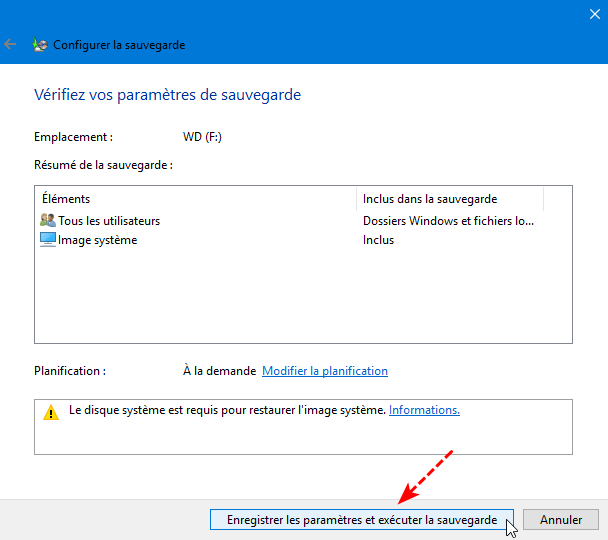
3. Valider et planifier une sauvegarde
L'outil vous proposera une planification (par exemple, tous les dimanches). C'est idéal pour ne jamais oublier de mettre à jour votre sauvegarde. Cliquez enfin sur Enregistrer les paramètres et exécuter la sauvegarde.
4. Récupérer un fichier en cas de besoin
Si vous supprimez par erreur un document important, retournez dans ce menu et cliquez sur Restaurer les fichiers. Un assistant vous guidera pour retrouver votre document dans la version de votre choix.
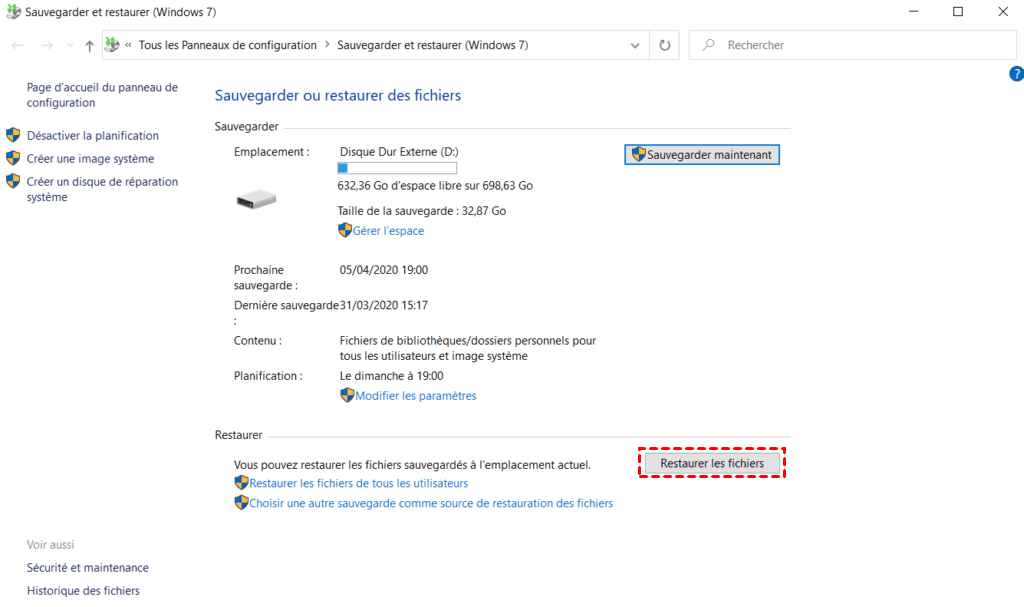
Supprimer une sauvegarde
Si vous manquez d'espace disque pour vos fichiers de sauvegarde, vous pouvez supprimer les sauvegardes les plus anciennes. C'est simple :
- Sous Sauvegarder et restaurer (Windows 7), cliquez sur Gérer l'espace.
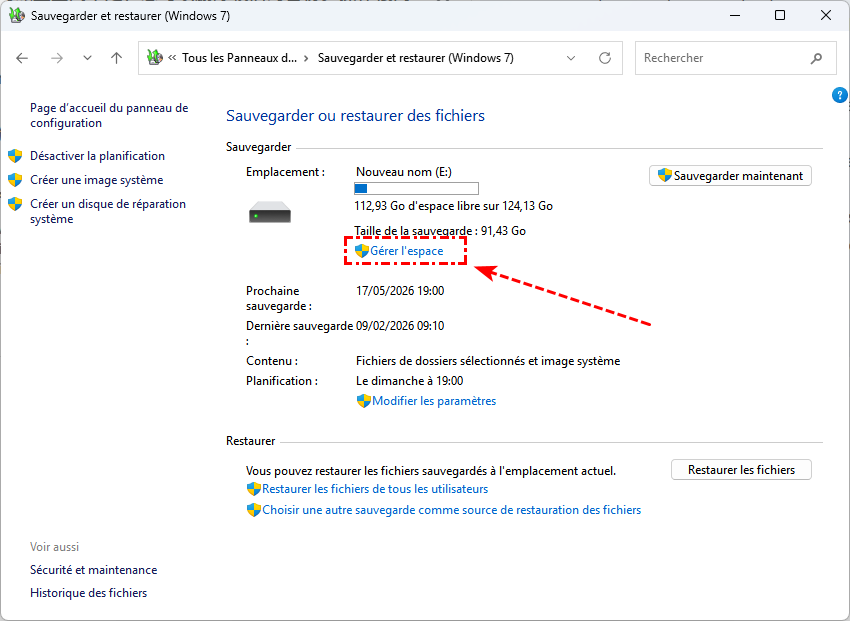
- Cliquez ensuite sur Afficher les sauvegardes.
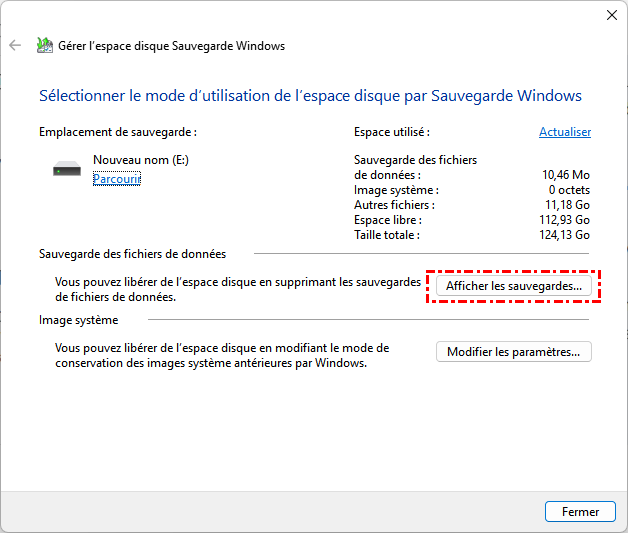
- Sélectionnez la sauvegarde à supprimer, puis cliquez sur Supprimer pour libérer de l'espace disque !
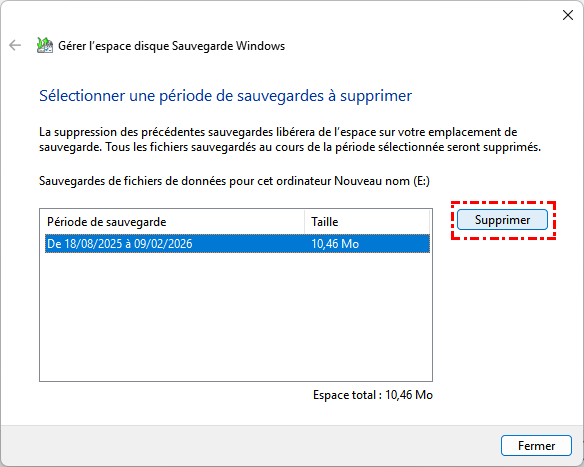
La sauvegarde Windows reste très efficace. Que faire si la sauvegarde Windows 10 ne fonctionne pas ? Les informations suivantes vous aideront à résoudre ce problème.
La fonctionnalité « Sauvegarder et restaurer (Windows 7) » ne fonctionne pas : Comment identifier le problème ?
Cette fonctionnalité intégrée de Windows est très pratique et garantit la sécurité des données. Cependant, il arrive parfois que la fonction de sauvegarde et de restauration (Windows 7) ne fonctionne pas correctement, ce qui est particulièrement frustrant lorsqu'on a besoin de restaurer des données.
Avant de rechercher des solutions, il est crucial de diagnostiquer correctement le problème afin de déterminer précisément l'origine de l'erreur.
♦ Vérification des messages d'erreur
Lorsqu'une sauvegarde échoue, Windows affiche généralement un message d'erreur. Notez le code d'erreur et recherchez sa signification en ligne.
♦ Consultation du journal des événements Windows
Le journal des événements peut fournir des indications sur la cause de l'erreur. Vous pouvez le consulter en recherchant les erreurs liées aux sauvegardes à l'aide de l'Observateur d'événements.
♦ Utilisation d'outils de diagnostic
Des outils tels que le Vérificateur des fichiers système (SFC) ou les outils de diagnostic de la mémoire peuvent aider à identifier les problèmes potentiels.
Voici quelques signes d'alerte :
- Messages d'erreur avec codes (par exemple, 0x80070002). Il s'agit de l'indication la plus fiable.
- Le bouton Enregistrer maintenant ne répond pas : Cela indique généralement qu'un service système est bloqué.
- La barre de progression se bloque : Cela est généralement dû à une corruption de fichiers ou à un espace disque insuffisant.
La fonctionnalité « Sauvegarder et restaurer (Windows 7) » ne fonctionne pas : Comment résoudre le problème ?
Une fois le diagnostic établi, il est temps de résoudre le problème. Les quatre conseils suivants vous aideront à rétablir rapidement le fonctionnement normal de votre système de sauvegarde.
Solution 1 : Mettre à jour Windows
Il arrive que de simples erreurs système empêchent le démarrage de cet outil. Veuillez vous assurer que votre système est à jour. Les mises à jour Windows corrigent souvent les problèmes existants, y compris ceux qui peuvent affecter les fonctionnalités de sauvegarde et de restauration.
- Allez dans Paramètres > Mise à jour et sécurité.
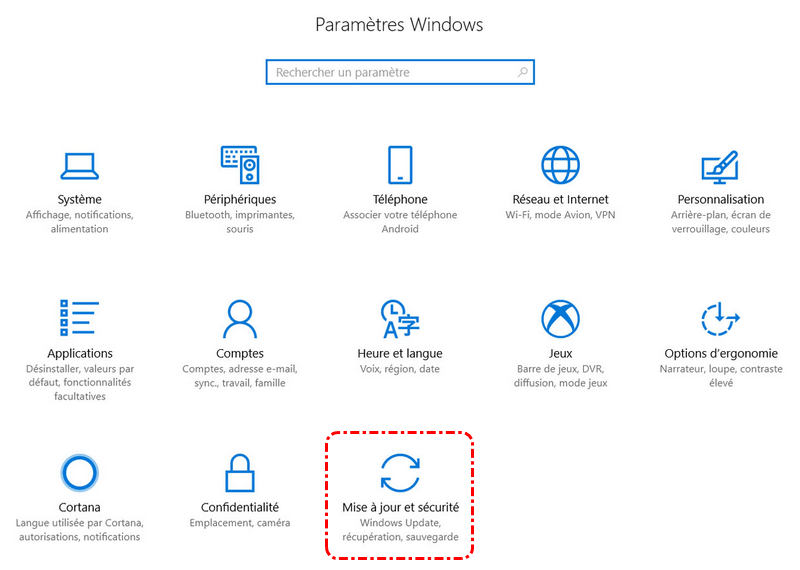
- Cliquez sur Rechercher des mises à jour.

- Si une mise à jour est disponible, veuillez l'installer. Il se peut que vous deviez redémarrer votre ordinateur pour terminer l'installation.
Après avoir installé la mise à jour, veuillez exécuter à nouveau la fonction de sauvegarde et de restauration pour vérifier si le problème est résolu.
Solution 2 : Vérifier le service de Sauvegarde Windows
Pour que la fonction de sauvegarde et de restauration fonctionne correctement, certains services Windows doivent être activés et en cours d'exécution. Cet outil nécessite des services d'arrière-plan spécifiques pour fonctionner correctement. Si le service de sauvegarde est désactivé, cela peut entraîner des dysfonctionnements.
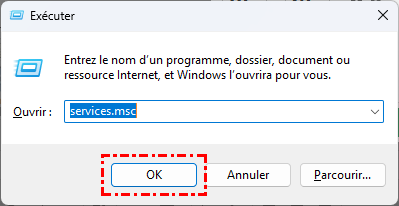
- Appuyez sur les touches Win + R, tapez services.msc et validez.
- Cherchez Sauvegarde Windows dans la liste.
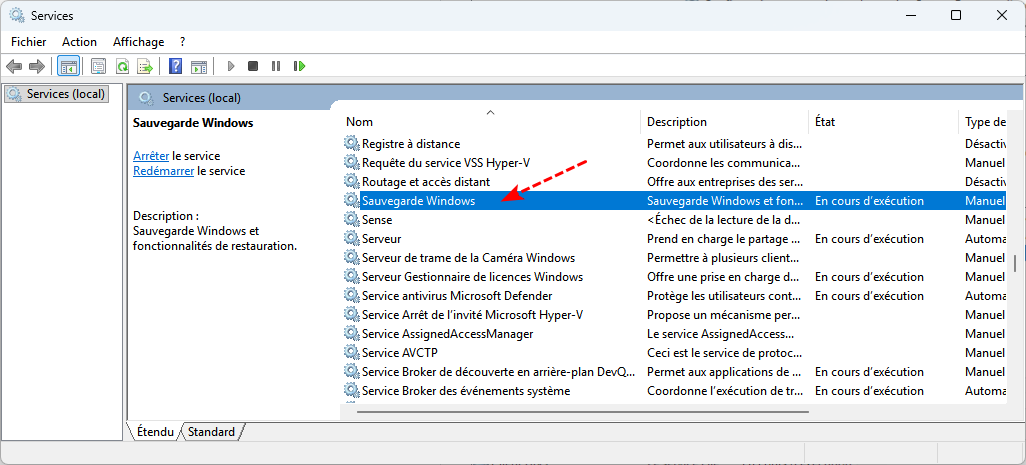
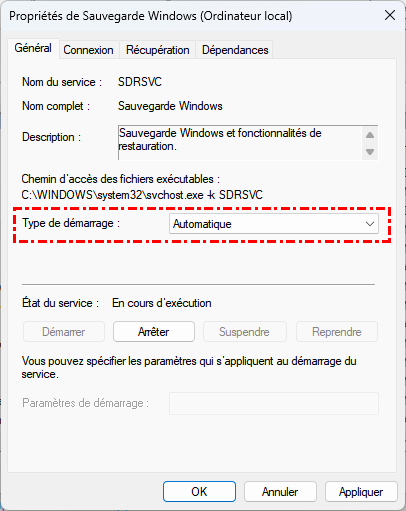
- Faites un clic droit dessus et choisissez Démarrer. Pour plus de sécurité, assurez-vous que le Type de démarrage est sur Automatique.
Solution 3 : Désactiver les programmes susceptibles d'entrer en conflit
Certains antivirus tiers très protecteurs peuvent bloquer l'écriture sur votre disque dur externe, pensant qu'il s'agit d'une activité suspecte. Pour diagnostiquer ce problème, il peut être utile de désactiver temporairement ces programmes.
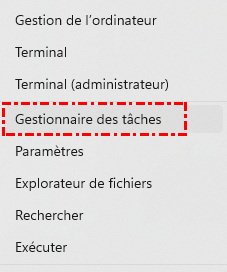
- Faites un clic droit sur Démarrer et sélectionnez Gestionnaire des tâches.
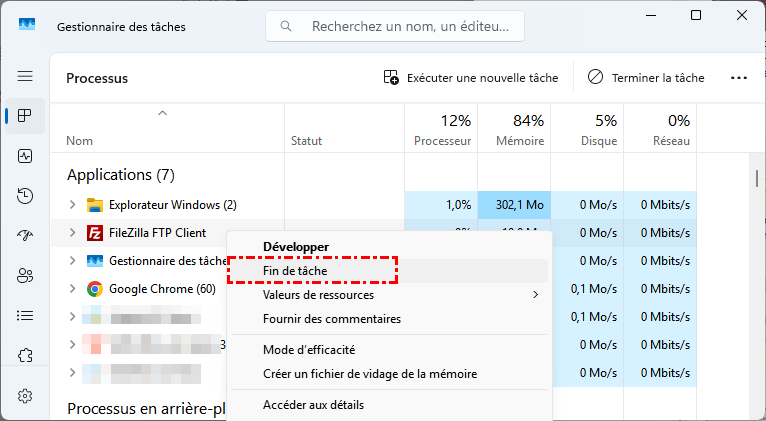
- Dans l'onglet Processus, repérez les programmes susceptibles d'interférer avec les fonctions de sauvegarde et de restauration. Il s'agit généralement des logiciels antivirus, des outils de sauvegarde tiers ou des logiciels de gestion de disques.
- Faites un clic droit sur le programme que vous souhaitez désactiver et sélectionnez Fin de tâche. Le programme sera alors temporairement arrêté.
Désactivez temporairement votre antivirus (juste pour 10 minutes) et relancez la sauvegarde. Si elle fonctionne, vous devrez ajouter une exception dans les réglages de votre antivirus.
Solution 4 : Exécuter la réparation des fichiers système et de l'image système
Si Windows est lui-même endommagé, il ne pourra pas se sauvegarder. On utilise alors deux commandes :
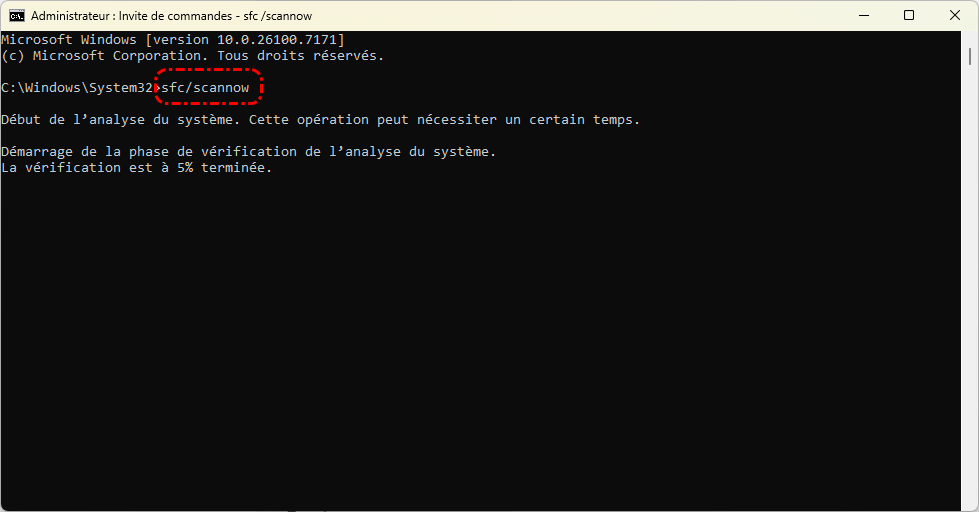
- Tapez cmd dans la barre de recherche, faites un clic droit sur Invite de commandes et choisissez Exécuter en tant qu'administrateur.

- Tapez sfc /scannow et appuyez sur Entrée. Windows va réparer ses propres fichiers.
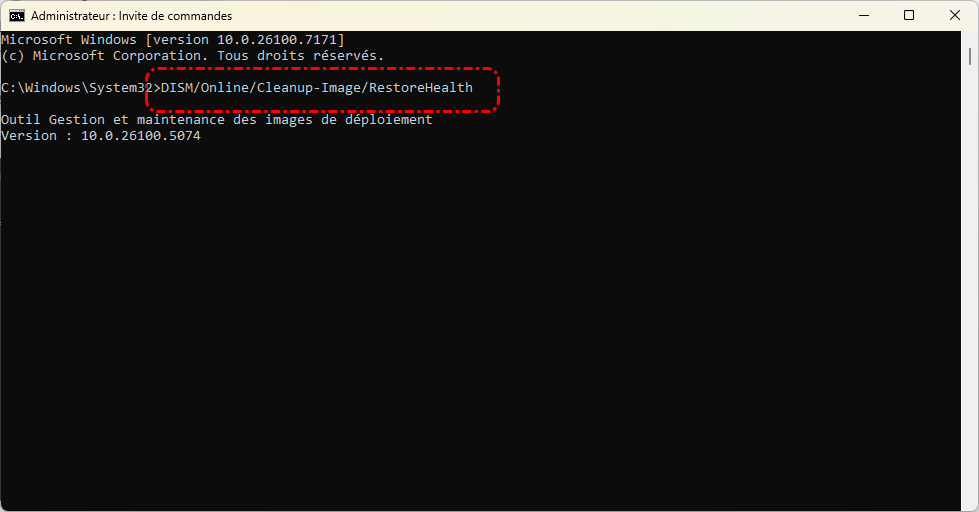
- Tapez ensuite DISM /Online /Cleanup-Image /RestoreHealth pour réparer l'image système.
En appliquant ces méthodes dans l'ordre, vous devriez retrouver un système de sauvegarde parfaitement opérationnel et sécurisé.
En savoir plus : Comment restaurer des fichiers sans sauvegarde ?
Sauvegarder et restaurer (Windows 7) courante de Windows peut vous aider à récupérer des données perdues. Il arrive parfois que des fichiers importants soient perdus avant même d'avoir pu les sauvegarder. Pas de panique ! Il existe plusieurs façons de tenter de récupérer des fichiers supprimés sans sauvegarde.
Méthode 1 : Windows File Recovery
Microsoft propose un outil en ligne de commande gratuit pour récupérer les fichiers supprimés : Windows File Recovery. Cet outil permet de récupérer les fichiers définitivement supprimés des disques durs (HDD), des disques SSD, des clés USB et des cartes SD sous Windows 11.
- Téléchargez Windows File Recovery sur le Microsoft Store.
- Appuyez sur Win + X → Sous Windows 11, sélectionnez Terminal (administrateur) ou sous Windows 10, sélectionnez Invite de commandes (admini).
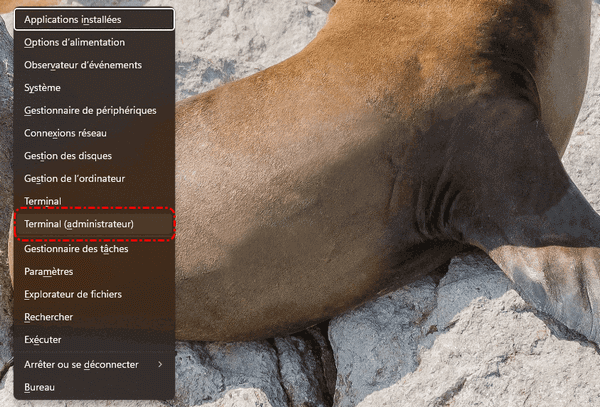
- Utilisez la commande de base : winfr F: E: /regular (F: est la source, E: est la destination où sauver le fichier récupéré). Si vous ne trouvez pas le fichier recherché en mode normal, vous pouvez également passer en mode étendu.

- Astuce :✎...
- Windows File Recovery est uniquement disponible pour Windows 10 et 11.
Méthode 2 : Logiciel tiers de récupération de données Windows – MyRecover
Si vous préférez une interface visuelle plus simple et intuitive, un logiciel spécialisé comme MyRecover est idéal, surtout pour les débutants. Les avantages de MyRecover sont les suivants :
✅ Aucune ligne de commande requise – Interface graphique simple pour une récupération de fichiers facile.
✅ Taux de réussite élevé – Analyse approfondie avancée pour les disques NTFS/FAT32/exFAT.
✅ Plus de 500 périphériques compatibles – Récupérer des fichiers depuis tous types de périphériques : SSD, HDD, clés USB, cartes SD, appareils photo, etc.
✅ Gestion de plus de 500 scénarios de perte de données – Récupérer les données depuis une partition supprimée, une corbeille vidée, un plantage système, une attaque virale, etc.
✅ Compatibilité système d'exploitation – Fonctionner sous Windows 11/10, Windows 8.1/8/7 et tous les serveurs.
✅ Modes d'analyse intelligents – Choisir entre l'analyse rapide pour les suppressions récentes et l'analyse approfondie pour les disques formatés ou corrompus.
Récupérer rapidement les fichiers supprimés ou perdus des ordinateurs Windows et des supports de stockage externes.
Étape 1. Téléchargez et installez MyRecover sur votre ordinateur, en évitant de l'installer sur le disque contenant les fichiers perdus.
Étape 2. Lancez le programme et sélectionnez le lecteur où se trouvaient les fichiers supprimés pour analyse, puis cliquez sur Analyser.

Étape 3. Sélectionnez les fichiers à récupérer dans la liste, puis cliquez sur Récupérer.

Étape 4. Choisissez un emplacement sûr (autre que l'emplacement d'origine) pour enregistrer les fichiers récupérés. Une fenêtre de confirmation s'affichera une fois la récupération terminée.

Que vous choisissiez l'outil officiel ou un logiciel tiers, agissez le plus vite possible après la perte du fichier pour maximiser vos chances de réussite !
Conclusion
La fonction « Sauvegarder et restaurer (Windows 7) » ne fonctionne pas correctement ? Cet article vous explique comment résoudre ce problème. Désormais, l’absence de sauvegarde n’est plus une fatalité : MyRecover offre une solution performante et pratique pour récupérer vos fichiers perdus, et MyRecover Pro permet même de récupérer des fichiers après un plantage système.
FAQ
Q1 : Comment puis-je activer la Restauration du système sur Windows 7 ?
Q2 : Que faire si la restauration du système ne fonctionne pas ?
Q3 : Comment sauvegarder l'intégralité de mon ordinateur Windows 7 ?
Q4 : Quelle est la différence entre restaurer et réinitialiser ?
Q5 : Quelle est la différence entre l'Historique des fichiers et la Sauvegarde et restauration (Windows 7) ?
Q6 : Comment réactiver la restauration du système ?
Q7 : Quelle erreur s'est produite lors de l'activation 0x80072f8f ?

Restez Informé De Nos
Derniers Conseils
Ajoutez-nous à vos sources préférées sur Google pour ne jamais manquer nos guides pratiques.
 Ajouter en tant que source préférée >>