 MyRecover



Cartella scomparsa dall'hard disk esterno in Windows 10, 11? Recuperala facilmente
Molti utenti hanno riscontrato il fastidioso problema di cartelle o file che scompaiono improvvisamente dal loro hard disk esterno senza preavviso. Che tu stia usando Windows 10 o un altro sistema, queste cartelle mancanti potrebbero non essere perse definitivamente. Questo articolo esamina le cause comuni e offre soluzioni passo dopo passo per aiutarti a trovare le cartelle mancanti in un hard disk esterno e a recuperarle efficacemente.

By Aria / Updated on 06.11.2026


Perché i file scompaiono da un disco rigido esterno?
I dischi rigidi esterni sono ampiamente utilizzati per archiviare backup, trasferire file di grandi dimensioni e ampliare la capacità di archiviazione. Tuttavia, non è raro che gli utenti si trovino di fronte a una situazione problematica: cartelle o file scompaiono improvvisamente senza un motivo evidente. Questo può causare panico, soprattutto quando i dati sono importanti o irreplacebili.
Che tu stia utilizzando Windows 10 o un'altra versione, comprendere perché una cartella è scomparsa da un disco rigido esterno è necessario per individuare il metodo di recupero corretto e prevenire future perdite di dati.
- Eliminazione accidentale: una delle cause più comuni e facilmente trascurate! Tu o qualcun altro potreste aver eliminato inavvertitamente i file o le cartelle durante un'operazione di massa.
- File o cartelle nascosti: I file potrebbero essere ancora presenti ma contrassegnati come "nascosti" dal sistema. Questo accade spesso dopo aver collegato l'unità a dispositivi diversi o a causa di impostazioni delle cartelle errate.
- Errori o danneggiamento del file system: Un file system danneggiato (ad esempio, a causa di una rimozione non sicura o di un'interruzione di corrente) può rendere i file inaccessibili o farli sparire dalla vista.
- Infezione da virus o malware: Il software dannoso può nascondere o eliminare i file, o persino danneggiare la struttura dei file dell'unità.
- Unità non riconosciuta correttamente dal sistema operativo: A volte Windows potrebbe non riuscire a montare o riconoscere correttamente l'unità esterna, causando la mancanza o l'illeggibilità dei file.
- Settori danneggiati o danno fisico: Se il disco rigido esterno ha sviluppato "settori danneggiati", ciò potrebbe impedire la lettura o la visualizzazione di determinati file.
Come trovare e recuperare cartelle mancanti da un disco rigido esterno?
Se i tuoi file o le tue cartelle sono improvvisamente scomparsi dal disco rigido esterno, non andare nel panico. Esistono diversi metodi efficaci per aiutarti a recuperarli, a seconda delle diverse cause possibili sopra citate:
🏷️Se il tuo disco rigido esterno ha subito danni fisici, è consigliabile rivolgersi a un servizio di recupero dati professionale per ricevere assistenza.
Metodo 1: Controlla il Cestino di Windows
Se i file sono stati eliminati per errore, prima di provare passaggi di recupero avanzati, dovresti controllare innanzitutto il Cestino, soprattutto se i file sono stati eliminati mentre l'unità disco rigido esterna era collegata al computer.
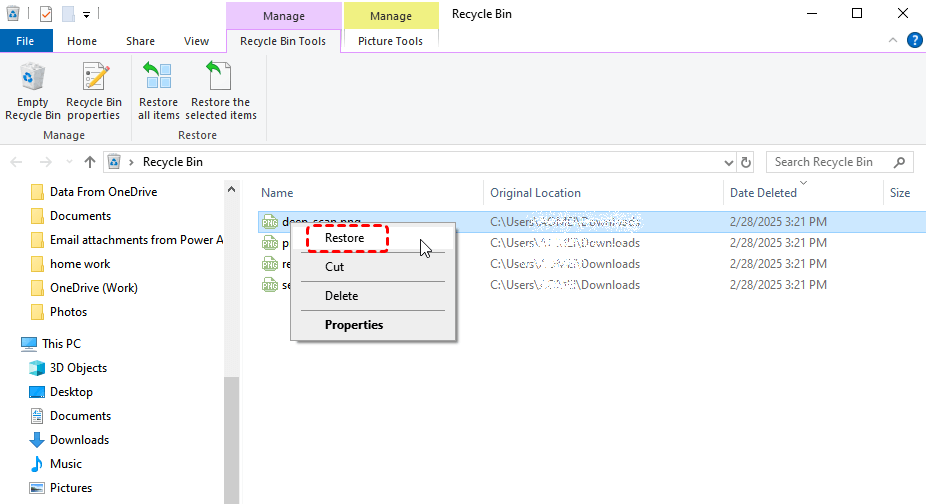
1. Apri il Cestino dal desktop.
2. Cerca i file o le cartelle mancanti. Puoi ordinare per "Data di eliminazione" o utilizzare la barra di ricerca.
3. Se li trovi, fai clic con il pulsante destro del mouse sui file e seleziona "Ripristina".
4. I file verranno ripristinati nella loro posizione originale sull'unità disco rigido esterna (se è ancora collegata) o nell'ultimo percorso di cartella accessibile.
🎈Se hai eliminato i file direttamente dall'unità disco rigido esterna (ad esempio, utilizzando Shift + Elimina o eliminandoli tramite un dispositivo non Windows), potrebbero non comparire nel Cestino.
🎈Se la tua unità disco rigido esterna è una chiavetta USB o una scheda di memoria SD, i file eliminati non andranno nel Cestino, ma verranno rimossi immediatamente.
Metodo 2. Controlla i file nascosti
A volte i file sono ancora presenti ma semplicemente nascosti. Segui i passaggi per verificare se sono nascosti e mostrarli.
1. Collega l'unità disco rigido esterna al PC.
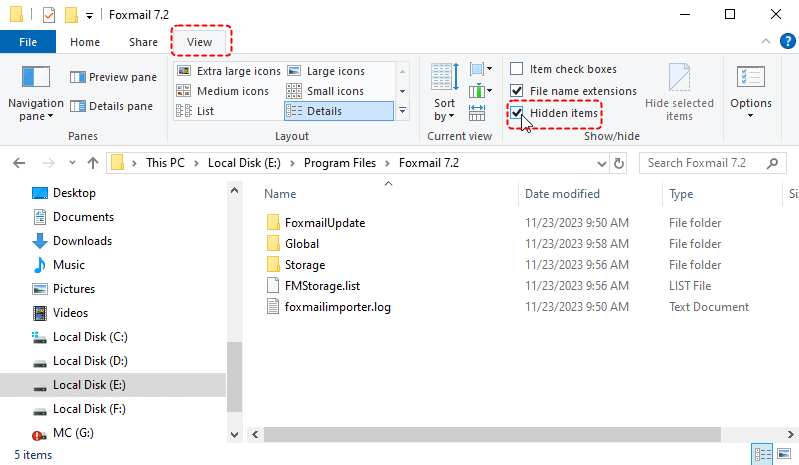
2. Apri "Esplora file" e vai all'unità.
3. Fai clic sulla scheda "Visualizza" (o "Visualizza > Mostra" in Windows 11).
4. Seleziona "Elementi nascosti" per vedere se compaiono i file mancanti.
Metodo 3: Utilizza il Prompt dei comandi per verificare la presenza di errori del file system
Se file o cartelle sono scomparsi dall'unità disco rigido esterna a causa di un danneggiamento del file system o di errori del disco, l'utilizzo del Prompt dei comandi è un modo efficace per rilevare e riparare i problemi. Questo metodo può aiutare a recuperare i file che sono diventati inaccessibili perché la struttura dell'unità è danneggiata.
1. Premi "Win + X", seleziona "Prompt dei comandi (Amministratore)" per eseguire questo strumento come amministratore.
2. Nella finestra del Prompt dei comandi, digita il seguente comando e premi Invio:
chkdsk g: /f /r (Sostituisci "g:" con la lettera della tua unità disco rigido esterna.)
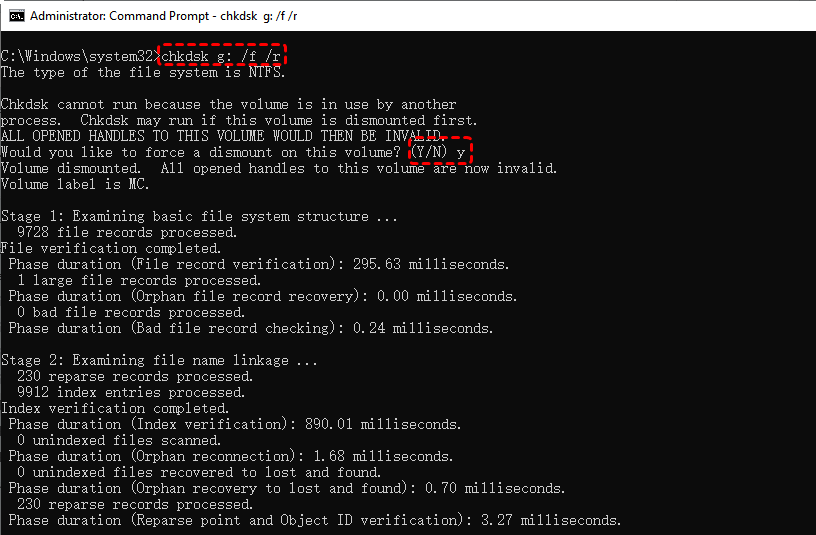
- /f corregge gli errori sul disco.
- /r individua i settori danneggiati e recupera i dati leggibili.
A seconda delle dimensioni e delle condizioni dell'unità, l'operazione potrebbe richiedere del tempo. Una volta completato, CHKDSK segnalerà eventuali errori trovati e corretti.
Metodo 4: Controlla le versioni precedenti
Windows include una utile funzione chiamata Versioni precedenti, che consente di ripristinare file o cartelle a uno stato precedente, a condizione che Protezione sistema o Cronologia file sia stata abilitata in precedenza. Se il tuo disco rigido esterno era stato precedentemente collegato al momento della creazione di punti di ripristino o backup, potresti riuscire a recuperare i file mancanti utilizzando questo metodo.
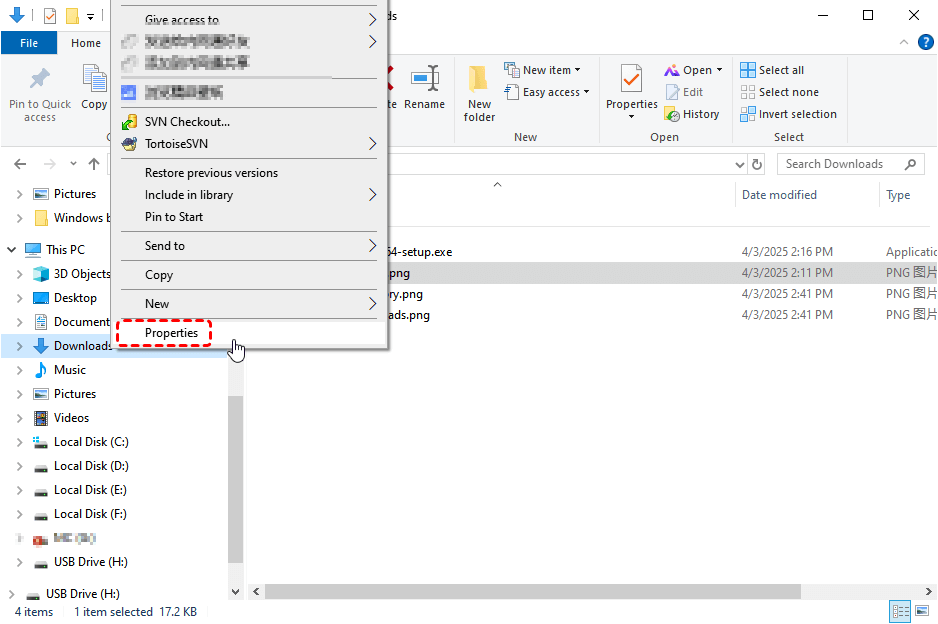
1. Fai clic con il pulsante destro del mouse sulla cartella dell'unità esterna (o sulla lettera dell'unità principale).
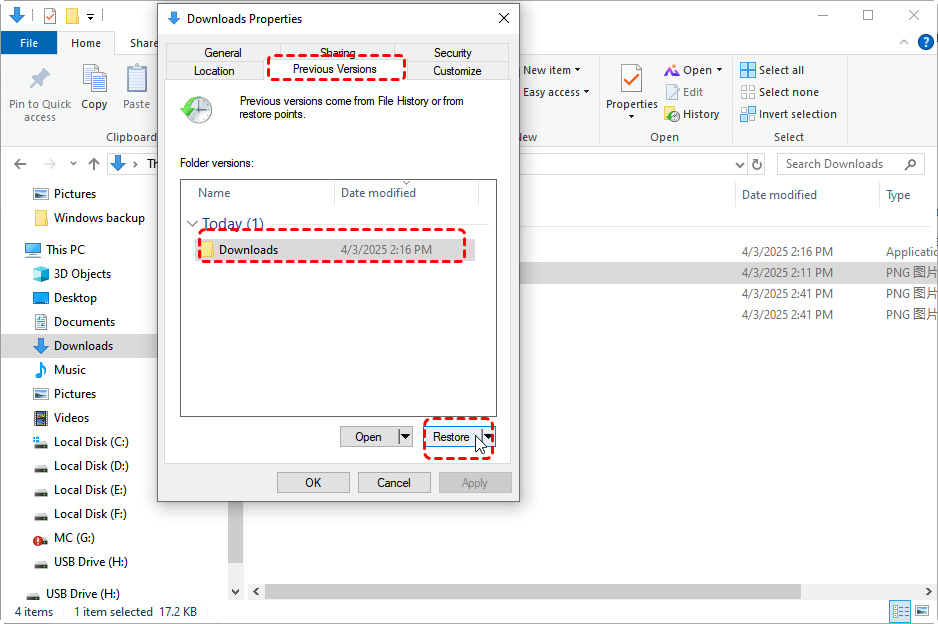
2. Fai clic su "Proprietà"> scheda "Versioni precedenti".
3. Se disponibile, seleziona una versione precedente alla scomparsa dei file e fai clic su "Ripristina".
Metodo 5: Rimuovi malware e mostra i file nascosti
I software dannosi possono nascondere, eliminare o danneggiare i file sul disco rigido esterno. Per recuperare in sicurezza file o cartelle scomparsi dal disco rigido esterno, segui questi passaggi:
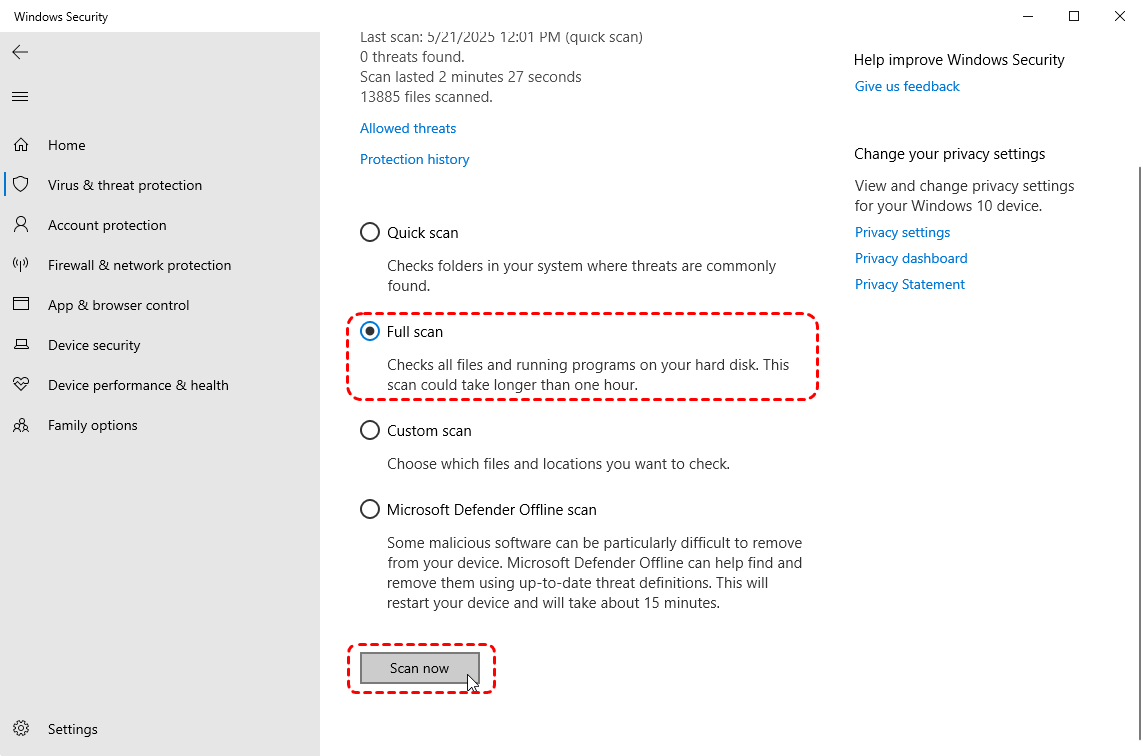
1. Esegui la scansione e rimuovi il malware
Usa un programma antivirus o anti-malware affidabile (ad es. Windows Defender, Malwarebytes) per eseguire una scansione completa del disco rigido esterno. Metti in quarantena o rimuovi eventuali minacce rilevate per prevenire ulteriori danni.
2. Mostra i file nascosti
I virus spesso nascondono i file modificandone gli attributi. Per renderli visibili, collega l'unità esterna al PC, esegui CMD come amministratore, digita il seguente comando nella finestra del prompt dei comandi e premi Invio:
attrib -h -r -s /s /d E:\*.* (Sostituisci "E:" con la lettera del tuo'unità.)*
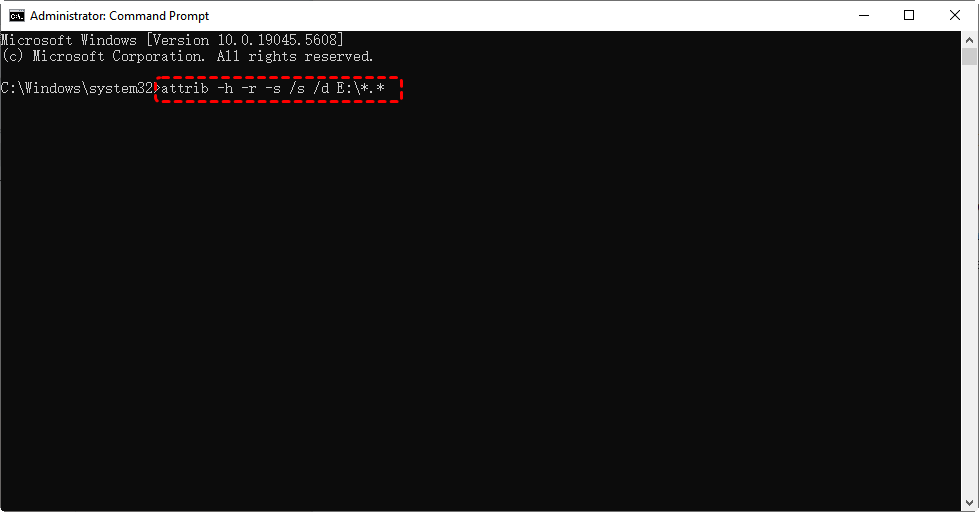
Questo comando rimuove gli attributi Nascondi, Sola lettura e Sistema in modo ricorsivo, rendendo nuovamente visibili i file.
MyRecover: Soluzione All-in-One per la maggior parte degli scenari di perdita di dati da dischi esterni
Quando ci si trova di fronte a file o cartelle scomparsi su un disco rigido esterno, le cause scatenanti possono variare notevolmente e ogni scenario può richiedere un approccio di recupero diverso, il che può rapidamente diventare complesso e richiedere molto tempo. È qui che MyRecover si distingue come la soluzione all-in-one ideale.
Copre efficacemente tutte le cause comuni discusse in precedenza e offre un processo di recupero semplificato che chiunque può utilizzare. Che i tuoi file siano stati eliminati accidentalmente, nascosti a causa di impostazioni di sistema o malware, persi a causa di errori del disco o corrotti da virus, MyRecover può eseguire una scansione approfondita, individuare i tuoi dati mancanti e ripristinarli in sicurezza.
 MyRecover
- Supporta varie cause di perdita di dati: affronta la perdita di dati dovuta a eliminazione accidentale, errori di formattazione, attacchi di virus, interruzioni di corrente e arresti anomali del sistema.
- Processo di recupero semplice e veloce: seleziona il tuo hard disk esterno, cerca i file persi, anteprima dei dati recuperabili, e ripristina ciò di cui hai bisogno con pochi clic.
- Modalità di scansione rapida e approfondita: scansioni rapide per i file eliminati di recente e scansioni approfondite che analizzano a fondo il disco alla ricerca di dati difficili da trovare, massimizzando le possibilità di recupero.
- Ampia gamma di tipi di file: dai documenti e foto ai video e alle e-mail, MyRecover può recuperare oltre 1000 formati di file da diversi dispositivi.
- Tutti i file system Windows: Supporto per NTFS, FAT32, exFAT, ReFS in Windows 11/10/8/7 e Windows Server.
- La maggior parte dei dispositivi: Recupera file da HDD interno/esterno, SSD, unità flash USB, scheda SD, console di gioco, ecc., indipendentemente dalla marca.
 100% Sicuro
Il recupero dei file scomparsi da un hard disk esterno con MyRecover è semplice e immediato. Basta seguire questi passaggi:
Passaggio 1: Collega l'hard disk esterno
Assicurati che il tuo hard disk esterno sia collegato correttamente al computer e riconosciuto dal sistema.
Passaggio 2: Avvia MyRecover e seleziona l'hard disk esterno di destinazione
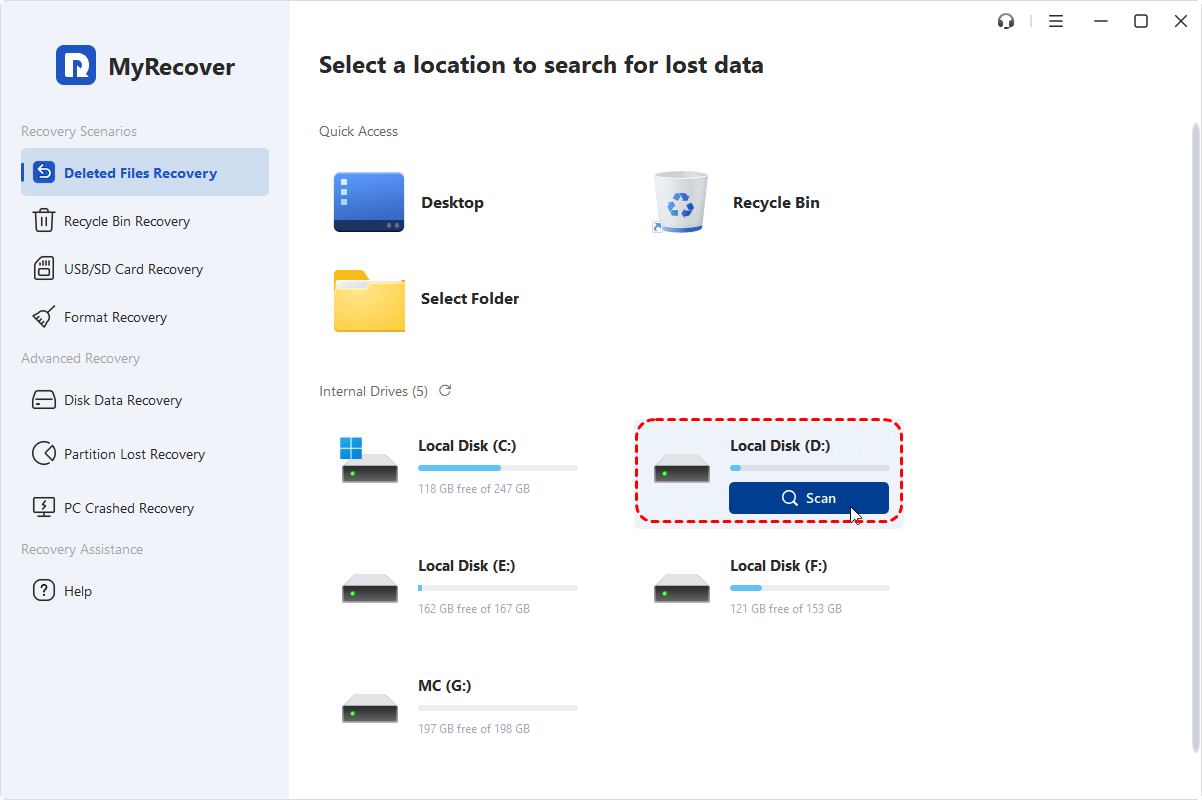
Scarica e installa MyRecover se non l'hai già fatto. Apri il programma e vedrai l'elenco di tutte le unità disponibili, inclusa quella esterna. Clicca sull'unità esterna in cui i tuoi file sono scomparsi. Quindi clicca su "Scansione" per procedere.
Passaggio 3: Scansiona il disco rigido esterno
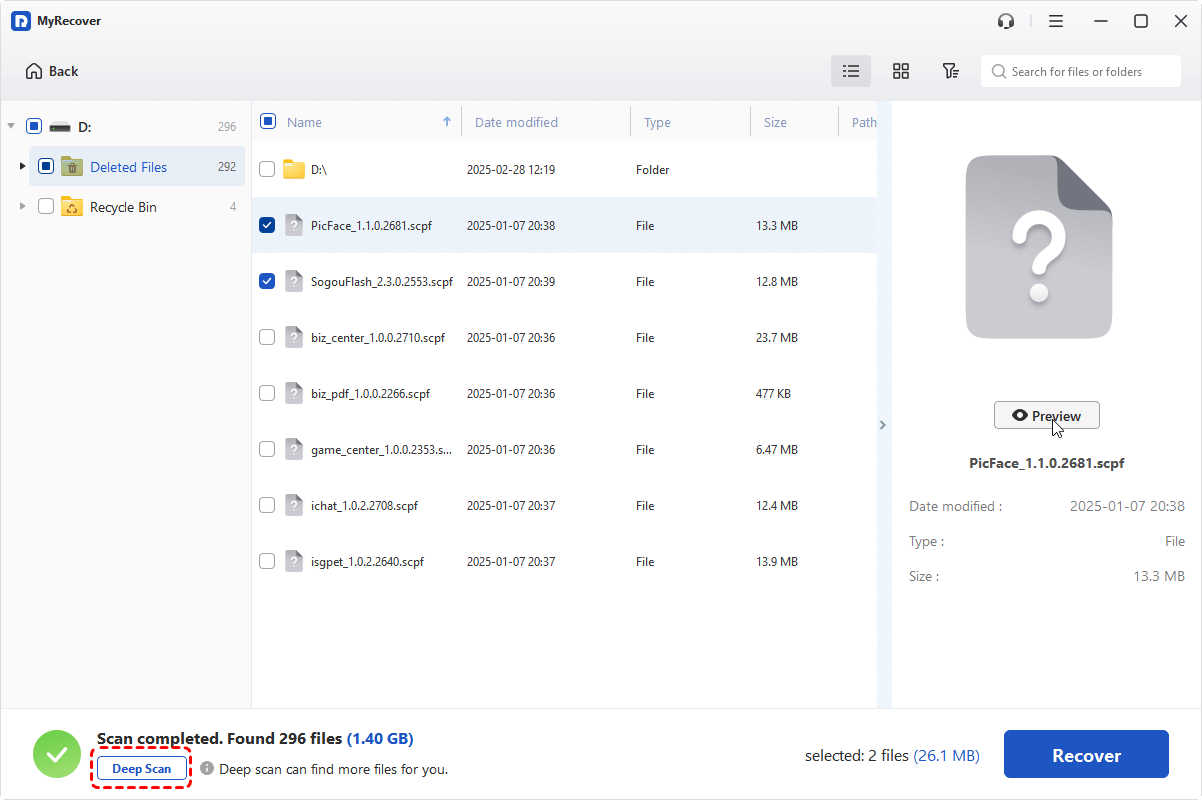
MyRecover eseguirà automaticamente una scansione rapida se i file sono stati eliminati, o una scansione approfondita se l'unità è danneggiata o formattata per garantire il massimo recupero dei file. Puoi anche scegliere manualmente "Scansione approfondita" se necessario.
Passaggio 4: Anteprima e recupero
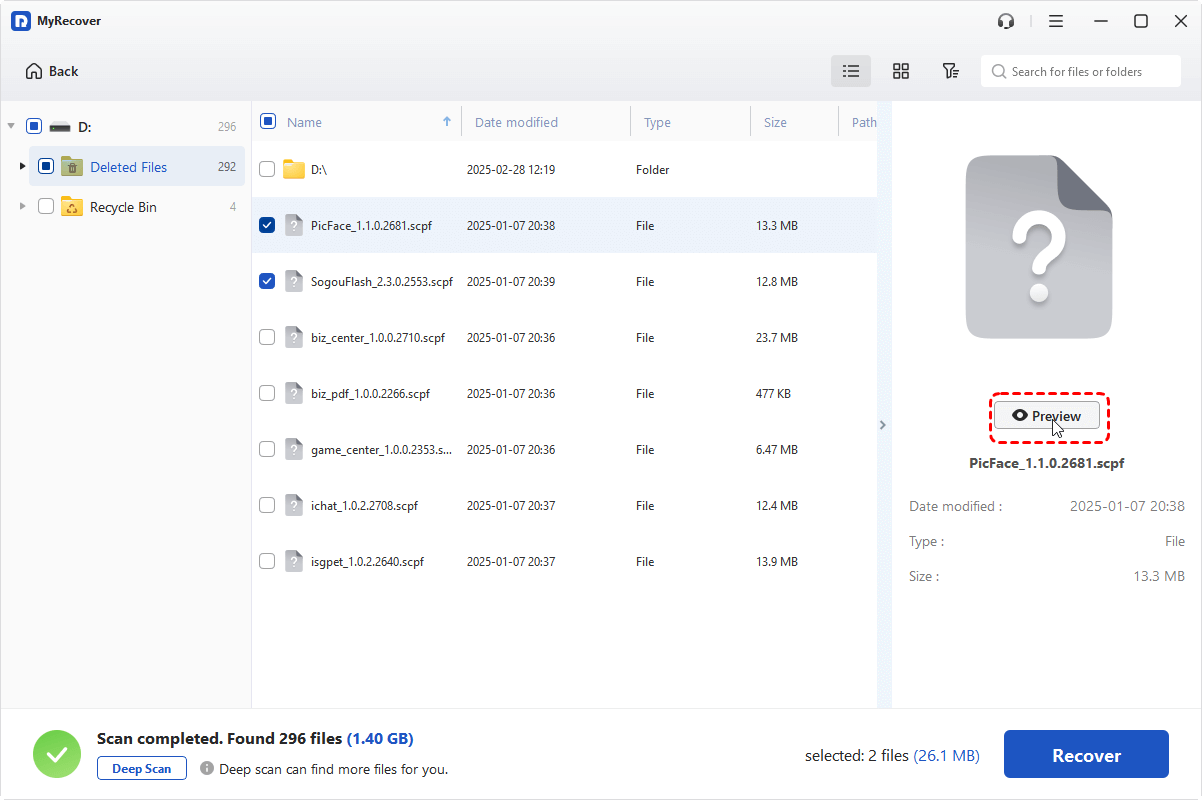
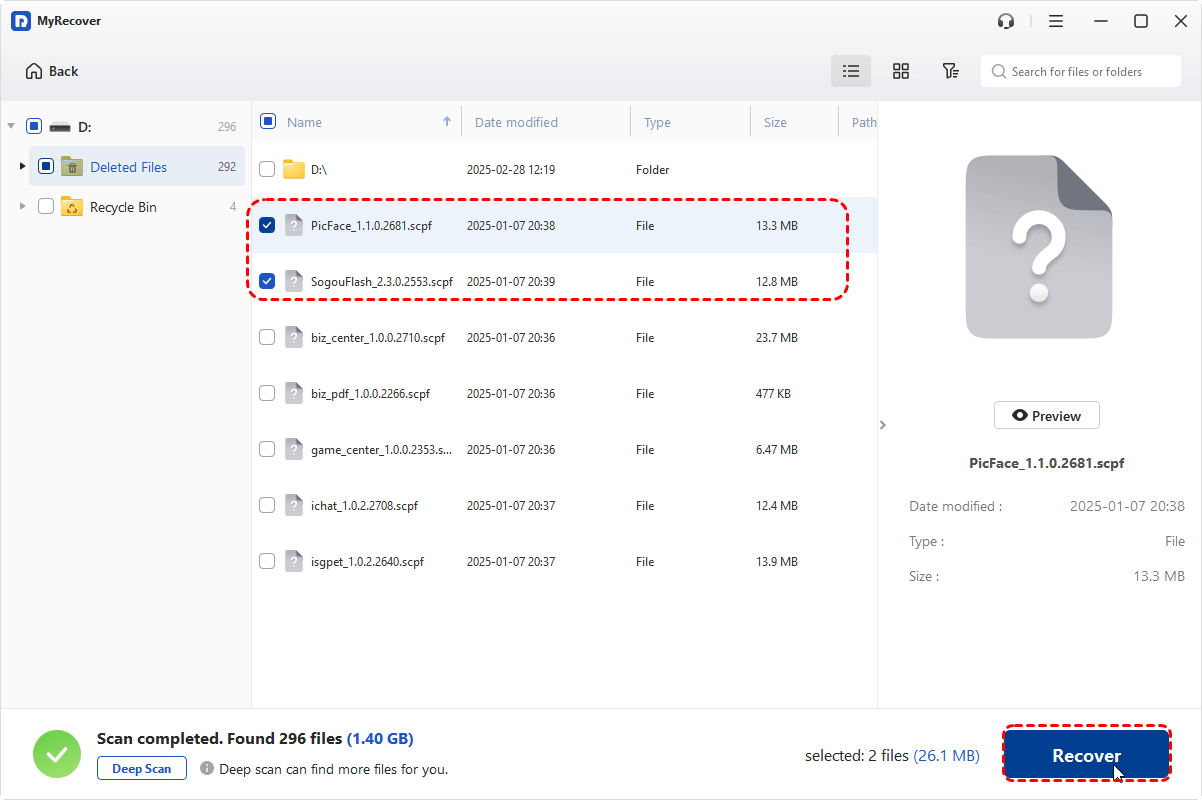
Sfoglia i risultati della scansione. Puoi utilizzare la barra di ricerca o filtrare per tipo di file per individuare file o cartelle specifici. Seleziona gli elementi che desideri recuperare e fai clic su "Recupera".
Passaggio 5: Salva i file recuperati
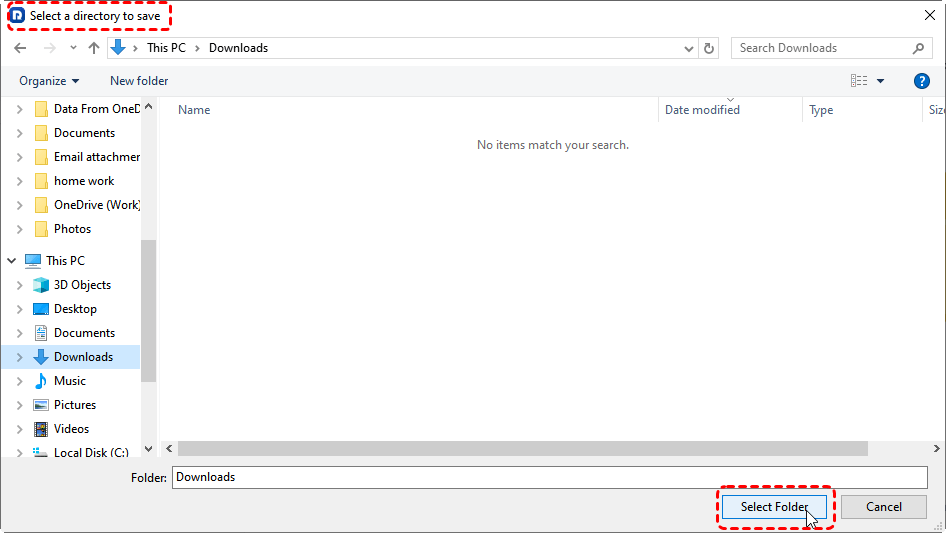
Scegli un'unità o una posizione diversa per salvare i file recuperati. Non salvarli nuovamente sulla stessa unità esterna per evitare la sovrascrittura dei dati.
Considerazioni finali
Quando file o cartelle scompaiono da un disco rigido esterno, il loro recupero può sembrare complesso a causa della varietà di possibili cause. Che si tratti di eliminazione accidentale, file nascosti, danneggiamento del file system, infezione da malware o problemi fisici, MyRecover offre una soluzione completa e intuitiva progettata per gestirli tutti.
Non è solo eccellente nel recuperare dati da hard disk esterni, ma è anche perfetto per ripristinare file da quelli interni, come il recupero dei file dall'unità C. Anche se non riesci ad avviare correttamente Windows, puoi usare MyRecover per creare un supporto di avvio di emergenza e recuperare i file in modalità WinPE.