 MyRecover



Come recuperare i dati dal disco rigido di un portatile Dell: Soluzioni rapide
Ti stai chiedendo come recuperare i dati dal disco rigido di un portatile Dell? Questa guida offre istruzioni dettagliate per il recupero dei dati da un disco rigido di un portatile Dell, sia che funzioni normalmente sia che non si avvii.

By Aria / Updated on 09.11.2026


È possibile recuperare i dati dal disco rigido di un portatile Dell?
Che sia per lavoro, studio o intrattenimento, i computer portatili Dell sono rinomati per la loro qualità costante, le configurazioni personalizzabili e il solido supporto post-vendita, il che li rende una scelta popolare in tutto il mondo. Come per qualsiasi altro dispositivo informatico, la perdita di dati su un portatile Dell è un evento difficile da evitare.
Perdere dati dal disco rigido di un portatile Dell può essere fastidioso, soprattutto quando file critici scompaiono senza preavviso. Prima di passare ai metodi di specifica riparazione, rispondiamo a una domanda comune che molte persone si pongono: posso recuperare i dati dal disco rigido di un portatile Dell? La risposta è assolutamente sì, indipendentemente dal fatto che il disco rigido del portatile Dell sia funzionante o non avviabile.
Come recuperare i dati dal disco rigido del portatile Dell
A seconda delle condizioni del disco rigido del portatile, i metodi di recupero possono variare. Di seguito, divideremo il processo in due situazioni: una per i dischi rigidi funzionanti e l'altra per i dischi rigidi non avviabili o inaccessibili.
Recuperare i dati da un disco rigido di un portatile Dell funzionante
Se il tuo portatile Dell è ancora funzionante e riesci ad accedere a Windows, il recupero dei dati persi o eliminati è relativamente semplice. Ecco alcuni metodi efficaci:
✅Metodo 1. Controlla il Cestino
Se hai solo eliminato accidentalmente dei file (senza un'eliminazione definitiva) sul tuo portatile Dell, tali file verranno spostati nel Cestino finché non li ripristinerai o non svuoterai il Cestino.
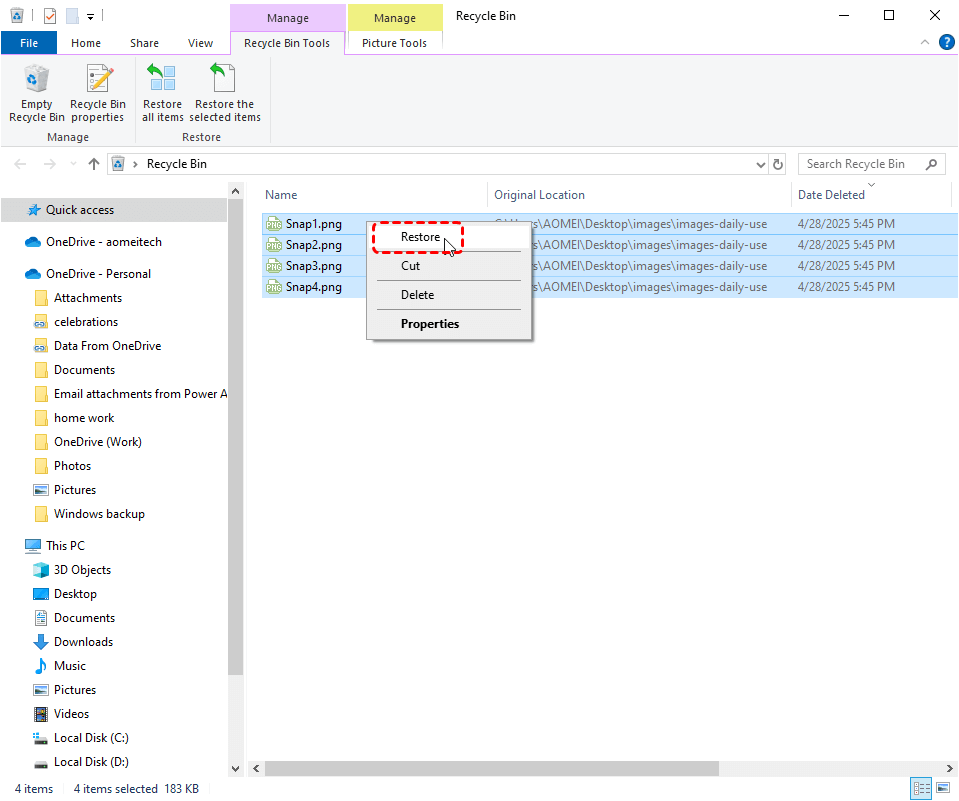
Passaggio 1. Fai doppio clic sull'icona del "Cestino" per aprirlo.
Passaggio 2. Sfoglia gli elementi e seleziona i file che desideri recuperare.
Passaggio 3. Fai clic con il pulsante destro del mouse su di essi e scegli "Ripristina". Questi file verranno ripristinati nella loro posizione originale.
✅Metodo 2. Ripristina i file con Cronologia file
Cronologia file è uno strumento di backup dei file integrato in Windows, in grado di eseguire il backup dei file nelle librerie come Immagini, Video, Musica e Desktop. È inoltre possibile aggiungere cartelle specifiche al piano di backup di Cronologia file. Se si attiva Cronologia file in Windows, è possibile ripristinare i file o le cartelle di cui è stato eseguito il backup alle versioni precedenti.
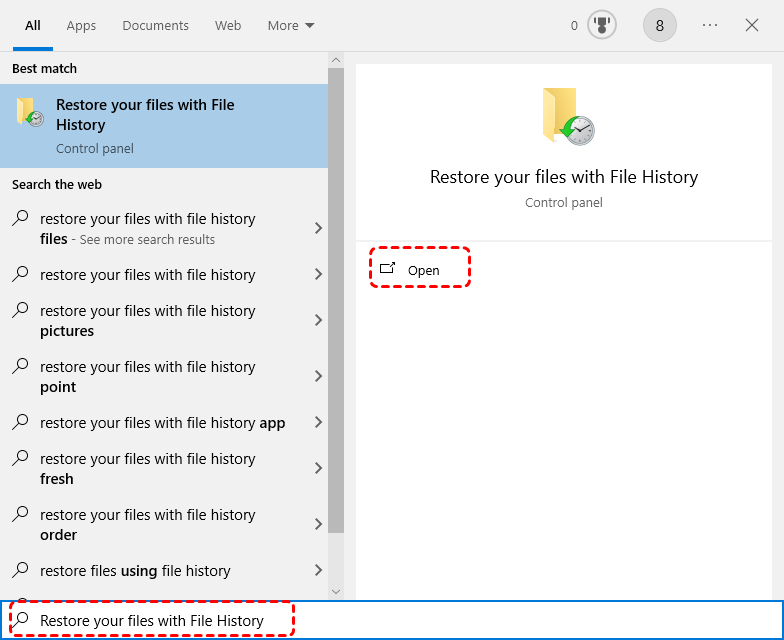
Passaggio 1. Digitare "Ripristina i file con Cronologia file" nel menu Start e aprirlo.
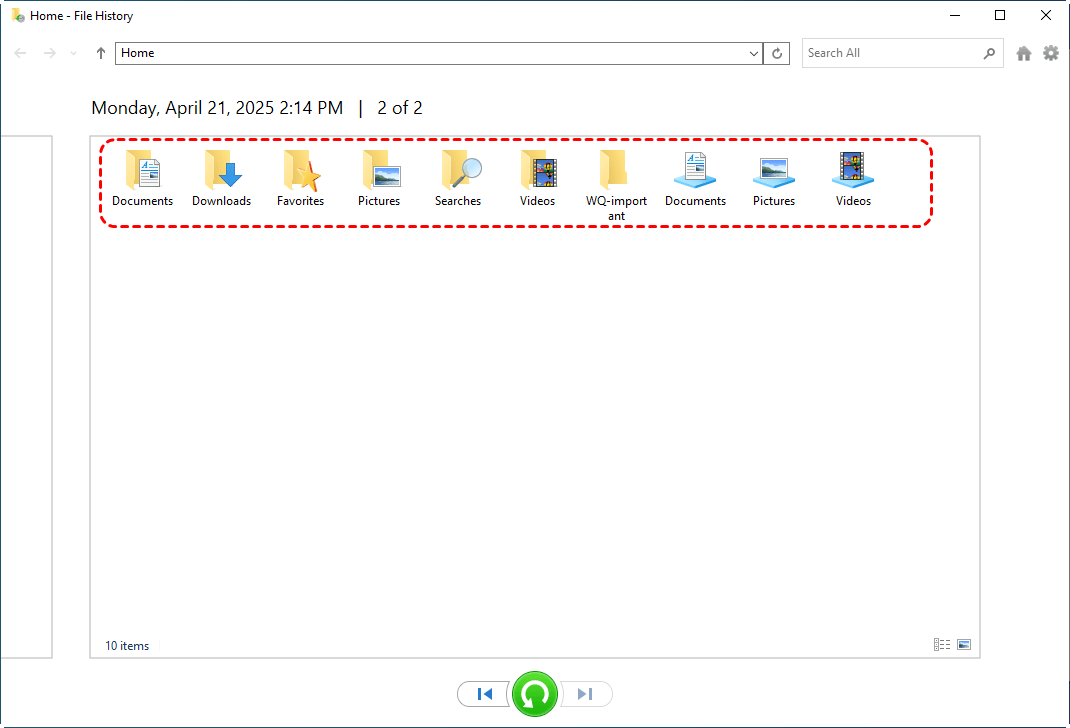
Passaggio 2. Individuare e selezionare il file o la cartella che si desidera recuperare, quindi scegliere la versione desiderata in base all'ora del backup.
Passaggio 3. Fare clic sul pulsante verde "Ripristina" per riportarlo nella posizione originale.
✅Metodo 3. Recupera da Backup e ripristino (Windows 7)
Backup e ripristino (Windows 7) è una funzione di backup legacy in Windows. Consente di eseguire il backup dell'intero sistema, inclusi i file personali, e di ripristinare tali file dal backup in caso di perdita di dati.
Passaggio 1. Aprire "Impostazioni di backup" e fare clic su "Vai a Backup e ripristino (Windows 7)".
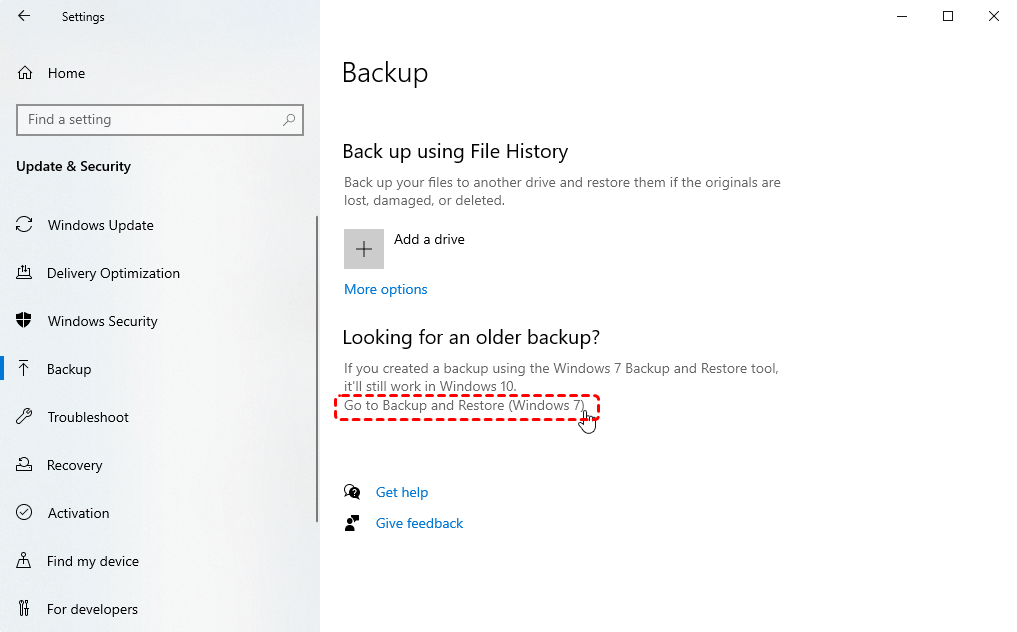
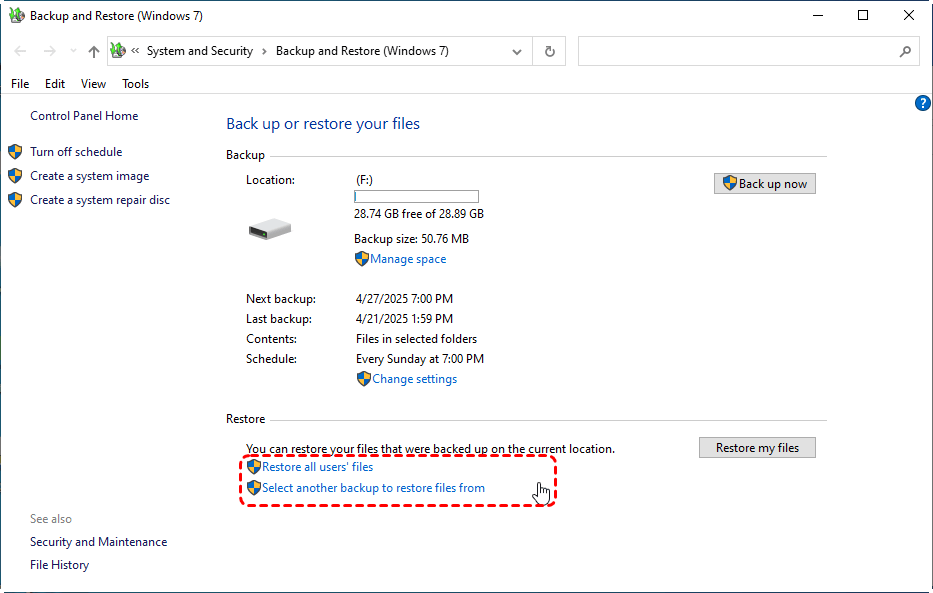
Passaggio 2. Scegliere "Seleziona un altro backup da cui ripristinare i file" e selezionare un backup che includa i dati persi.
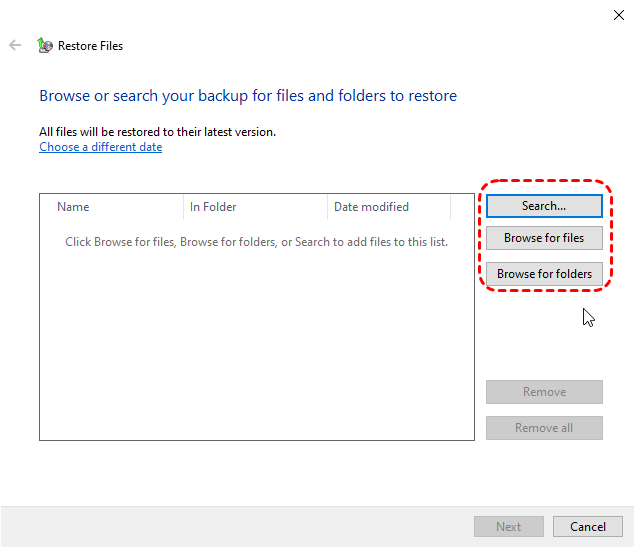
Passaggio 3. Selezionare i file da recuperare dal backup. È possibile fare clic su "Cerca file/cartelle" per selezionare file o cartelle specifici da ripristinare.
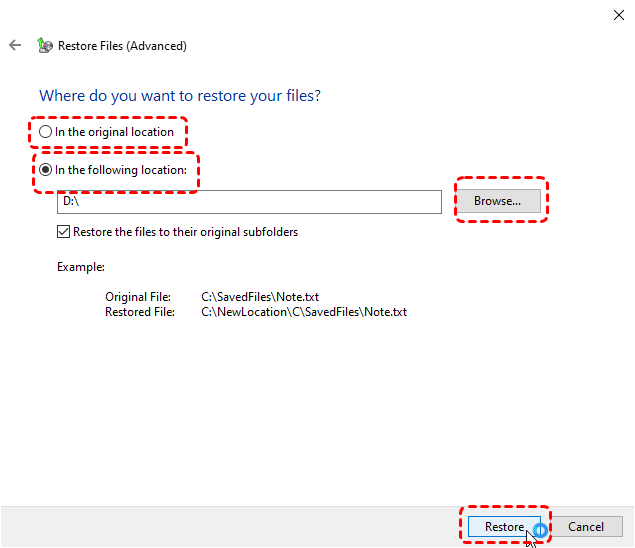
Passaggio 4. Scegliere una posizione sicura in cui salvare i file ripristinati e fare clic su "Ripristina" per avviare il processo.
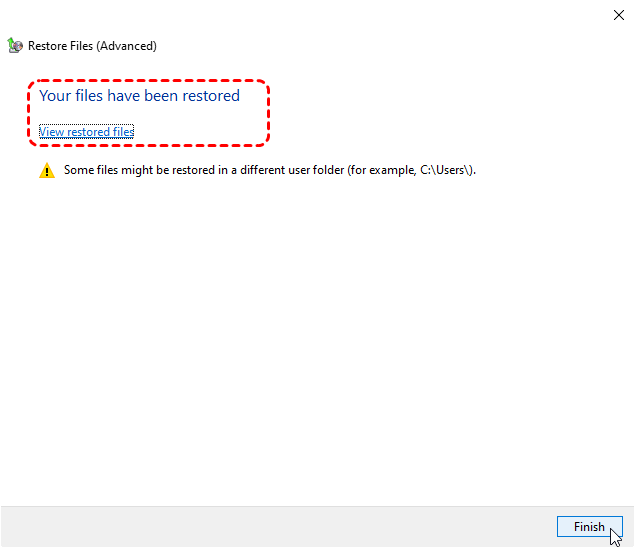
Al termine del processo di ripristino, verrà visualizzato il messaggio "I tuoi file sono stati ripristinati". È possibile controllare i file ripristinati facendo clic su "Visualizza file ripristinati".
- Note:✎...
- Cronologia file e Backup e ripristino (Windows 7) funzionano solo se sono già stati eseguiti dei backup prima della perdita dei dati. In caso contrario, provare altri metodi.
✅Metodo 4. Eseguire il comando Windows File Recovery
Anche senza un backup, è assolutamente possibile recuperare i dati dal disco rigido di un portatile Dell. Windows File Recovery è uno strumento di recupero dati progettato da Microsoft. Supporta il recupero di dati eliminati definitivamente da dispositivi di archiviazione locali come unità USB e dischi rigidi esterni.
Passaggio 1. Scaricare e installare Windows File Recovery sul computer dal canale ufficiale Microsoft.

Passaggio 2. Digitare il seguente comando "Winfr F: E: /regular" e premere "Invio". Sostituire le lettere di unità "F" (l'unità di origine) e "E" (l'unità di destinazione) con le lettere effettive del disco rigido. Per eseguire una scansione approfondita, è possibile passare alla modalità "Extensive".
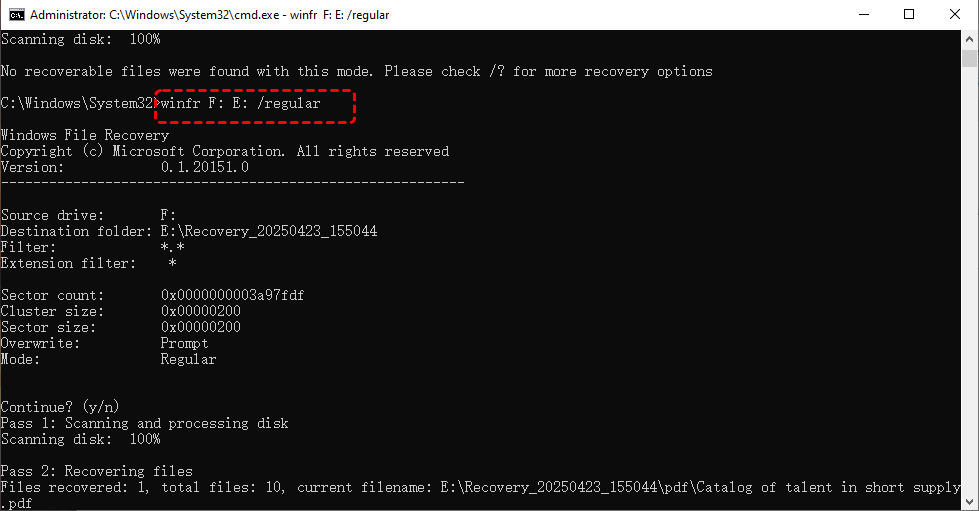
Passaggio 3. Al termine del processo, premere "y" per controllare i file recuperati nella cartella di destinazione.
✅Metodo 5. Recuperare i dati con MyRecover
Se non si ha familiarità con lo strumento da riga di comando, è possibile provare MyRecover—uno strumento di recupero dati con interfaccia grafica. MyRecover è dotato di un'interfaccia utente intuitiva che semplifica il processo di recupero dei dati, consentendo anche agli utenti con competenze tecniche limitate di completare i passaggi senza sforzo. Inoltre, MyRecover non solo supporta l'esecuzione su Windows 10 e Windows 11, ma è anche compatibile con Windows 7, 8, 8.1 e Server 2012, 2016, 2019 e 2025.

 MyRecover
- Facile da usare: Interfaccia pulita con passaggi semplici: Scansione > Anteprima > Recupero.
- Modalità di scansione rapida e approfondita: Garantisce la massima precisione nel recupero dei file.
- Oltre 1000 tipi di file supportati: Documenti, immagini, video, audio, e-mail, archivi e altro ancora.
- Supporta oltre 500 dispositivi di archiviazione: Dischi rigidi, SSD, unità flash USB, schede SD e unità esterne.
- Funziona in oltre 500 scenari di perdita di dati: recupero dopo formattazione, arresti anomali o reinstallazione, non solo cancellazione accidentale.
- Sicuro e di sola lettura: Nessun danno ai dati esistenti durante la scansione e il recupero.
 100% Sicuro
Passaggio 1. Scarica e installa MyRecover sul tuo computer Dell da un canale sicuro. Evita di installarlo sull'unità contenente i file persi.
Passaggio 2. Avvialo, seleziona l'unità in cui erano archiviati i dati persi per la scansione e fai clic su "Scansiona".
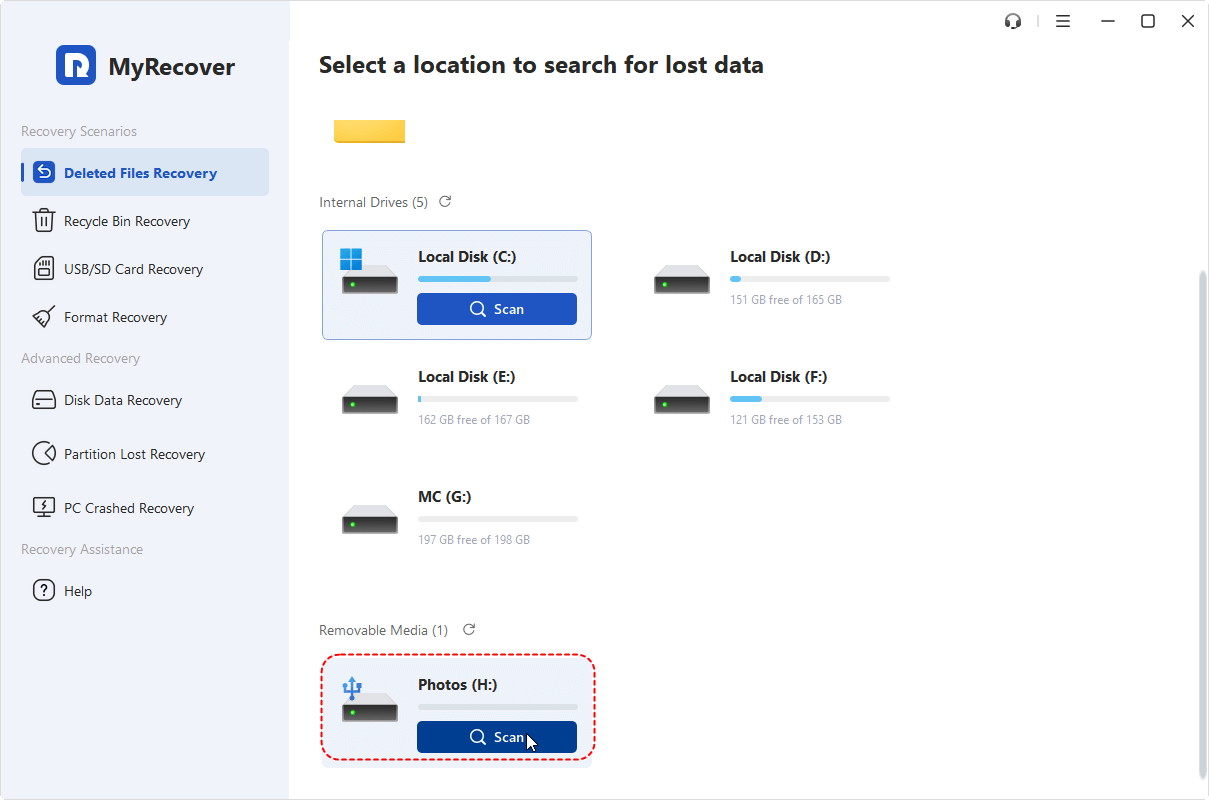
Passaggio 3. Scegli i file che desideri recuperare dagli elenchi dei file recuperabili e fai clic su "Recupera".
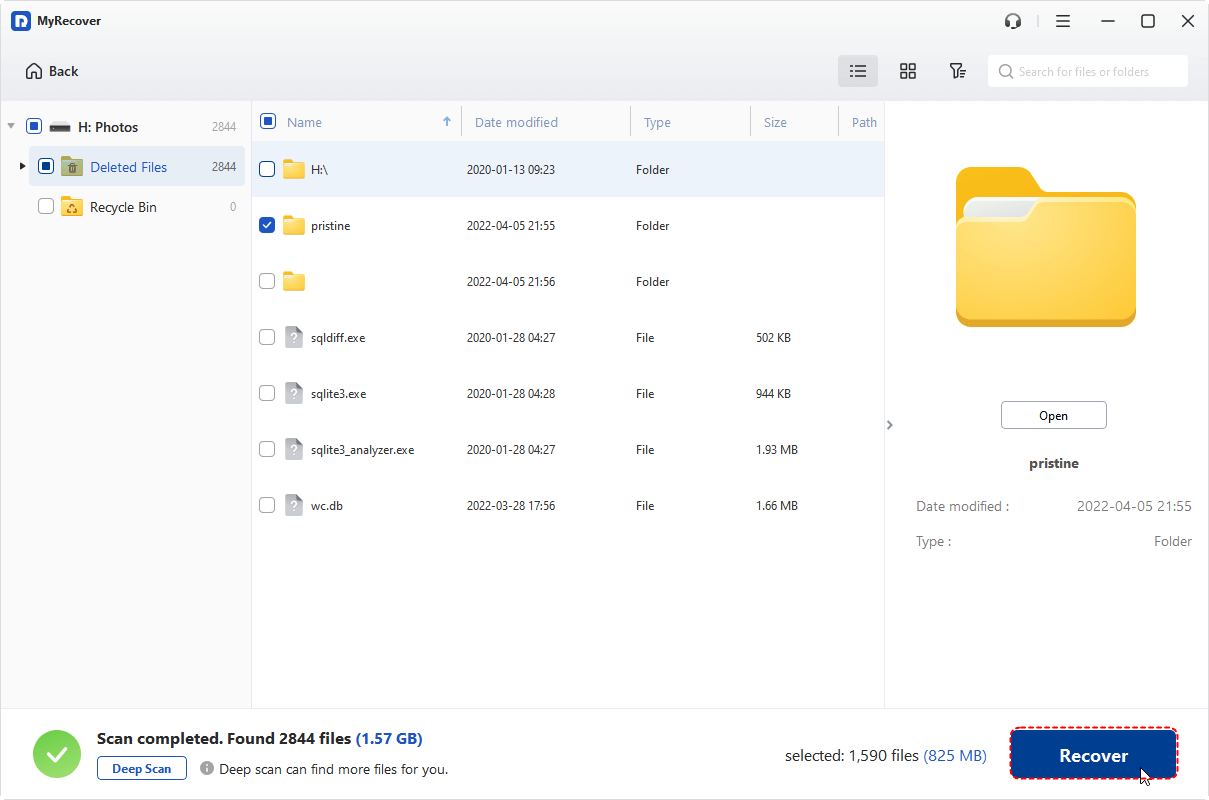
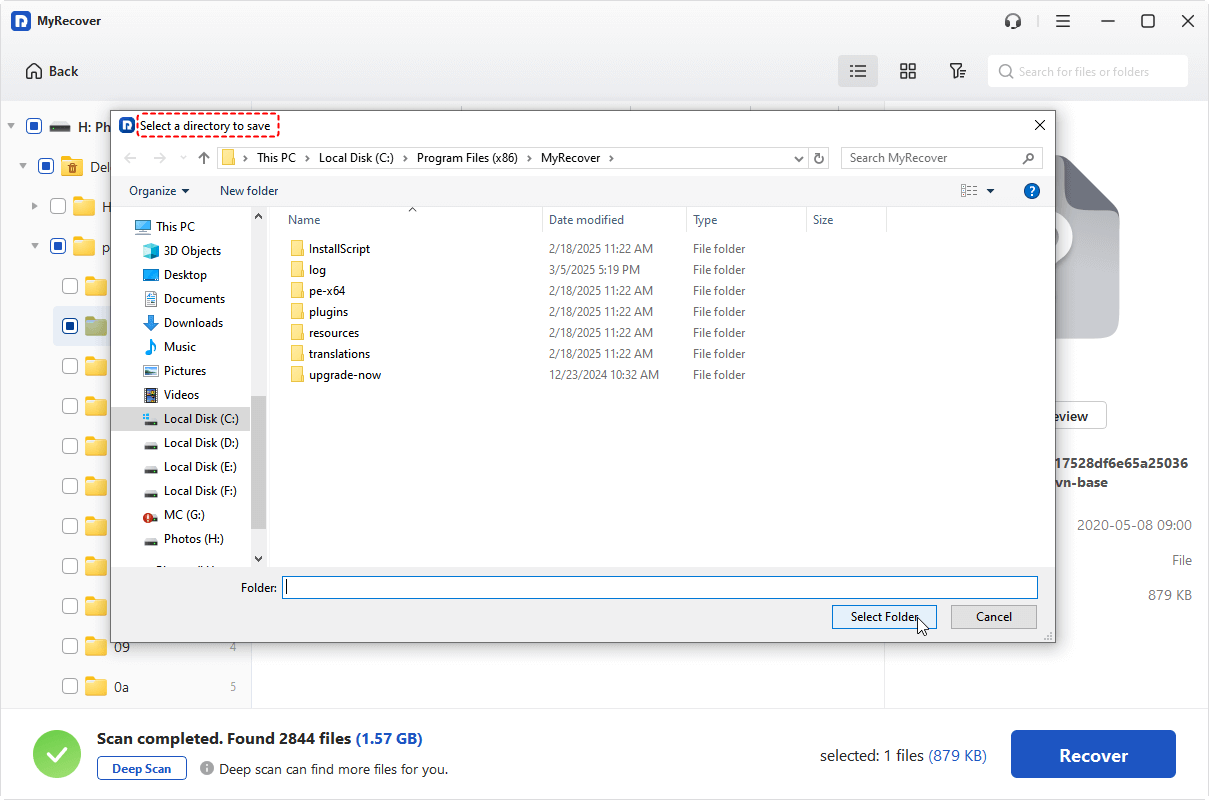
Passaggio 4. Seleziona una posizione sicura in cui salvare i file recuperati.
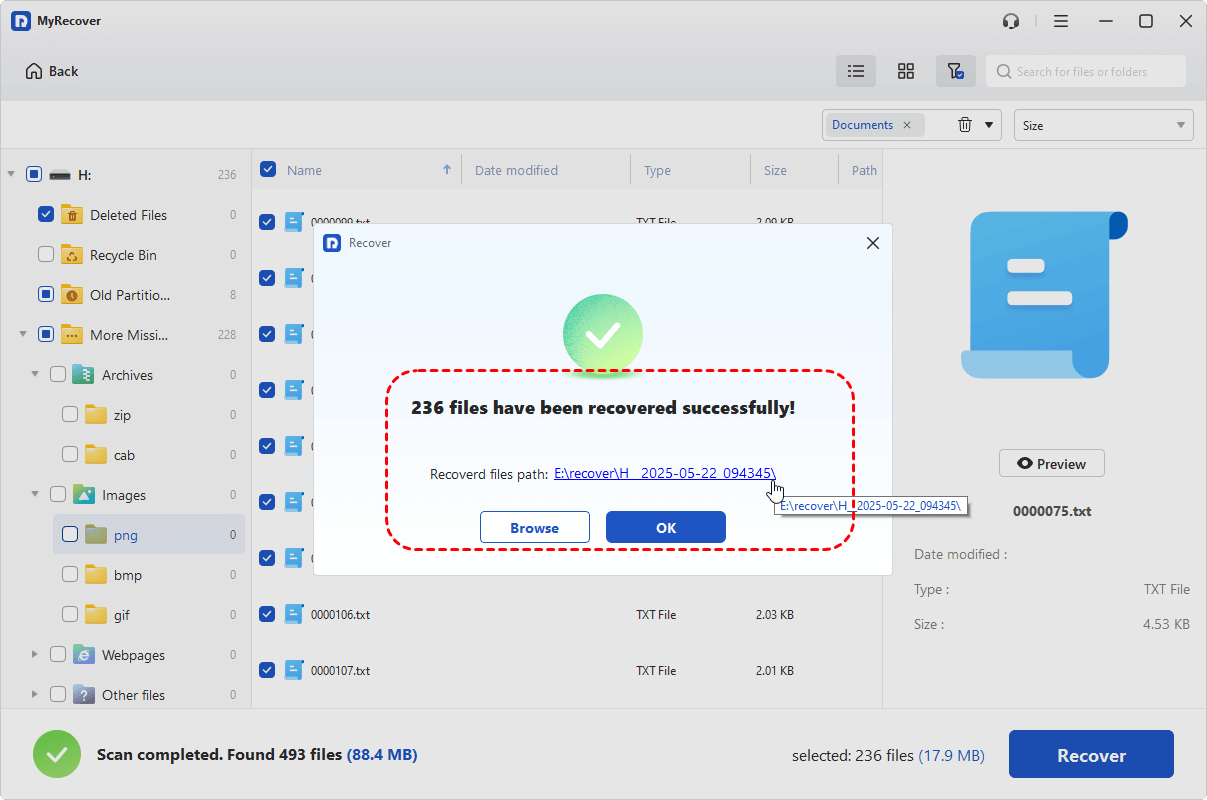
Al termine del processo, è possibile controllare i file recuperati facendo clic su "Sfoglia" o sul percorso della cartella di destinazione.
Recuperare i dati dal disco rigido di un laptop Dell che non si avvia
Se il laptop Dell non si avvia, la situazione sarà leggermente più complessa, ma i dati possono comunque essere recuperati. Questa sezione fornisce diversi metodi per recuperare i dati da un disco rigido non avviabile.
✅Collega il disco rigido a un computer funzionante
Se il disco rigido funziona correttamente ma non è accessibile su questo laptop Dell, puoi rimuoverlo dal computer e collegarlo a un computer funzionante. In questo modo i dati in esso contenuti diventeranno accessibili. Se alcuni file sono andati persi, puoi recuperarli utilizzando strumenti di recupero dati come Windows File Recovery o MyRecover seguendo i passaggi menzionati sopra.
✅Recupera tramite MyRecover (Creazione di supporto di avvio)
Se il laptop Dell è completamente non avviabile, la versione Professional di MyRecover offre anche una funzione "Recupero PC in crash", progettata specificamente per aiutare gli utenti a recuperare file da un sistema Windows non avviabile. Prima di procedere, è necessario preparare un computer funzionante e un'unità USB, un CD o un DVD vuoti.
Passaggio 1. Scarica e installa l'edizione Professional di MyRecover sul computer funzionante, quindi collega l'unità flash USB (prendendo l'USB come esempio) al computer.
Passaggio 2. Avvia la versione Professional di MyRecover e seleziona "Recupero PC in crash" sotto "Recupero avanzato".
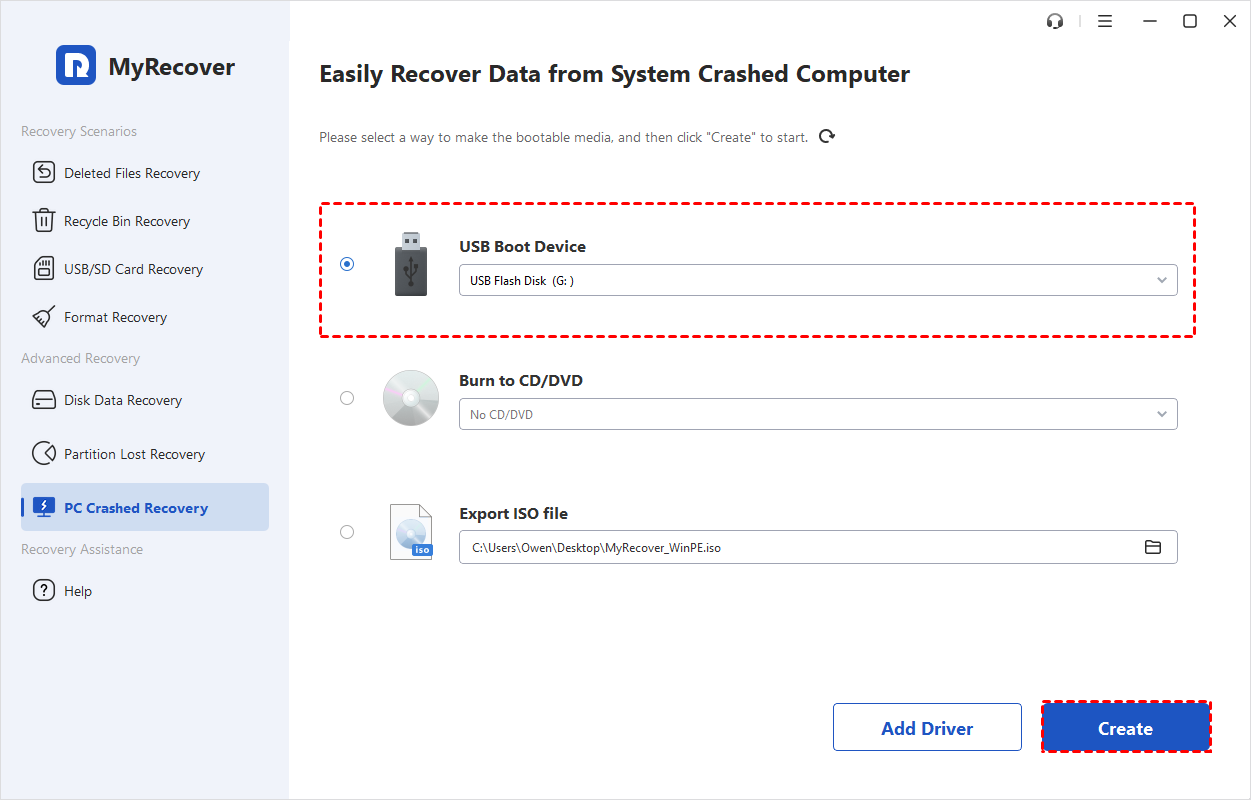
Passaggio 3. Scegli "Dispositivo di avvio USB" e fai clic su "Crea" per creare un supporto di avvio USB.
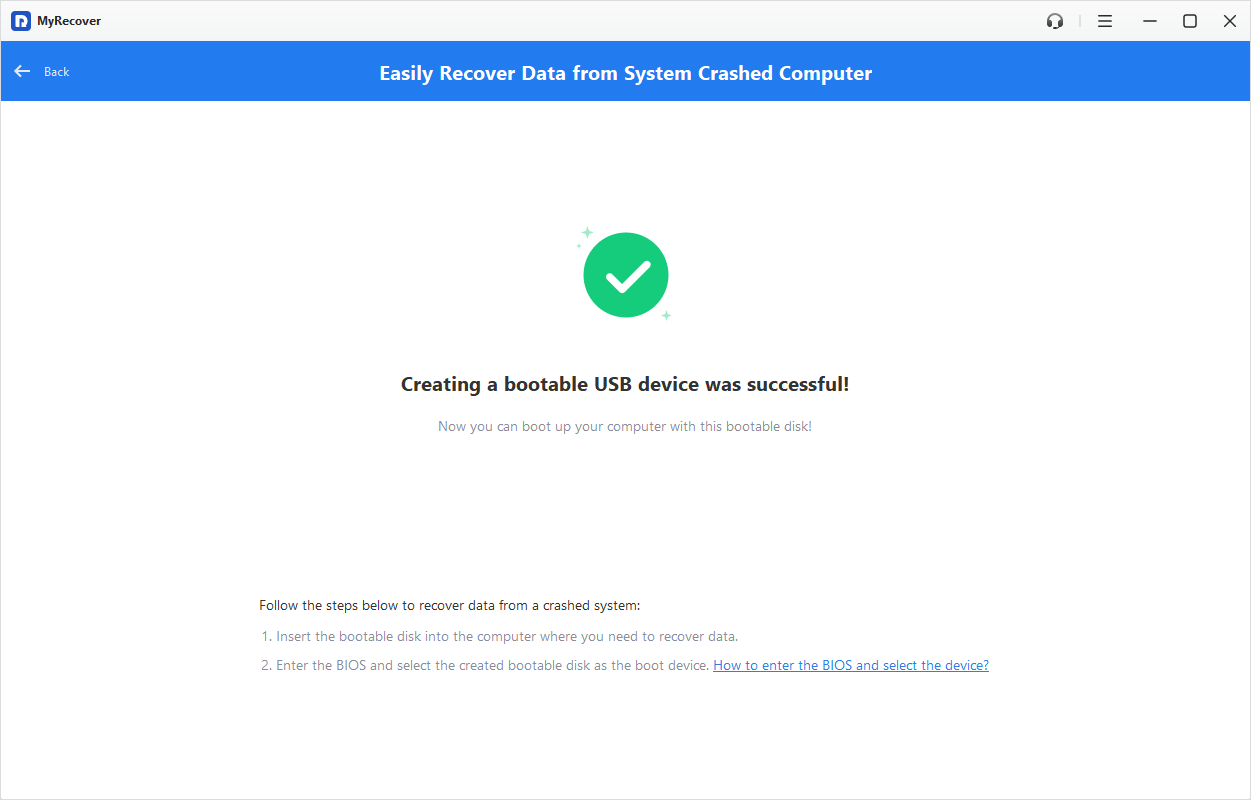
Passaggio 4. Quando il supporto di avvio è stato creato correttamente, inserisci il dispositivo di avvio USB nel laptop Dell.
Passaggio 5. Premere il pulsante di accensione per accendere il portatile e premere rapidamente e ripetutamente il tasto F2 (il tasto BIOS predefinito di Dell) finché sullo schermo non viene visualizzata la schermata di configurazione del BIOS.
Passaggio 6. Scegliere il supporto di avvio creato per avviare il portatile.
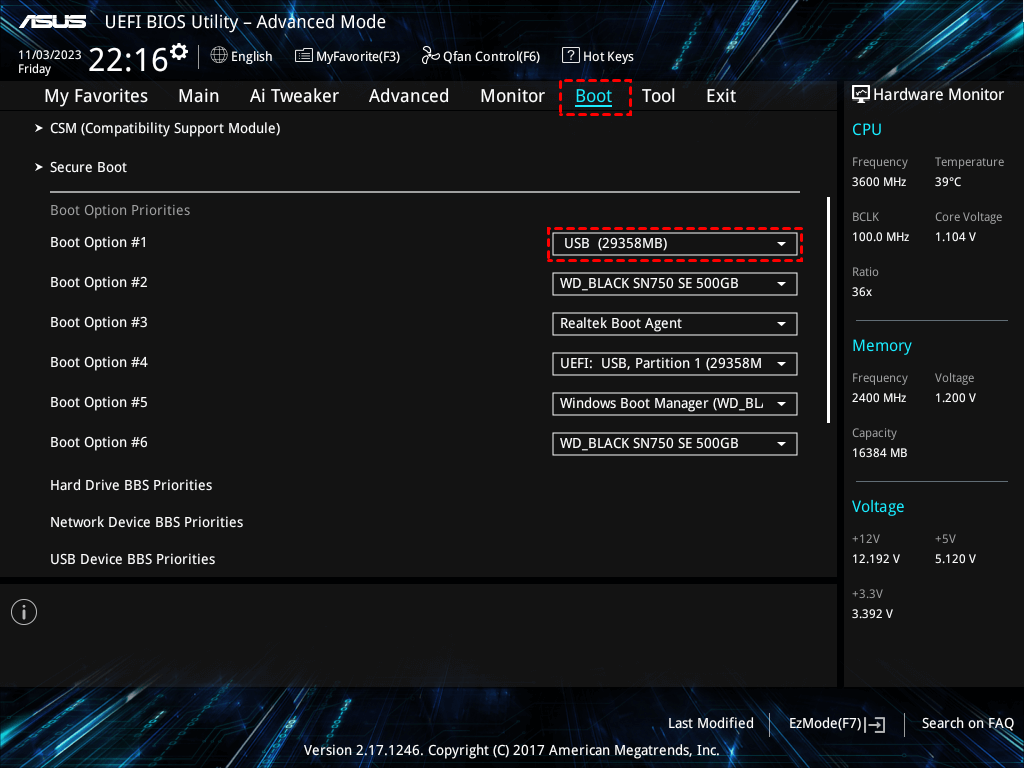
Una volta avviato correttamente il computer, è possibile recuperare i dati dal laptop Dell utilizzando il metodo indicato nel Metodo 5 della sezione precedente.
✅Servizio di recupero dati professionale
Se il disco rigido è fisicamente danneggiato (ad esempio emette ticchettii o non gira), il servizio di recupero dati professionale ufficiale di Dell è spesso l'unica opzione. Non dimenticare di smettere di usare il disco e di conservarlo correttamente per evitare ulteriori danni. Questa è solitamente l'opzione più costosa, ma consente di recuperare i dati da dischi severamente danneggiati.
Conclusione
Quindi, sai come recuperare i dati dal disco rigido di un laptop Dell? Certamente! Che funzioni normalmente o si rifiuti di avviarsi, puoi recuperare i tuoi dati preziosi con i metodi menzionati sopra. Tra tutti gli strumenti di recupero, MyRecover si distingue come una soluzione affidabile e facile da usare.
Se desideri accedere a funzionalità ancora più utili, ad esempio se prevedi di utilizzarlo come strumento condiviso tra i membri della famiglia o i dipendenti aziendali, valuta la possibilità di passare all'edizione Technician. Potrebbe rendere il processo di recupero dati ancora più semplice!