 MyRecover



Il Cestino elimina i file automaticamente? Come fermarlo e recuperare i file eliminati dal Cestino?
Questa guida esplora il motivo per cui il Cestino elimina automaticamente i file, le cause di questo comportamento e come prevenirlo. Scopri i metodi passo-passo per impedire al Cestino di eliminare automaticamente i file e, cosa più importante, scopri modi efficaci per recuperare i file eliminati nel Cestino, anche dopo che sono scomparsi.

By Aria / Updated on 23.10.2026


Caso utente
Utilizzo Windows 10 - Come posso impedire al Cestino di eliminare automaticamente gli elementi nel caso in cui voglia ripristinare un file eliminato? I file eliminati rimanevano nel Cestino finché non li eliminavo io. Ora, un file eliminato non arriva nemmeno nel Cestino, sparisce e basta!

Perché il Cestino si svuota da solo? [Cause e soluzioni]
Se i file eliminati non compaiono più nel Cestino e sembrano svanire all'istante, potrebbero esserci diversi motivi alla base di questo comportamento. Continua a leggere per scoprire tutte le possibili cause e imparare a impedire al Cestino di eliminare automaticamente i file.
1. L'opzione "Non spostare i file nel Cestino" è attivata
Se i file eliminati scompaiono immediatamente invece di finire nel Cestino, è probabile che sia dovuta a un'impostazione specifica che aggira completamente il Cestino. Ecco come verificarlo e risolverlo:
Passaggio 1: Fai clic con il pulsante destro del mouse sull'icona del Cestino sul desktop.
Passaggio 2: Seleziona "Proprietà".
Passaggio 3: Nella finestra delle proprietà del Cestino, assicurati che l'opzione "Non spostare i file nel Cestino. Rimuovi i file immediatamente quando vengono eliminati" sia deselezionata.
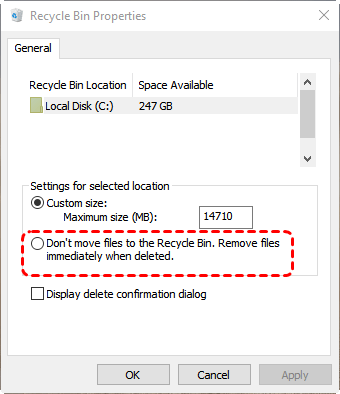
Passaggio 4: Assicurati inoltre che sia allocata una dimensione massima sufficiente per il Cestino su ciascuna unità
Disattivando questa opzione, i file eliminati andranno nel Cestino come al solito, offrendoti la possibilità di recuperarli se necessario.
2. Sensore memoria elimina automaticamente i file
Windows 10 dispone di una funzione denominata "Sensore memoria" che elimina automaticamente i file per liberare spazio su disco, compresi quelli presenti nel Cestino dopo un determinato numero di giorni.
Passaggio 1: Vai su "Impostazioni > Sistema > Archiviazione".
Passaggio 2: Fai clic su "Sensore memoria" (o "Configura Sensore memoria o eseguilo ora").
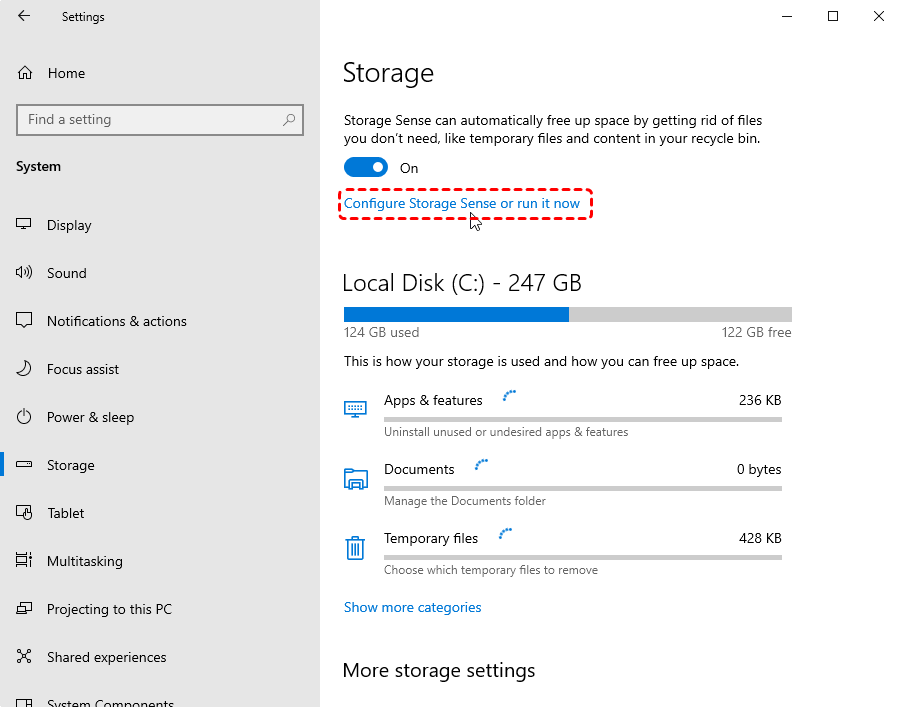
Passaggio 3: Individua la sezione che indica "Elimina i file dal Cestino se vi si trovano da più di X giorni".
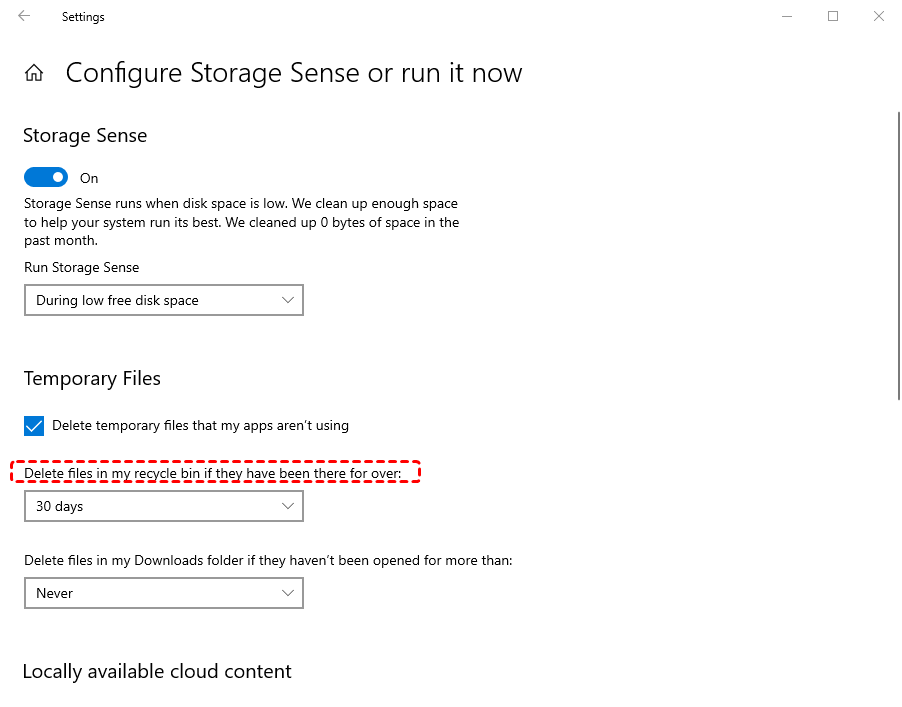
Passaggio 4: Regola l'intervallo di tempo o impostalo su "Mai" per interrompere l'eliminazione automatica.
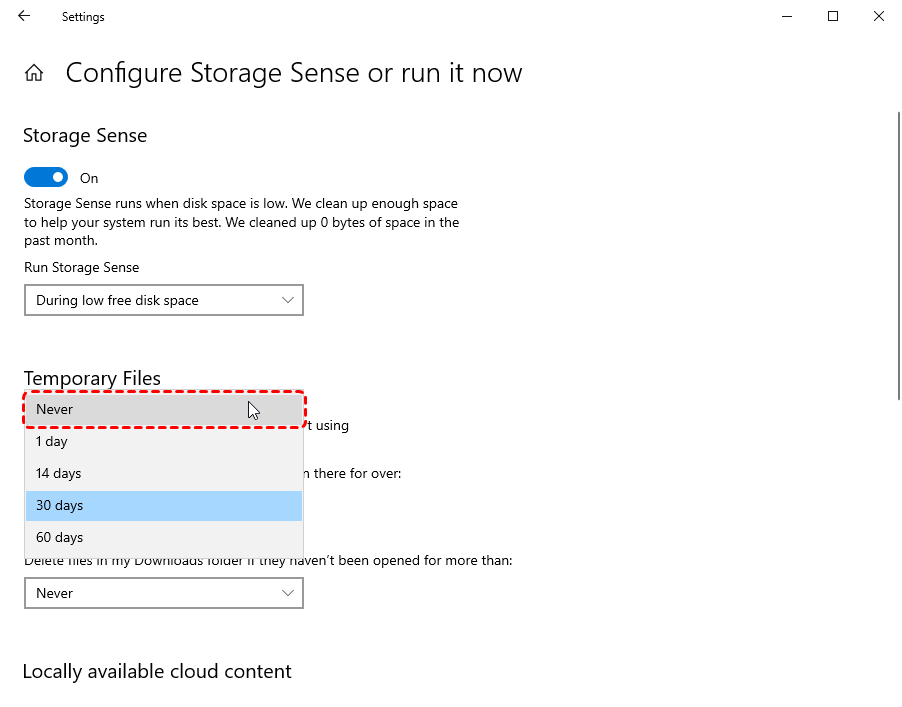
Configurando o disattivando Sensore memoria, puoi impedire a Windows di svuotare il Cestino senza preavviso, assicurandoti che i file eliminati rimangano recuperabili.
3. "Maiusc + Canc" ignora il Cestino
Se usi la combinazione Maiusc + Canc per eliminare i file, questi vengono rimossi definitivamente e saltano completamente il Cestino. Pertanto, evita di usare i tasti Maiusc + Canc per rimuovere i file e lasciati la possibilità di recuperarli quando necessario. Allo stesso modo, i file eliminati da unità rimovibili come unità flash USB, schede SD e altri dispositivi di archiviazione esterni non finiscono nel Cestino.
4. Spazio su disco ridotto o strumenti di Pulizia disco
Quando lo spazio su disco del computer si riduce, Windows o utilità di pulizia di terze parti potrebbero svuotare automaticamente il Cestino per liberare spazio di archiviazione. Questo comportamento aiuta a evitare che il sistema esaurisca lo spazio, ma può far sì che i file eliminati scompaiano prima del previsto.
Come avviene:
- Sensore memoria di Windows: Oltre a eliminare i file meno recenti dal Cestino, Sensore memoria può attivarsi quando lo spazio su disco è criticamente basso e rimuovere i file temporanei, inclusi gli elementi eliminati, senza richiedere conferma.
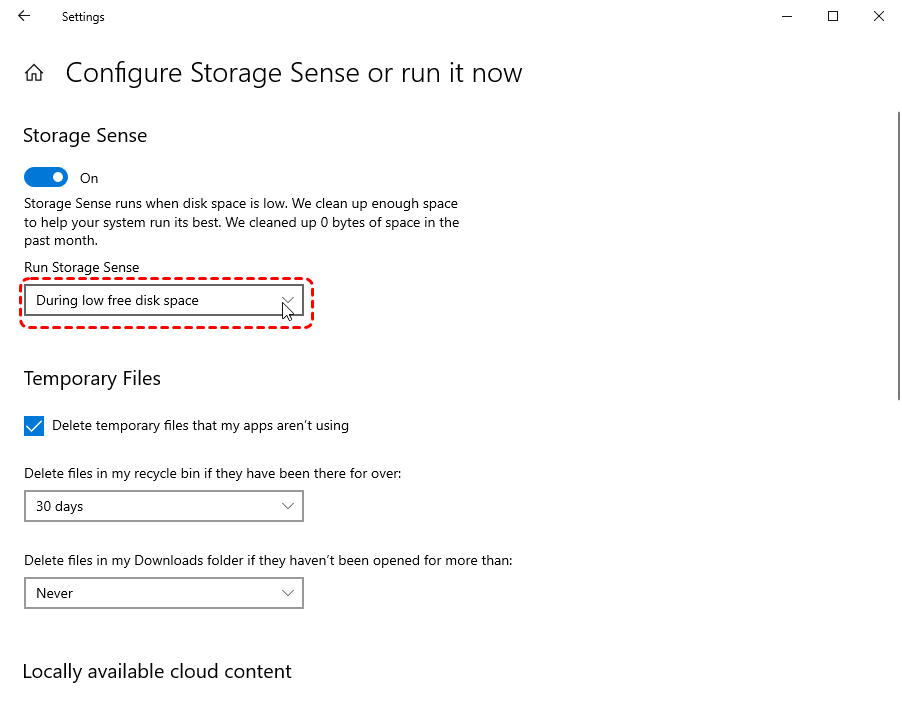
- Strumento Pulizia disco: Se esegui manualmente lo strumento Pulizia disco integrato in Windows o lo hai pianificato, questo potrebbe svuotare il Cestino come parte del processo di pulizia.
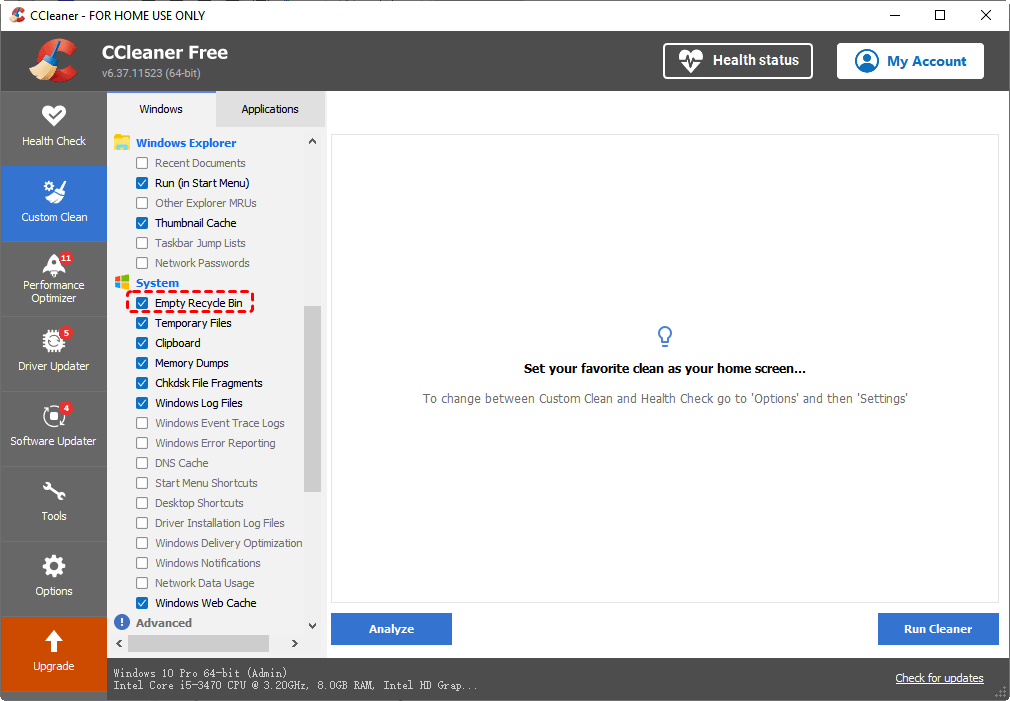
- Software di pulizia di terze parti: Programmi come CCleaner o gli ottimizzatori di sistema includono spesso opzioni per svuotare automaticamente il Cestino al fine di migliorare le prestazioni o liberare spazio.
Come risolvere:
- Monitorare regolarmente lo spazio su disco e liberare spazio spostando i file di grandi dimensioni su un supporto di memorizzazione esterno o eliminando i dati non necessari.
- Controllare e regolare le impostazioni in Sensore memoria per evitare eliminazioni automatiche.
- Controllare le attività pianificate o le impostazioni in qualsiasi software di pulizia utilizzato per evitare lo svuotamento indesiderato del Cestino.
5. Problemi di autorizzazioni utente o del profilo
A volte, problemi con le autorizzazioni del tuo account utente o con le impostazioni del profilo Windows possono causare l'eliminazione automatica dei file da parte del Cestino. Questo è particolarmente comune in ambienti con account utente limitati, profili mobili o profili utente danneggiati.
- Account utente limitati: Se il tuo account dispone di autorizzazioni limitate (comune nei computer aziendali o scolastici), potresti non avere accesso completo alla cartella del Cestino o alle sue impostazioni. Ciò può impedire che i file eliminati vengano spostati o memorizzati correttamente nel Cestino.
- Profili mobili: Nelle reti aziendali, i profili mobili memorizzano i dati utente su un server e li sincronizzano su più dispositivi. Problemi di sincronizzazione o profili danneggiati possono causare il malfunzionamento del Cestino, come il mancato mantenimento dei file eliminati o l'apparizione inaspettatamente vuota.
- Profilo utente danneggiato: A volte, la corruzione del profilo utente può compromettere le normali funzionalità di Windows, incluso il Cestino. Ciò può causare l'eliminazione permanente dei file senza passare per il Cestino.
Come risolvere:
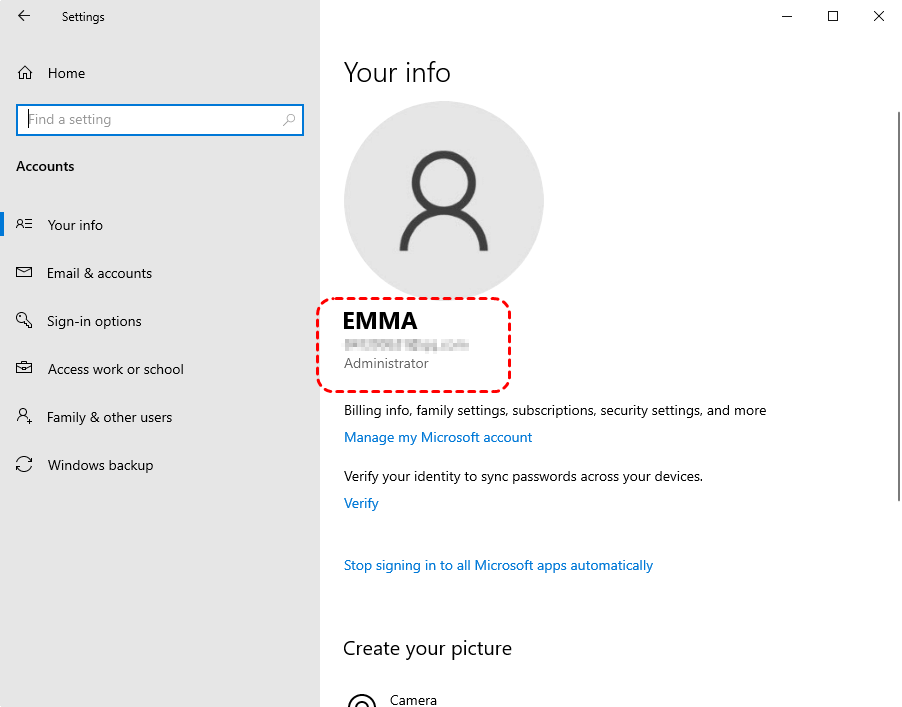
- Controllare il tipo di account e le autorizzazioni in "Impostazioni > Account > Le tue info". Se disponi di un account standard o limitato, richiedi assistenza all'amministratore di sistema. Provare ad accedere con un account utente diverso per verificare se il problema persiste.
- Se si utilizza un profilo mobile, segnalare il problema al dipartimento IT in modo che possano verificare l'integrità del profilo e lo stato di sincronizzazione.
- Valutare la creazione di un nuovo profilo utente Windows se si sospetta un danneggiamento.
Come recuperare i file eliminati nel Cestino?
Ora che abbiamo visto perché il Cestino elimina i file automaticamente e come evitarlo in futuro, potreste chiedervi: "come è possibile recuperare i file già eliminati automaticamente?". Esploriamo 2 metodi efficaci per recuperare quei file persi dal Cestino.
Metodo 1. Microsoft Windows File Recovery
Windows File Recovery è uno strumento da riga di comando gratuito sviluppato da Microsoft per aiutare gli utenti a recuperare i file eliminati, anche dopo che sono stati rimossi dal Cestino. Ma è disponibile solo su Windows 10 e Windows 11; se state utilizzando altri sistemi operativi, passate al metodo 2.
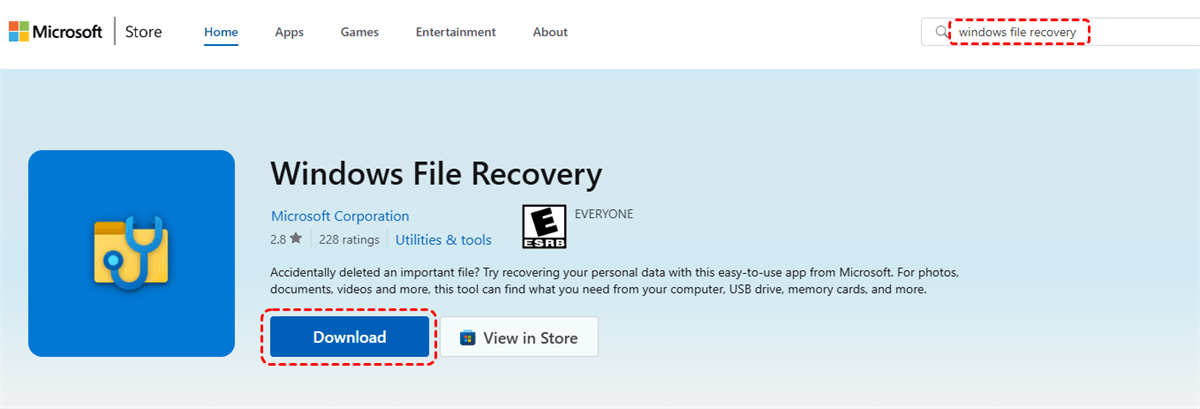
Passaggio 1. Vai su Microsoft Store, scarica e installa "Windows File Recovery".
Passaggio 2. Premi "Win + S", digita "cmd", fai clic con il pulsante destro del mouse su "Prompt dei comandi" e seleziona "Esegui come amministratore".

Passaggio 3. Identifica la lettera dell'unità di origine in cui i file sono stati eliminati (ad esempio, C: o D:) e determina l'unità di destinazione in cui verranno salvati i file recuperati (assicurati che l'unità di destinazione sia diversa da quella di origine).
Passaggio 4. Esegui il comando di recupero basato sul formato di comando di base: winfr [unità-origine]: [unità-destinazione]: /mode /switches
Ad esempio, per recuperare file excel da C: a D: utilizzando la modalità regolare: winfr C: D: /regular /n \Users\YourUserName\Downloads\*.xlsx
Usa la modalità `/regular` per i file eliminati di recente.
Usa la modalità `/extensive` per i file eliminati molto tempo fa o dopo la formattazione.
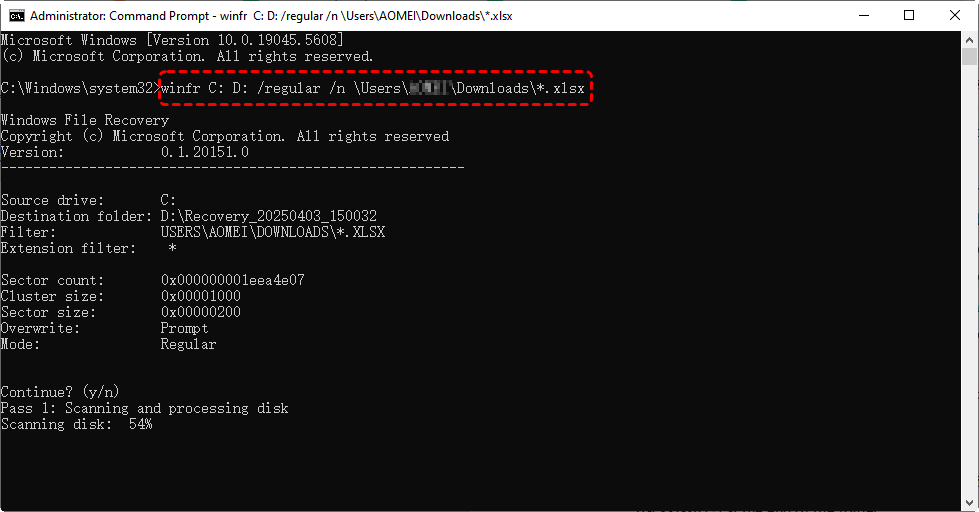
Passaggio 5. Lo strumento eseguirà la scansione e recupererà i file recuperabili nella cartella di destinazione. Attendi il completamento del processo. Al termine, puoi premere il tasto Invio per accedere direttamente ai file recuperati.
Metodo 2. MyRecover
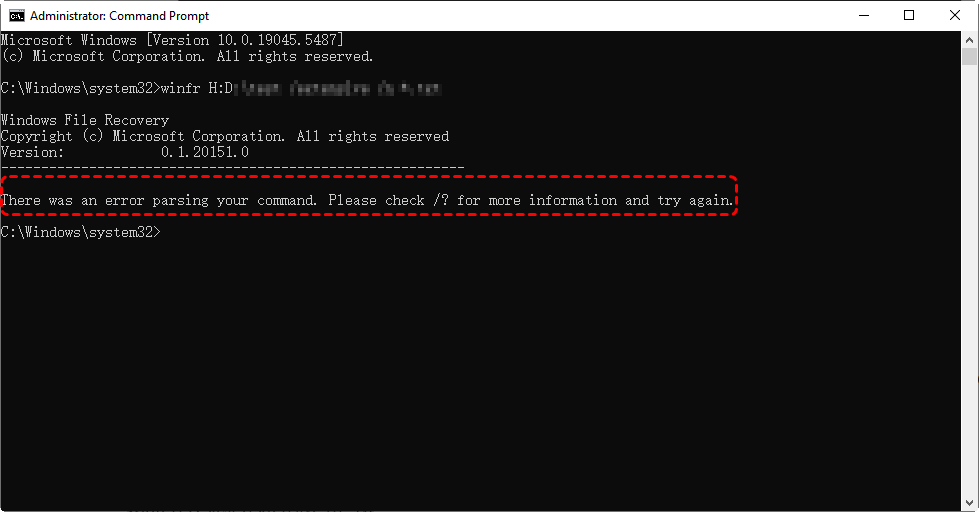
Sebbene "Windows File Recovery" sia un potente strumento gratuito, richiede la conoscenza della riga di comando e può risultare difficile per i principianti. Inoltre, potrebbe non recuperare sempre tutti i file eliminati e potrebbero comparire messaggi di errore come "Windows File Recovery bloccato al 99% o allo 0%", "L'opzione utilizzata non è compatibile con la modalità di recupero", "Si è verificato un errore durante l'analisi del comando", ecc., soprattutto in scenari di perdita complessi.
È qui che entra in gioco "MyRecover". Si tratta di un intuitivo software di recupero dati progettato per aiutare sia i principianti che gli utenti esperti a recuperare i file eliminati in modo rapido e semplice, anche se sono stati eliminati definitivamente o rimossi dal Cestino. Formattati, persi a causa di errori del file system, interruzione del trasferimento o blocco del sistema.
Passaggio 1: Scarica MyRecover, esegui il programma di installazione e segui le istruzioni per completare l'installazione.
 MyRecover
Recupera di tutto, ovunque — Oltre 1.000 tipi di file, 500+ dispositivi, 500+ scenari di perdita dati
Passaggio 2: Apri MyRecover e vedrai elencati tutti i dischi disponibili. Seleziona il disco in cui hai perso i file e fai clic su "Scansiona".

Passaggio 3: Il software eseguirà automaticamente una "Scansione rapida" o una "Scansione profonda" in base a come sono stati persi i file. Se la "Scansione rapida" non trova i file persi, passa manualmente alla "Scansione profonda" per trovare quanti più file persi possibile.
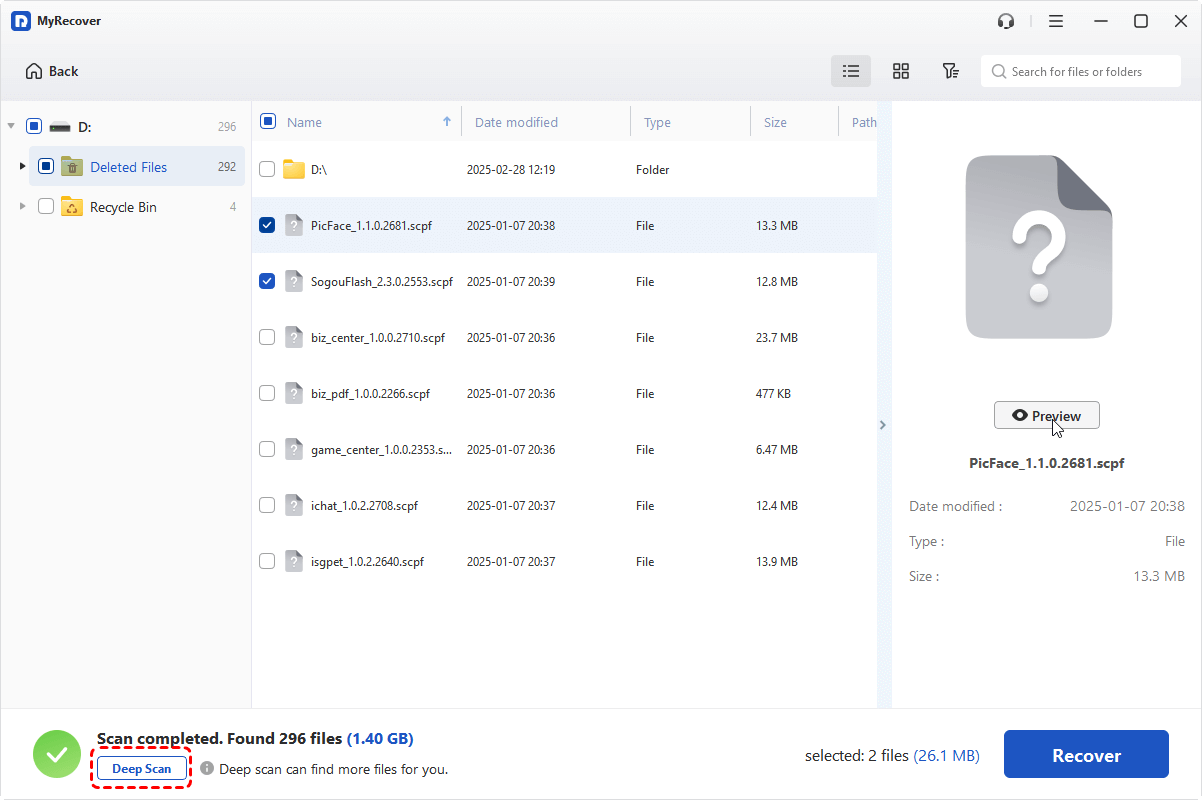
Passaggio 4: Al termine della scansione, naviga tra i risultati per tipo di file o percorso cartella. Seleziona i file che desideri recuperare e, se necessario, visualizzane l'anteprima.
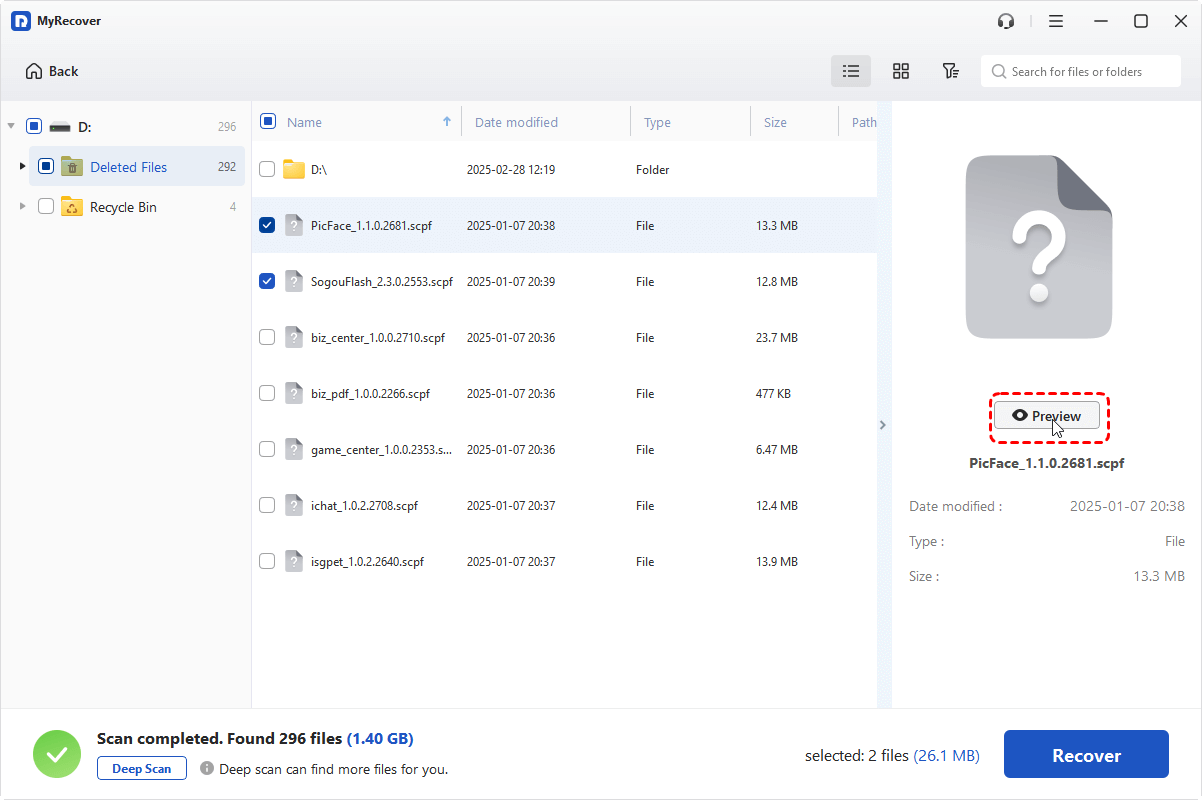
Passaggio 5: Fai clic sul pulsante "Recupera" e scegli un disco o una cartella diversa in cui salvare i file recuperati. Evita di salvarli nella posizione originale per impedire la sovrascrittura.


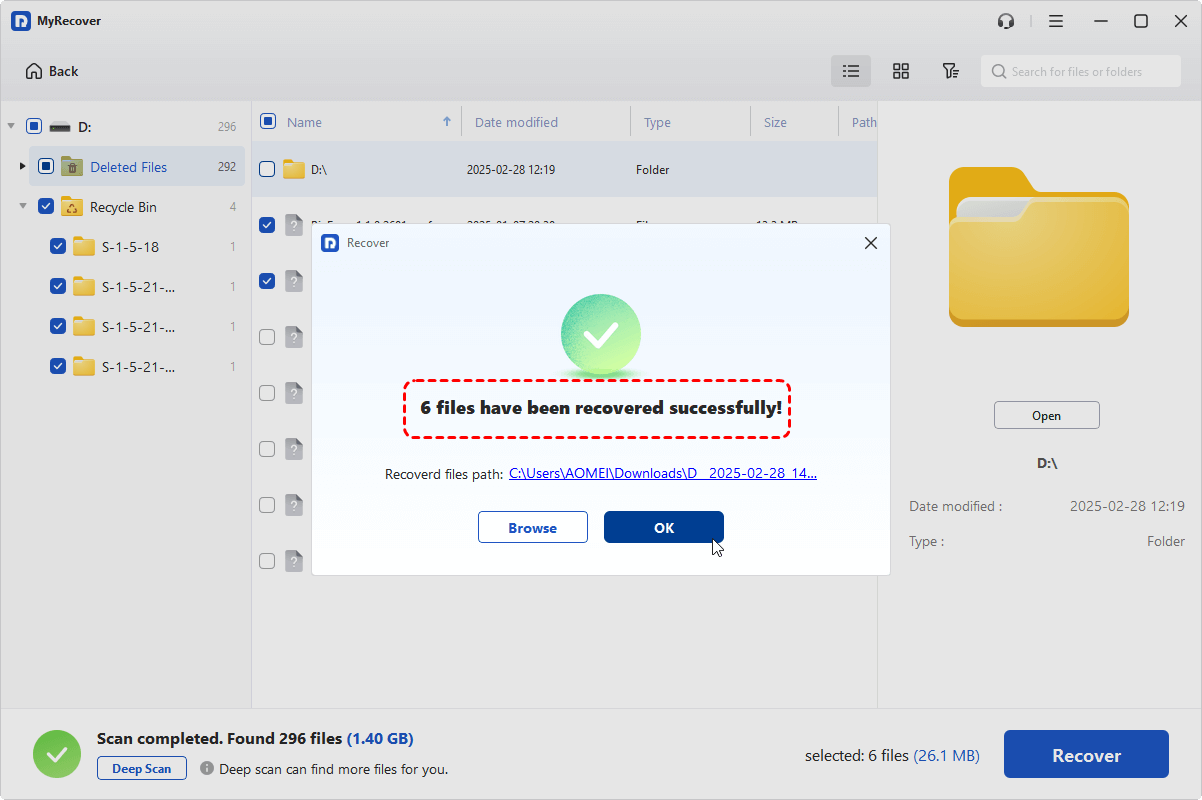
Una volta completato il ripristino, verrà visualizzato un messaggio di conferma che indica quanti file sono stati recuperati con successo e dove sono stati salvati, consentendo di trovarli e accedervi facilmente.
Considerazioni finali
Dopo aver letto questo articolo, ora dovresti conoscere i possibili motivi per cui il Cestino ha eliminato i file automaticamente senza alcun avviso, oltre alle relative soluzioni per impedirgli di rimuovere file in futuro. Inoltre, condividiamo due potenti strumenti per aiutarti a recuperare i file eliminati automaticamente dal Cestino. Basta seguire i passaggi descritti sopra per proteggere i tuoi file e recuperare i dati persi in modo rapido e semplice ogni volta che è necessario.
Per gestire altri casi di perdita di dati, tra cui la perdita di file durante il taglia e incolla, il recupero di file dopo la formattazione, la reinstallazione del sistema, il ripristino delle impostazioni di fabbrica, ecc., prova MyRecover.