 MyRecover



Risolto: Perché il mio SanDisk Cruzer non viene riconosciuto in Windows 10/11?
Hai problemi con il SanDisk Cruzer non riconosciuto sul tuo PC? La nostra guida completa affronta i guasti di rilevamento per tutte le varianti Cruzer. Dai semplici cambi di porta ai comandi diskpart avanzati, e cosa fare quando la tua chiavetta USB cruzer glide non funziona correttamente.

By Aria / Updated on 19.10.2026


SanDisk Cruzer non viene riconosciuto in Windows 11/10!
Colleghi la tua SanDisk Cruzer, aspetti il consueto suono e la finestra di pop-up, ma non succede nulla. Nessun suono, nessuna nuova unità visualizzata in Esplora file, solo silenzio. Provi una porta diversa, magari anche un computer diverso, ma quella piccola chiavetta USB rimane ostinatamente invisibile.
Se in questo momento stai riscontrando problemi con una SanDisk Cruzer non riconosciuta dal tuo PC Windows, fai un respiro profondo. Questo è uno dei problemi più comuni con le unità flash USB e, nella maggior parte dei casi, è risolvibile senza perdere i tuoi dati.
La serie SanDisk Cruzer, che si tratti della Blade, della Glide o dei modelli a maggiore capacità da 64 GB, è un cavallo di battaglia affidabile per la maggior parte delle persone. Se la tua unità flash SanDisk Cruzer non viene riconosciuta, non andare nel panico. Ti mostreremo tutte le soluzioni efficaci per risolverla rapidamente. E recupereremo i file prima di procedere con la riparazione.
Perché la tua SanDisk Cruzer non viene riconosciuta da Windows?
Le cause più comuni includono:
- Problemi con le porte USB: Una possibile causa del mancato riconoscimento della tua SanDisk Cruzer è una porta USB difettosa. La porta potrebbe essere danneggiata, allentata o presentare un problema di connessione. Ciò può impedire al computer di rilevare l'unità USB.
- Problemi con i driver: driver obsoleti, danneggiati o mancanti possono impedire la comunicazione tra Windows e la tua unità.
- Conflitti di lettere di unità: a volte Windows assegna una lettera già in uso, rendendo l'unità invisibile in Esplora file.
- Corruzione del file system: se il file system dell'unità si corrompe, Windows potrebbe non riconoscerla affatto.
- Impostazioni di gestione dell'alimentazione: Windows potrebbe disattivare le porte USB per risparmiare energia, scollegando la tua unità.
- Infezione da virus o malware: software dannoso può interferire con la funzionalità USB.
- Danni fisici: l'unità stessa potrebbe essere danneggiata, soprattutto se è caduta o è stata esposta all'umidità.
Importante: se hai dati importanti su quell'unità, smetti di usarla immediatamente. Non provare soluzioni casuali che potrebbero scrivere sull'unità e sovrascrivere i tuoi file. Tratteremo prima il recupero dati.
Recupero dati quando SanDisk Cruzer non viene riconosciuta
Ecco la regola d'oro per la risoluzione dei problemi delle unità: recupera prima i tuoi dati, poi ripara l'unità. Se hai file importanti su quel SanDisk Cruzer, tentare correzioni che scrivono sull'unità potrebbe sovrascrivere e far perdere definitivamente quei file.
Il software di recupero dati può spesso estrarre file da unità che Windows non riconosce correttamente. Questi strumenti eseguono la scansione dell'unità a basso livello, aggirando i problemi del file system per trovare e ricostruire i tuoi dati.
MyRecover è una scelta eccellente per il recupero di SanDisk Cruzer. È progettato specificamente per scenari come questo, in cui l'unità non viene rilevata normalmente, ma i dati sono ancora fisicamente presenti. Esaminiamo il processo passo dopo passo.
Ecco come recuperare i file da un SanDisk Cruzer non riconosciuto:
1. Scarica e installa MyRecover, quindi collega la tua chiavetta USB SanDisk Cruzer al computer.
 100% Sicuro
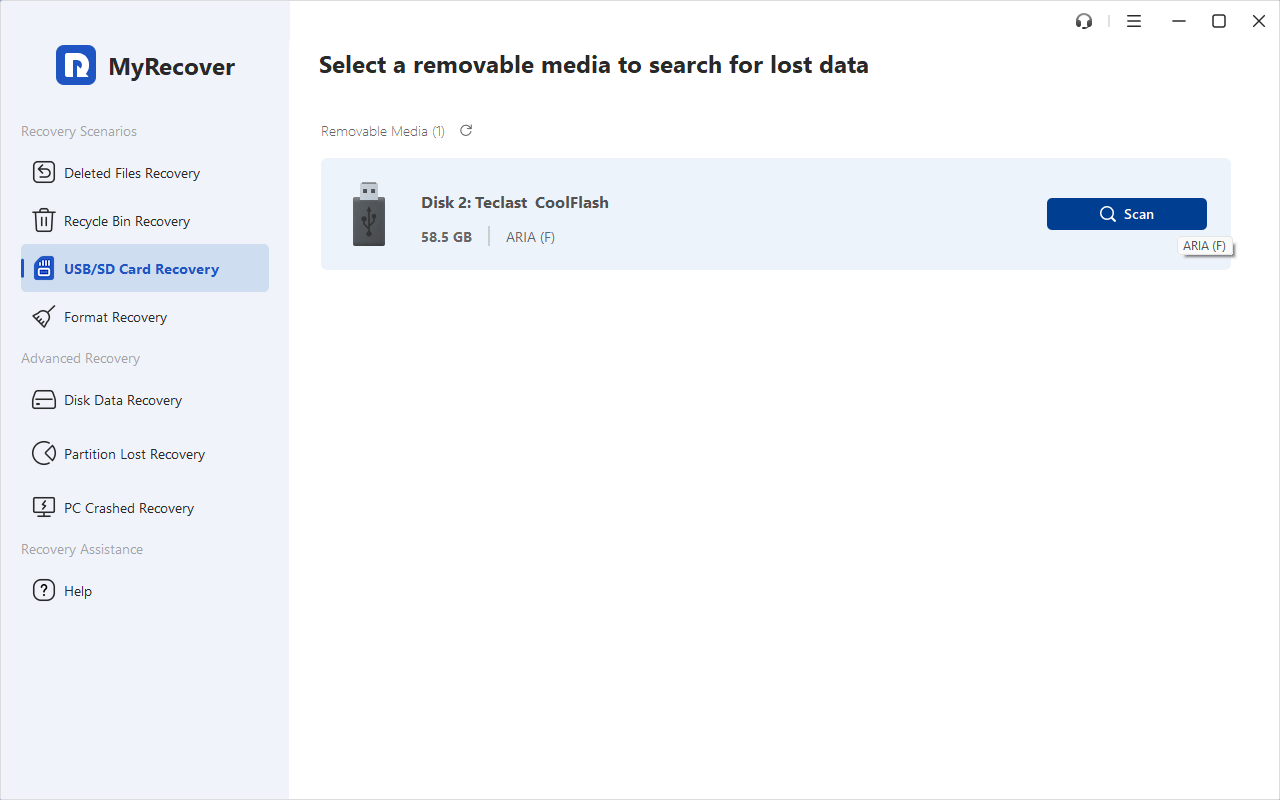
2. Esegui MyRecover, tocca Recupero scheda USB/SD, scegli il tuo SanDisk Cruzer (potrebbe essere elencato senza lettera di unità o con un'etichetta insolita) e premi Scansiona. Attendi il completamento.
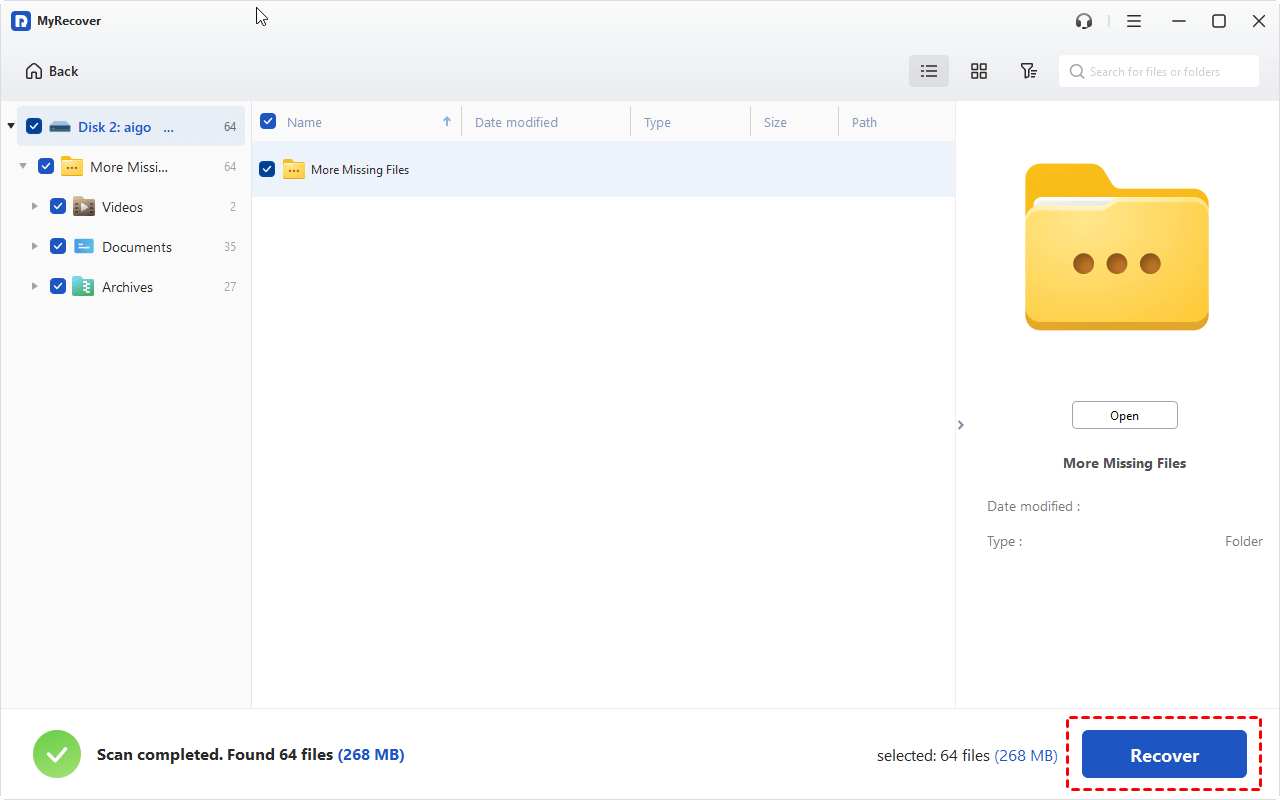
3. Visualizza l'anteprima e seleziona i file, quindi premi Recupera.
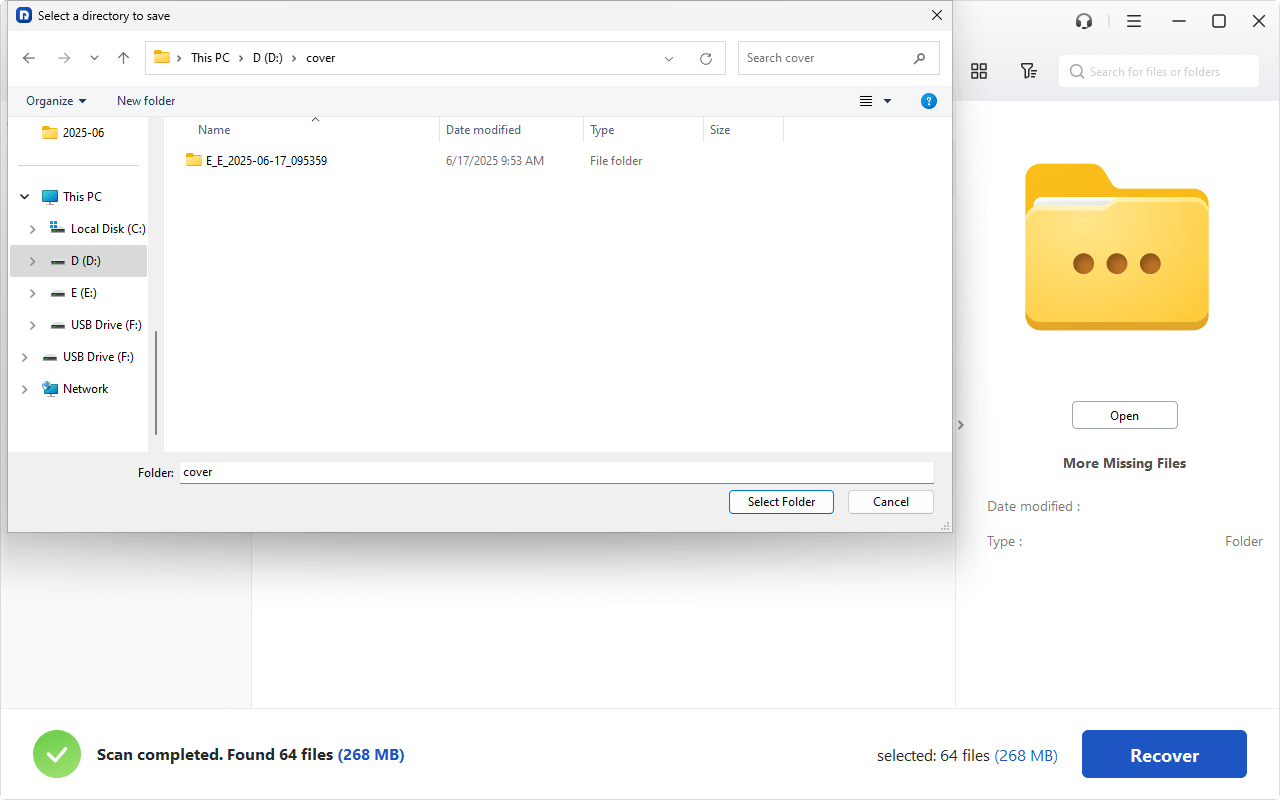
4. Scegli una cartella di destinazione e fai clic su Seleziona cartella per salvare questi file.
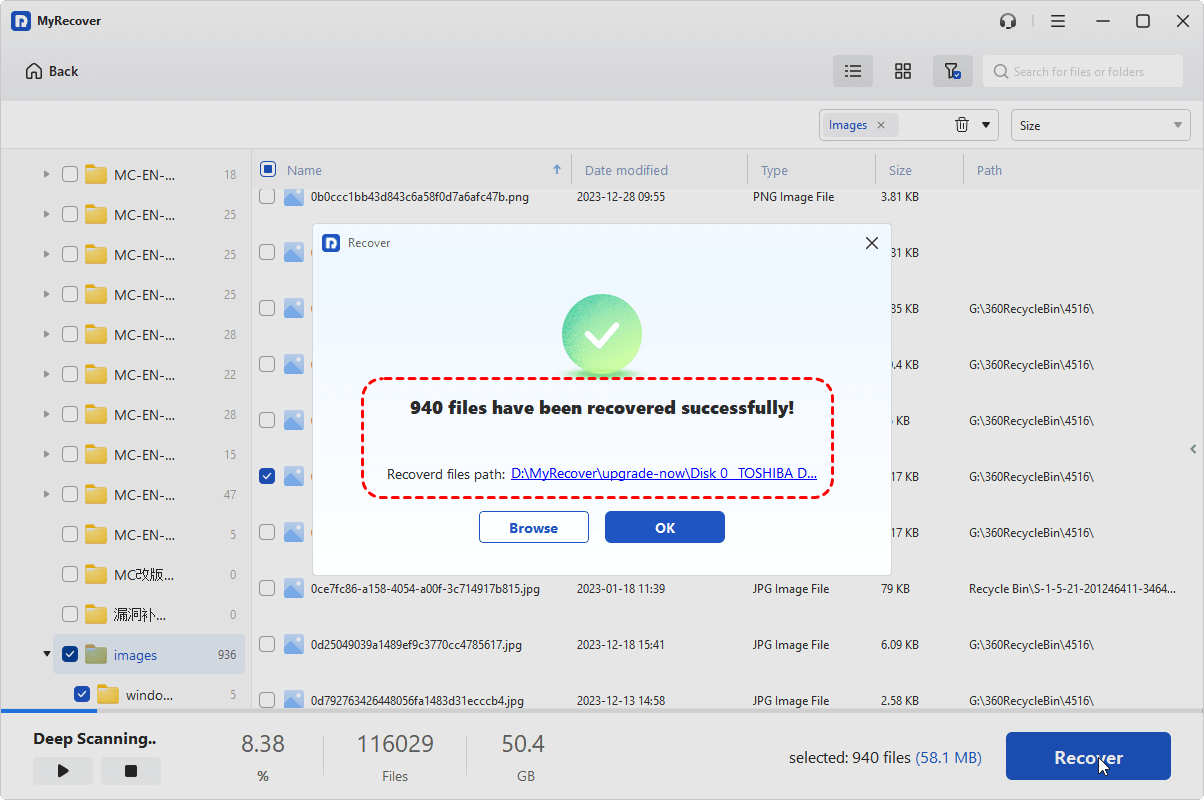
- Note:✎...
- Una volta completata la scansione, vedrai un elenco di file recuperabili organizzati per tipo di file; tocca Percorso per mostrarli in base alla struttura delle cartelle. Usa le funzioni di filtro e ricerca per individuare file specifici. MyRecover ti consente di visualizzare in anteprima molti tipi di file prima del recupero: fai doppio clic su una foto, un documento o un video per verificare che sia intatto e corrisponda alla versione corretta.
- L'aggiornamento a MyRecover Technician è la scelta ideale per recuperare file da un numero illimitato di computer.
- Con MyRecover, puoi anche creare un supporto di avvio, recuperare file da un SSD formattato e così via.

 MyRecover
- Recupera file eliminati facilmente con pochi clic
- Oltre 1000 formati di file supportati
- Supporta HDD, SSD, dischi rigidi esterni, unità USB, schede SD e altro.
- Trova rapidamente i file usando tipo, nome, dimensioni e altro.
- Visualizza l'anteprima dei file prima del recupero
- Recupera dati illimitati
 Sicuro al 100%
Soluzioni per SanDisk Cruzer non riconosciuto
Soluzione 1. Prova porte USB e computer diversi
Scollega il tuo SanDisk Cruzer dalla porta corrente e prova con un'altra. Se usi un computer desktop, prova le porte sul retro del case: sono collegate direttamente alla scheda madre e spesso forniscono un'alimentazione più stabile rispetto a quelle sul pannello frontale.
Inoltre, evita di usare hub USB; collegalo direttamente al computer.
Se l'unità non viene ancora rilevata, prova a usarla su un altro computer. Questo ti permetterà di capire se il problema riguarda l'unità stessa o il tuo sistema specifico.
Metodo 2. Controlla la presenza di danni fisici sui modelli Cruzer Blade
Il SanDisk Cruzer Blade ha un caratteristico meccanismo di scorrimento che espone il connettore USB. Questo meccanismo può a volte bloccarsi o sporcarsi, impedendo una connessione corretta. Ispeziona attentamente il connettore. Cerca pin piegati, detriti o corrosione. Se appare sporco, puliscilo.
Per i modelli Cruzer Glide, controlla il meccanismo a rotazione e il connettore per verificare che non vi siano segni di danni.
Metodo 3. Riavvia il computer con l'unità collegata
Ecco un trucco che funziona più spesso del previsto: spegni completamente il computer (non un semplice riavvio, ma uno spegnimento completo), lascia inserito il SanDisk Cruzer e riaccendi il computer. A volte l'unità si inizializza durante l'avvio e diventa accessibile una volta caricato Windows.
Metodo 4. Aggiorna i controller USB in Gestione dispositivi
Controller USB obsoleti o danneggiati sono spesso la causa quando il tuo SanDisk Cruzer non viene riconosciuto da Windows 10/11 o presenta anomalie. Ecco come verificarli e aggiornarli :
1. Fai clic con il pulsante destro del mouse sul pulsante Start e seleziona "Gestione dispositivi".
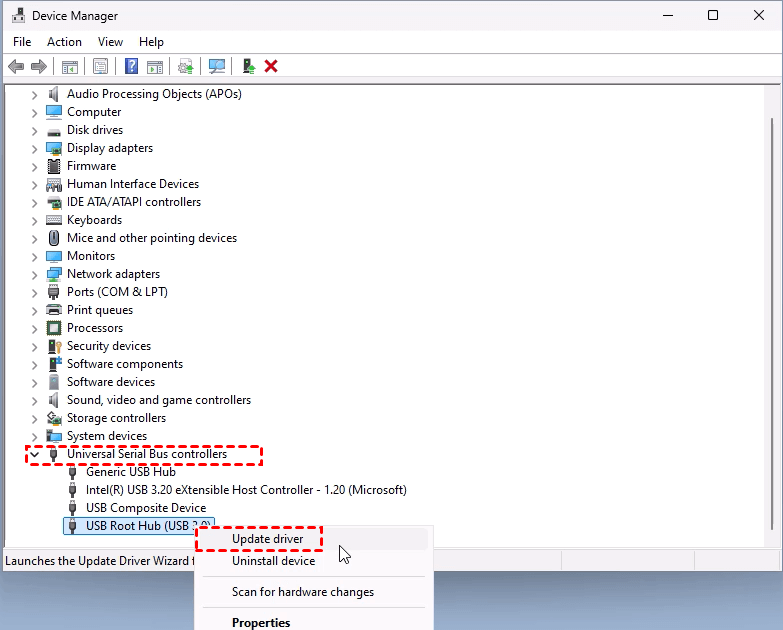
2. Espandi la sezione "Controller Universal Serial Bus". Cerca eventuali voci con punti esclamativi gialli: indicano la presenza di problemi.
4. Fai clic con il pulsante destro del mouse su ciascun controller USB e seleziona "Aggiorna driver".
5. Scegli "Cerca automaticamente software del driver aggiornato".
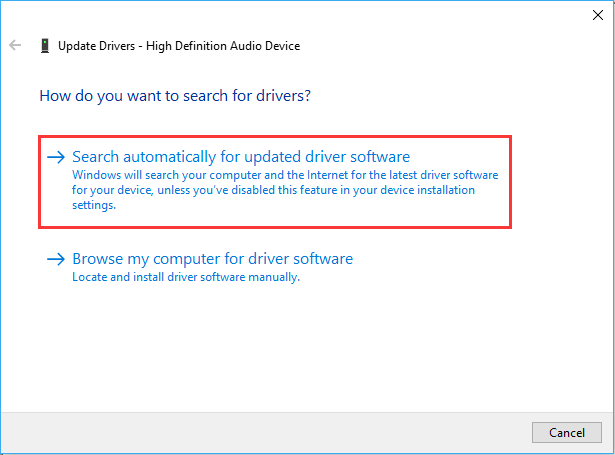
6. Consenti a Windows di cercare e installare gli aggiornamenti disponibili.
7. Ripeti l'operazione per tutti i controller USB, quindi riavvia il computer.
Dopo il riavvio, collega il tuo SanDisk Cruzer e verifica se viene rilevato.
Metodo 5. Reinstalla i driver USB
Se l'aggiornamento dei driver non funziona, a volte una reinstallazione pulita risolve il problema. Questo costringe Windows a ricaricare nuove copie dei driver :
1. Apri di nuovo Gestione dispositivi.
2. Espandi "Controller Universal Serial Bus".
3. Fai clic con il pulsante destro del mouse su ciascun Hub radice USB e seleziona "Disinstalla dispositivo".
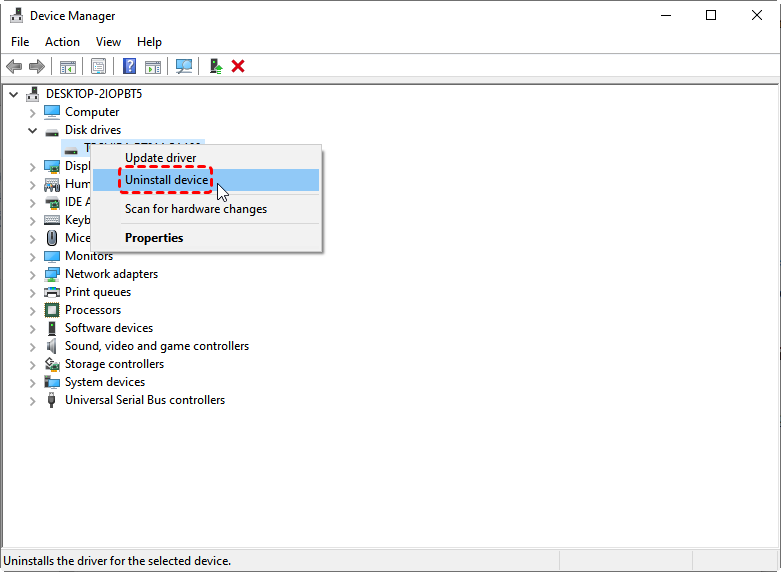
Dopo averli disinstallati tutti, riavvia il computer. Windows rinstallerà automaticamente i driver durante l'avvio. Questo processo elimina eventuali dati dei driver danneggiati e offre un nuovo inizio. Dopo il riavvio, prova nuovamente il tuo SanDisk Cruzer.
Metodo 6. Modifica le impostazioni di gestione dell'energia
Windows ha la cattiva abitudine di disattivare le porte USB per risparmiare energia, il che può causare il mancato rilevamento del tuo SanDisk Cruzer Blade. Ecco come evitarlo:
1. Apri Gestione dispositivi.
2. Espandi "Controller Universal Serial Bus".
3. Fai doppio clic sul primo "Hub radice USB" nell'elenco.
4. Vai alla scheda "Gestione energia", deseleziona "Consenti al computer di spegnere il dispositivo per risparmiare energia" e premi OK.
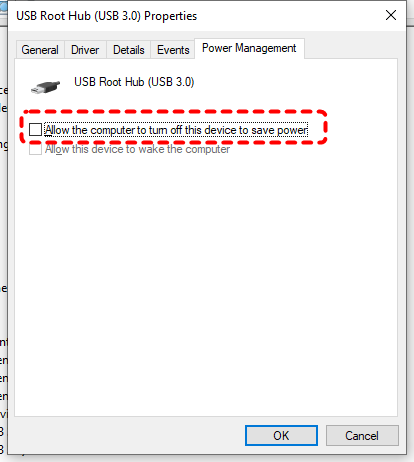
5. Ripeti questi passaggi per ogni Hub radice USB nell'elenco.
Ciò garantisce che le porte USB rimangano attive e pronte a rilevare l'unità in ogni momento.
Metodo 7. Esegui lo strumento di risoluzione dei problemi hardware automatico di Windows
Windows include uno strumento di risoluzione dei problemi integrato in grado di rilevare automaticamente e risolvere i problemi USB:
1. Apri Impostazioni (tasto Windows + I).
2. Vai a "Sistema" > "Risoluzione dei problemi".
3. Seleziona "Altri strumenti di risoluzione dei problemi".
4. Scegli uno strumento di risoluzione dei problemi in base al tipo di problema che stai cercando di risolvere e tocca Esegui.
Lo strumento di risoluzione dei problemi cercherà i problemi e applicherà automaticamente le correzioni.
Metodo 8. Assegna una nuova lettera di unità all'unità flash SanDisk Cruzer
Talvolta, l'unità flash USB SanDisk Cruzer non viene rilevata in Esplora file, ma compare in Gestione disco. Ciò accade perché manca una lettera di unità a causa di un conflitto. Ecco come rendere visibile l'unità SanDisk Cruzer:
1. Fai clic con il pulsante destro del mouse sul pulsante Start e seleziona "Gestione disco".
2. Individua il tuo SanDisk Cruzer (cerca un'unità con le dimensioni corrette), fai clic con il pulsante destro del mouse su di essa e seleziona "Cambia lettera di unità e percorso".
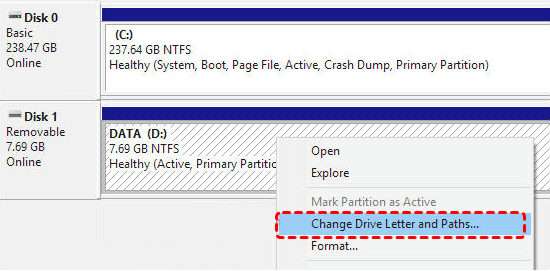
3. Se non è assegnata alcuna lettera, fai clic su "Aggiungi"; se è già presente una lettera, fai clic su "Cambia".
4. Scegli una nuova lettera dal menu a discesa (selezionala una non ancora in uso, come Z o X) e fai clic su OK.
5. Chiudi Gestione disco.
Ora apri Esplora file e verifica se l'unità viene visualizzata. Questa soluzione richiede circa 30 secondi e risolve una percentuale elevata di problemi di rilevamento.
Metodo 9. Riabilita il servizio Plug and Play
Il servizio Plug and Play è responsabile del rilevamento automatico del nuovo hardware. Se non è in esecuzione correttamente, il problema dell'unità flash USB Cruzer Glide che non funziona potrebbe persistere :
1. Premi il tasto Windows + R, digita services.msc e premi Invio
2. Scorri verso il basso e trova "Plug and Play" nell'elenco, fai clic con il pulsante destro del mouse e seleziona "Proprietà".
3. Assicurati che il "Tipo di avvio" sia impostato su "Automatico".
4. Se il servizio non è in esecuzione, fai clic su "Avvia", quindi su "Applica" e "OK".
5. Riavvia il computer.
enable-plug-and-play-service.png
Metodo 10. Formatta SanDisk Cruzer
Se l'unità viene visualizzata in Gestione disco ma non riesci ancora ad accedervi, potrebbe essere necessario formattare SanDisk Cruzer utilizzando DiskPart.
Avviso: questo cancellerà tutti i dati presenti sull'unità. Esegui questa operazione solo dopo aver recuperato i tuoi file o se sei sicuro che non vi sia nulla di importante:
1. Fai clic con il pulsante destro del mouse su Start, seleziona "Terminale Windows (Admin)" o "Prompt dei comandi (Admin)".
2. Esegui i seguenti comandi uno alla volta, facendo seguire ciascun comando da invio.
diskpart
list disk
select disk X (sostituisci X con il numero di disco del tuo SanDisk Cruzer)
clean
create partition primary
format fs=fat32 quick
assign
exit
L'unità dovrebbe ora comparire in Esplora file con un file system nuovo e pulito.
In alternativa, puoi formattare tramite Gestione disco :
1. Apri Gestione disco.
2. Fai clic con il pulsante destro del mouse sul tuo SanDisk Cruzer e seleziona "Formatta".
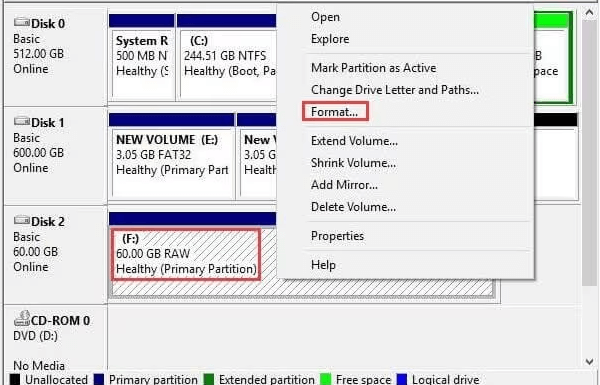
3. Scegli un file system: FAT32 è ideale per la compatibilità con la maggior parte dei dispositivi, exFAT per file più grandi.
4. Inserisci un'etichetta di volume (nome dell'unità), seleziona "Format. rapida" per risparmiare tempo.
5. Fai clic su OK e conferma.
Misure preventive per evitare futuri problemi di rilevamento
Una volta che la tua SanDisk Cruzer è di nuovo operativa, alcune semplici abitudini possono prevenire problemi futuri:
- Espelli sempre in modo sicuro – Evita di scollegarla bruscamente. Usa "Rimozione sicura dell'hardware" o fai clic con il pulsante destro del mouse e seleziona "Espelli" per evitare il danneggiamento dei file.
- Mantieni i driver aggiornati – Abilita gli aggiornamenti automatici di Windows o controlla Gestione dispositivi e il sito di supporto SanDisk per aggiornamenti di driver o firmware.
- Maneggia con cura – Fai attenzione con i modelli scorrevoli o girevoli. Evita stress fisici, temperature estreme e umidità. Usa una custodia protettiva quando non è in uso.
- Esegui backup regolari – Non affidarti a una sola unità. Tieni copie sul tuo computer, sul cloud o su un altro disco rigido esterno affinché la perdita di dati non sia devastante.
Domande frequenti sulla SanDisk Cruzer non riconosciuta
Posso recuperare i file da una SanDisk Cruzer che non viene visualizzata?
R: Sì. Usa un software di recupero come MyRecover: può accedere all'unità anche se Windows non ci riesce. Recupera prima i file, poi prova soluzioni come la formattazione.
Come posso risolvere il problema della SanDisk Cruzer non riconosciuta in Windows 10?
R: Prova porte diverse, aggiorna i driver USB in Gestione dispositivi, disabilita il risparmio energia USB e assegna una nuova lettera di unità in Gestione disco.
Perché la mia SanDisk Cruzer da 64GB non viene riconosciuta, mentre le unità più piccole funzionano?
R: I sistemi più vecchi potrebbero non supportare unità più grandi. Prova a formattare in FAT32 per una migliore compatibilità o aggiorna BIOS/driver USB.
Come faccio a sapere se la mia SanDisk Cruzer è fisicamente danneggiata?
R: Segni: nessun LED, non viene rilevata su alcun dispositivo, rumori strani o danni visibili. In tal caso, smetti di usarla; potrebbe essere necessario un recupero professionale.
Un virus può causare il mancato riconoscimento della mia SanDisk Cruzer?
R: Sì. Il malware può nascondere o bloccare le unità USB. Esegui una scansione antivirus completa, soprattutto se l'unità funziona su altri computer.
Quanto durano in genere le unità SanDisk Cruzer?
R: In genere durano diversi anni, a seconda dell'utilizzo. Esegui sempre il backup dei dati importanti: i guasti possono verificarsi inaspettatamente.
Conclusione
Un'unità SanDisk Cruzer che non viene riconosciuta può essere frustrante, ma la maggior parte dei problemi è risolvibile. Inizia con passaggi semplici come il cambio delle porte USB, quindi passa ai comandi DiskPart o agli aggiornamenti dei driver, se necessario.
Se l'unità contiene dati importanti, utilizza uno strumento come MyRecover prima di tentare correzioni che potrebbero scrivere sull'unità. Procedi con le soluzioni passo dopo passo e, una volta risolto il problema, rimuovi sempre l'unità in sicurezza, aggiorna i driver ed esegui regolarmente il backup.
Se nulla funziona, l'unità potrebbe subire danni fisici che richiedono un aiuto professionale. Nella maggior parte dei casi, tuttavia, uno di questi metodi ripristinerà il tuo Cruzer e i tuoi file.