 MyRecover



Come Recuperare File PowerPoint Non Salvato/Eliminato/Perso
Hai perso il tuo file PowerPoint? Non preoccuparti! Scopri 7 soluzioni intelligenti ed efficaci su come recuperare file PowerPoint non salvato, eliminato o perso. Che si tratti di un arresto anomalo del sistema o di una cancellazione accidentale, questa guida ti copre le spalle per recuperare rapidamente il tuo lavoro.

By Aria / Updated on 24.07.2026


Casi d'uso
Recupero di un PowerPoint perso
Non sono sicuro di cosa sia successo. Ho eliminato o non salvato, ma non riesco a trovare il mio PowerPoint su cui stavo lavorando. Ho guardato nel Cestino e in "Ripristina non salvati", non c'è niente. Come posso trovarlo?
- Domanda dal supporto Microsoft
Come recupero un file che non ho salvato intenzionalmente?
Posseduto o chissà cosa, ho cliccato "Non salvare" quando ho chiuso PowerPoint. Come recupero il mio file?
- Domanda da Reddit
Come recupero un file PowerPoint non salvato?
Ho perso tutti i file di MS Office su cui stavo lavorando nelle prime ore di oggi, anche il file PowerPoint che stavo rifinendo per una presentazione di oggi è perso. Idee su come recuperare il file ppt?
- Domanda da Apple
Posso recuperare un PowerPoint che non ho salvato?
Potresti sentirti infastidito quando chiudi PowerPoint senza salvare il file appena creato o lo elimini accidentalmente. Niente panico! Puoi recuperare il file PowerPoint non salvato o eliminato con diversi strumenti. Ecco alcuni scenari che potresti incontrare:
|
Scenari |
Soluzioni |
|---|---|
|
Chiuso senza salvare |
|
|
PowerPoint si è arrestato prima di salvare |
|
|
Sincronizzato con OneDrive/Google Drive |
Controlla la cronologia delle versioni o il cestino nell'archivio cloud |
|
File eliminato accidentalmente |
Ripristina dal Cestino |
|
File perso dopo un arresto anomalo del sistema |
Cerca nei backup (Cronologia file su Windows o Time Machine su Mac) |
|
Eliminato definitivamente |
|
|
File danneggiato e non si apre |
|
|
Salvato su una versione precedente |
Questo post elencherà tutte le soluzioni mostrate sopra con passaggi specifici. Indipendentemente dal fatto che i file PowerPoint non siano salvati o siano stati eliminati, prova le soluzioni per trovarli!
Come Recuperare un File PowerPoint Non Salvato
Se il tuo obiettivo è recuperare file PowerPoint non salvati, ecco 3 modi che puoi provare. Puoi sfruttare la funzione di Recupero Automatico di PowerPoint per trovare le bozze o andare nella cartella Temp per trovare il tuo file. In caso contrario, se hai abilitato il Salvataggio Automatico su OneDrive/SharePoint in precedenza, potresti trovare il file nel cloud.
Metodo 1. Usare la Funzione di Recupero Automatico di PowerPoint
Se PowerPoint si è chiuso inaspettatamente o hai dimenticato di salvare la presentazione, la funzione di Recupero Automatico può aiutarti a ripristinare PowerPoint non salvato. Questo strumento salva temporaneamente copie dei file, consentendoti di ripristinarli anche dopo un arresto anomalo o una chiusura.
Passo 1. Apri PowerPoint e fai clic sull'icona “File” nell'angolo in alto a sinistra.
Passo 2. Controlla “Recenti” per trovare il file, scorri verso il basso fino in fondo e fai clic su “Altre presentazioni”.
Passo 3. Tocca il pulsante “Recupera presentazioni non salvate” in basso.
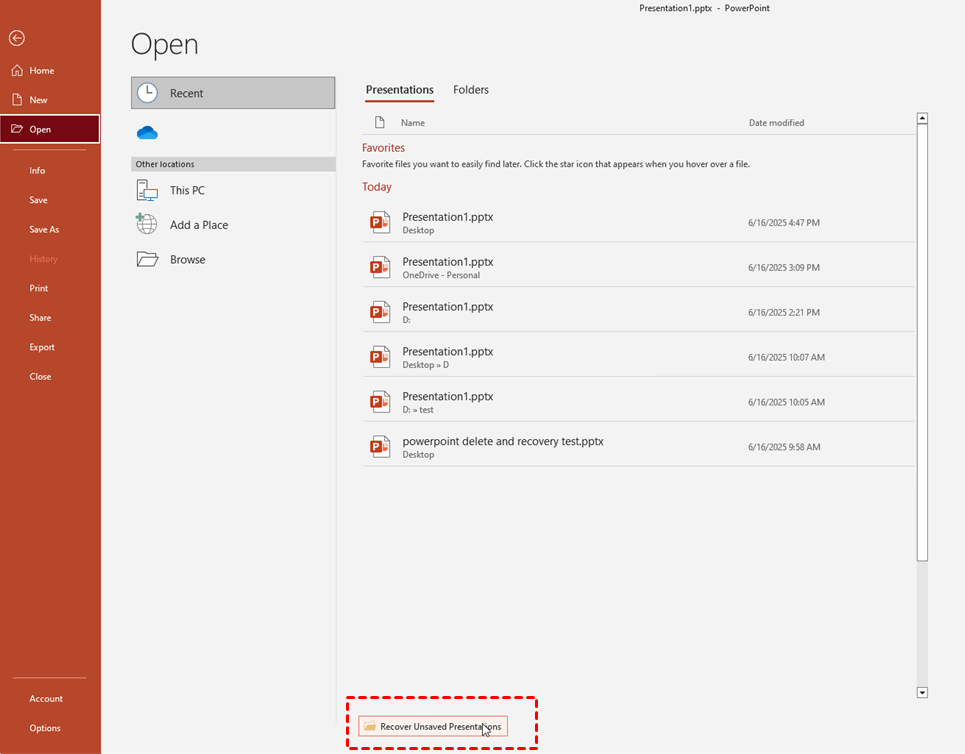
Passo 4. Trova il file nella finestra a comparsa che mostra le bozze e fai doppio clic sul file per aprirlo.
Metodo 2. Cercare Manualmente i File di Recupero Automatico
Se PowerPoint non mostra direttamente i file di Recupero Automatico, puoi effettuare manualmente il recupero di PowerPoint non salvato. Ciò ti consente di verificare la presenza di eventuali file che potrebbero essere stati temporaneamente salvati prima di un arresto anomalo o di una chiusura.
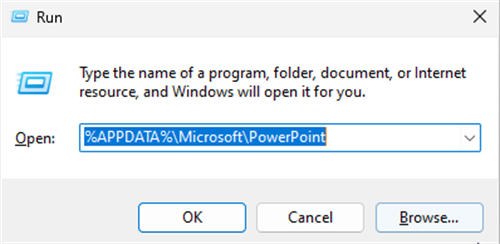
Passo 1. Premi “Win R” sulla tastiera, digita “%APPDATA%\Microsoft\PowerPoint” (o %temp%) e premi “Invio” sulla tastiera.
Passo 2. Cerca i file .asd o .tmp per trovare il file PowerPoint.
Passo 3. Fai doppio clic sul file per aprirlo e scegli un'altra posizione più familiare per salvarlo.
Metodo 3. Verificare il Salvataggio Automatico su OneDrive/Cloud (Se Abilitato)
Passo 1. Vai su OneDrive/SharePoint online.
Passo 2. Cerca i file .pptx o .ppt per vedere se il file è salvato sul cloud.

Come recuperare un file PowerPoint eliminato
Un'altra situazione è che elimini il file PowerPoint ma ora ti serve. Per questo motivo, puoi seguire i 2 metodi seguenti, incluso come ripristinare facilmente i file eliminati definitivamente o trovare i backup sul tuo computer. Prima di tutti i passaggi, puoi controllare rapidamente il Cestino per vedere se il file è lì. Se accidentalmente svuota il Cestino, prova i seguenti modi!
Metodo 1. Utilizzare un software di recupero dati
Se elimini definitivamente i file PowerPoint, il modo più conveniente per ripristinarli è con l'aiuto di un software di recupero, ad esempio, MyRecover. Può scansionare rapidamente il tuo disco per aiutarti a localizzare il file eliminato, e poi puoi ripristinarlo con un tasso di successo fino al 99%. Il nome del file non verrà modificato dopo il ripristino, quindi puoi trovarlo facilmente.
Passo 1. Scarica e installa MyRecover sul tuo computer.
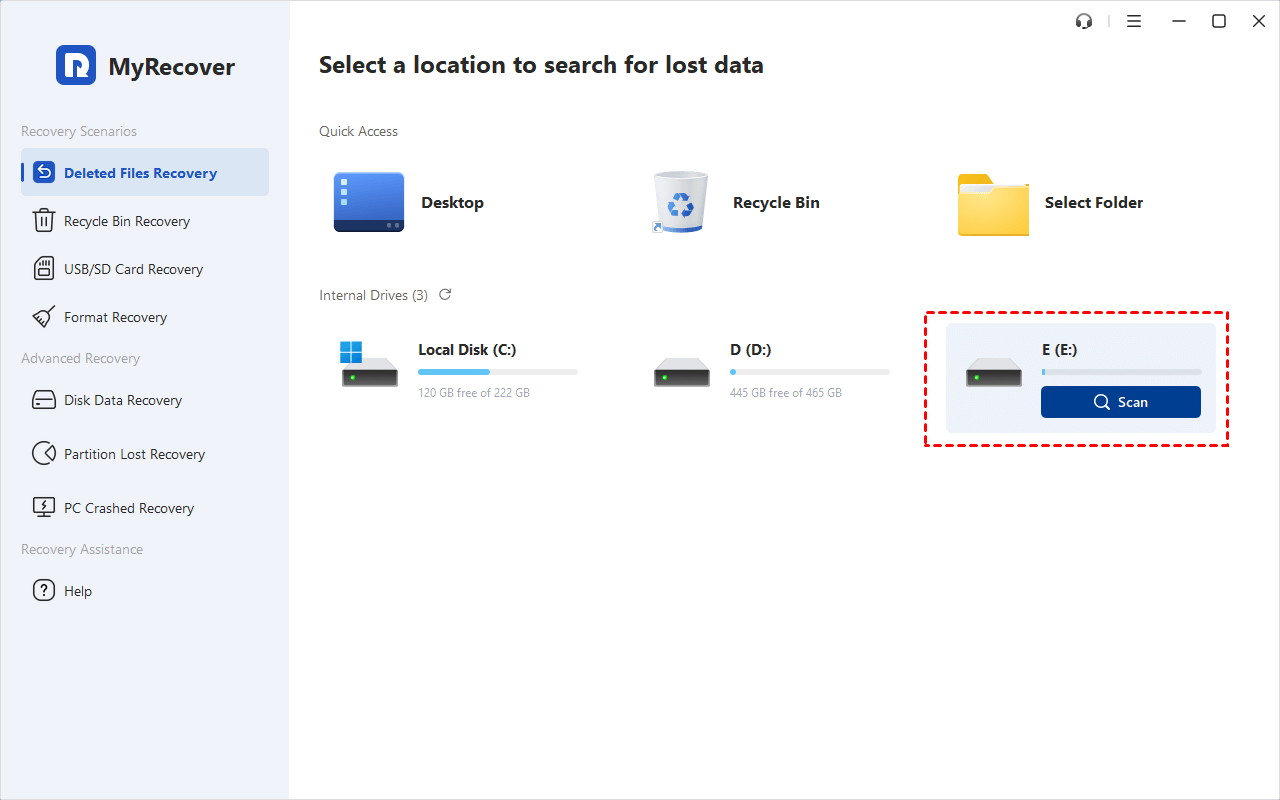
Passo 2. Apri MyRecover e vai su “Deleted Files Recovery”.
Passo 3. Posiziona il cursore sul disco dove hai salvato il file in precedenza e fai clic su “Scan”.
Passo 4. Quando la scansione è terminata, apri “Deleted Files” o “Recycle Bin” per trovare il tuo file PowerPoint.
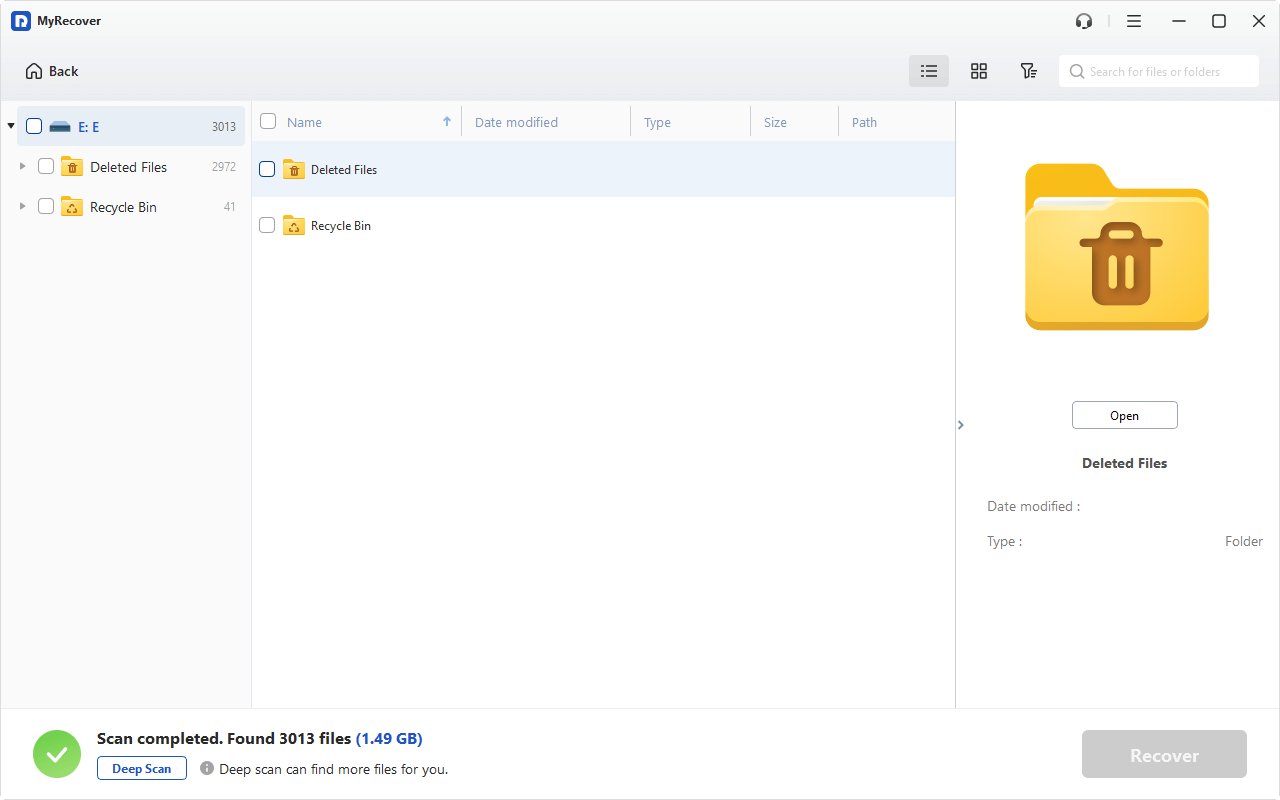
► Nota: Se elimini definitivamente il file direttamente dal disco, scegli “Deleted Files”. Oppure, se desideri recuperare i file che sono stati eliminati dal Cestino, scegli l'altra opzione.
Passaggio 5. Seleziona il file PowerPoint eliminato e tocca “Recupera”. Quindi, scegli un luogo in cui salvare questo file (preferibilmente un altro disco per evitare il danneggiamento) e completa questo ripristino.
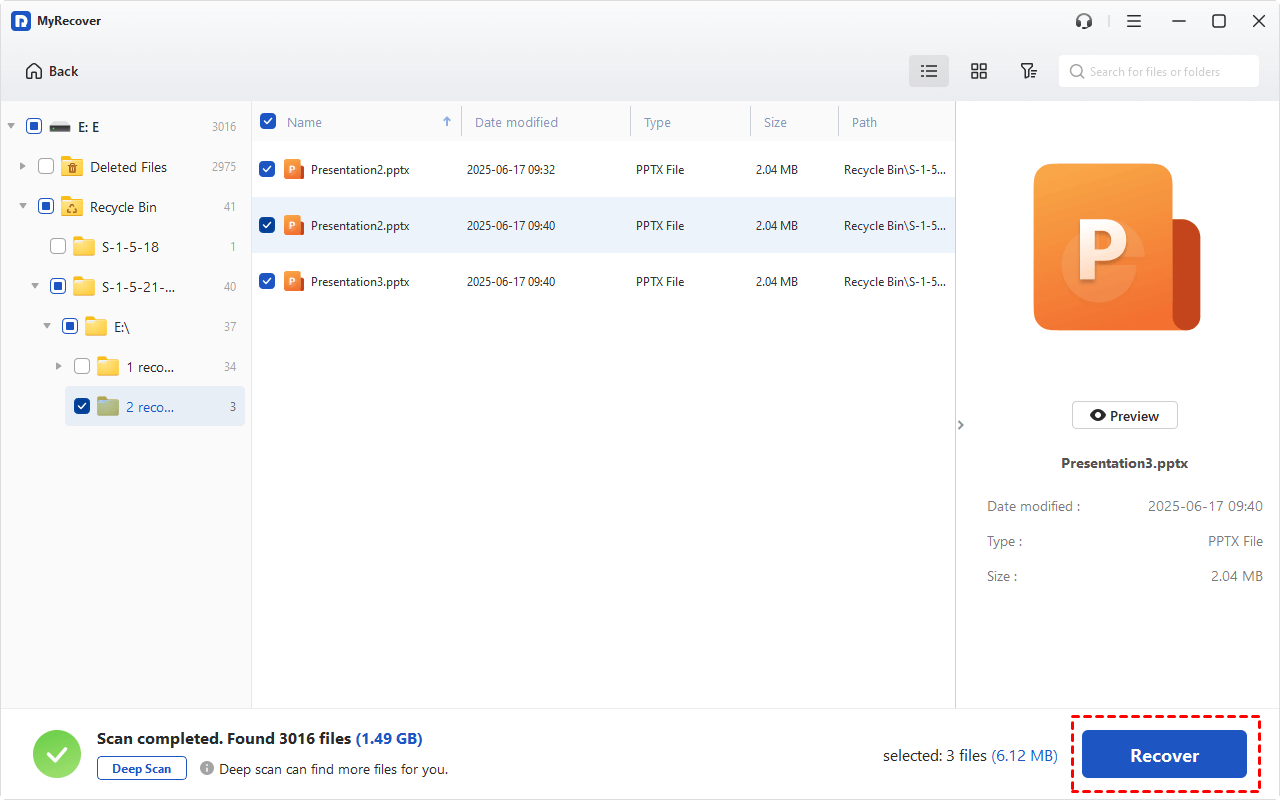
► Nota: Puoi ripristinare 500MB di file gratuitamente. Se hai necessità maggiori, puoi scaricare e installare la Pro Edition che ti consente di ripristinare file illimitati con la funzione eview da utilizzare.
Metodo 2. Trova i backup nella Cronologia file di Windows o in Time Machine di Mac
I seguenti metodi di ripristino funzioneranno solo se hai già configurato un sistema di backup prima della perdita dei dati. Se hai precedentemente attivato funzioni come la Cronologia file di Windows o Time Machine di Mac, sei fortunato—possono aiutarti a recuperare file PowerPoint persi o eliminati rapidamente ed efficacemente. Vediamo come puoi farlo.
Cronologia file di Windows:
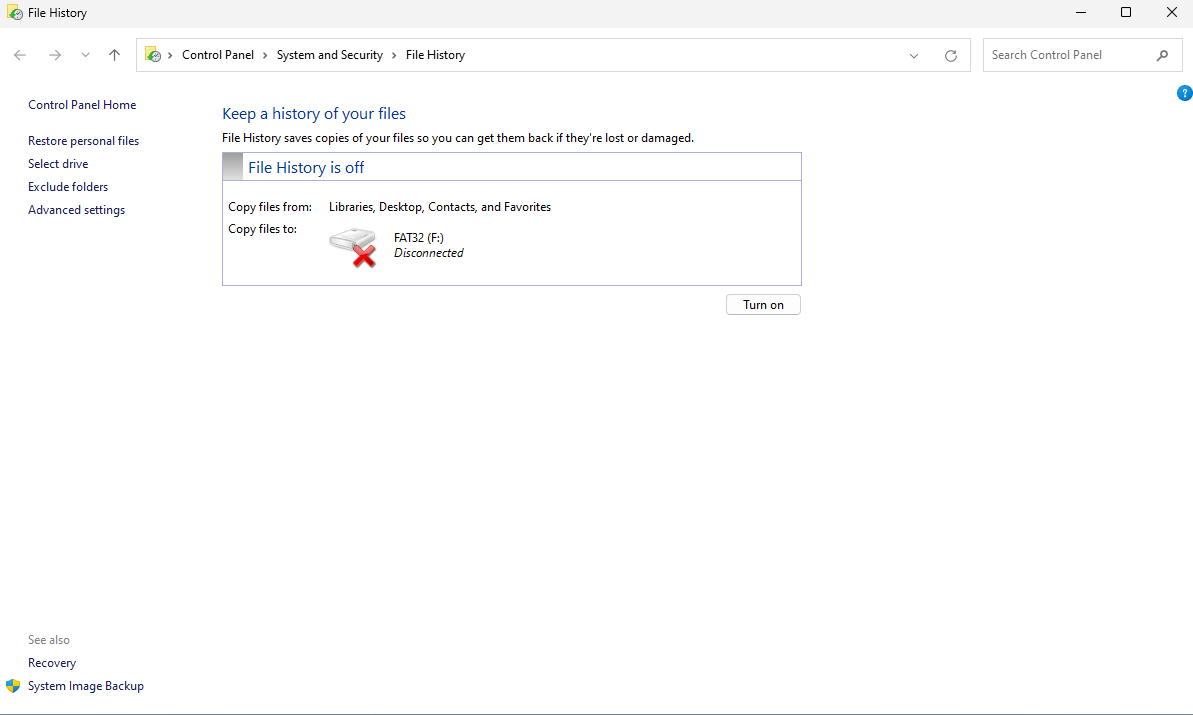
Passaggio 1. Su Windows 11, digita “Cronologia file” nella barra di ricerca e verrai reindirizzato al Pannello di controllo. Su Windows 10, digita "Ripristina i tuoi file nella Cronologia file" nella barra di ricerca per accedere al pannello.
Passaggio 2. Utilizza un disco rigido interno o esterno come destinazione del backup se questa funzione non era stata attivata in precedenza.
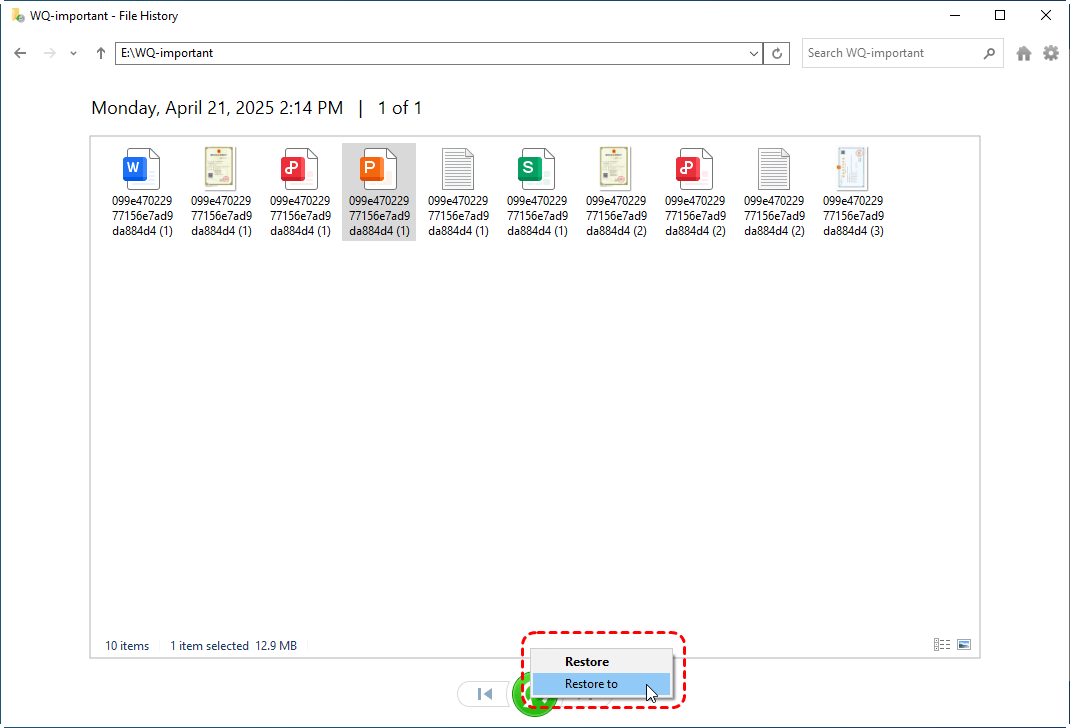
Passaggio 3. Scorri i file per trovare il backup del tuo file PowerPoint. Una volta trovato, fai clic sul pulsante di ripristino (un pulsante verde) e questo file verrà ripristinato nella posizione originale.
Time Machine di Mac:
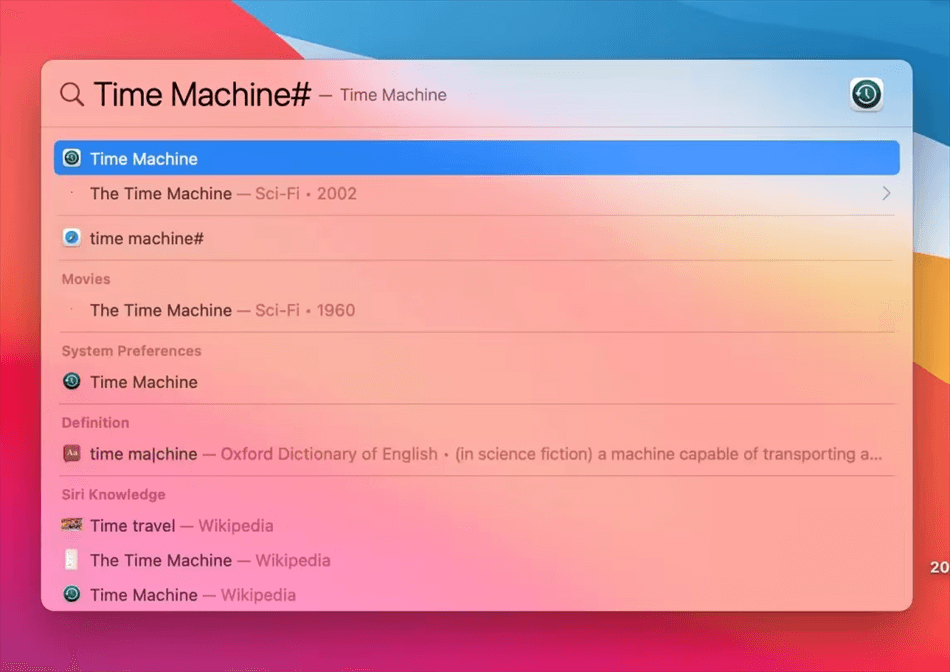
Passaggio 1. Premi “Comando Barra spaziatrice” e digita “Time Machine” nella barra di ricerca.
Passaggio 2. Sfoglia i file per trovare il file PowerPoint eliminato.
Passaggio 3. Quando il file desiderato viene trovato, fare clic sul pulsante “Ripristina” per recuperarlo.
Come recuperare file PowerPoint persi
Se i file PowerPoint che si desidera ripristinare non sono né non salvati né eliminati, ma semplicemente sovrascritti o danneggiati, questi 2 modi possono esservi d'aiuto.
Metodo 1. Prova Apri e ripara
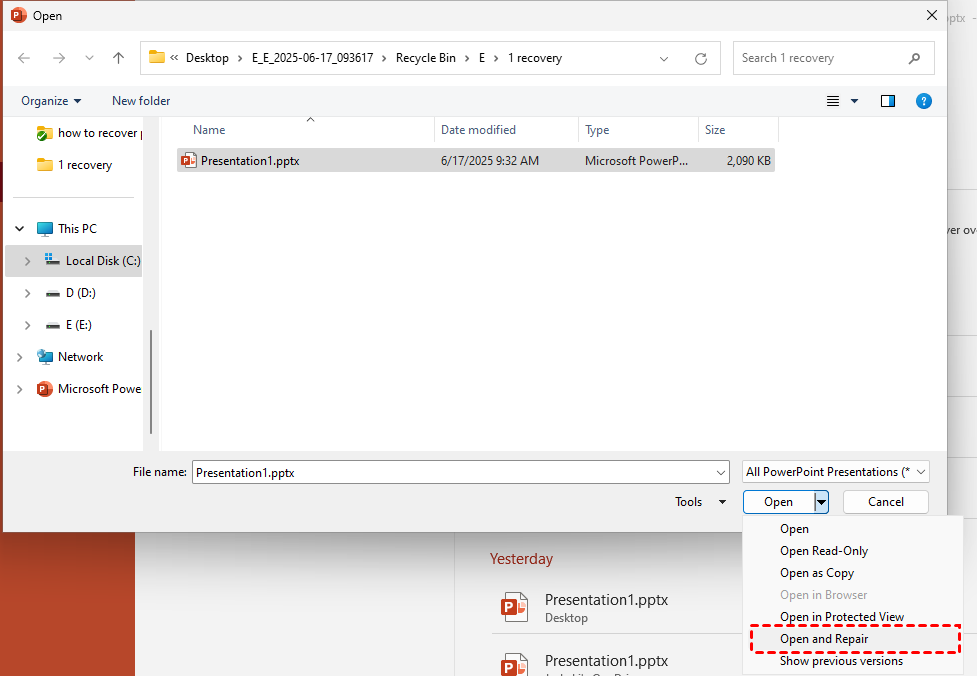
Se il PowerPoint non può essere aperto, è possibile utilizzare la funzione “Apri e ripara” per ripararlo.
Passaggio 1. Aprire PowerPoint e fare clic sul pulsante “File”.
Passaggio 2. Scegliere “Apri” per individuare il file danneggiato.
Passaggio 3. Selezionare “Apri e ripara” e lasciare che PowerPoint ripari questo file in modo da poterlo aprire.
Metodo 2. Ripristinare la versione precedente sul cloud
Se si sincronizza PowerPoint con OneDrive o SharePoint, è possibile ripristinare il file dalla versione precedente sul cloud.
Passaggio 1. Aprire l'app OneDrive in Esplora file.
Passaggio 2. Passare al file desiderato e fare clic con il pulsante destro del mouse su di esso.
Passaggio 3. Scegliere “Cronologia versioni” nel menu a discesa. Quindi, è possibile vedere la versione precedente di questo file.
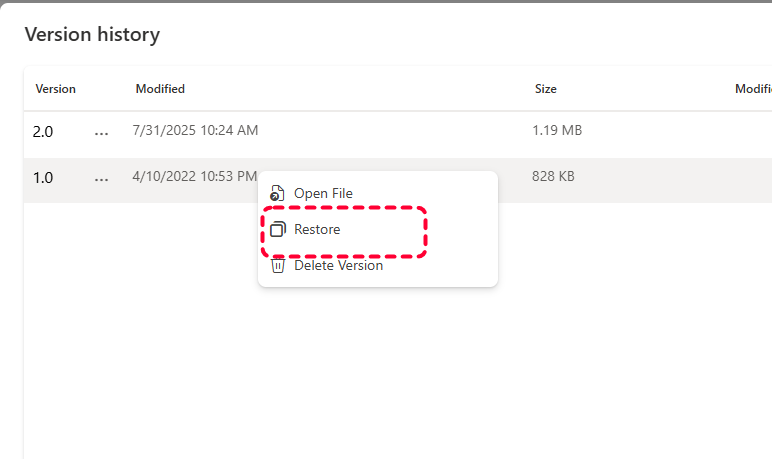
Passaggio 4. Scegliere la versione preferita e fare clic sull'icona a tre punti accanto ad essa. Quindi, toccare “Ripristina” per ripristinare la vecchia versione di questo file.
Conclusione
Come recuperare un file PowerPoint non salvato, eliminato o perso? Questo articolo offre molteplici soluzioni per risolvere il problema. Scegliere quella che meglio soddisfa le proprie esigenze e seguire subito i passaggi!
Se si desidera recuperare un file che è stato eliminato definitivamente, utilizzare MyRecover! Può scansionare rapidamente il disco per trovare il file eliminato e quindi è possibile ripristinarlo con un clic! Inoltre, se si desidera ottenere un utilizzo illimitato per un'azienda, è possibile abbonarsi alla Technician Edition che può essere condivisa con PC illimitati.