 MyRecover



Come Recuperare un File Sovrascritto [5 Metodi Possibili]
Ti chiedi come recuperare un file sovrascritto? Molti credono che una volta che i nuovi dati sostituiscono i vecchi, il recupero sia un'impresa impossibile. Non perderti d'animo! Esploreremo in profondità le tecniche e le strategie che potrebbero potenzialmente ripristinare file sovrascritti, offrendoti un raggio di speranza in quella che sembra una situazione senza speranza.

By Aria / Updated on 30.07.2026


Recuperare File Sovrascritti? Impossibile!
Nel campo della perdita di dati, la sovrascrittura è raramente discussa rispetto ad altri problemi come la cancellazione accidentale e il danneggiamento dei file. Quando ti capita, la scarsità di informazioni utili e l'affermazione che sia impossibile recuperare file sovrascritti possono farti sprofondare nella disperazione. Recuperare file sovrascritti può sicuramente sembrare un compito impossibile, e onestamente, è difficile.

Quando si sovrascrive un file, i vecchi dati vengono sostituiti con nuovi dati, facendo sembrare che sia sparito per sempre. Ma il punto è questo: in molti casi, il file stesso non viene immediatamente cancellato dal tuo disco—sono i puntatori del file che vengono alterati, e lo spazio viene contrassegnato come disponibile per nuovi dati.
Ciò significa che è possibile recuperare parte o tutti i file sovrascritti finché non vengono effettivamente e completamente sovrascritti con qualcosa di nuovo. Anche se non c'è una garanzia al 100%, se i file sono veramente cruciali, vale comunque la pena provare.
Come Recuperare File Sovrascritto
Recuperare un file sovrascritto può sembrare una battaglia in salita, ma non è sempre una causa persa. Le possibilità di recupero dipendono in gran parte da come il file è stato sovrascritto e se è disponibile un backup. In questa sezione, esamineremo diversi approcci a seconda che si disponga o meno di backup, aiutandoti a recuperare il file sovrascritto.
Ricorda, prima tenti il recupero, migliori sono le possibilità—specialmente prima che nuovi dati sovrascrivano completamente il file.
Recuperare File Sovrascritti con Backup
Se si dispone di un backup, il recupero diventa molto più semplice. Immergiamoci in come utilizzare queste risorse per recuperare il file sovrascritto. Windows offre quattro funzionalità per ripristinare i file tramite backup. Se hai abilitato queste funzioni prima della perdita del file, puoi utilizzare i backup precedenti per ripristinare i file sovrascritti.
✅Restore Previous Versions
Windows dispone di una funzionalità integrata che consente di ripristinare le versioni precedenti di un file o di una cartella, a condizione che Ripristino configurazione di sistema e Cronologia file siano abilitati. Questa è un'ottima opzione per gli utenti che eseguono backup frequenti dei propri file. Ecco come recuperare file sovrascritti utilizzando "Restore previous versions".
Passaggio 1. Premi Win E per aprire Esplora file e individua la cartella in cui era originariamente archiviato il file sovrascritto.
Passaggio 2. Fai clic con il pulsante destro del mouse sulla cartella e scegli "Ripristina versioni precedenti" dal menu.
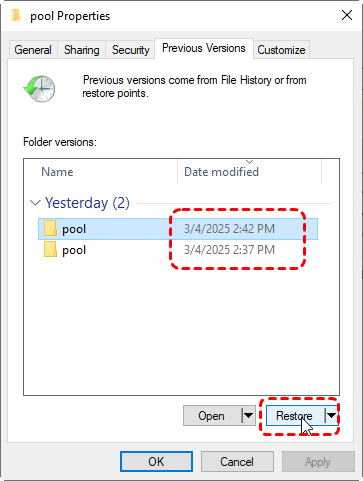
Passaggio 3. Verrà visualizzato un elenco delle versioni precedenti del file. Seleziona la versione più vicina a quella che desideri recuperare. Quindi fai clic su "Ripristina" per recuperare il file.
✅Ripristina i file dalla cronologia file
La cronologia file è una funzionalità di backup che esegue il backup continuo dei file e consente di ripristinare facilmente le versioni precedenti. Se hai abilitato la cronologia file, puoi tornare alle versioni precedenti dei file.
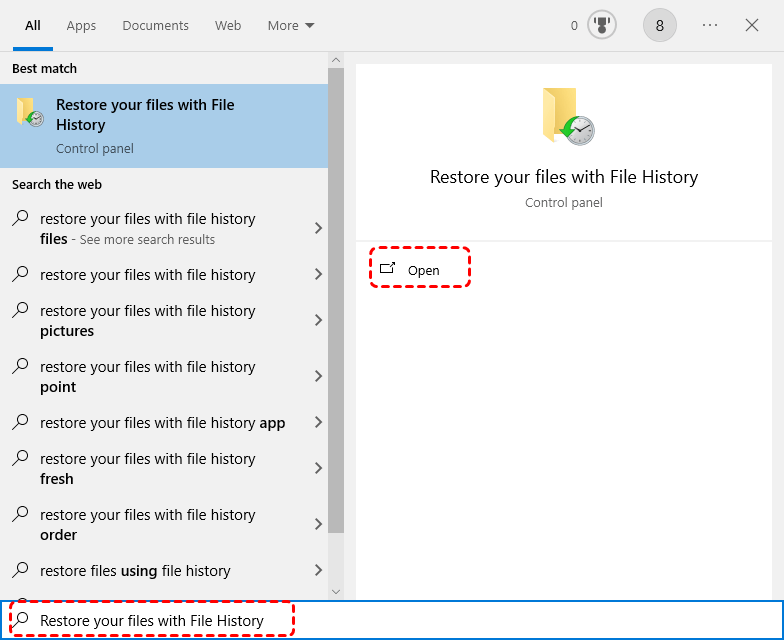
Passaggio 1. Digita "Ripristina i file con la cronologia file" nel menu Start e aprilo.
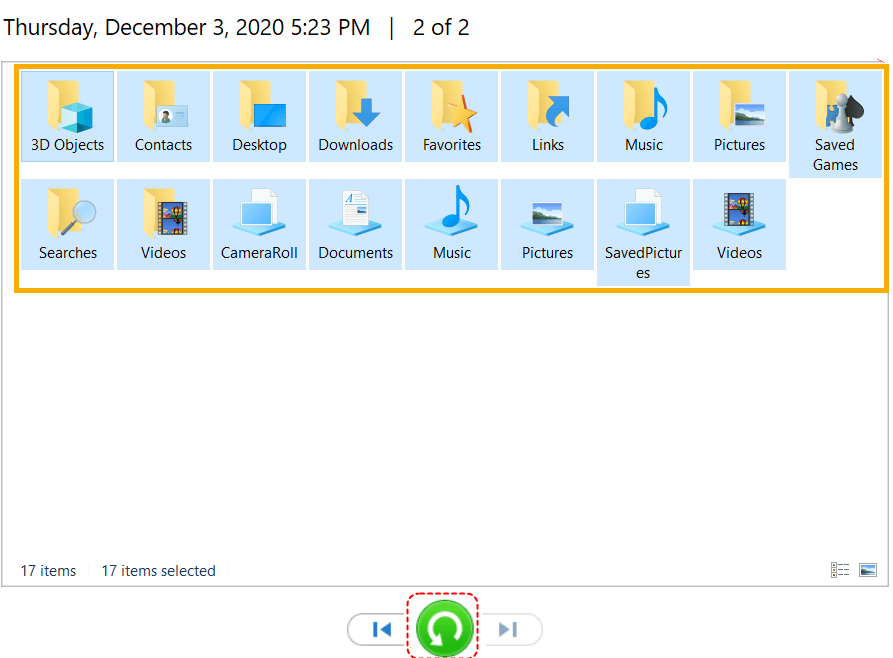
Passaggio 2. Seleziona la cartella in cui era archiviato il file sovrascritto.
Passaggio 3. Fai clic sul pulsante di ripristino verde nella parte inferiore della finestra per recuperare il file.
✅Ripristino da Backup e ripristino (Windows 7)
Backup e ripristino (Windows 7) è il processo di copia di dati e applicazioni su un dispositivo o una posizione secondaria, e quindi l'utilizzo di tali copie per recuperare i dati in caso di perdita o danneggiamento. Questa funzionalità protegge efficacemente i dati contro la perdita o il danneggiamento derivanti da vari eventi.
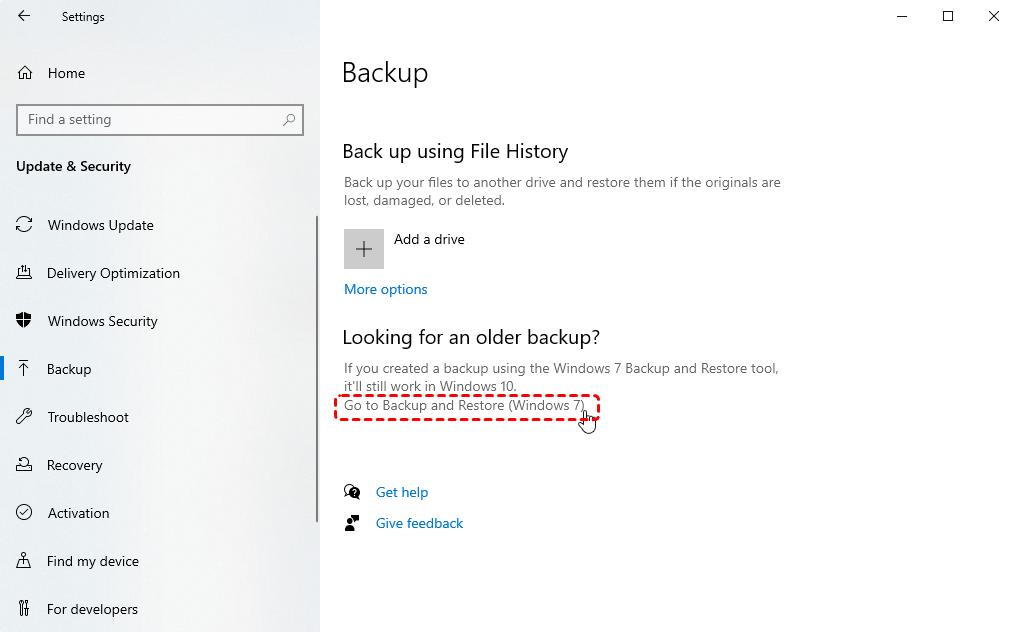
Passaggio 1. Digita "impostazioni di backup" nel menu Start e aprilo. Fai clic su "Vai a Backup e ripristino (Windows 7)".
Passaggio 2. Scegli "Seleziona un altro backup da cui ripristinare i file" e seleziona un backup creato da ripristinare.
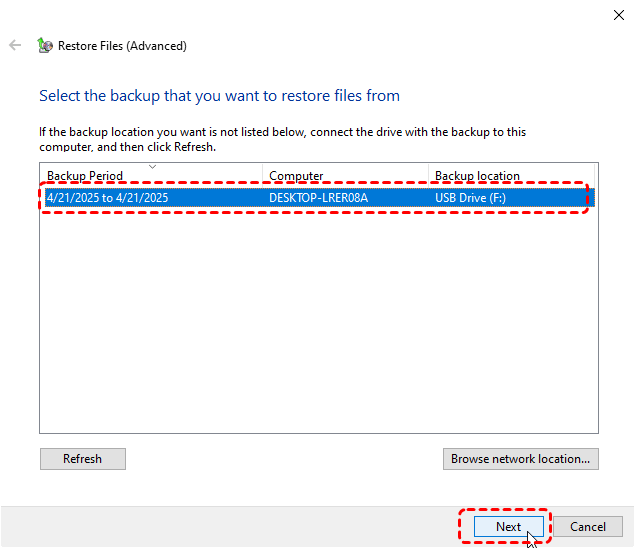
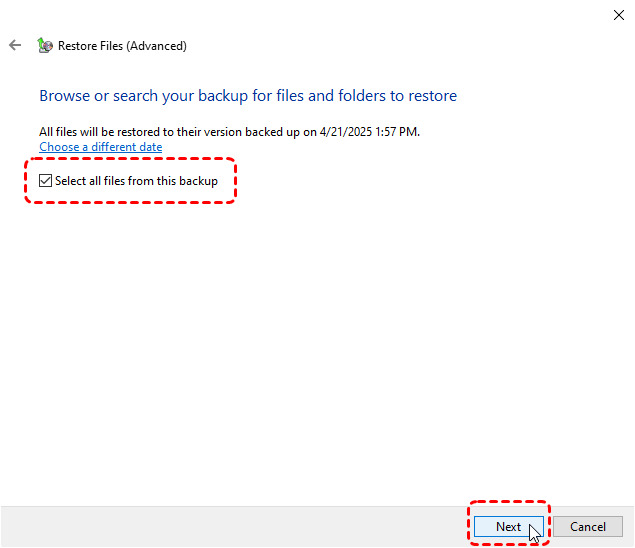
Passaggio 3. Sfoglia e seleziona i file che desideri recuperare e fai clic su "Avanti".
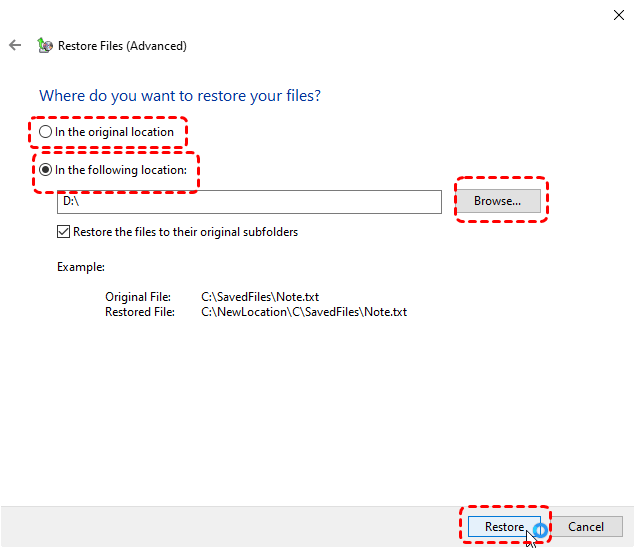
Passaggio 4. Scegli se desideri ripristinare i file nella loro posizione originale o in una nuova. Quindi, fai clic su "Ripristina".
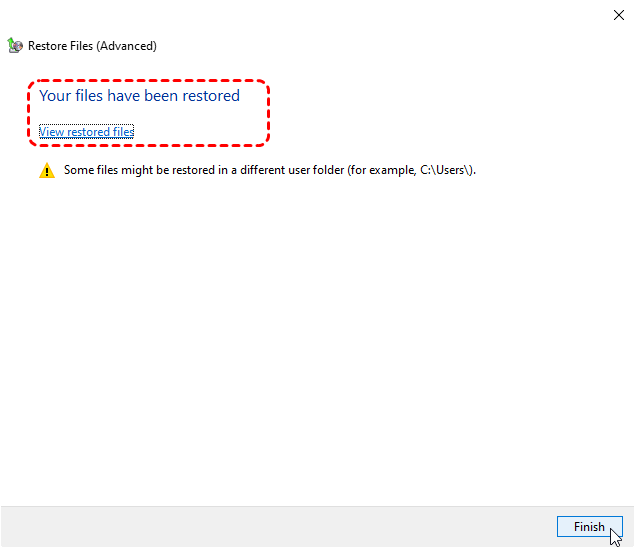
Passaggio 5. Una volta completato il processo, sullo schermo appare il messaggio "I tuoi file sono stati ripristinati". Quindi puoi fare clic su "Visualizza file ripristinati" per controllare i file ripristinati nella cartella di destinazione.
- ★Suggerimenti:
- Le funzionalità "Cronologia file" e "Backup e ripristino" devono essere abilitate prima che si verifichi la perdita di dati per poter aiutare a ripristinare i dati sovrascritti.
✅Ripristino da backup cloud
Molti servizi di archiviazione cloud, come Google Drive, Dropbox e OneDrive, offrono una cronologia delle versioni integrata che consente di recuperare versioni precedenti di un file, anche se è stato sovrascritto. Prendiamo OneDrive come esempio:
Passaggio 1. Apri l'app OneDrive e accedi.
Passaggio 2. Vai alla cartella in cui sono archiviati i file sovrascritti, seleziona i file e fai clic con il tasto destro per scegliere "Cronologia versioni".
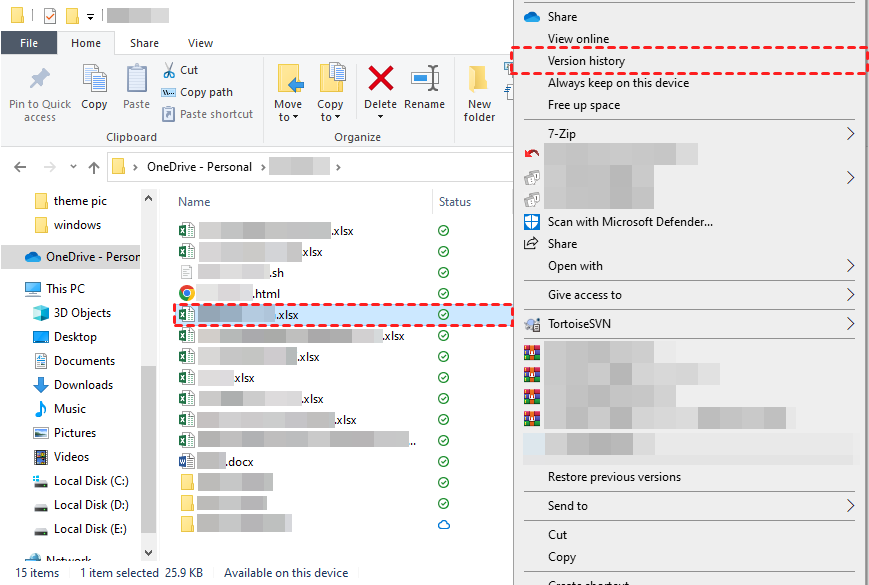
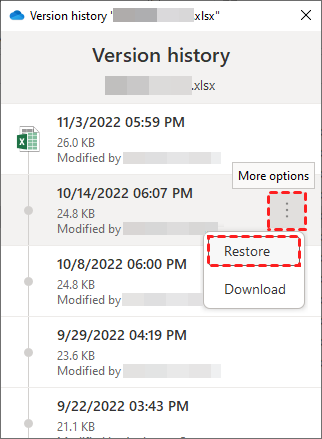
Passaggio 3. Esamina le versioni disponibili, seleziona quella desiderata, fai clic sul menu di modifica e scegli "Ripristina".
Recupera file sovrascritti senza versioni precedenti e backup
Se non disponi di backup o versioni precedenti su cui fare affidamento, la situazione diventa un po' più complessa. Il software professionale di recupero dati, MyRecover, sarà la tua ultima risorsa. Non richiede attivazione preventiva né backup per aiutarti a recuperare i dati persi. Ripristina i dati eseguendo la scansione alla ricerca di tracce residue sul disco rigido. Ancora più importante, durante il processo di scansione, MyRecover legge solo i dati sul disco rigido senza scrivervi. Pertanto, anche se non riesce a trovare i dati necessari, non causerà una seconda sovrascrittura dei file target.

 MyRecover
- 500 Dispositivi Supportati | SSD, HDD, Unità Flash USB, SD Sard, ecc.
- 1000 Formati File Supportati | PNG, MP4, MP3, TXT, ZIP, MSG, ecc.
- 500 Scenari di Perdita Dati | Cancellazione, Formattazione, Arresto del Sistema, Attacco Virus, ecc.
 100% Sicuro
✅4 passaggi per recuperare file sovrascritti
Passaggio 1. Scarica e installa MyRecover sul tuo computer (evita di installarlo sull'unità dove i file sono stati sovrascritti).
Passaggio 2. Avvialo e seleziona l'unità dove erano archiviati i file sovrascritti per eseguire la scansione, quindi fai clic su "Scan".

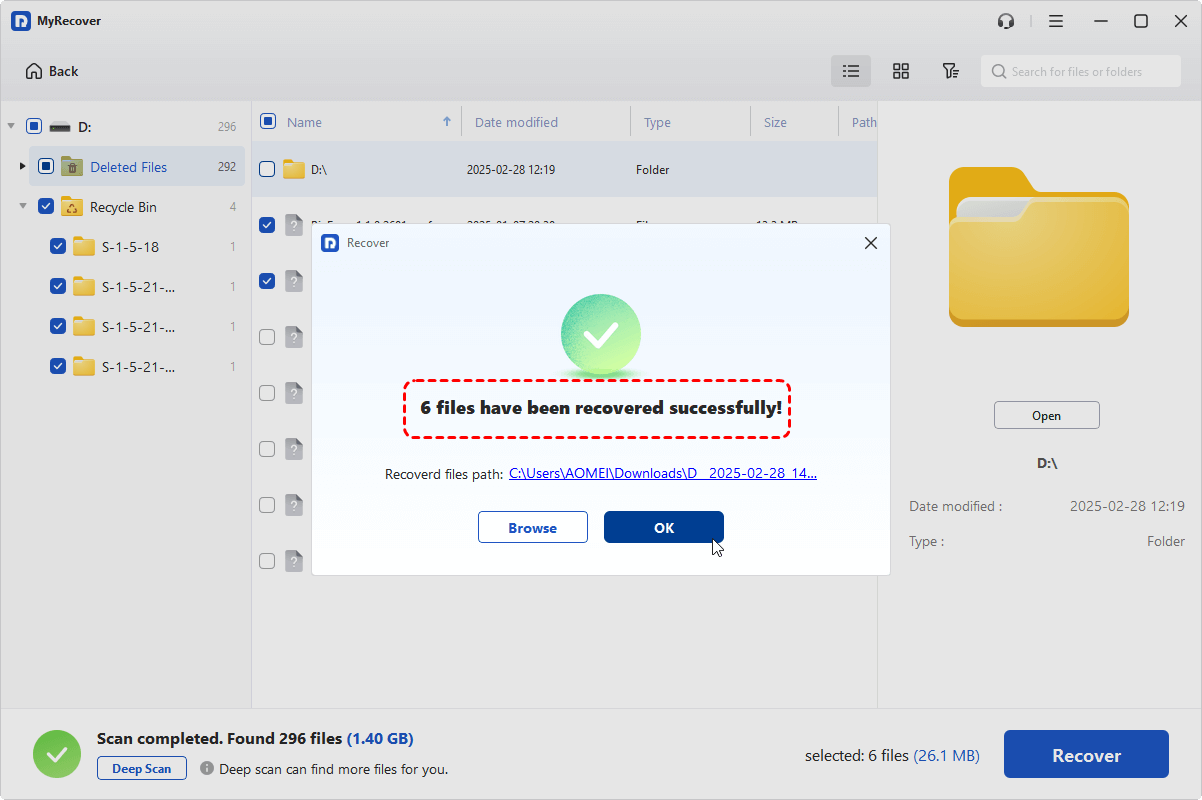
Passaggio 3. Scegli i file che desideri recuperare dagli elenchi recuperabili e fai clic su "Recover". Se i risultati non includono i file desiderati, puoi fare clic su "Deep Scan" per eseguire una scansione completa dell'unità.

Passaggio 4. Seleziona una posizione sicura per salvare i file recuperati. (La posizione deve essere diversa dall'unità con perdita di file per evitare di causare sovrascrittura per altri file.)

Quando il messaggio "I tuoi file sono stati recuperati con successo" viene visualizzato sullo schermo, puoi controllare i file recuperati nella cartella di destinazione.
Consigli di Prevenzione per Evitare Future Sovrascritture
Sfortunatamente, non tutti i dati sovrascritti possono essere recuperati. Una volta che un file viene sovrascritto più volte o dopo la sovrascrittura sono stati scritti molti nuovi dati, le possibilità di recupero diminuiscono notevolmente. Se un file è archiviato su un SSD, una volta eliminato, il comando TRIM dell'SSD accelererà l'eliminazione dei vecchi dati, rendendo il recupero ancora più difficile.
Pertanto, è essenziale adottare misure per impedire che i dati vengano sovrascritti dopo essere stati eliminati. È possibile adottare i seguenti passaggi per evitare la sovrascrittura dei dati.
🌞Abilita i Backup: Assicurati di abilitare e mantenere backup regolari, tramite servizi cloud o unità esterne locali. I backup automatici possono essere un salvavita.
🌞Presta Attenzione alla Gestione dei File:Controlla sempre due volte prima di sovrascrivere file importanti, specialmente sugli SSD. Utilizzare nomi di file descrittivi e organizzare i file in cartelle specifiche può ridurre il rischio di sovrascritture accidentali.
🌞Smetti di Usare l'Unità: Una volta rilevata la perdita di dati, interrompi immediatamente l'uso dell'unità se desideri ancora recuperare i file persi.
🌞Utilizza Strumenti di Recupero Dati Affidabili: Quando scegli software di recupero dati di terze parti, assicurati di optare per strumenti affidabili. Ad esempio, software come MyRecover legge solo i dati durante il processo di recupero senza scrivere nuovi dati. Questo aiuta a evitare ulteriori problemi durante il recupero dei dati e riduce il rischio di ulteriore perdita o corruzione dei dati.
Conclusione
Recuperare file sovrascritti su Windows è indubbiamente impegnativo, ma non è sempre senza speranza. Se hai backup o accesso a versioni precedenti, il recupero è semplice. D'altra parte, senza backup, un software di recupero file affidabile—MyRecover può aiutarti a recuperare efficacemente i file.
Inoltre, le versioni Professional e Technician di MyRecover coprono un'ampia gamma di scenari complessi di perdita dati, come unità di computer non avviabile, sistema corrotto e altro. Supporta anche l'anteprima dei file prima del recupero, consentendoti di confermare se i file sono quelli desiderati. MyRecover sarà senza dubbio un grande assistente nella salvaguardia della sicurezza dei tuoi dati.