 MyRecover



Come risolvere il problema del disco rigido esterno Toshiba non rilevato in 5 minuti
Riscontri problemi con il tuo disco rigido esterno Toshiba che non viene visualizzato sul PC? In questa guida imparerai i metodi passo-passo per risolvere il problema del disco rigido esterno Toshiba non rilevato. Questa guida è perfetta per chiunque affronti problemi di rilevamento del disco rigido esterno, offrendo soluzioni rapide e affidabili per gli utenti di Windows 10/11.

By Aria / Updated on 10.10.2026


Perché il mio disco rigido esterno Toshiba non viene rilevato?
Ho un disco rigido esterno Toshiba che non viene rilevato dal mio portatile Dell con Windows 10. La spia del disco rigido diventa bianca quando viene collegato, ma Windows non mostra nulla che indichi che sia stato rilevato. Quali sono le possibili soluzioni? Ho cambiato le porte, ho cambiato il cavo e ho persino usato un altro portatile, ma senza successo.
- Domanda di Samer
Immagina di aver appena collegato il tuo disco rigido esterno Toshiba, ma non succede nulla. Non appare alcun messaggio e il dispositivo non viene visualizzato in Esplora file. È una situazione frustrante, ma non sei il solo. Molti utenti si sono lamentati di aver riscontrato un problema simile. Che tu stia cercando di accedere a documenti o foto essenziali, un disco rigido esterno Toshiba non rilevato può scombinare i tuoi piani.
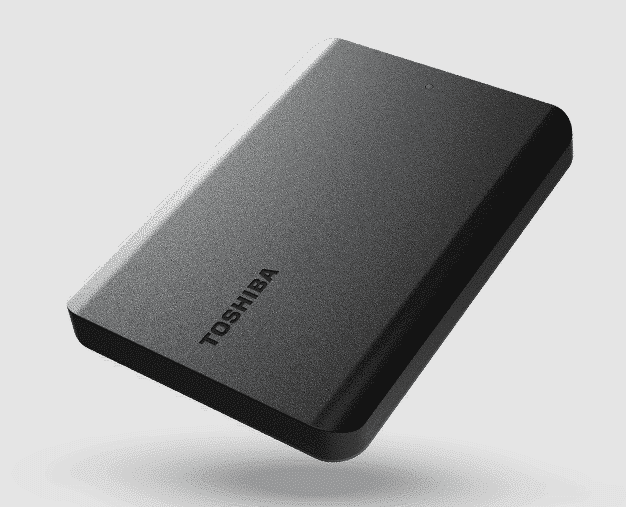
Ci sono diversi motivi per cui il tuo disco rigido esterno Toshiba potrebbe non essere visualizzato o rilevato dal computer:
📌Problemi di connessione: un cavo, una porta o un connettore allentati o danneggiati possono impedire il rilevamento dell'unità.
📌Problemi con i driver: driver obsoleti, danneggiati o incompatibili possono far sì che il disco rigido esterno non venga rilevato.
📌Corruzione del file system: se il file system del disco rigido esterno si corrompe, potrebbe non apparire in Esplora file di Windows.
📌Problemi di alimentazione: alcune unità esterne richiedono un'alimentazione esterna e, in caso di problemi con l'alimentazione, il dispositivo potrebbe non avviarsi.
📌Problemi di impostazioni e configurazione di Windows: a volte, impostazioni di sistema come la sospensione selettiva USB, le impostazioni di gestione dell'alimentazione o driver obsoleti possono impedire il rilevamento.
Come recuperare i dati da un disco rigido esterno Toshiba non rilevato
Prima di tentare di risolvere il problema, è fondamentale recuperare i tuoi dati dal disco rigido esterno Toshiba non rilevato. Se l'unità è ancora funzionante ma non viene visualizzata, è probabile che i dati siano ancora lì. MyRecover è uno dei migliori strumenti per recuperare i tuoi file dal disco rigido esterno Toshiba. Può recuperare file persi da un disco rigido inaccessibile, anche da dispositivi non riconosciuti da Windows, a condizione che l'unità sia fisicamente integra.

 MyRecover
- Scansione più rapida rispetto agli strumenti da riga di comando.
- Maggiore percentuale di successo per i file eliminati permanentemente.
- Compatibile con tutti i sistemi operativi Windows.
- Funziona su HDD, SSD, unità flash USB, scheda di memoria, ecc.
- Consente l'estrazione di file dal disco rigido.
 100% Sicuro
Passaggio 1. Scarica e installa MyRecover sul tuo computer da Microsoft Store. Collega il disco rigido esterno Toshiba al computer utilizzando un cavo adatto.
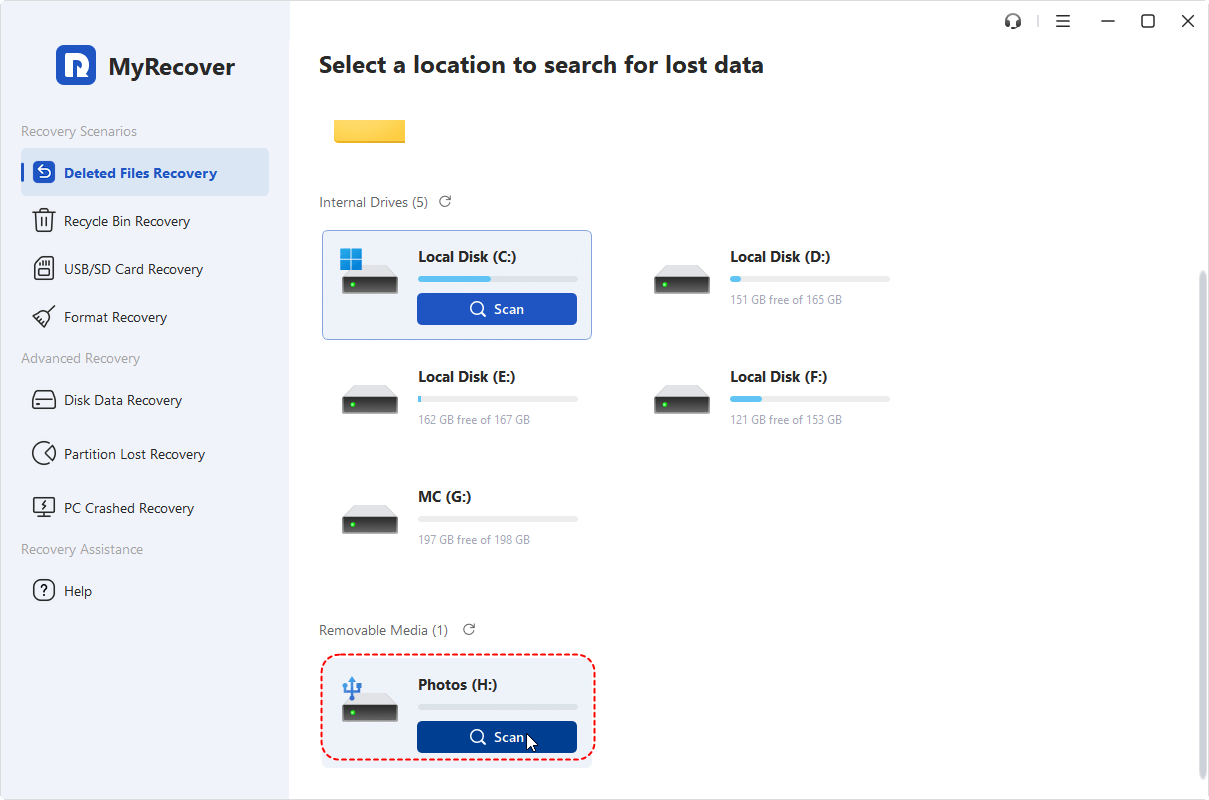
Passaggio 2. Avvia il programma e seleziona il disco rigido Toshiba per cercare i file persi, quindi fai clic su "Scansiona".
Passaggio 3. Scegli i file che desideri recuperare dagli elenchi dei file recuperabili e fai clic su "Recupera".
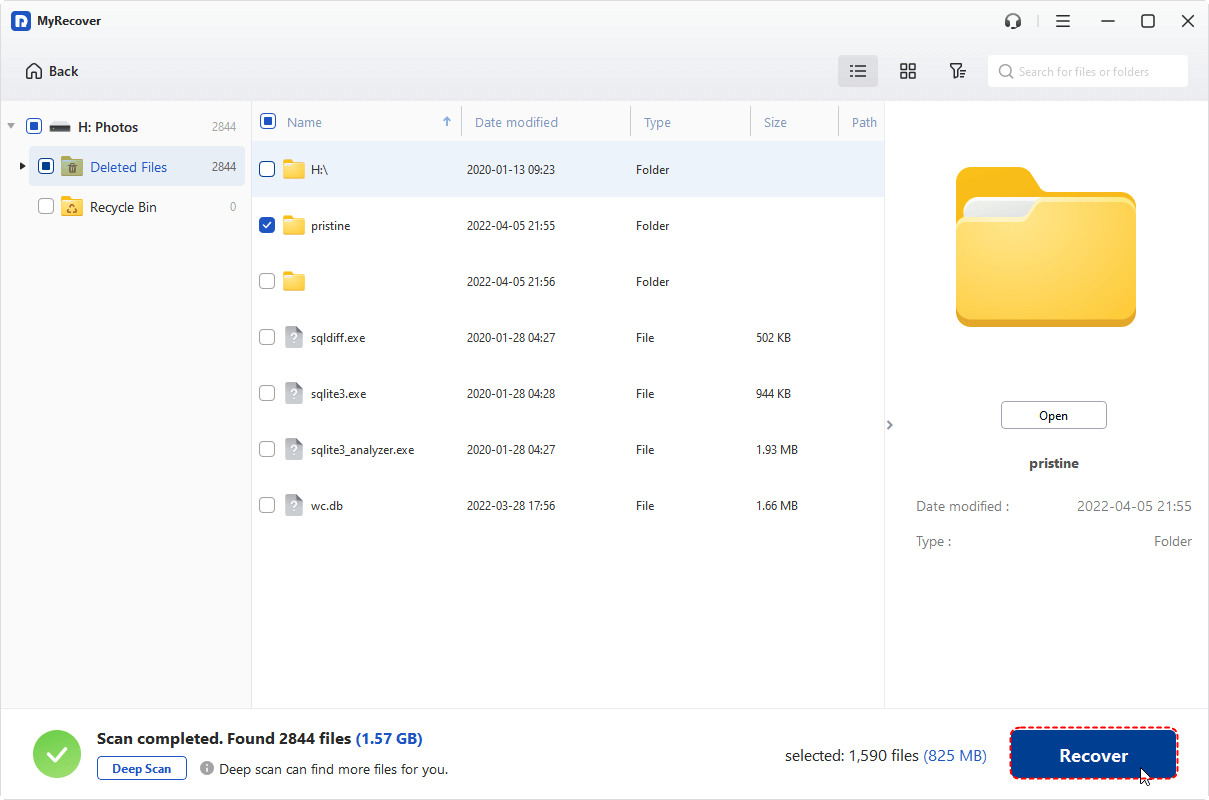
Mentre la versione gratuita di MyRecover consente il recupero di un massimo di 500MB di dati, la versione Professional sblocca una capacità di recupero illimitata e offre l'anteprima dei file in tempo reale prima del ripristino, rendendolo un ottimo investimento per gli utenti che necessitano di soluzioni di recupero più avanzate.
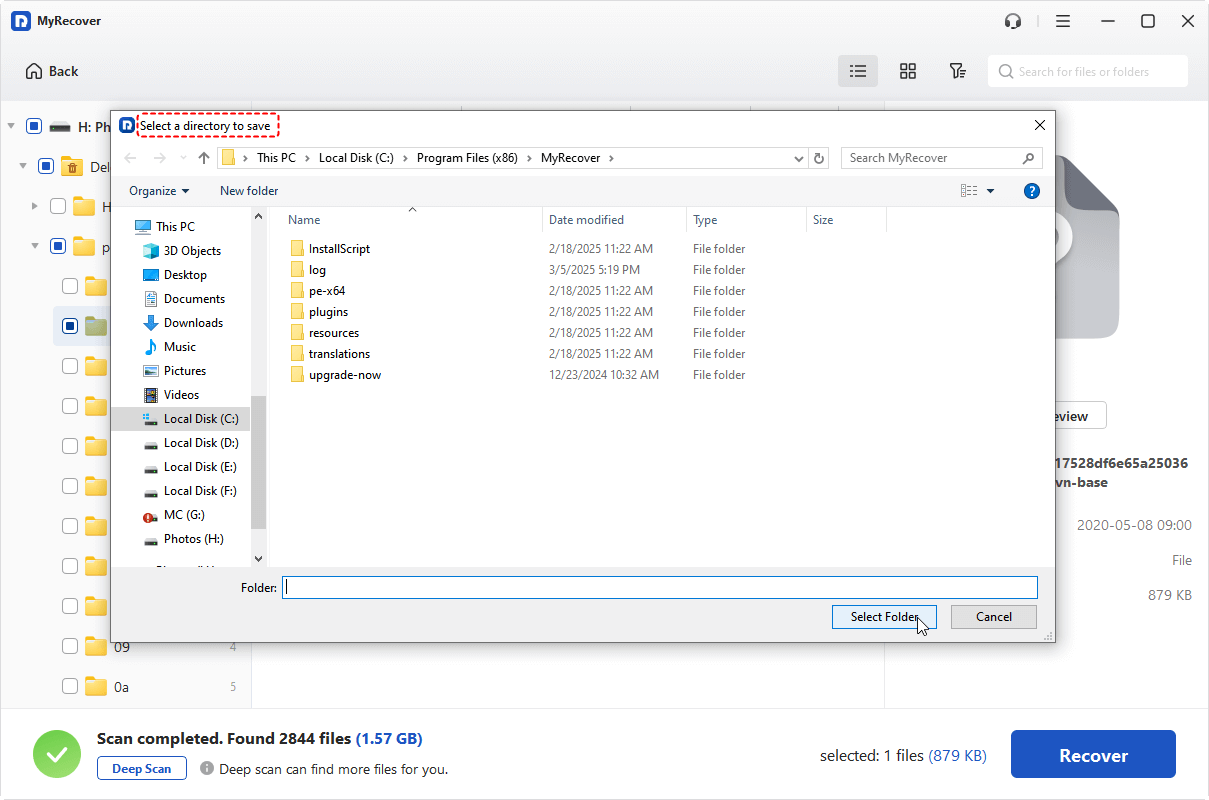
Passaggio 4. Selezionare una posizione sicura in cui salvare i file recuperati.
Una volta completato il processo, apparirà il messaggio "I file sono stati recuperati con successo". Quindi è possibile verificare i file recuperati facendo clic sul percorso della cartella di destinazione o sul pulsante "Sfoglia".
Come risolvere il problema del disco rigido esterno Toshiba non rilevato
Una volta recuperati i file importanti, è possibile procedere alla risoluzione del problema del disco rigido esterno Toshiba. Questa sezione fornisce vari metodi per aiutarti a risolvere i problemi del tuo disco rigido Toshiba. Puoi provarli uno dopo l'altro finché il problema non viene risolto.
Metodo 1. Controllare il collegamento fisico
Prima di considerare altri metodi complessi di recupero dati, controllare il collegamento fisico tra il disco rigido e il computer è l'approccio più corretto ed efficace.
- Ricollegare il disco rigido esterno: Una connessione allentata è uno dei motivi più comuni che impediscono il rilevamento. Rimuovere il disco rigido e collegarlo nuovamente.
- Provare un'altra porta o un altro cavo: Sostituire il cavo con uno nuovo o provare un'altra porta, quindi ricollegare il disco rigido e verificare se il sistema è in grado di rilevarlo.
- Collegarlo a un altro computer: Collegare il disco rigido a un altro computer. Se viene rilevato, il problema potrebbe risiedere nel computer originale.
Metodo 2. Controllare in Gestione disco
A volte il disco rigido esterno Toshiba è collegato, ma non viene visualizzato in Esplora file a causa di problemi come una lettera di unità mancante o un disco non inizializzato. Aprire Gestione disco per verificarlo.
Passaggio 1. Premere "Win" + "X" e scegliere "Gestione disco" per aprirlo.
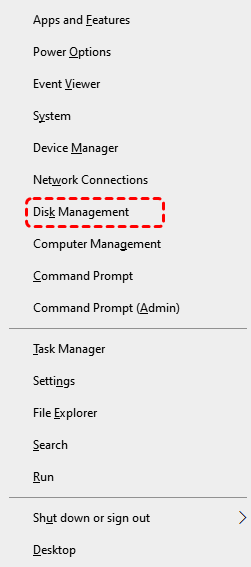
Passaggio 2. Individuare il disco rigido esterno Toshiba e verificare la presenza di problemi come conflitti di lettere di unità o un disco non inizializzato.
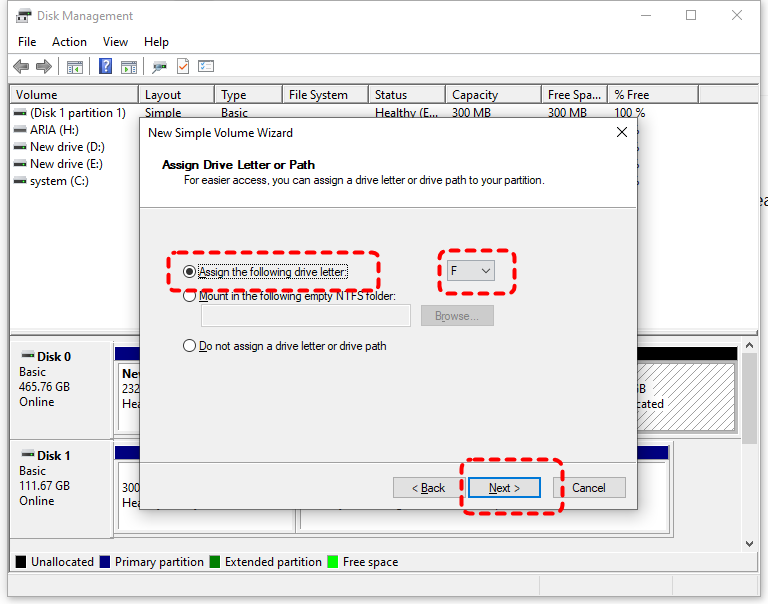
👉Conflitti di lettere di unità: fare clic con il pulsante destro del mouse sul disco rigido e scegliere "Cambia lettera di unità e percorso", assegnare una nuova lettera di unità e fare clic su "OK".
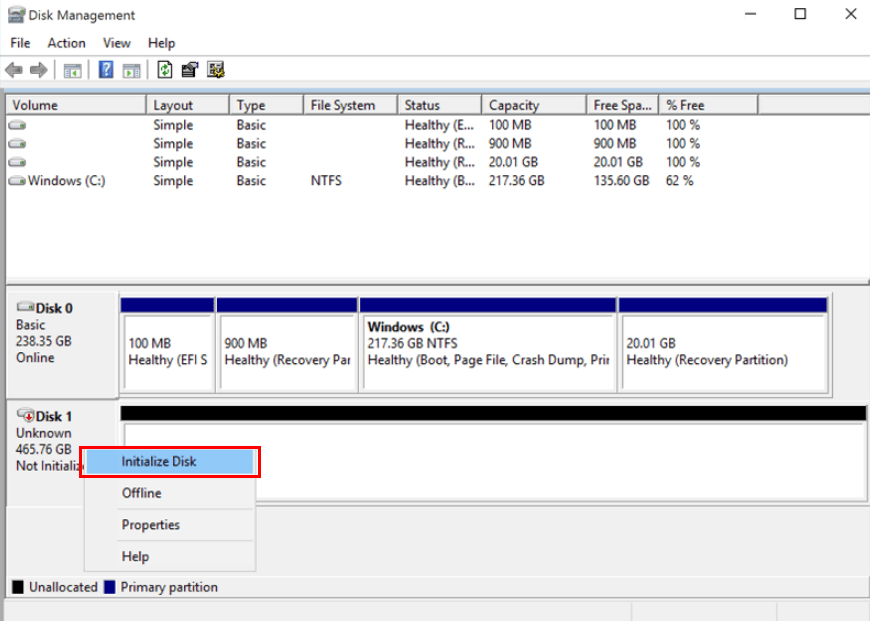
👉Disco non inizializzato/Sconosciuto: fare clic con il pulsante destro del mouse sul disco e scegliere "Inizializza disco", selezionare una tabella delle partizioni e fare clic su "OK". Non formattare o creare nuove partizioni se si desidera preservare i dati rimanenti.
Metodo 3. Aggiornare o disinstallare i driver
Driver obsoleti o danneggiati possono impedire il rilevamento dell'unità. L'aggiornamento o la disinstallazione dei driver può risolvere il problema del disco rigido esterno Toshiba non rilevato.
Passaggio 1. Premere "Win" + "X" per scegliere "Gestione dispositivi" e aprirla.
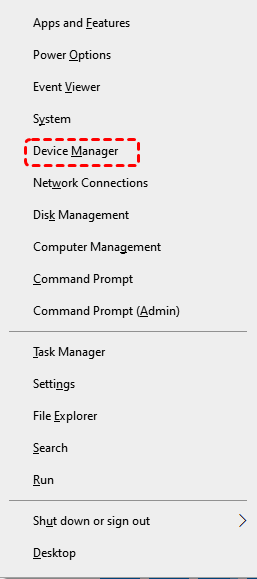
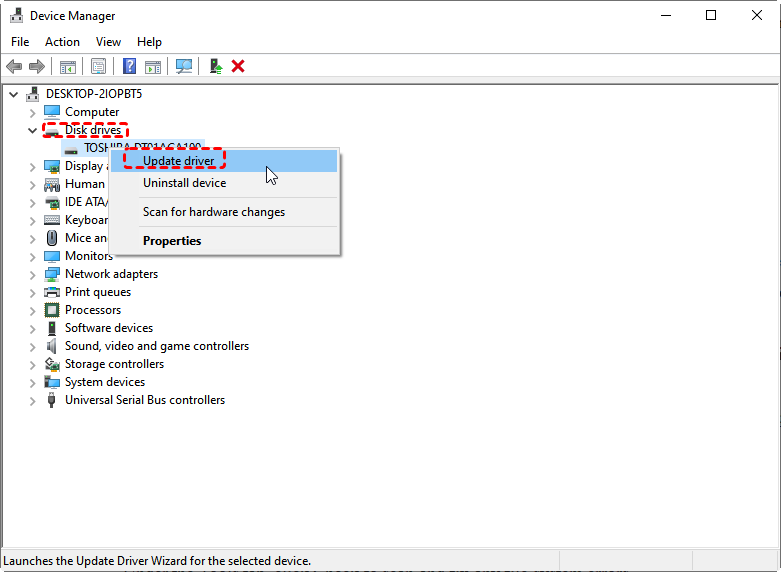
Passaggio 2. Espandere "Unità disco" e fare clic con il pulsante destro del mouse sul disco rigido, quindi selezionare "Aggiorna driver".
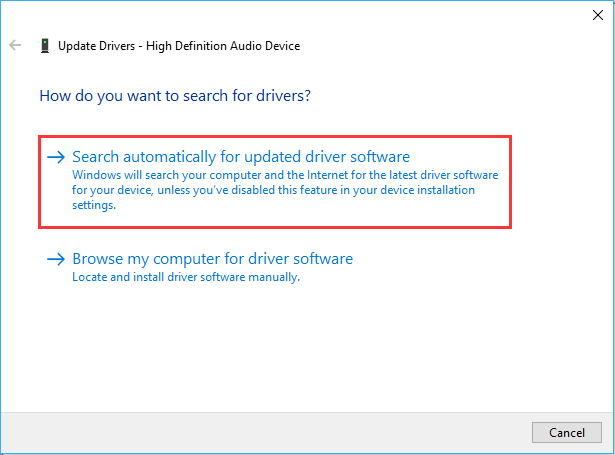
Passaggio 3. Scegliere "Cerca automaticamente il software del driver aggiornato" per avviare il processo.
In alternativa, è possibile disinstallare il driver e riavviare il computer per reinstallarlo automaticamente.
Metodo 4. Utilizzare il Prompt dei comandi per riparare l'unità
A volte, gli errori del file system possono impedire il riconoscimento dell'unità. È possibile utilizzare CHKDSK (Controllo disco) per verificare e correggere gli errori del file system.
Passaggio 1. Individuare il Prompt dei comandi ed eseguirlo come amministratore.

Passaggio 2. Digitare il seguente comando "chkdsk G: /f /r" e premere il tasto "Invio". Sostituire la lettera di unità "G" con la lettera del proprio disco rigido esterno Toshiba.

Il comando solcherà e riparerà automaticamente gli errori rilevati.
Metodo 5. Disabilitare la gestione dell'alimentazione per i controller USB
Windows dispone di un'impostazione di risparmio energetico che potrebbe disabilitare accidentalmente i dispositivi USB per risparmiare energia. Ciò può causare la disattivazione o il mancato riconoscimento dell'unità USB. La disattivazione di questa impostazione potrebbe risolvere il problema di rilevamento.
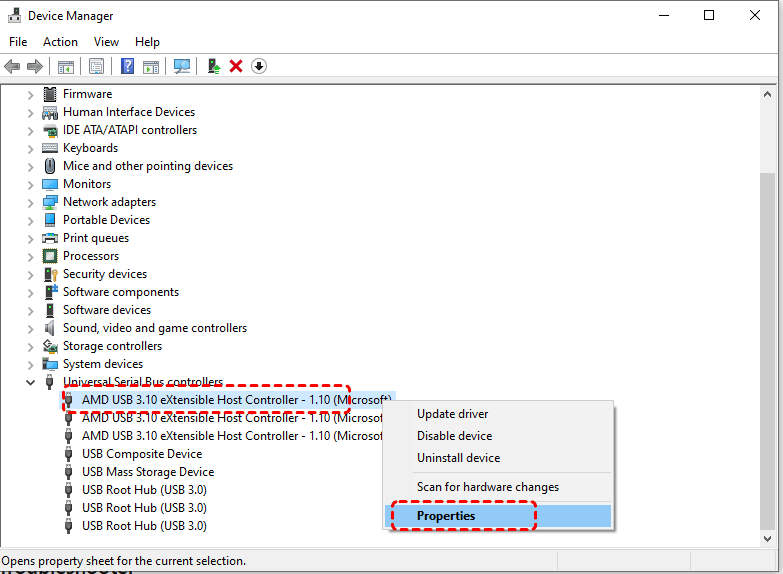
Passaggio 1. Aprire Gestione dispositivi ed espandere "Controller Universal Serial Bus".
Passaggio 2. Fare clic con il pulsante destro del mouse su ciascun Hub radice USB e selezionare "Proprietà".
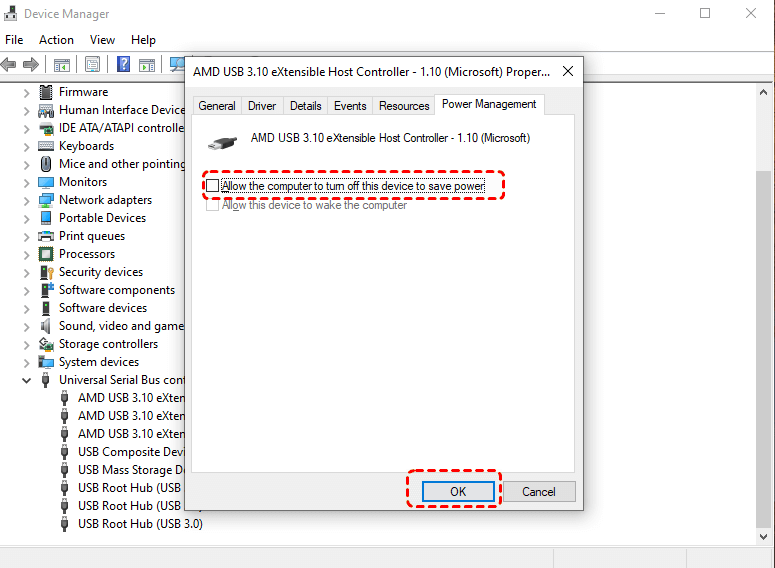
Passaggio 3. Nella scheda "Risparmio energia", deselezionare "Consenti al computer di spegnere il dispositivo per risparmiare energia" e fare clic su "OK" per salvare le modifiche.
Metodo 6. Disabilitare l'impostazione di sospensione selettiva USB
L'impostazione di sospensione selettiva USB consente a Windows di disattivare i dispositivi USB per conservare energia. A volte ciò può interferire con le unità esterne. Seguire questi passaggi per disattivare questa impostazione:
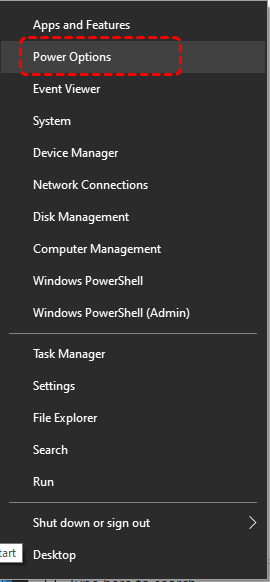
Passaggio 1. Premere "Win" + "X" e selezionare "Opzioni risparmio energia".
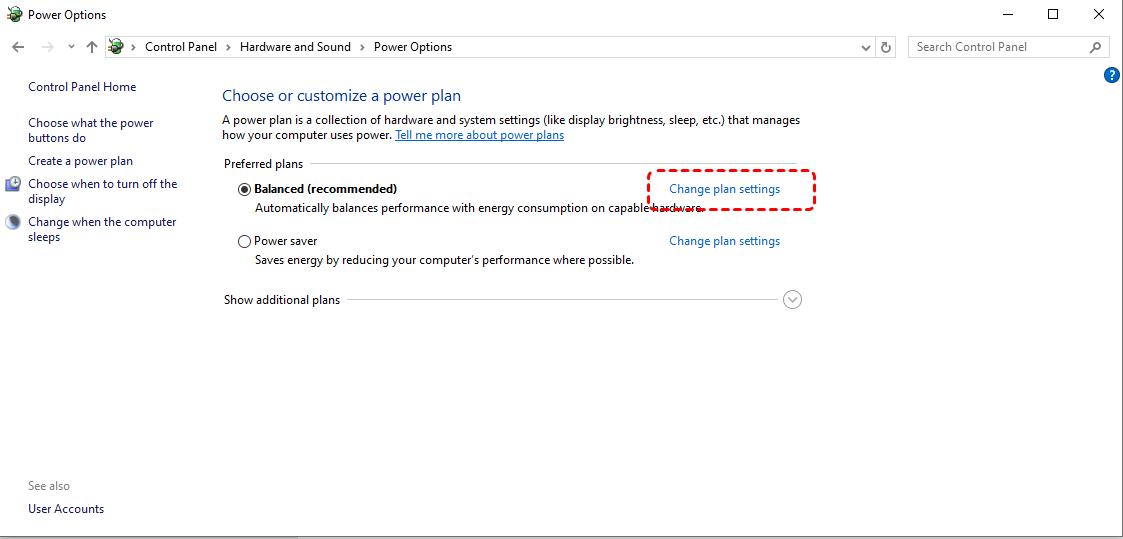
Passo 2. Nella finestra "Alimentazione e sospensione" aperta, scegli "Impostazioni di alimentazione aggiuntive" > "Modifica impostazioni combinazione" > "Modifica impostazioni avanzate energia".
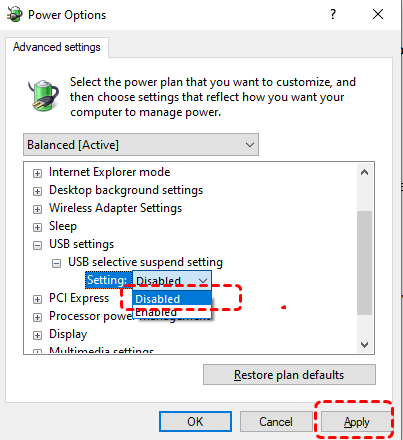
Passo 3. Espandi "Impostazioni USB" > "Impostazione di sospensione selettiva USB", seleziona "Disabilitato" e fai clic su "Applica".
Metodo 7. Formattare il disco rigido
Se nessuno dei metodi precedenti funziona, la formattazione sarà l'ultima spiaggia. Per questo motivo consigliamo di recuperare prima i dati dal disco rigido, poiché la formattazione cancellerà tutti i file memorizzati su di esso.
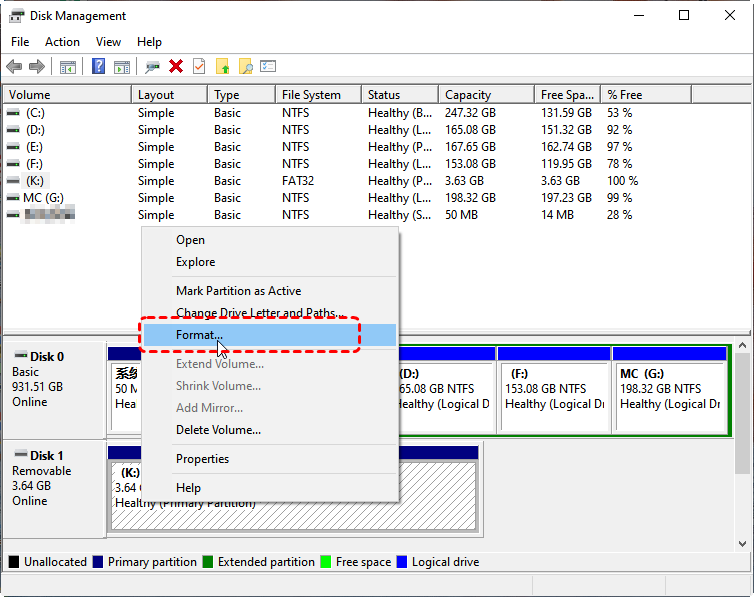
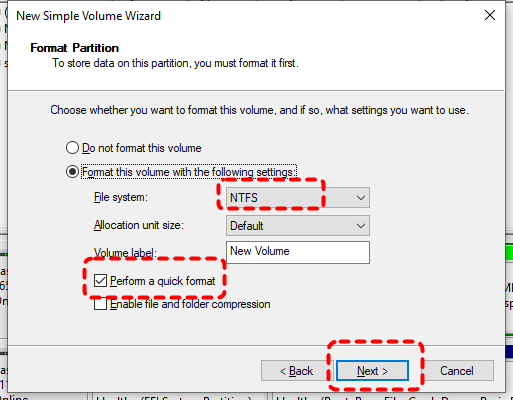
Passo 1. Apri Gestione disco e fai clic con il pulsante destro del mouse sul tuo disco rigido esterno Toshiba, quindi scegli "Formatta".
Passo 2. Imposta un file system in base alle tue esigenze e seleziona l'opzione "Esegui formattazione rapida", quindi fai clic su "Avvia" per iniziare il processo.
Non andare nel panico se hai formattato il disco rigido senza prima recuperare i tuoi dati. MyRecover supporta il recupero dati da dischi rigidi formattati, quindi i tuoi file hanno ancora la possibilità di essere recuperati.
In sintesi
In breve, dovresti essere in grado di risolvere il problema del disco rigido esterno Toshiba non rilevato utilizzando i metodi di cui sopra. Tuttavia, prima di formattarlo, non dimenticare di utilizzare uno strumento di recupero dati come MyRecover per estrarre preventivamente i dati importanti. Per attività di recupero più complesse come un sistema in crash, l'edizione Professional di MyRecover ti consente di creare un disco di avvio per recuperare i dati dal sistema in crash.