 MyRecover



Il mio computer si è ripristinato da solo e ho perso tutto: come recuperare i file
Un ripristino improvviso di Windows può sembrare catastrofico, specialmente quando tutti i file personali sembrano scomparire. Questo articolo analizza le cause comuni dietro i ripristini imprevisti del sistema e fornisce soluzioni chiare e dettagliate per aiutarti a riprendere il controllo dei tuoi file e del sistema.

By Aria / Updated on 17.09.2026


Il PC si è ripristinato automaticamente, tutto è sparito
Per favore aiutatemi, il mio portatile si è ripristinato automaticamente alle impostazioni di fabbrica e ora ho perso tutto ciò che c'era sopra! Come posso recuperare i miei file e le mie immagini o annullare quanto accaduto?!?
- Domanda da Nelly
Poche cose sono più allarmanti dell'accendere il computer e scoprire che tutto è sparito: niente file sul desktop, niente documenti e niente software. Sembra che il PC sia ripartito da zero. Molti utenti segnalano che "il mio computer si è ripristinato da solo e ho perso tutto" apparentemente dal nulla, specialmente sui sistemi Windows 11.
Questa situazione è tristemente comune. Un ripristino di Windows 11 può verificarsi dopo aggiornamenti non riusciti, arresti anomali del sistema o errori hardware. A volte, gli utenti avviano accidentalmente l'operazione "Reimposta il PC" senza rendersene conto, il che reinstalla Windows e può rimuovere i file.
Spiegazione del perché il computer si ripristina da solo
Ci sono diverse ragioni per cui Windows 11 si ripristina casualmente o esegue una reinstallazione del sistema autonomamente. Di seguito sono riportate le cause più comuni:
🧿Errore di Windows Update
Se un aggiornamento riscontra un errore grave, Windows potrebbe tentare un'autoriparazione che reinstalla il sistema per ripristinare la funzionalità.
🔔Instabilità o corruzione del sistema
File di sistema danneggiati, errori del registro o problemi di avvio possono causare il ripristino di Windows alle impostazioni predefinite o l'esecuzione di un ripristino automatico.
🖥️Azione accidentale dell'utente
Durante la risoluzione dei problemi, potresti aver cliccato su "Rimuovi tutto" nella procedura guidata di ripristino del PC invece di mantenere i file.
📌Malware o Ransomware
Programmi dannosi possono corrompere o eliminare componenti chiave del sistema, costringendo Windows a ricostruirsi.
💽Problemi hardware
Settori danneggiati o un'alimentazione instabile possono innescare comportamenti di ripristino nei sistemi moderni.
Come recuperare i file persi dopo il ripristino del sistema
Quando si verifica una situazione del genere, molti utenti si chiedono: è ancora possibile recuperare i file persi dopo un ripristino del sistema? In realtà, quando Windows 11 si ripristina, i tuoi dati potrebbero essere ancora accessibili tramite le soluzioni giuste. Di seguito sono riportati diversi metodi che puoi provare.
- Note:✎...
- Prima di procedere: evitare di scrivere nuovi dati sulla stessa unità per impedire la sovrascrittura dei dati persi.
Metodo 1. Controllare la cartella Windows.old
Se è stata selezionata l'opzione "Mantieni i miei file" durante la reinstallazione o l'aggiornamento di Windows, i file personali vengono solitamente spostati in una cartella Windows.old all'interno del nuovo sistema. Verificare se questa cartella esiste sul sistema.
Passaggio 1. Aprire Esplora file e cercare la cartella Windows.old (solitamente situata in C:\Windows.old).
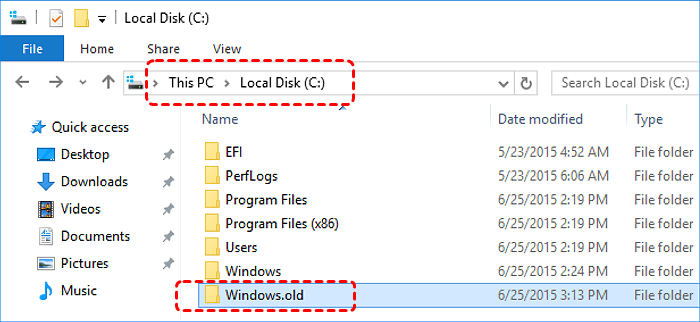
Passaggio 2. Aprire la cartella; verrà visualizzata una cartella con il nome del vecchio account utente. Selezionare i file nella cartella e spostarli in una posizione sicura.
Metodo 2. Ripristinare dal backup
Se si era soliti utilizzare strumenti di backup come Cronologia file, Backup e ripristino o OneDrive per eseguire regolarmente il backup dei file personali prima del ripristino del sistema, è possibile ripristinare i file dai backup.
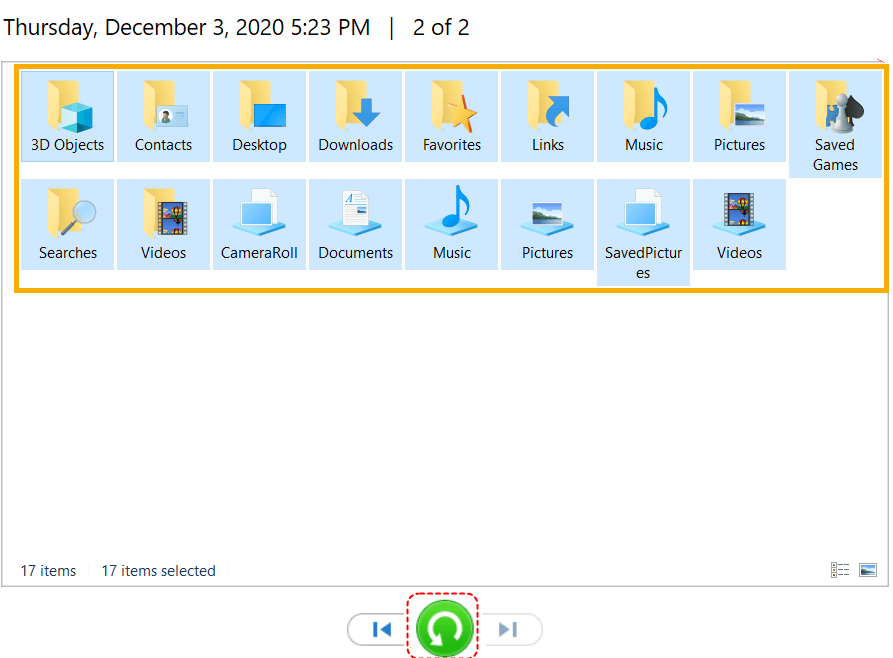
👉Cronologia file:
Se la Cronologia file è stata abilitata su Windows prima della perdita dei dati, aprire "Ripristina i file con Cronologia file" e scegliere i file da ripristinare.
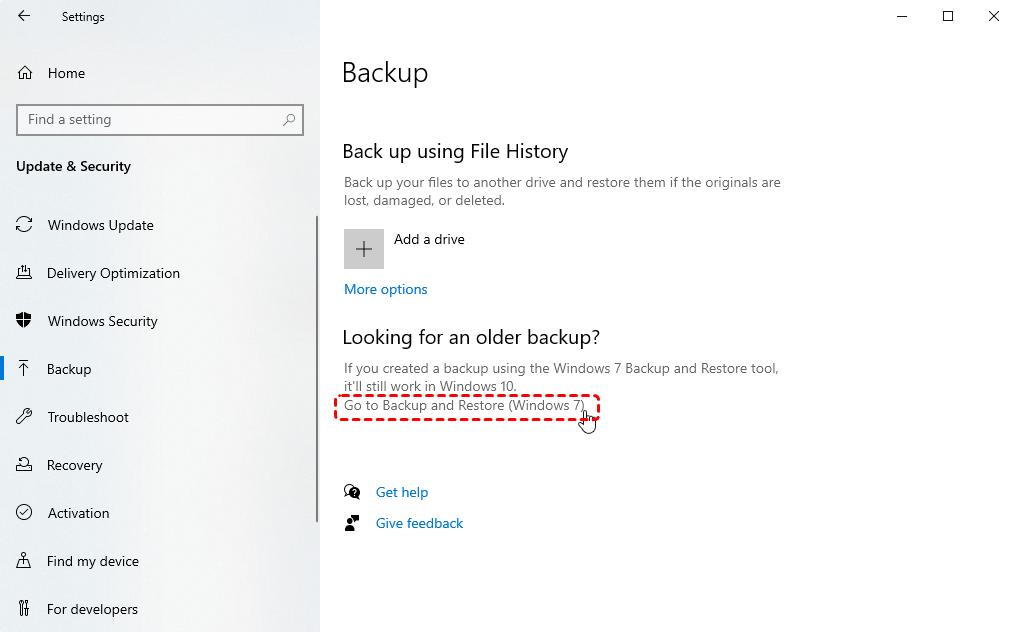
👉Backup e ripristino:
Aprire "Impostazioni di backup" e scegliere un backup creato, quindi selezionare i file o le cartelle da ripristinare.
👉Strumenti di backup su cloud (OneDrive):
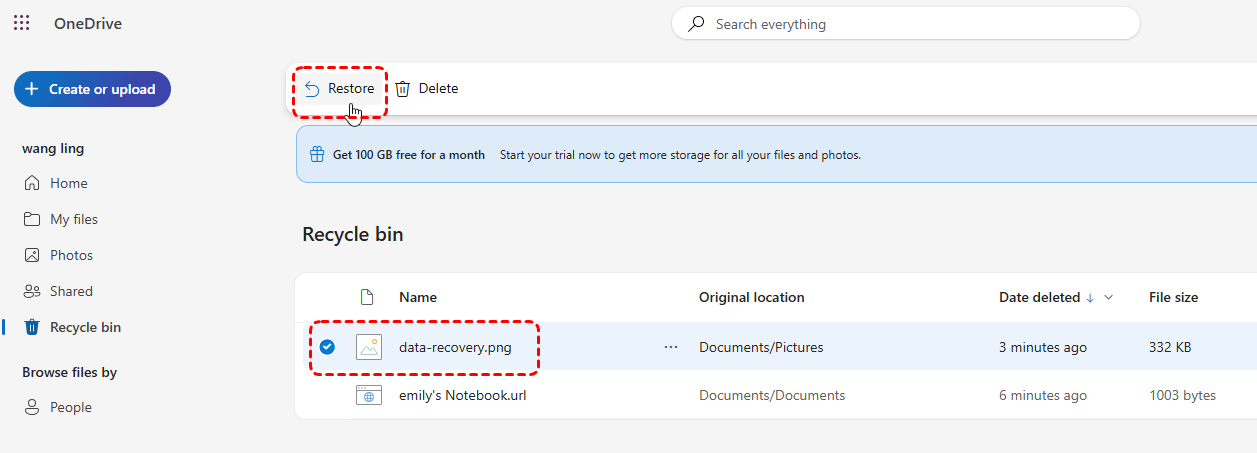
Se i file sono stati sincronizzati su OneDrive, anche se sono stati eliminati definitivamente dalla cartella locale, è ancora possibile trovarli nel Cestino di OneDrive. Tuttavia, si noti che il Cestino di OneDrive conserva i file eliminati solo per 30 giorni.
Metodo 3. Verifica del profilo utente
A volte, dopo un ripristino, Windows non riesce a caricare il profilo utente. Windows effettuerà invece l'accesso con un profilo temporaneo, facendo apparire i file come mancanti.
Passaggio 1. Apri Esplora file e individua C:\Users.
Passaggio 2. Cerca un'altra cartella utente che corrisponda al nome del tuo vecchio account o che contenga i file mancanti. Se trovi una cartella come User.000 o User.old, spesso si tratta del tuo profilo originale.
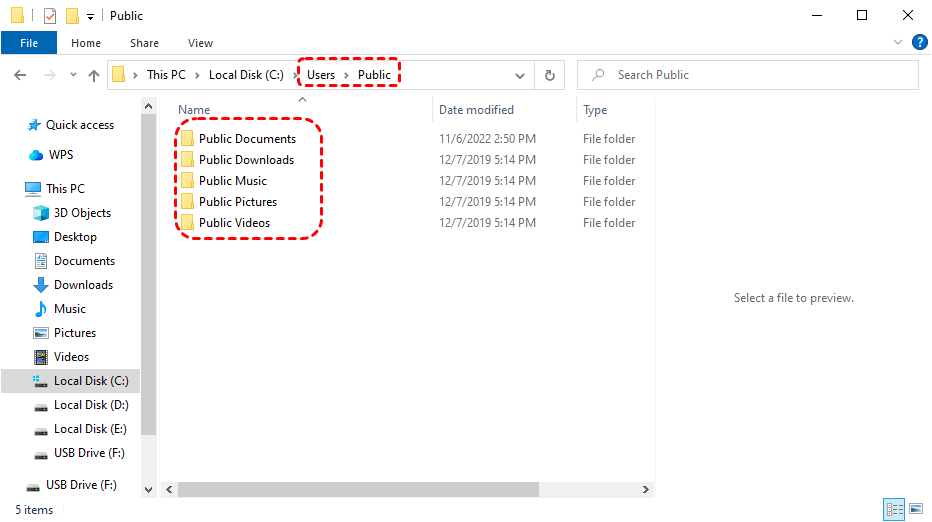
Passaggio 3. Copia i file che desideri recuperare in una cartella di destinazione sicura.
Metodo 4. Recuperare i file persi dopo il ripristino del sistema con MyRecover
Se sfortunatamente hai selezionato "Rimuovi tutto" durante il ripristino del sistema e non hai backup disponibili, affidarsi a uno strumento di recupero dati professionale sarà la tua ultima risorsa. Tra le numerose opzioni, MyRecover si distingue per l'ampia compatibilità e l'elevato tasso di successo nel recupero.
Esploriamo i notevoli vantaggi di MyRecover:
✅Interfaccia intuitiva per un facile recupero dei file.
✅Supporto per oltre 500 dispositivi di archiviazione come SSD, HDD, unità flash USB, schede SD, fotocamere, unità di console di gioco e altro ancora.
✅Gestione di casi di perdita dati più complessi come arresto anomalo del sistema operativo, unità formattate, RAW, danneggiate o eliminate.
✅Supporto per oltre 1.000 tipi di file inclusi documenti, foto, video, audio, archivi e file di dati di Outlook.
✅Modalità di scansione intelligenti: scegli tra Scansione rapida per eliminazioni recenti o Scansione profonda per unità formattate/danneggiate.
✅Funziona non solo su Windows 11/10, ma anche su Windows 8.1/8/7 e tutti i server.
Passaggio 1. Scarica e installa MyRecover sul tuo computer dal Microsoft Store.
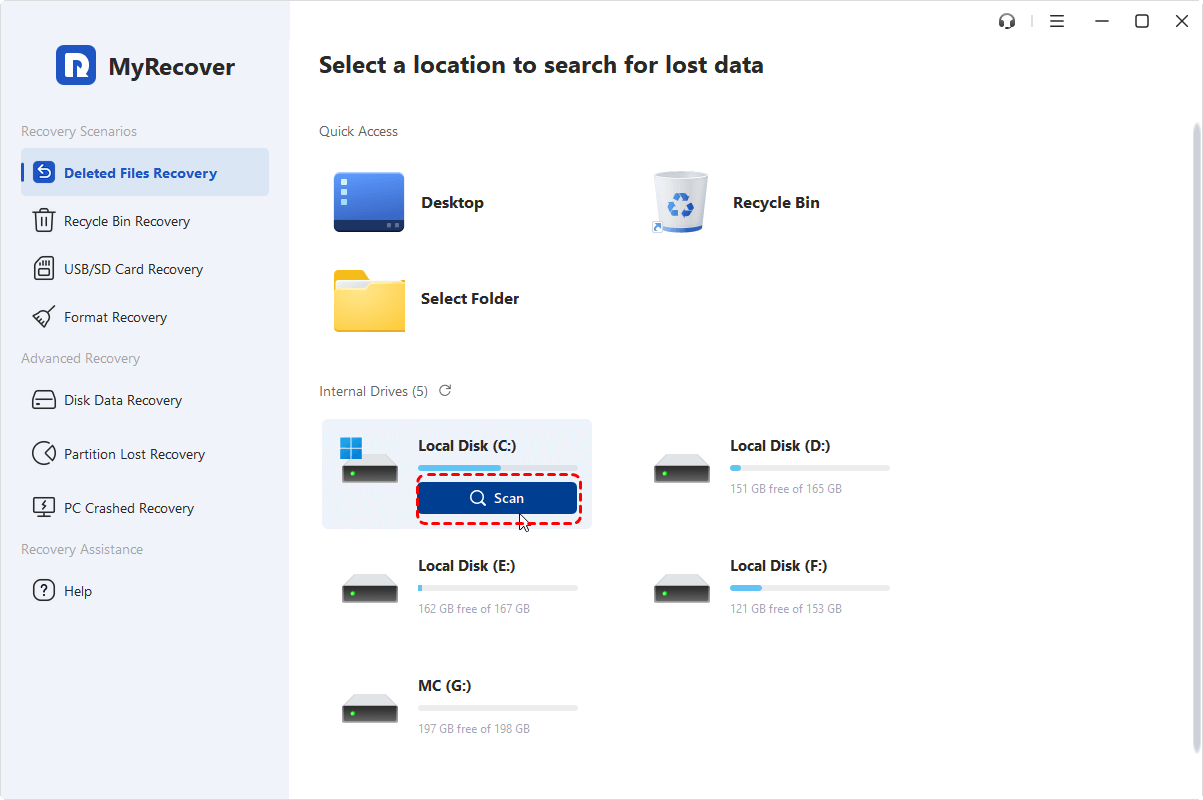
Passaggio 2. Avvia il programma e seleziona l'unità da scansionare (il ripristino del sistema solitamente interessa solo l'unità C), quindi fai clic su "Scansiona". Se l'unità C è stata formattata completamente, puoi fare clic su "Scansione approfondita" al termine della "Scansione rapida" per recuperare ulteriori frammenti di file persi.
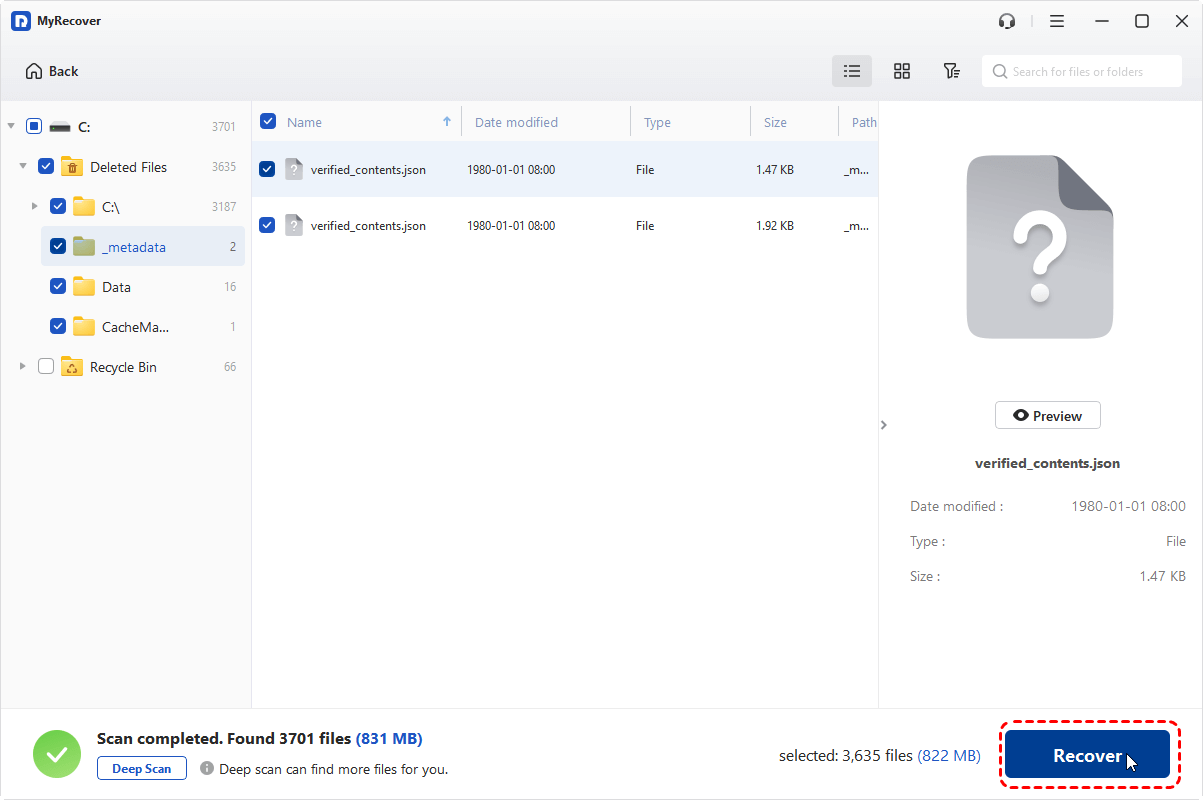
Passaggio 3. Scegli i file che desideri recuperare dagli elenchi dei file recuperabili e fai clic su "Recupera".
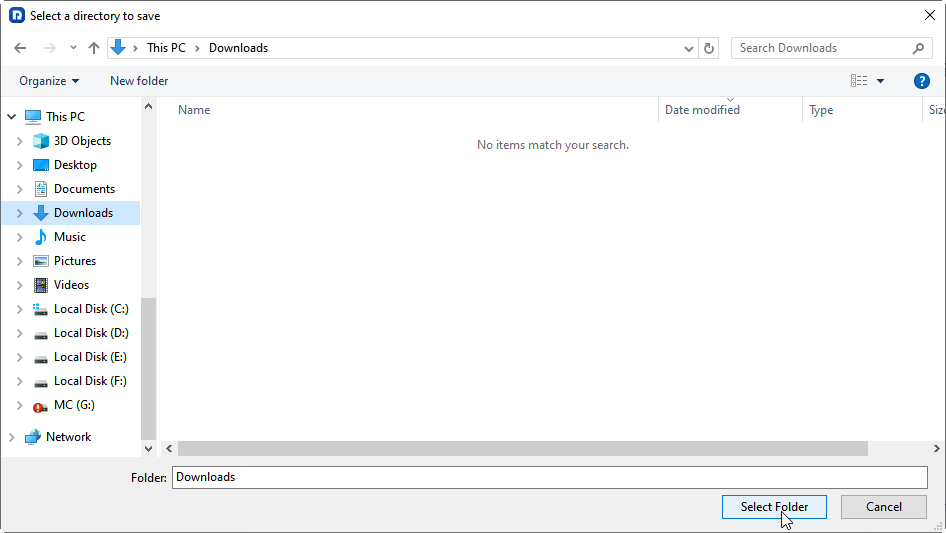
Passaggio 4. Seleziona una cartella di destinazione in cui salvare i file recuperati.
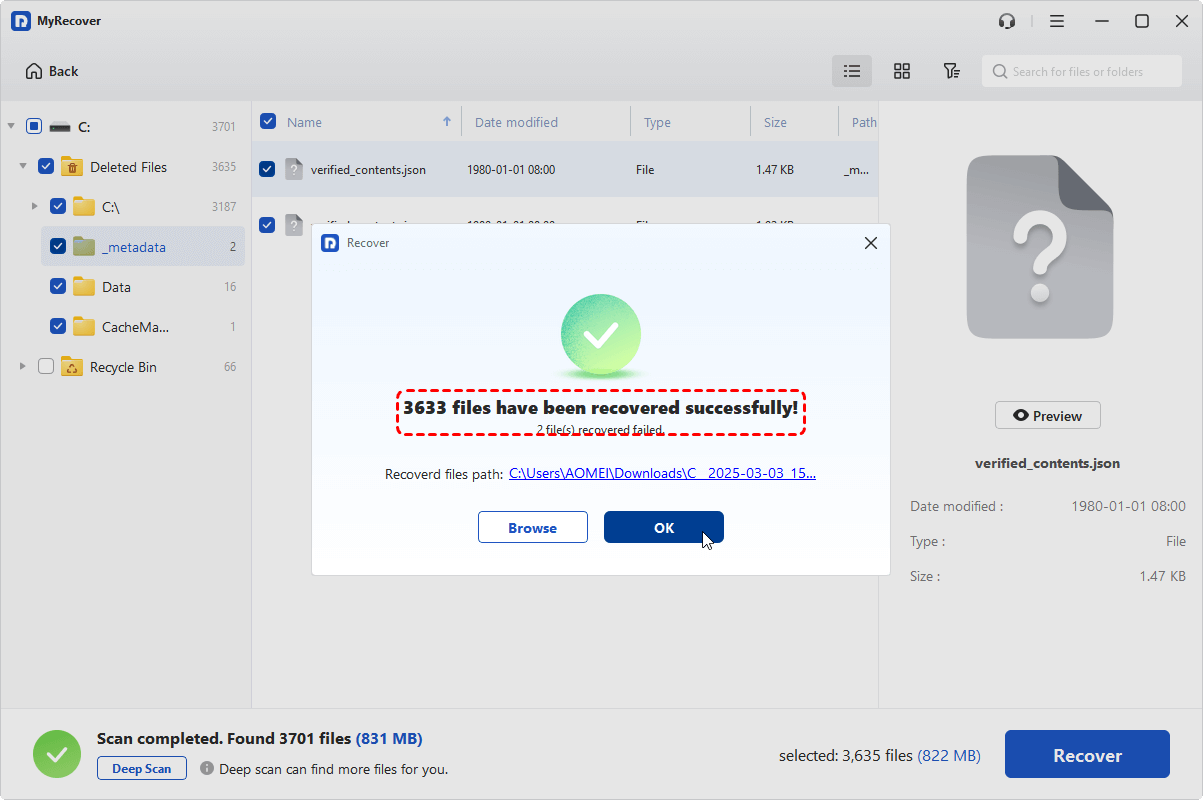
Al termine del processo, vedrai il messaggio "File recuperati correttamente". Potrai quindi accedere ai file recuperati nel percorso della cartella di destinazione facendo clic sul pulsante "Sfoglia".
Suggerimenti bonus: come risolvere il ripristino automatico del computer
Se il computer continua a ripristinarsi inaspettatamente, la causa potrebbe essere legata a errori di sistema, infezioni da malware o persino hardware difettoso. Dopo aver recuperato i file persi, è importante risolvere la causa principale per prevenire future perdite di dati. Ecco alcune soluzioni rapide che puoi provare.
Esegui il comando di risoluzione dei problemi hardware
Windows fornisce diversi strumenti di risoluzione dei problemi integrati in grado di rilevare e correggere automaticamente i problemi di sistema che causano ripristini casuali. Ecco come fare:
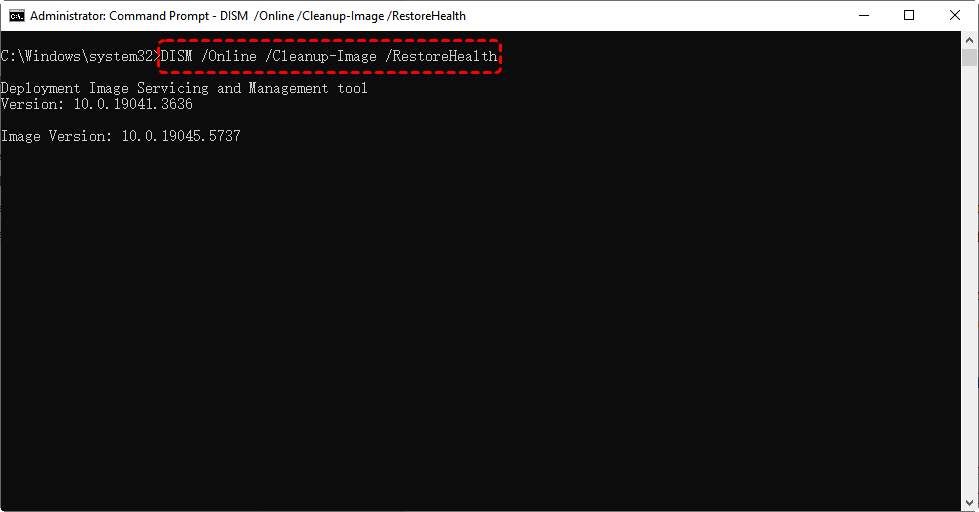
Passaggio 1. Apri il prompt dei comandi ed eseguilo come amministratore.

Passaggio 2. Immettere il comando "DISM /Online /Cleanup-Image /RestoreHealth" e premere "Invio". Ciò garantisce che tutti i componenti essenziali di Windows siano intatti.
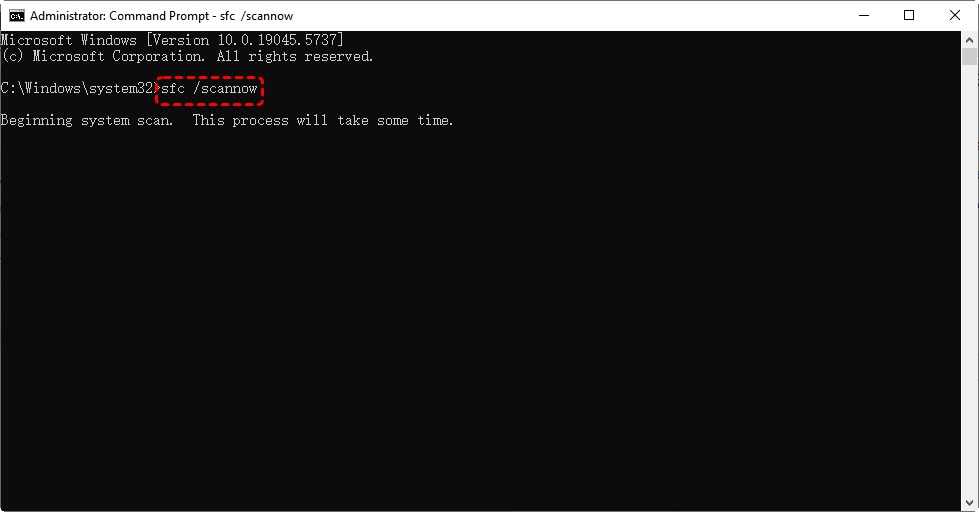
Passaggio 3. Al termine, è possibile eseguire anche il comando "sfc /scannow". Questo verificherà la presenza di file di sistema danneggiati e li riparerà.
Riavviare il computer e verificare se il problema di ripristino persiste.
Scansione per malware
A volte il malware può causare ripristini forzati del sistema o interferire con le configurazioni di avvio. Eseguire una scansione completa del sistema può escludere queste minacce.
Passaggio 1. Aprire Sicurezza di Windows dal menu Start, quindi andare su "Protezione da virus e minacce".
Passaggio 2. Selezionare "Analisi veloce" per eseguire una scansione rapida del sistema.
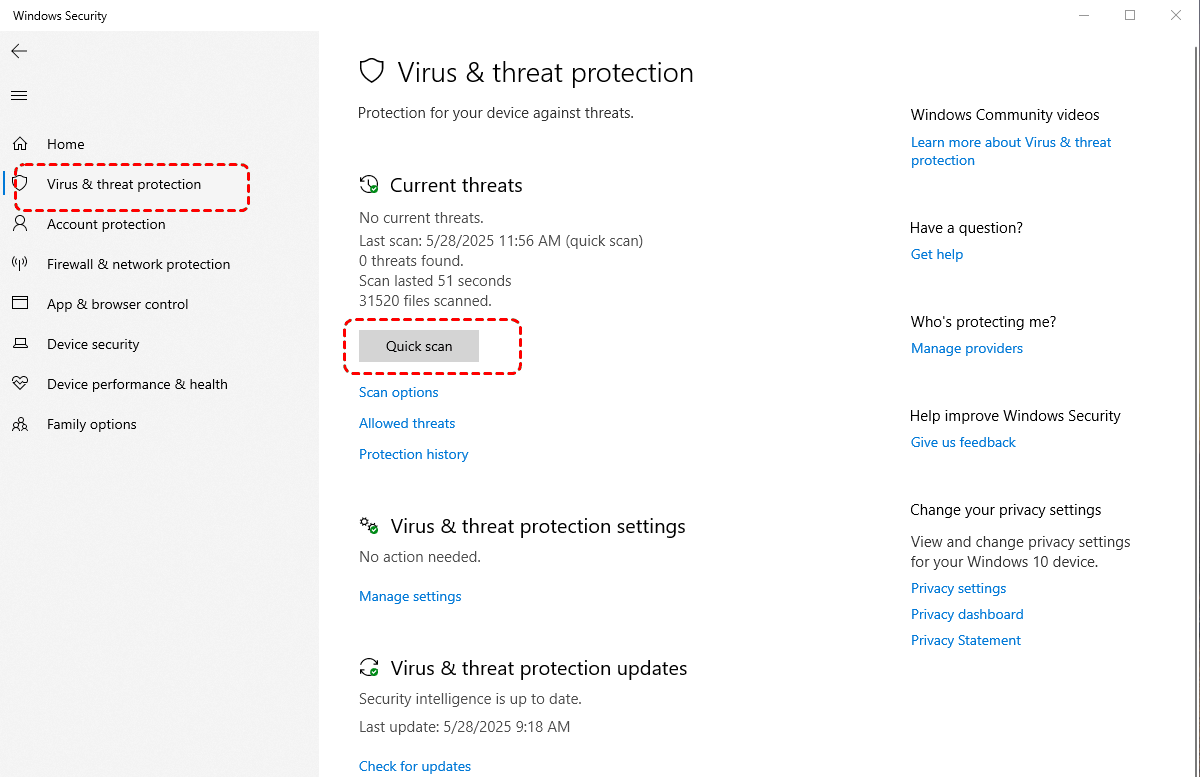
Passaggio 3. Una volta terminata l'analisi veloce, è possibile scegliere "Analisi completa" per eseguire una scansione approfondita.
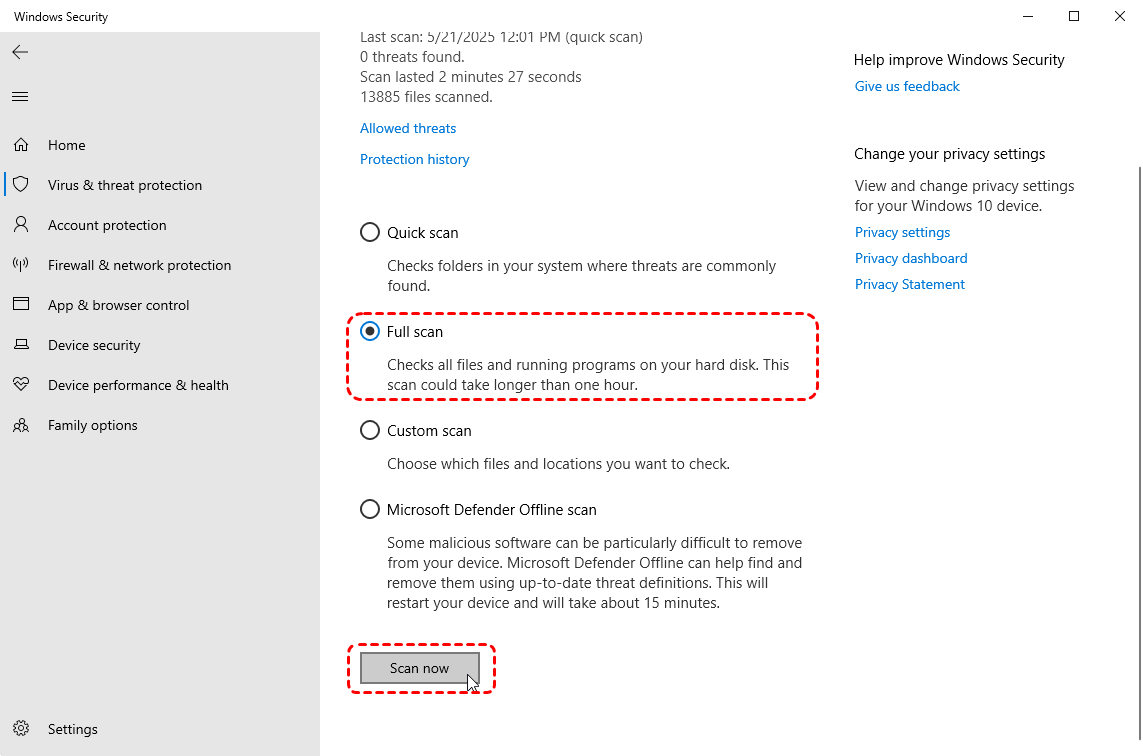
Attendere il completamento della scansione e seguire le istruzioni per rimuovere le minacce rilevate.
Creare backup regolarmente per prevenire perdite future
Ripristini imprevisti frequenti possono mettere a rischio i file. Backup regolari utilizzando Windows o strumenti di backup su cloud assicurano che i dati importanti rimangano al sicuro anche in caso di nuovi malfunzionamenti del sistema. Pianificare backup automatici settimanali o dopo importanti aggiornamenti di sistema è il modo più semplice per evitare un altro momento in cui "il computer si è ripristinato da solo e ho perso tutto".
Riepilogo
Se il computer si è ripristinato da solo e tutto è sparito, non dare per scontato che i file siano persi per sempre. Gli strumenti e le tecniche giusti menzionati sopra possono recuperare i dati. Se nulla funziona, MyRecover offre una soluzione avanzata ma intuitiva per ripristinare i dati.
Desideri un'esperienza di recupero dati più fluida e senza problemi? Prendi in considerazione l'aggiornamento alla versione Professional di MyRecover. Offre una capacità di recupero illimitata, l'anteprima dei file e persino il recupero di dati da sistemi in crash per soddisfare tutte le tue esigenze durante il processo di ripristino.