 MyRecover



Il volume non contiene un file system riconosciuto: guida passo dopo passo
Visualizzi il messaggio "il volume non contiene un file system riconosciuto" quando provi ad accedere all'unità? Di solito significa che la tua chiavetta USB o il disco esterno sono danneggiati o illeggibili. Questo articolo illustra le cause più comuni e le soluzioni efficaci. Che tu stia riscontrando l'errore su una chiavetta USB o su un'unità esterna, troverai passaggi semplici e pratici per recuperare i tuoi dati e ripristinare il file system.

By Aria / Updated on 11.09.2026


Cosa significa l'errore "Il volume non contiene un file system riconosciuto"?
Per qualche motivo ricevo l'errore "il volume non contiene un file system riconosciuto" quando provo ad accedere alla mia unità flash USB SanDisk. Stamattina riuscivo ad accedervi, ma poco dopo non più. Non è successo nulla tra il momento in cui potevo accedervi e quello in cui non ho più potuto. Perché ricevo improvvisamente "il volume non contiene un file system riconosciuto"? Qualcuno può spiegarmelo e aiutarmi a risolvere? Grazie mille!
- Domanda da learn.microsoft.com
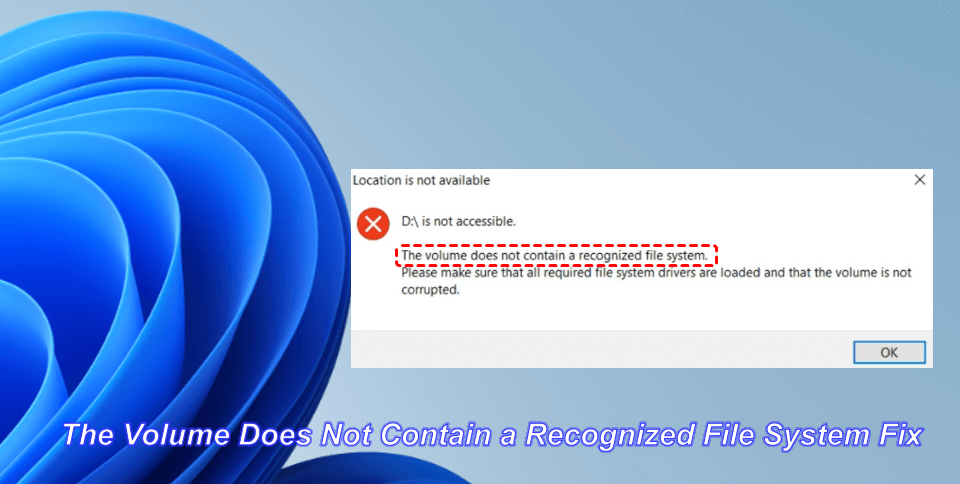
L'errore "Il volume non contiene un file system riconosciuto" appare solitamente in Windows quando si tenta di accedere a un'unità (HDD, SSD, USB o scheda SD) e il sistema operativo non è in grado di leggere il file system presente su tale unità.
In termini semplici, immagina un'unità di archiviazione (HDD, SSD, unità USB) come una grande biblioteca e il File System (come NTFS, FAT32, exFAT) come il sistema di catalogo della biblioteca. Esso indica al sistema operativo dove si trova ogni "libro" (file) sugli scaffali (i settori del disco).
Quando ricevi questo errore, è come se Windows fosse entrato nella biblioteca ma avesse trovato il sistema di catalogo mancante, danneggiato o scritto in una lingua che non comprende. Di conseguenza, Windows non riesce a trovare o accedere a nessuno dei tuoi file, anche se potrebbero essere ancora fisicamente presenti sull'unità.
Cosa causa gli errori di "File system non riconosciuto"?
Questo errore critico può essere causato da diversi problemi sottostanti, che vanno dalla corruzione logica del software al danno fisico dell'hardware. Comprendere queste cause è il primo passo verso una soluzione efficace. I principali responsabili rientrano solitamente nelle seguenti tre categorie:
- Rimozione improvvisa: la rimozione sicura di un'unità USB è fondamentale. Scollegarla mentre i dati sono in fase di scrittura può danneggiare il file system.
- Sbalzi di tensione o interruzioni di corrente: un'improvvisa perdita di alimentazione durante un'operazione di lettura/scrittura può danneggiare il file system.
- Settori danneggiati: i danni fisici su un disco rigido possono svilupparsi nel tempo, danneggiando l'area in cui sono archiviati i dati del file system.
Formattazione non corretta:
L'unità potrebbe essere stata formattata utilizzando un file system non supportato nativamente da Windows (ad esempio, APFS per Mac, EXT4 per Linux o un formato proprietario).
Danni fisici o problemi di connessione:
Un disco rigido guasto o un cavo/porta USB allentato o difettoso possono impedire al sistema di leggere correttamente i dati del file system.
Danni alla tabella delle partizioni:
La tabella delle partizioni, che funge da "mappa" delle partizioni dell'unità, può danneggiarsi, rendendo le partizioni in essa contenute non riconoscibili.
Come risolvere l'errore "Il volume non contiene un file system riconosciuto"?
Di fronte a questo errore del file system, è importante affrontare la situazione in modo metodico. I seguenti metodi sono disposti dal meno invasivo al più invasivo, offrendoti le migliori possibilità di recuperare i tuoi dati prima di tentare soluzioni che potrebbero cancellarli.
Recupera prima i dati (facoltativo ma consigliato)
Prima di procedere, se i tuoi dati sono critici, prendi in considerazione l'utilizzo di uno strumento di recupero dati professionale come MyRecover. È in grado di recuperare dati da unità corrotte o danneggiate, Cestino svuotato, interruzioni di corrente, arresti anomali del sistema o persino partizioni eliminate/perse.

 MyRecover
- 🌟Nessun backup necessario: recupera i file direttamente dalle tue unità.
- 🌟Processo in 3 passaggi: Scansiona, visualizza in anteprima e recupera semplicemente
- 🌟Compatibile con oltre 500 dispositivi: HDD, SSD, unità USB e schede di memoria.
- 🌟Copre oltre 500 scenari di perdita dati: eliminazione, formattazione, arresto anomalo del sistema, attacco virus, ecc.
- 🌟Supporta oltre 1000 formati di file: testi, immagini, video, audio, email, file compressi, ecc.
- 🌟Funzionalità di anteprima: visualizza in anteprima i file recuperabili e garantisci un ripristino accurato.
- 🌟Riconoscimento e scansione file tramite IA: tecnologie e algoritmi IA automatici.
 100% sicuro
Passaggio 1. Installa e avvia il software. Seleziona l'unità di destinazione che segnala l'errore "il volume non contiene un file system riconosciuto" e fai clic su "Scansiona".

- Nota:✎...
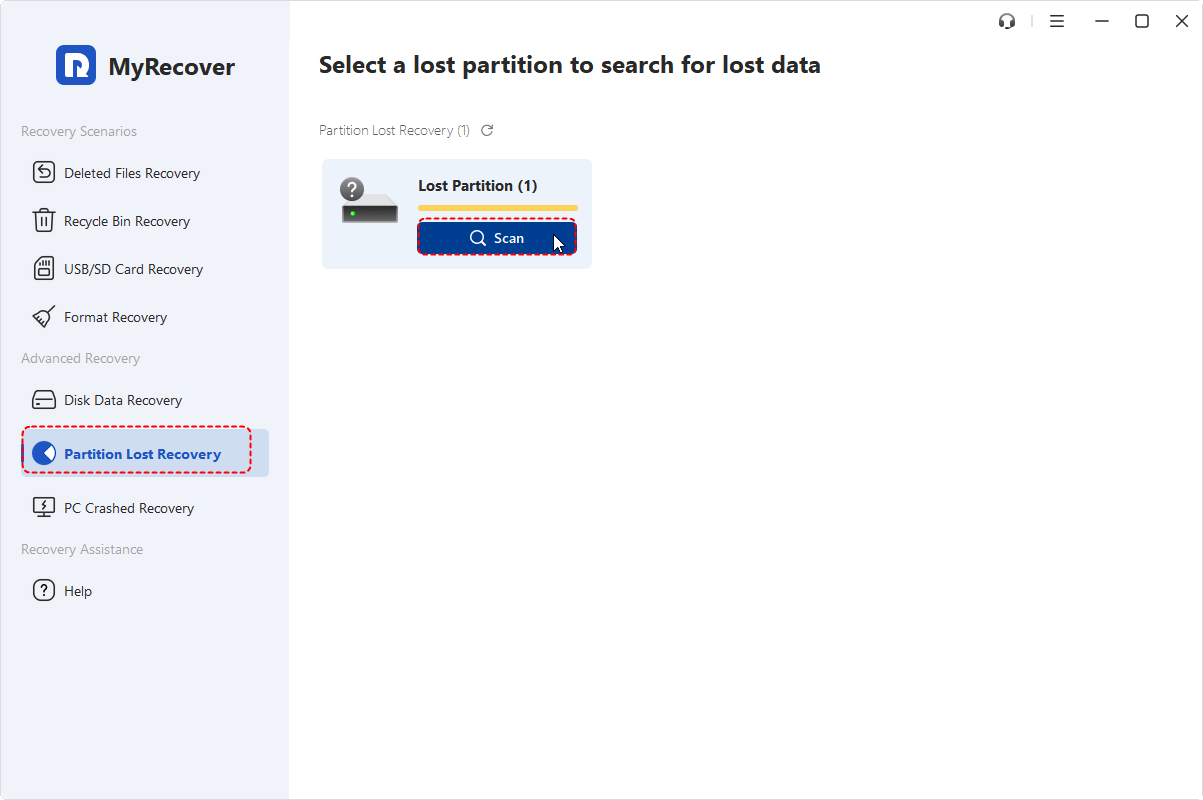
- Se l'unità non è presente nell'interfaccia di MyRecover, prova "Recupero partizioni perse" nella sezione "Recupero avanzato", che può cercare tutte le partizioni perse nel sistema operativo e recuperare i file in seguito.
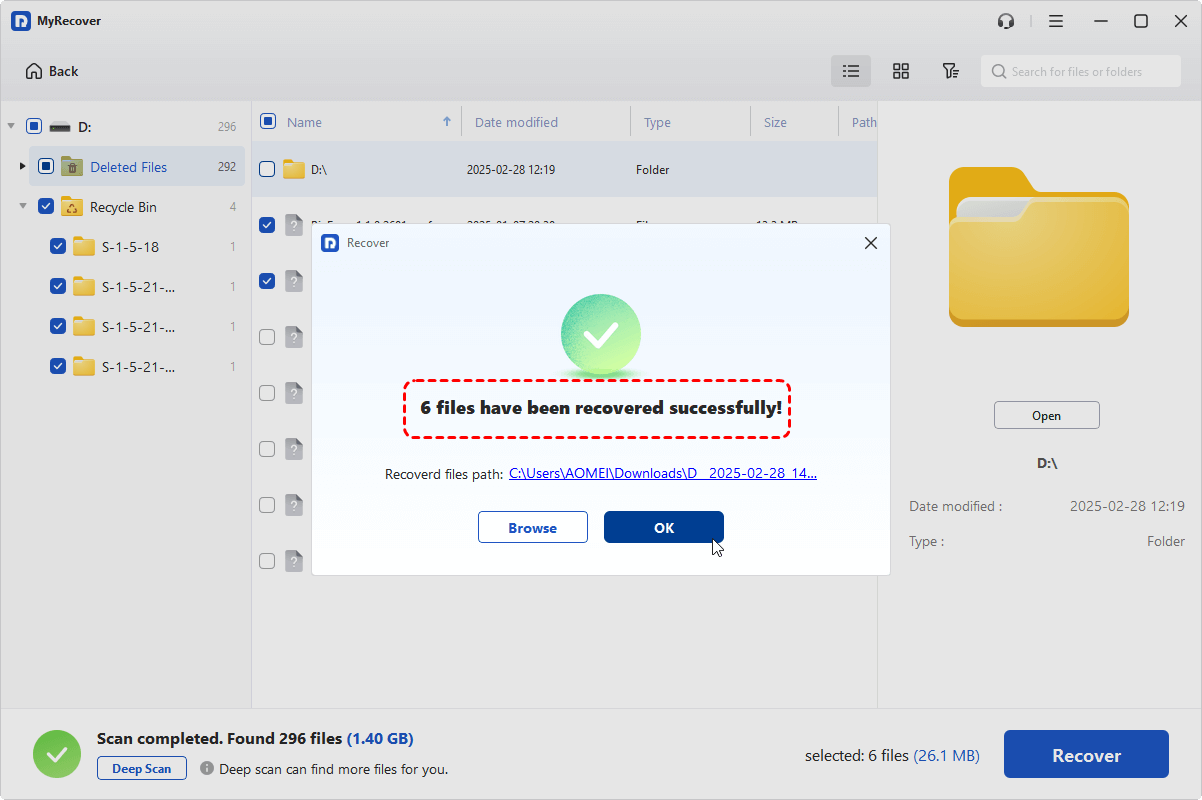
Passaggio 2. Dopo la scansione, sfoglia tutti i file recuperabili o filtra/cerca un file (tipo) specifico. Seleziona ciò di cui hai bisogno e fai clic su "Recupera".

Passaggio 3. Scegli un'unità diversa da quella originale per salvare i file recuperati.

Dopo aver recuperato correttamente i file dall'unità inaccessibile, puoi seguire i metodi per correggere l'errore del file system non riconosciuto.
Metodo 1: Utilizzare CHKDSK per riparare il file system danneggiato
L'utilità CHKDSK (Check Disk) è uno strumento integrato di Windows progettato per correggere gli errori del file system ed eseguire la scansione dei settori danneggiati. Dovrebbe essere il tuo primo passo se l'unità è ancora parzialmente accessibile.
Passaggio 1. Premi "Win + S", digita "cmd", fai clic con il tasto destro su "Prompt dei comandi" e seleziona "Esegui come amministratore".

Passaggio 2. Nella finestra del prompt dei comandi, digita il seguente comando, sostituendo X: con la lettera effettiva dell'unità danneggiata:
chkdsk X: /f /r
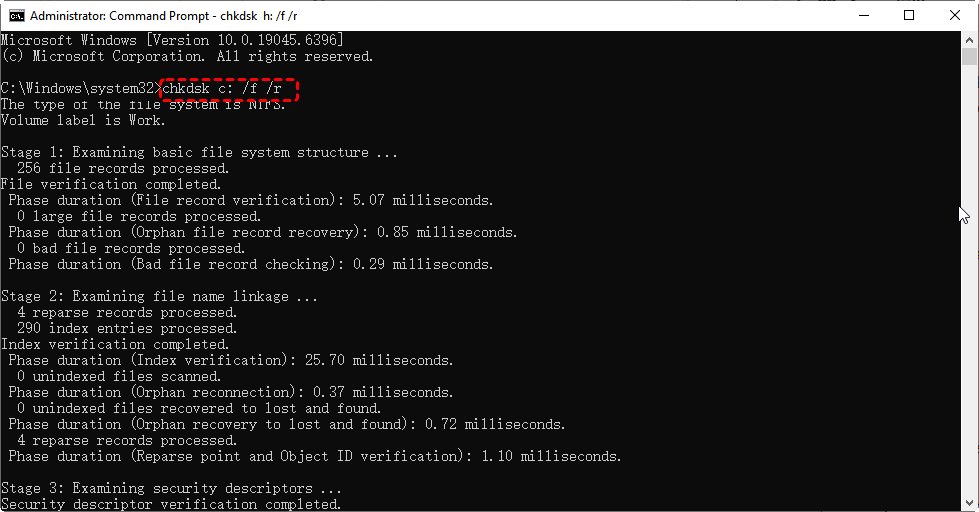
- Il parametro /f indica a CHKDSK di correggere eventuali errori rilevati.
- Il parametro /r individua i settori danneggiati e tenta di recuperare le informazioni leggibili.
Il processo potrebbe richiedere molto tempo, a seconda delle dimensioni e delle condizioni dell'unità. Se ha successo, questo comando può riparare la struttura del file system logico e ripristinare l'accesso all'unità e ai relativi dati.
- ★Potrebbe esserti utile anche: CHKDSK non è disponibile per unità RAW
Metodo 2: Assegnare una nuova lettera di unità in Gestione disco
A volte il file system è intatto, ma un conflitto o una corruzione della lettera di unità impedisce a Windows di riconoscerla correttamente. Pertanto, è possibile assegnare una lettera diversa all'unità.
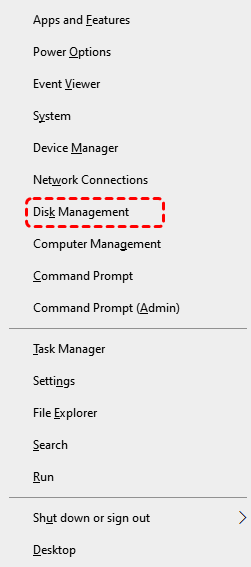
Passaggio 1. Premi "Win + X" e seleziona "Gestione disco".
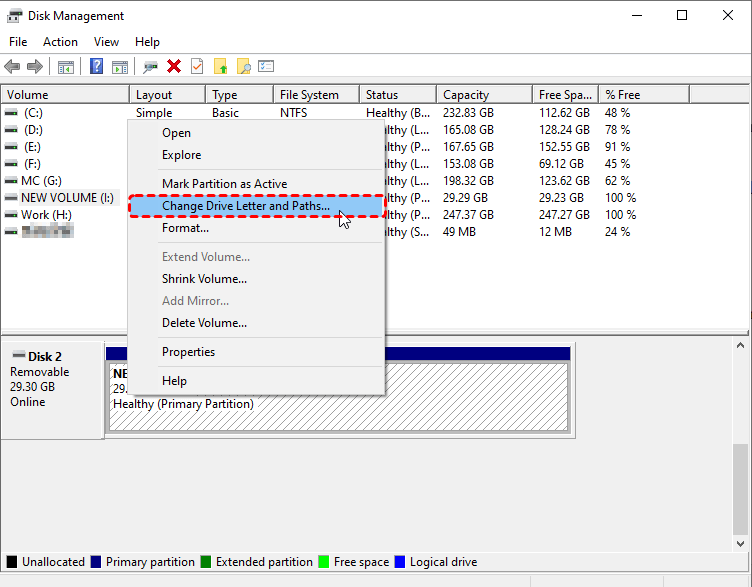
Passaggio 2. Individua l'unità non riconosciuta nel pannello inferiore. Mostrerà una partizione integra, ma potrebbe mancare la lettera di unità.
Passaggio 3. Fai clic con il tasto destro sulla partizione primaria dell'unità e seleziona "Cambia lettera e percorso di unità...".
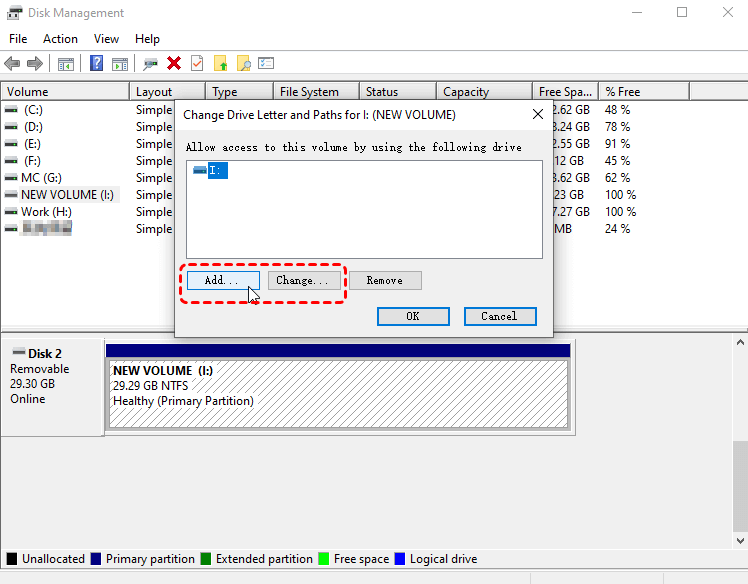
Passaggio 4. Fai clic su "Aggiungi..." o "Cambia..." e assegna una nuova lettera di unità inutilizzata (ad esempio, F:). Fai clic su "OK" per confermare.
Verifica se l'unità è ora accessibile in Esplora file. Questa semplice riassegnazione può spesso risolvere il problema senza perdita di dati.
Metodo 3: Recuperare le partizioni perse per ricostruire la tabella delle partizioni
Quando si verifica l'errore "file system non riconosciuto" a causa di una tabella delle partizioni danneggiata, la soluzione più efficace è recuperare le partizioni perse. TestDisk offre un modo affidabile per ricostruire la tabella delle partizioni scansionando e ripristinando le partizioni mancanti.
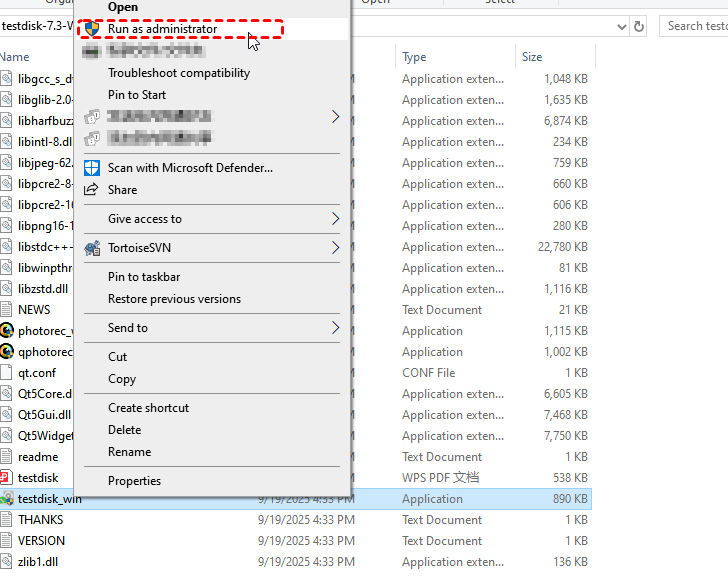
Passaggio 1.Scarica TestDisk dal sito ufficiale. Estrai la cartella compressa, individua ed esegui "testdisk_win.exe" come amministratore.
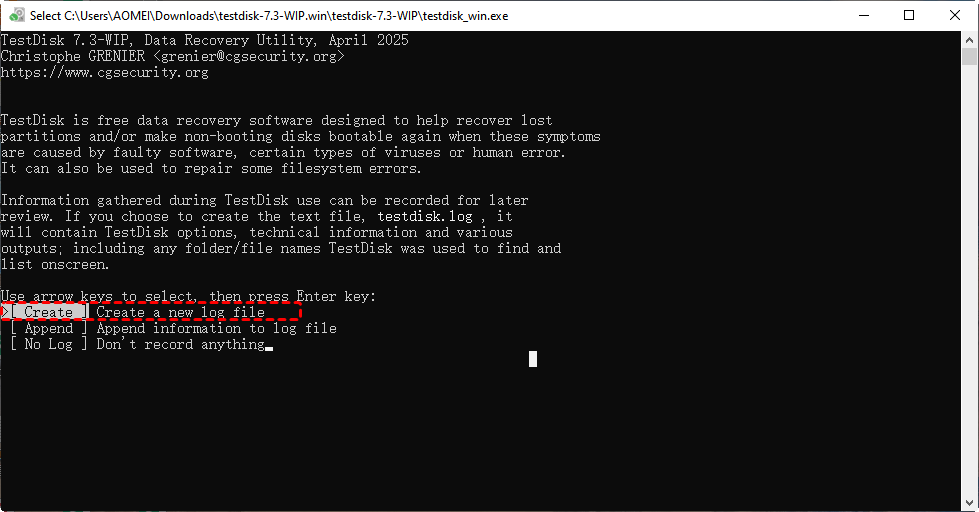
Passaggio 2. Selezionare "Create" per avviare un nuovo file di log. Scegliere l'unità fisica problematica dall'elenco.
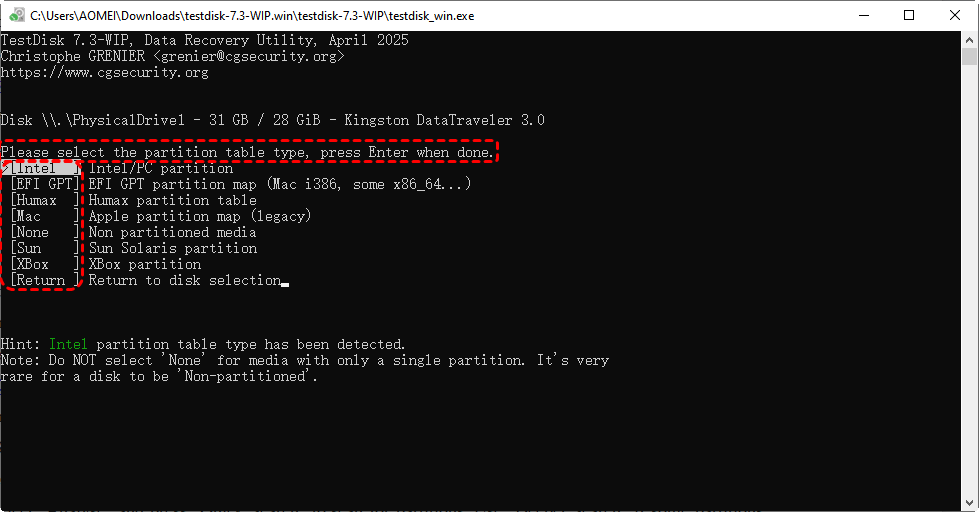
Passaggio 3. Selezionare il tipo di tabella delle partizioni (solitamente "Intel" per MBR o "EFI GPT" per dischi GPT). Premere Invio per continuare.
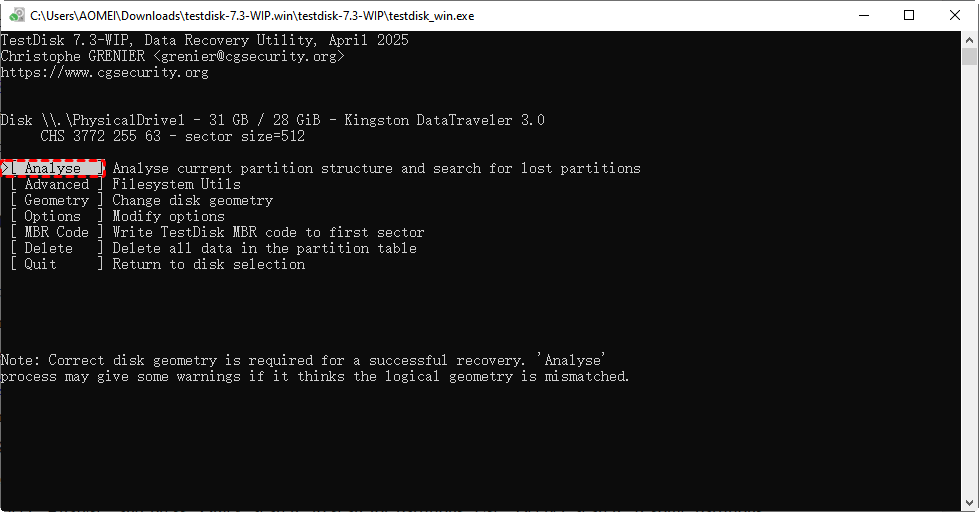
Passaggio 4. Scegliere "Analyse" dal menu.
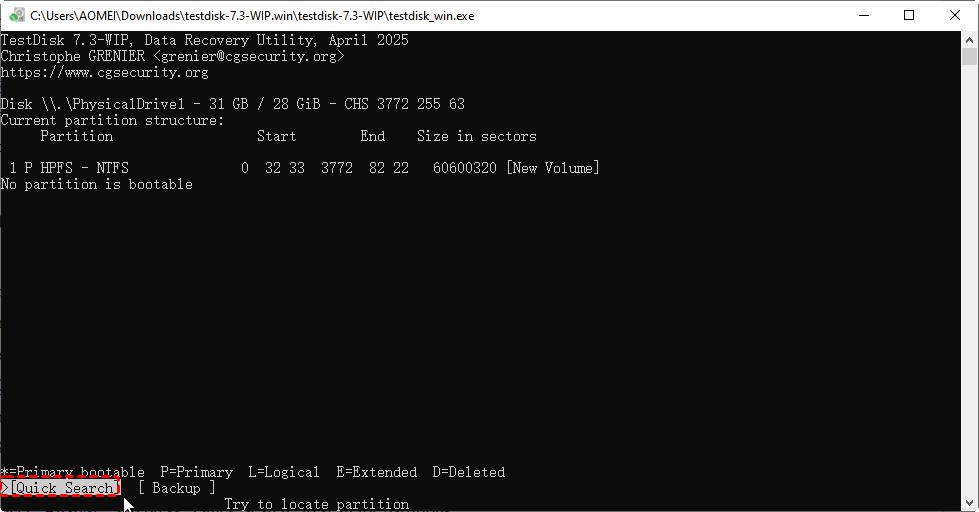
Passaggio 5. Selezionare "Quick Search" per cercare le partizioni perse.
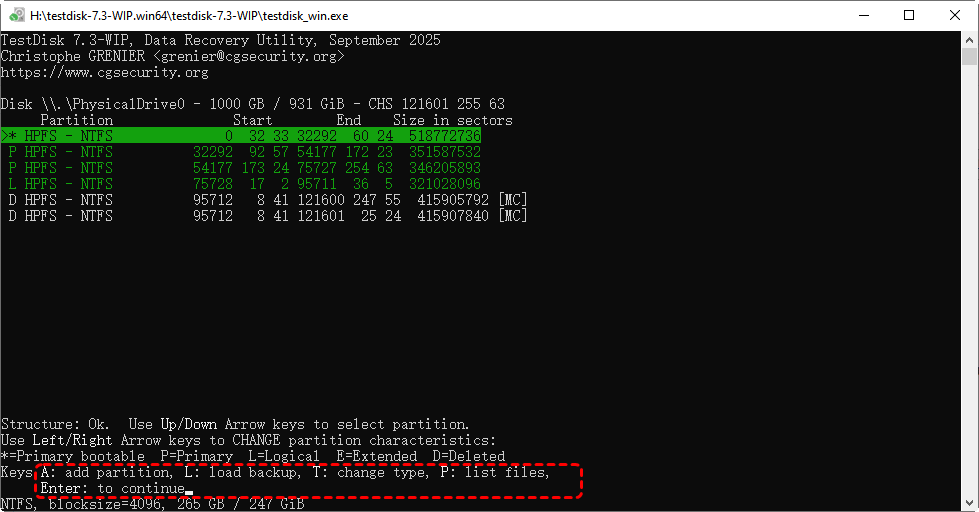
Passaggio 6. Premere "P" per elencare i file nella partizione trovata. Verificare che i dati siano intatti prima di procedere.
Passaggio 7. Selezionare "Write" per salvare la struttura della partizione recuperata. Confermare con "Y" per eseguire.
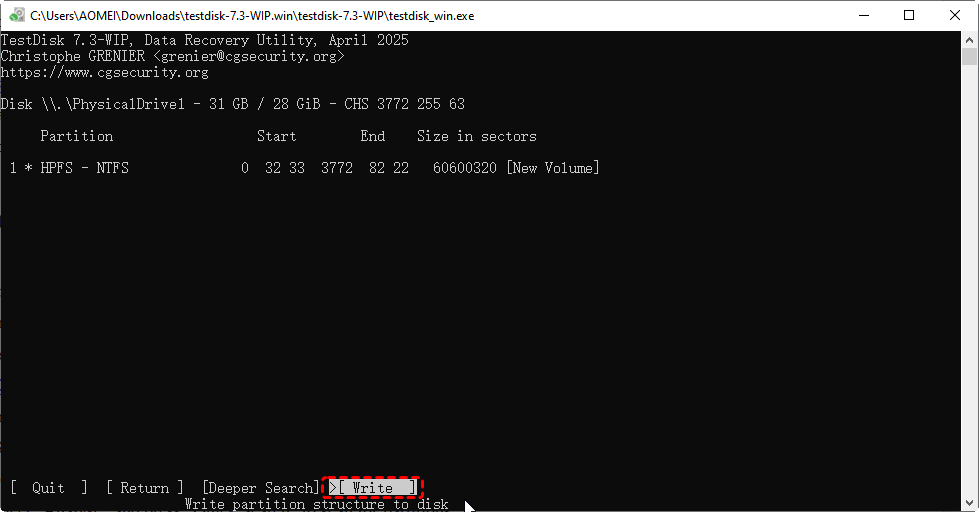
Riavviare il computer per completare il processo di ripristino. Verificare se l'unità è nuovamente accessibile.
Metodo 4: Formattare l'unità in un file system compatibile
Se l'errore "Il volume non contiene un file system riconosciuto" persiste, la formattazione dell'unità diventa la soluzione definitiva. Questa operazione risolve direttamente la causa dell'errore cancellando il file system danneggiato o non riconosciuto e creandone uno nuovo e pulito che Windows può riconoscere e utilizzare immediatamente.
⚠️La formattazione cancellerà tutti i dati sull'unità. Utilizza questo metodo solo se i passaggi precedenti non hanno avuto successo e se hai recuperato i tuoi dati o accettato la loro perdita.
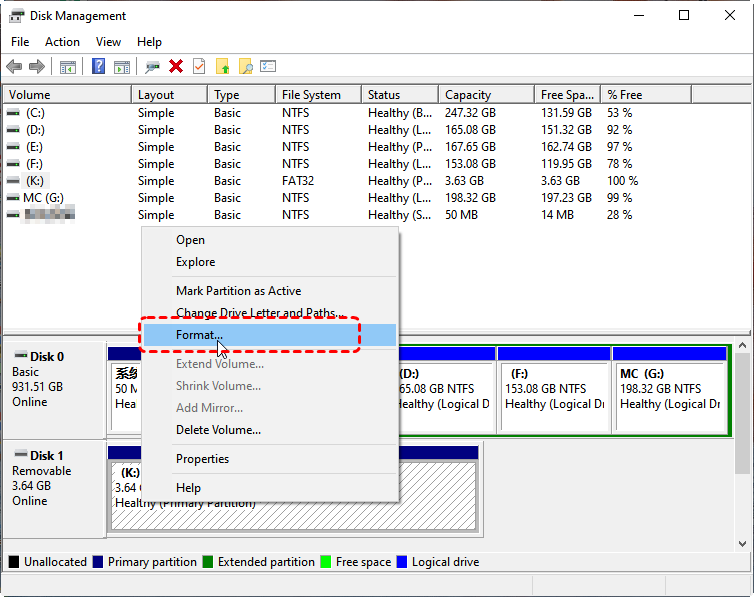
Passaggio 1. Apri "Gestione disco". Trova l'unità, fai clic con il pulsante destro del mouse sulla sua partizione e scegli "Formatta".
Passaggio 2. Nella finestra di dialogo:
- Per un'unità utilizzata solo con sistemi Windows moderni, scegli NTFS o FAT32.
- Per un'unità che necessita di compatibilità sia con Windows che con Mac, o per file di grandi dimensioni, scegli exFAT.
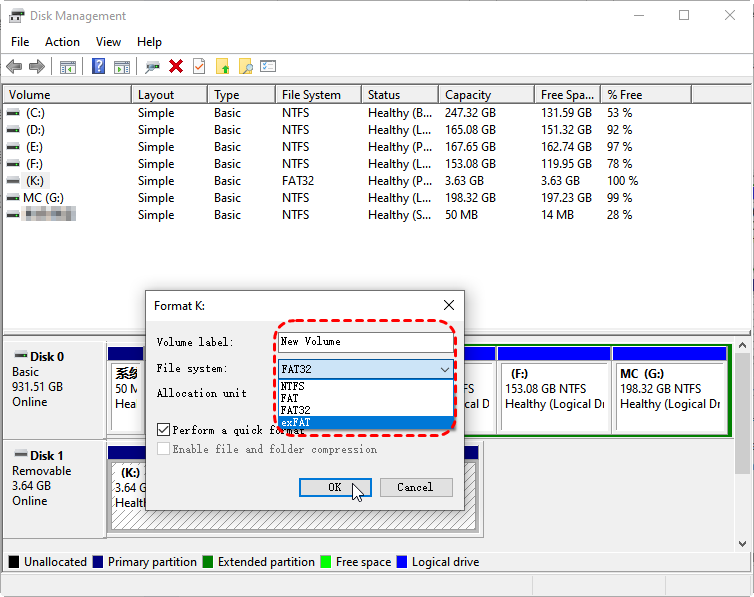
Passaggio 3. Lascia selezionata l'opzione "Esegui formattazione veloce" e fai clic su "OK". Dopo la formattazione, l'unità dovrebbe essere riconosciuta, ma risulterà vuota.
Conclusione
Riscontrare l'errore "Il volume non contiene un file system riconosciuto" su un'unità USB o un altro dispositivo di archiviazione può essere allarmante, specialmente quando file importanti diventano improvvisamente inaccessibili. Fortunatamente, questo articolo raccoglie 4 soluzioni efficaci per il problema del file system non riconosciuto.
Iniziando con i metodi meno invasivi, come l'esecuzione di CHKDSK o l'assegnazione di una nuova lettera di unità, massimizzi le possibilità di ripristinare l'accesso senza perdere dati. Se la struttura dell'unità è danneggiata, TestDisk o MyRecover possono ricostruire efficacemente le partizioni perse o recuperare i tuoi file senza backup. Come ultima risorsa, la formattazione dell'unità eliminerà completamente l'errore, garantendo che il dispositivo torni a essere funzionale.