 MyRecover



Risolto: Unità non visualizzata in Esplora file su Windows 10/11
Hai problemi con un'unità che non viene visualizzata in Esplora file? Questa guida spiega perché il tuo Esplora file non riconosce l'hard disk esterno e fornisce soluzioni dettagliate. Trattiamo Gestione disco, aggiornamenti driver, riparazioni partizioni e controlli hardware per ripristinare rapidamente e in sicurezza l'unità mancante.

By Aria / Updated on 24.07.2026


Unità non visualizzata in Esplora file!
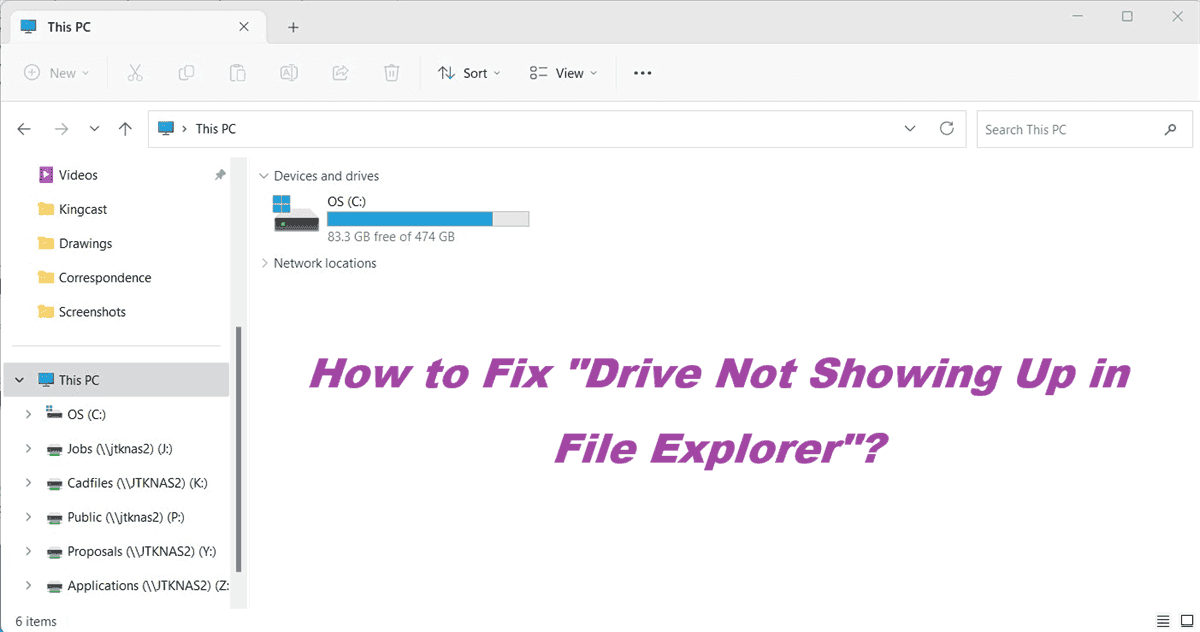
Cosa fare se l'unità non viene visualizzata in Esplora file? Che si tratti di un disco rigido esterno, un SSD interno o una semplice chiavetta USB, questo problema può bloccare bruscamente la tua produttività. Non preoccuparti, questa guida ti sarà di grande aiuto, guidandoti attraverso un processo logico passo dopo passo per capire perché il tuo disco rigido non viene visualizzato in Esplora file e, cosa più importante, come recuperarlo.
Perché l'unità non viene visualizzata in Esplora file?
Un disco non visualizzato in Esplora file può derivare da una serie di motivi, che vanno dal semplicissimo al moderatamente complesso. In generale, potrebbe essere causato dai seguenti motivi:
Potrebbe essere dovuto a un problema del software del driver.
- Un'assegnazione di lettera di unità mancante.
- Un file system danneggiato.
- Mancanza di alimentazione per dispositivi esterni di grandi dimensioni.
- Stai utilizzando un'unità nuova di zecca, perfettamente funzionante, ma non è stata inizializzata e formattata, un processo necessario prima che Windows possa usarla.
- Guasto hardware.
Dopo aver compreso le cause, potresti avere le soluzioni per risolvere il problema. Ti mostreremo le soluzioni collaudate per risolvere il tuo problema e farlo visualizzare in Esplora file.
Come risolvere il problema dell'unità non visualizzata in Esplora file in 10 modi
Metodo 1. Prova un'altra porta USB
Per prima cosa, prova una porta USB diversa. Sul serio. La porta che stai utilizzando potrebbe essere difettosa o non fornire abbastanza alimentazione. Se stai usando un hub USB, collega l'unità direttamente a una porta del computer, poiché gli hub possono essere capricciosi.
Metodo 2. Prova un cavo diverso
Successivamente, prova un cavo diverso se ne hai uno; i cavi si guastano più spesso di quanto pensi.
Metodo 3. Controlla i cavi dati e di alimentazione SATA
Per le unità interne, spegni il PC, apri il case e verifica che entrambi i cavi dati e di alimentazione SATA siano collegati saldamente. Riavvia il computer. Spesso funziona eliminando i problemi temporanei.
Metodo 4. Controlla il disco in Gestione disco
Se l'unità non viene visualizzata in Esplora file, devi controllarla in Gestione disco.
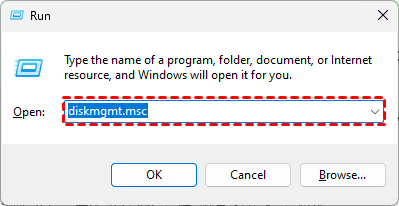
È possibile accedere a Gestione disco facendo clic con il pulsante destro del mouse sul pulsante Start e selezionando "Gestione disco", oppure premendo Win R, digitando diskmgmt.msc e premendo Invio.
Qui vedrai un elenco completo di tutti i dispositivi di archiviazione collegati al sistema. Esamina attentamente questo elenco. Stai cercando l'unità mancante. Potrebbe apparire in uno dei seguenti stati:
- Non allocato: significa che l'unità non ha partizioni. È come un appezzamento di terreno vuoto senza edifici. Windows non può ancora utilizzarlo.
- RAW: L'unità ha una partizione, ma Windows non riconosce il suo file system (spesso a causa di corruzione).
- Online, con partizione integra: è ciò che desideri vedere. Se è qui ma non in Esplora file, il problema è quasi certamente una lettera di unità mancante.
- Offline: l'unità è vista dal sistema ma è impostata in stato offline.
Se trovi l'unità elencata come "Non allocato", significa che l'unità è fisicamente integra; deve solo essere configurata. Fai clic con il pulsante destro del mouse sullo spazio non allocato e seleziona "Nuovo volume semplice".
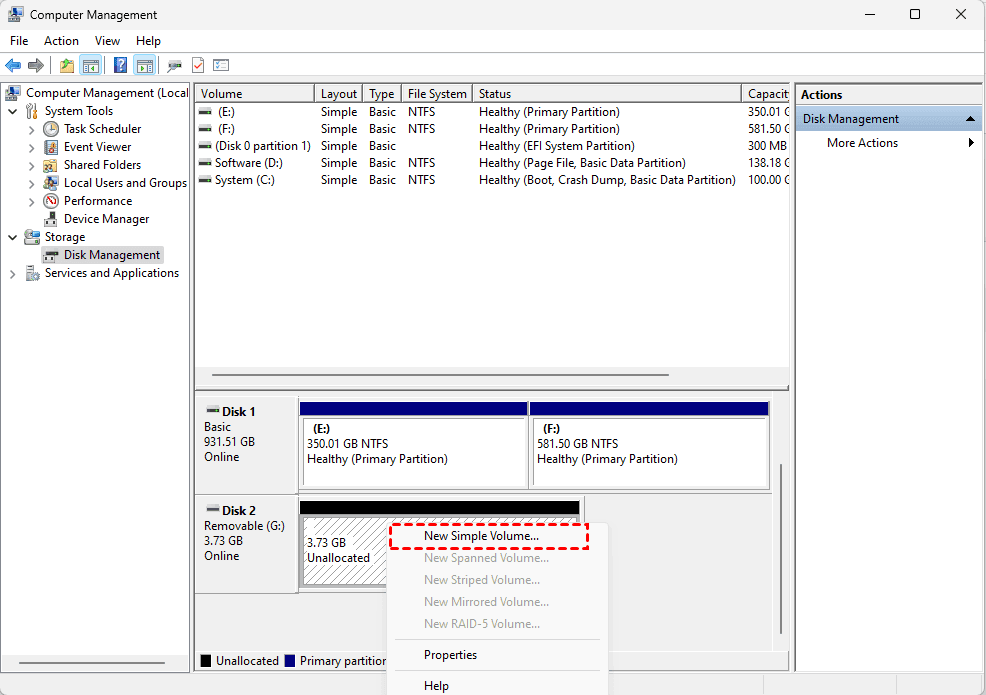
Questa operazione avvierà una procedura guidata. Puoi per lo più fare clic su "Avanti", ma quando raggiungi il passaggio "Assegna lettera di unità", assicurati di aver scelto una lettera di unità non già in uso.
Successivamente, ti verrà richiesto di formattare l'unità. Una volta completata la formattazione, l'unità dovrebbe apparire in Esplora file, pronta per l'uso. Questa è una soluzione comune per un nuovo disco rigido che non appare in Esplora file.
Metodo 5. Aggiornare i driver
Se l'unità non è nuova e appare in Gestione disco, puoi provare ad aggiornare i driver per farla apparire in Esplora file.
Può facilmente portare a una situazione in cui Esplora file non riconosce il disco rigido esterno se il driver per il disco è obsoleto o danneggiato. Per verificare:
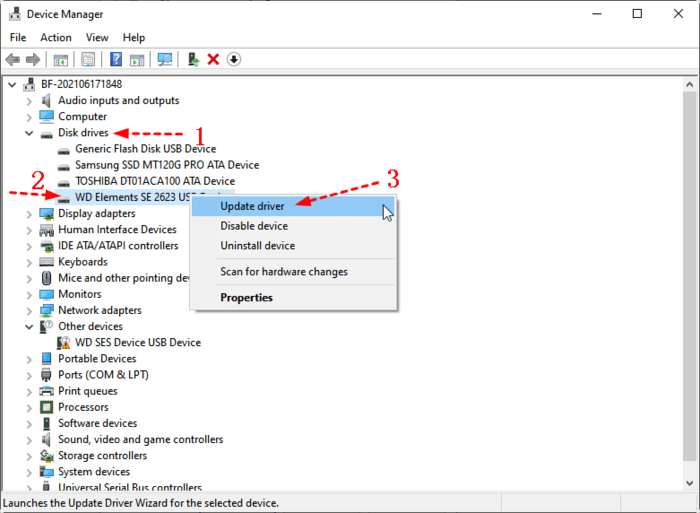
1. Fai clic con il pulsante destro del mouse sul pulsante Start e seleziona "Gestione dispositivi".
2. Espandi le sezioni "Unità disco" e "Controller Universal Serial Bus".
3. Cerca eventuali dispositivi con un punto esclamativo giallo, che indica un problema.
4. Fai clic con il pulsante destro sul dispositivo pertinente (o anche sul generico "Controller USB") e scegli "Aggiorna driver".
5. Lascia che Windows cerchi automaticamente.
6. Se non funziona, seleziona "Disinstalla dispositivo", quindi riavvia il computer. Windows tenterà di reinstallare il driver da capo al riavvio, il che spesso risolve eventuali problemi persistenti.
Metodo 6. Esegui lo strumento di risoluzione dei problemi hardware e dispositivi
Windows dispone di una suite di strumenti di risoluzione dei problemi integrati progettati per identificare i problemi e risolverli automaticamente.
1. Apri l'app Impostazioni, vai su "Aggiornamento e sicurezza".
2. Quindi seleziona "Risoluzione dei problemi".
3. Esegui lo strumento di risoluzione dei problemi "Hardware e dispositivi".
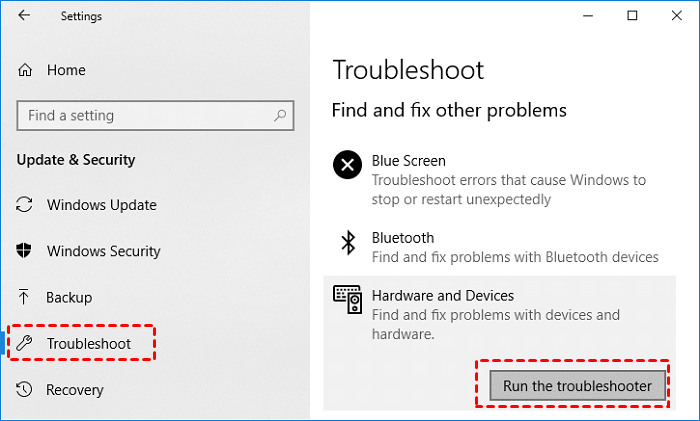
Scansionerà i problemi relativi a dispositivi e driver e suggerirà soluzioni. È un passaggio che richiede poco sforzo e potenzialmente grande vantaggio.
Metodo 7. Cambia lettera e percorsi dell'unità
Questa è una soluzione estremamente comune e semplice. A volte, l'unità è perfettamente funzionante, ma la sua lettera di unità assegnata è entrata in conflitto con un altro dispositivo o è stata rimossa.
1. Fai clic con il pulsante destro sul pulsante Start e seleziona "Gestione disco" dal menu.
2. In Gestione disco, fai clic con il pulsante destro sulla partizione sana dell'unità mancante e seleziona "Cambia lettera e percorsi di unità".
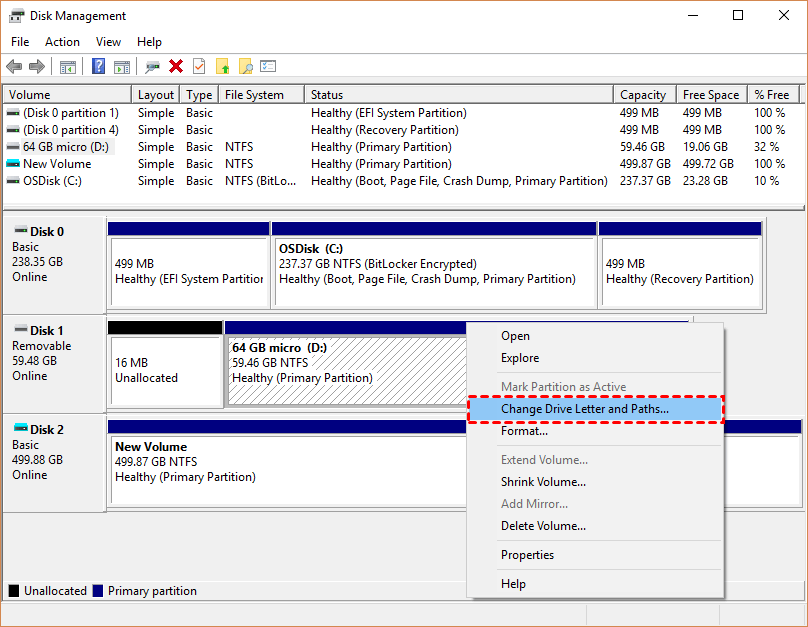
3. Fai clic su "Aggiungi" o "Cambia" e assegna una nuova lettera non utilizzata come Z: o E:.
4. Fai clic su OK e, come per magia, l'unità precedentemente mancante dovrebbe apparire all'istante.
È una soluzione semplice per un disco rigido che non viene visualizzato in Esplora file ma è altrimenti sano.
Metodo 8. Controlla e ripara errori del disco
Se l'unità è visibile ma ha un file system "Raw" o altri errori, l'utilità Check Disk di Windows può essere un salvavita.
1. Apri un prompt dei comandi come amministratore.
2. Assegnata la lettera E: al disco mancante, digita chkdsk E: /f /r e premi Invio.

Il parametro /f corregge gli errori, e /r individua i settori danneggiati e recupera le informazioni leggibili.
Questo processo può richiedere molto tempo per unità di grandi dimensioni, ma può riparare la corruzione del file system che impedisce l'accesso.
Metodo 9. Formattare l'unità
DiskPart è un potente strumento da riga di comando che può spesso risolvere problemi che Gestione disco non può gestire. Questo è per quando un disco non viene visualizzato in Esplora file a causa di problemi di partizione più ostinati.
Importante: Assicurati di aver eseguito il backup dei tuoi file importanti su questa unità, altrimenti i tuoi file andranno persi permanentemente.
1. Apri il Prompt dei comandi come amministratore.
2. Quindi digita diskpart.
3. Una volta aperto, usa il comando list disk per controllare i dischi disponibili.
4. Identifica quello corretto, quindi digita select disk [numero del tuo disco].
5. Dopodiché, inserisci clean.
6. Inserisci create partition primary, e select partition [numero della partizione], inserisci active.
7. Quindi format fs=ntfs quick, e infine assign letter=g.
8. Digita exit per chiudere DiskPart.
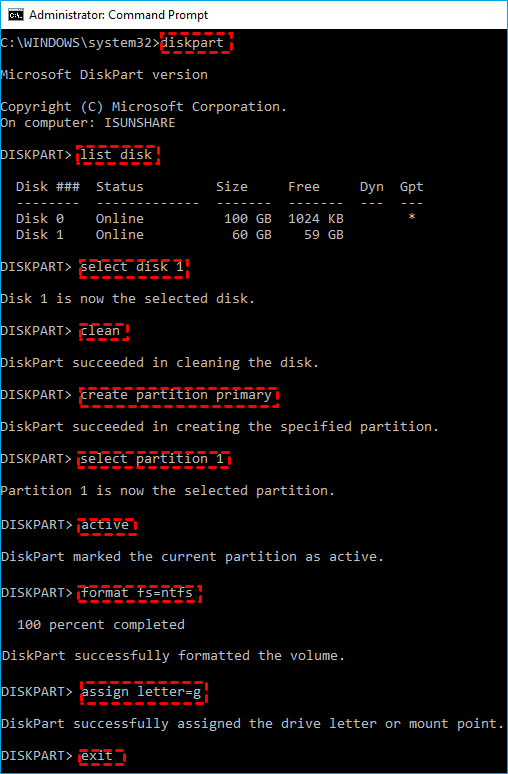
Dopo aver fatto questo, il disco dovrebbe apparire in Esplora file. Questo ha funzionato per me.
Metodo 10. Sostituire un altro disco rigido
Se il tuo disco è stato fisicamente danneggiato, dovrai sostituirlo con un'altra unità funzionante per completare il tuo compito.
Recupera i tuoi file con MyRecover
Quando tutto il resto fallisce e ti trovi di fronte a un disco rigido che non appare in Esplora file e contiene dati insostituibili, la soluzione migliore è uno strumento di recupero dati dedicato.
- MyRecover è un'applicazione potente e intuitiva progettata per eseguire una scansione approfondita dei dispositivi di archiviazione, aggirando molti dei problemi a livello di Windows che causano la scomparsa di un'unità.
- Può leggere i dati grezzi dall'unità e recuperare i tuoi file, anche se l'unità è non formattata, danneggiata o ha perso la partizione.
- Fornisce la funzione di anteprima per permetterti di trovare i file giusti e assicurarti che siano integri.
- Puoi recuperare un numero illimitato di file in una sola volta.
- MyRecover supporta oltre 1.000 formati, inclusi JPG, JPEG, PNG, TIF, HEIC, GIF, PSD, SVG, ARW, X3F, NEF, MP4, MOV, AVI, ASF, WMV, RM, FLV, QSV, RMVB, X3F, MP3, CDA, WAV, AIFF, WMA, VQF, OGG, ARM, APE, FLAC, ecc.
Ecco come recuperare i file dall'unità che non viene visualizzata in Esplora file con MyRecover:
1. Collega il disco rigido esterno al computer, se necessario. Scarica e installa MyRecover sul computer.
 100% Sicuro
2. Avvia MyRecover, tocca Recupero dati disco, scegli l'unità che non viene visualizzata in Esplora file e premi Scansiona.
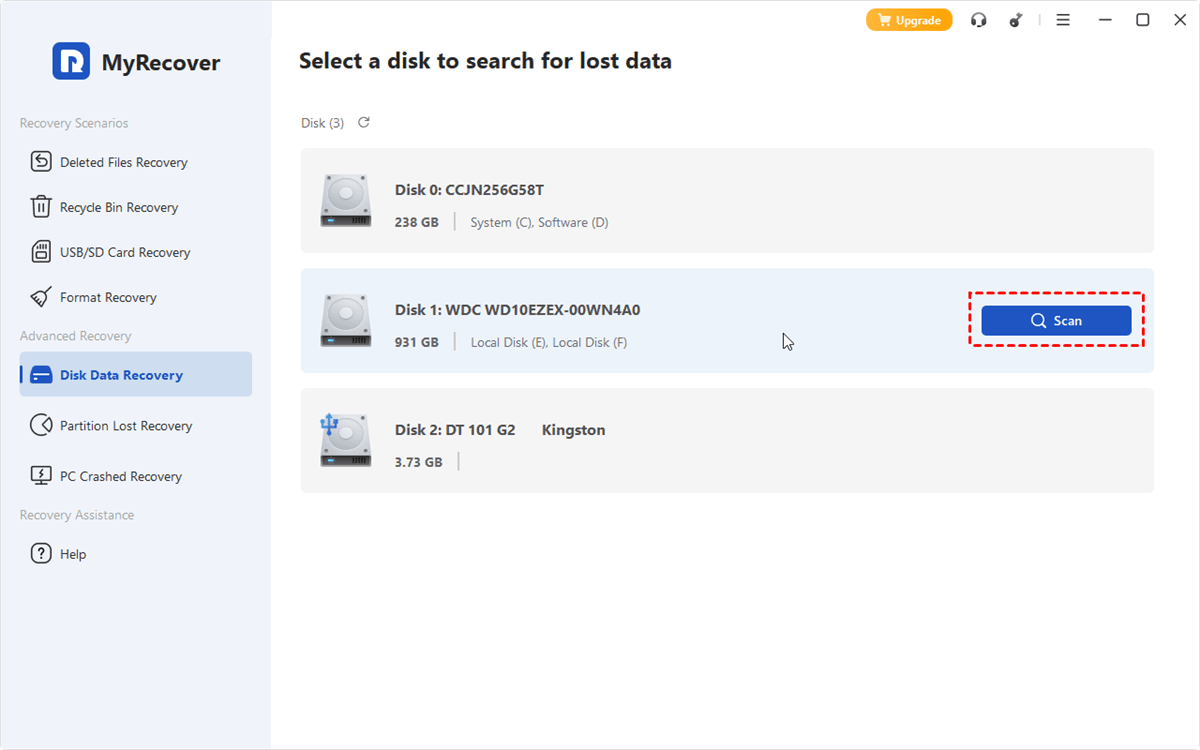
3. Premi OK al termine.
4. Anteprima e scegli i file che ti servono, quindi premi Recupera. Scegli una cartella sicura per salvare questi file.
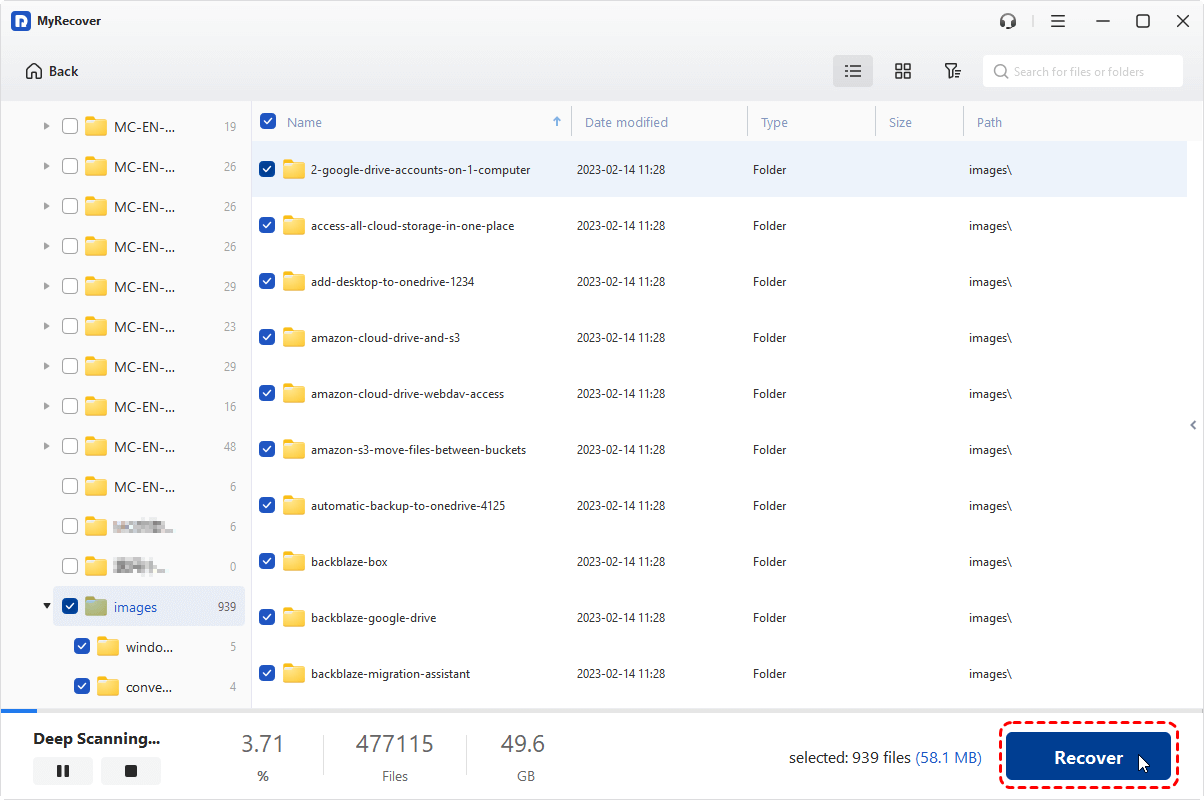
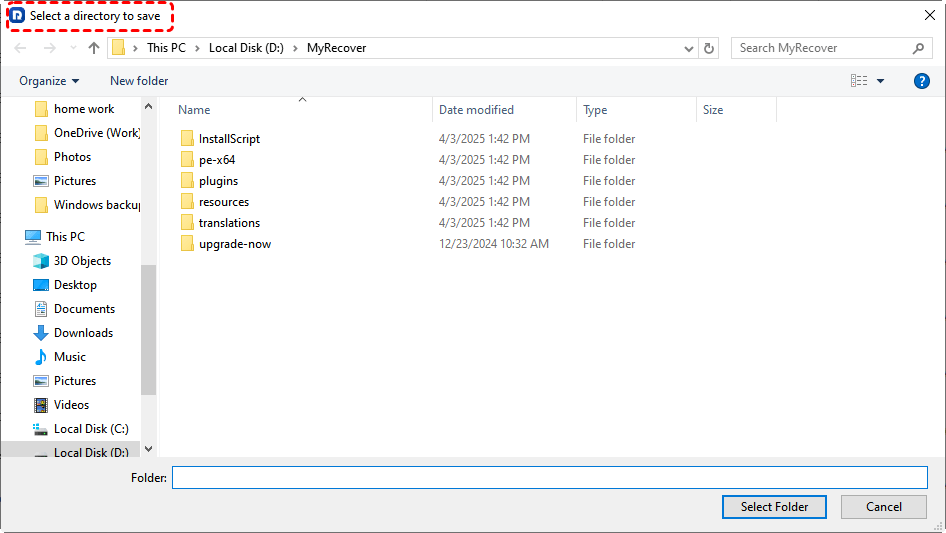
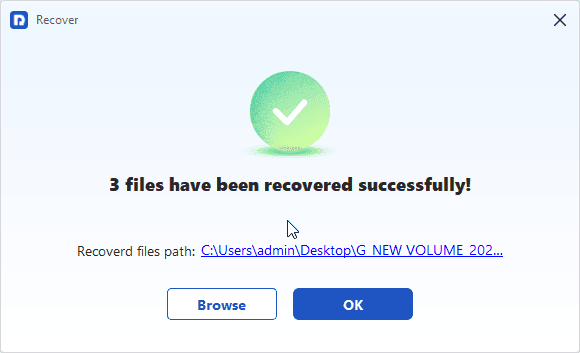
Dopo il recupero, puoi controllare i file recuperati nella cartella di destinazione.
- Suggerimenti:✎...
- Per impostazione predefinita, MyRecover esegue la scansione dei file e, una volta trovati i file mancanti, li recupera tutti. Inoltre, puoi eseguire una scansione approfondita per trovare più file mancanti, e il tempo è molto più lungo.
- MyRecover elenca i file per tipo di file, così puoi trovare rapidamente i file specifici. D'altra parte, puoi cercare file per nome file, dimensione file e percorso file.
- Per recuperare file da computer illimitati all'interno di un'azienda per amministratori, effettua l'aggiornamento a MyRecover Technician per usufruirne.

 MyRecover
- Recupera file eliminati facilmente con semplici clic
- Supporto per oltre 1000 formati di file
- Supporto per HDD, SSD, Hard Disk Esterni, Unità USB, Schede SD, ecc.
- Trova rapidamente file utilizzando tipi di file, nome, dimensione, ecc.
- Anteprima dei file prima del recupero
- Recupera dati illimitati
 100% Sicuro
FAQ sul disco che non viene visualizzato in Esplora file
D: Perché il mio hard disk esterno non viene visualizzato in Esplora file, ma ha alimentazione?
R: Questo di solito indica un problema software, non un guasto fisico. Le cause comuni includono conflitti di driver, una lettera di unità mancante o un file system danneggiato. Controlla prima Gestione disco di Windows per vedere lo stato effettivo dell'unità (non inizializzata, offline, ecc.).
D: Come posso forzare Windows a riconoscere il mio hard disk esterno?
R: Inizia con la risoluzione dei problemi di base: prova una porta/cavo USB diverso e riavvia il PC. Quindi, usa Gestione dispositivi per aggiornare i driver. In Gestione disco, puoi impostare un'unità "Offline" su "Online" o assegnare una nuova lettera di unità. Per i casi gravi, lo strumento da riga di comando DiskPart può forzare il riconoscimento ma cancella i dati.
D: Un disco rigido esterno morto può essere recuperato?
R: Dipende. I dischi con danni fisici (ad es., motore bloccato, piatti graffiati) richiedono un costoso recupero professionale. Tuttavia, se il disco si accende ma ha una corruzione logica, software di recupero dati come MyRecover può spesso recuperare con successo i dati.
D: Come posso riparare un disco rigido esterno non allocato senza perdere dati?
R: Prima, recupera i tuoi dati usando software come MyRecover per scansionare l'unità non allocata. Dopo aver messo al sicuro i tuoi file, usa Gestione disco per inizializzare e formattare l'unità, cosa che la cancellerà ma la renderà di nuovo utilizzabile.
D: Il mio disco rigido SATA interno non viene rilevato affatto in Windows. Cosa devo fare?
R: Ciò suggerisce un problema hardware. Controlla e reinserisci i cavi dati e di alimentazione SATA, e prova una porta SATA diversa sulla scheda madre. Entra nelle impostazioni BIOS/UEFI per vedere se l'unità viene rilevata lì. In caso contrario, probabilmente si tratta di un guasto hardware. Se il BIOS la vede ma Windows no, il problema è legato al software.