 MyRecover



【お悩み解決】Windows 11の「Bad System Config Info」エラーの修復方法
Windows 11で発生する「Bad System Config Info」エラーは、多くの場合、破損したブート構成、誤ったシステム設定、または設定が不正なファイルなどが原因で発生します。本記事では、この問題を解決し、システムを正常な動作状態に復元するための、実績のあるデータ損失を伴わない一連の修正手順を紹介します。

更新者 Aeri / 更新日: 2026年01月07日


はじめに
ユーザーケース
ゲーミングPCを使っています。突然ブルースクリーンエラーが発生しました。windows11です。
色々調べたのですが、修正出来ない、初期化出来ない状況です。
BAD_SYSTEM_CONFIG_INFOと表示され、手をつけれません。最初のwindowsのメニュー画面にさえ行けないので、業者に持っていくしかないのでしょうか?改善出来る方法があれば教えてください。
- Yahoo知恵袋からの質問
Windows 11ユーザーが遭遇する最も厄介なエラーの一つが「停止コード:Bad System Config Info」です。このエラーはブルースクリーン(BSOD)を引き起こし、システムが応答しなくなったり、正常に起動できなくなったりします。もし「Bad System Config Info」エラーに直面しているなら、ご安心ください。正しいページにたどり着きました。
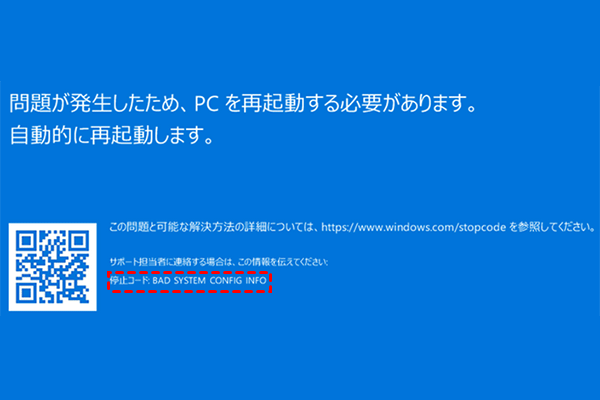
本記事では、このエラーの一般的な原因を解説し、Windows 11および10で「Bad System Config Info」エラーを修復するための段階的な方法を詳しくご案内します。
「Bad System Config Info」エラーの原因は?
「停止コード:Bad System Config Info」エラーは、通常、システム構成ファイル、ブートレコード、または破損したシステムファイルに関連する問題が原因で表示されます。このエラーの最も一般的な原因をいくつかご紹介します:
📂システムファイルの破損:Windowsのシステムファイルは、オペレーティングシステムが円滑に機能するために極めて重要です。これらのファイルのいずれかが破損または損傷すると、「Bad System Config Info」エラーが発生する可能性があります。
🖥️不正なブート構成データ(BCD):BCDはWindowsの起動を担当しています。このデータが損傷したり設定が間違っていたりすると、このエラーが引き起こされることがあります。
🛠️ドライバーまたはソフトウェアの競合:最近インストールしたドライバーやソフトウェアの更新がシステム構成と干渉し、起動プロセス中にエラーを引き起こす可能性があります。
💽レジストリの損傷:システム構成に関連するレジストリエントリの破損や欠落も、このエラーの原因となり得ます。
Windows 11での「Bad System Config Info」エラーの修復方法
このセクションでは、「Bad System Config Info」エラーを修正し、システムを正常な状態に戻すために試せるいくつかの方法を提供します。一つずつ見ていきましょう。
方法1:コンピューターを再起動
単純な再起動で、エラーの原因となった一時的な問題が解決することがあります。まだ試していなければ、PCを再起動してエラーが解消されるか確認してください。エラーが続く場合は、次の方法をお試しください。
方法2:スタートアップ修復を使用
システムが正常に起動しない場合、Windowsに組み込まれている「スタートアップ修復」ツールを使用して、起動プロセスに関連する問題の解決を試みることができます。スタートアップ修復を実行するには以下の手順をご参照します:
ステップ 1:電源ボタンを長押しして強制シャットダウンします。画面にWindowsロゴが表示されたら、もう一度シャットダウンします。このプロセスを2~3回繰り返します。
ステップ 2:Windowsは自動的に「Windows回復環境(WinRE)」に読み込まれます。次に、「トラブルシューティング」>「詳細オプション」>「スタートアップ修復」を選択します。
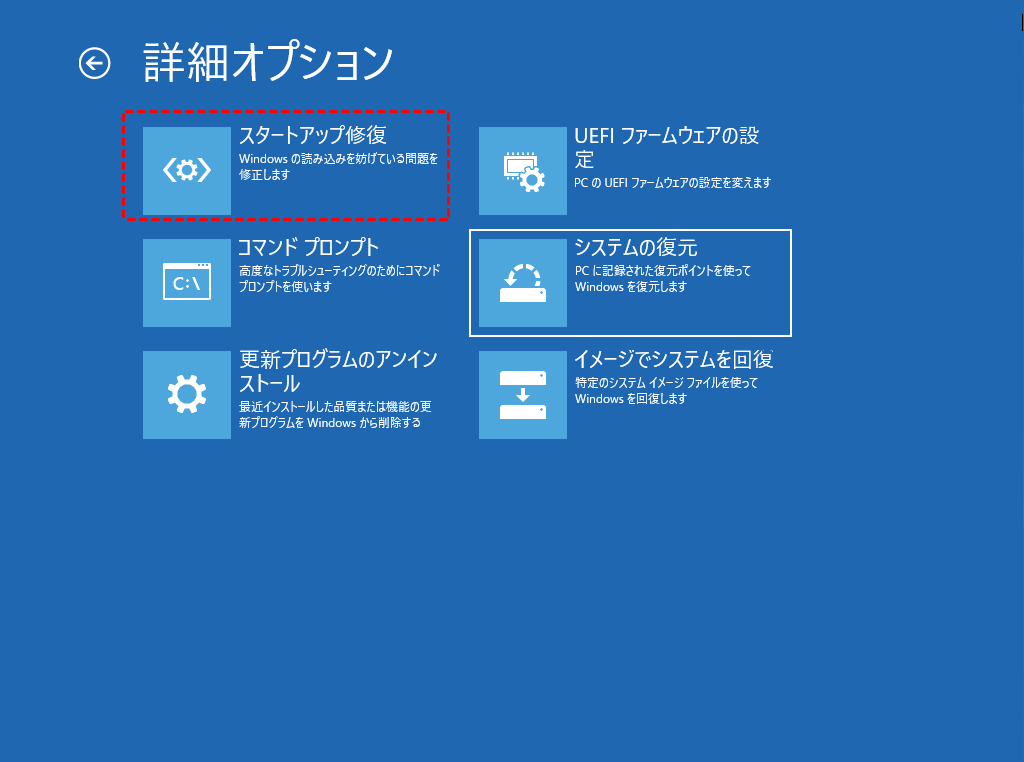
ステップ 3:Windowsが起動の問題を修復しようとするのを待ちます。
スタートアップ修復が失敗し、「スタートアップ修復でPCを修復できませんでした」というメッセージが表示された場合は、以下の他の方法を試す必要があるかもしれません。
方法3:SFCコマンドとDISMコマンドを実行
「停止コード:bad system config info」エラーの原因の一つとして、システムファイルの破損や欠落も考えられます。Windowsには、破損または失われたシステムファイルを迅速に修復できる組み込みのシステム修復ツール、SFCコマンドとDISMコマンドが用意されています。
ステップ 1:WinRE(Windows回復環境)に入り、「トラブルシューティング」>「詳細オプション」>「コマンドプロンプト」をクリックします。
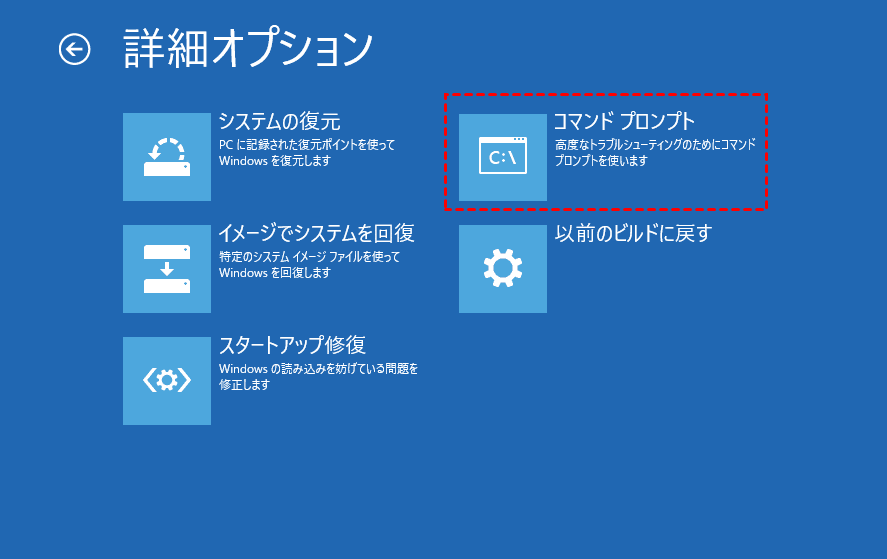
ステップ 2:コマンドプロンプトに次のコマンド「DISM /Online /Cleanup-Image /RestoreHealth」を入力し、「Enter」キーを押します。
ステップ 3:完了までに数分かかる場合がありますので、プロセスが終了するまで待ちます。次に、次のコマンド「sfc /scannow」を入力し、「Enter」キーを押します。
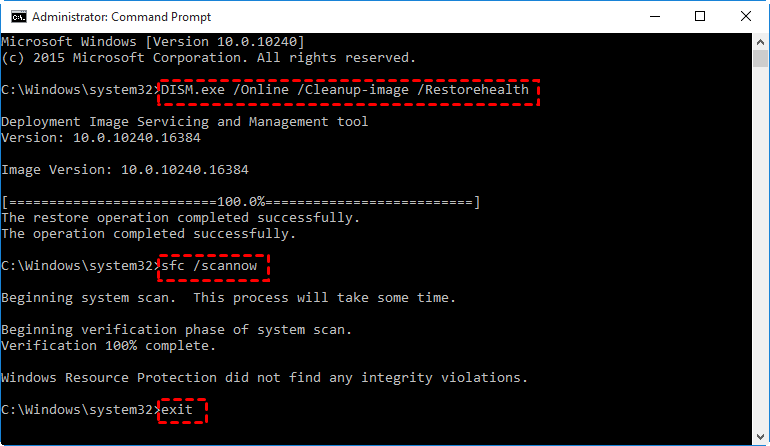
ステップ 4:スキャンが完了したら、コンピューターを再起動し、エラーが再発するか確認してください。
方法4:CHKDSKコマンドを実行
「bad system config info」エラーは通常、C:\Windows\System32\configにあるレジストリハイブの破損が原因で発生します。Cドライブに論理エラーがあると、システム構成の読み込みに失敗する可能性があります。CHKDSKコマンドは、HDDのファイルシステムエラーをスキャンして修復できます。
ステップ 1:前述の方法と同様にコマンドプロンプトを起動します。
ステップ 2:次のコマンド「chkdsk e: /f /r」を入力し、「Enter」キーを押します。ドライブレター「E」は、お使いのシステムドライブのレター(通常はC)に置き換えてください。CHKDSKがプロセスを完了し、見つかったエラーを修復するのを待ちます。

方法5:ブート構成データ(BCD)を修復
不正なブート構成データ(BCD)が「bad system config info」エラーを引き起こす可能性があります。Bootrec.exeは、WinREのコマンドプロンプトからアクセスできるWindows組み込みツールで、マスターブートレコード(MBR)、ブートセクタ、ブート構成データ(BCD)ストアの問題を修復します。
ステップ 1:前述の方法でコマンドプロンプトを開きます。
ステップ 2:以下のコマンドをそれぞれ入力し、各コマンドの後に「Enter」キーを押します:
- bootrec /fixmbr
- bootrec /fixboot
- bootrec /rebuildbcd
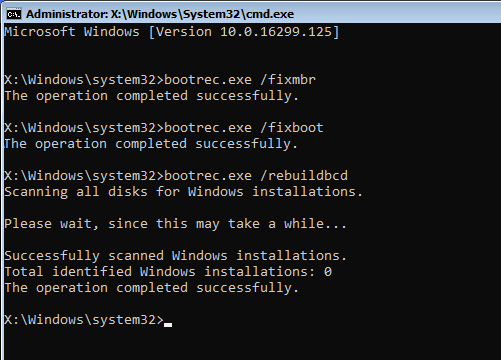
その後、コンピューターを再起動し、エラーが修正されたか確認してください。
方法6:システムの復元を実行
エラーが発生する前にシステムの復元ポイントを作成している場合は、システムが正常に機能していた時点に直接復元することができます。以下の手順に従ってください:
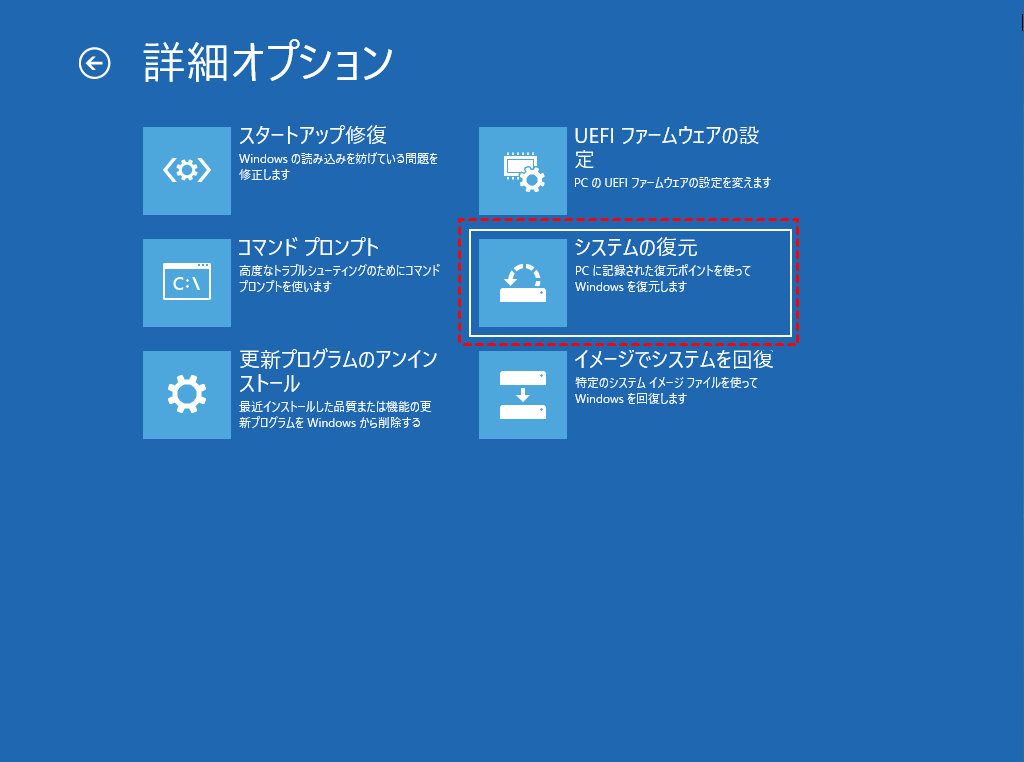
ステップ 1:WinREで起動し、「トラブルシューティング」>「詳細オプション」>「システムの復元」を選択します。
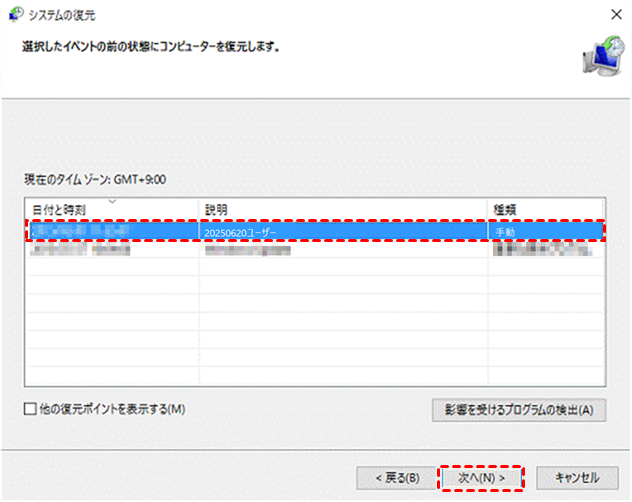
ステップ 2:作成済みの復元ポイントを選択し、「次へ」をクリックします。
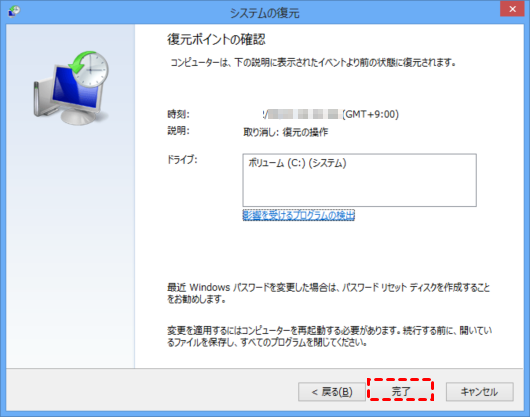
ステップ 3:プロセスを開始するには「完了」をクリックします。「影響を受けるプログラムの検出」をクリックすると、影響を受けるプログラムを確認できます。
ステップ 4:プロセスが完了すると、PCが再起動し、システムファイルが復元されます。
方法7:「このPCをリセットする」を実行
他の方法が失敗し、利用可能な復元ポイントもない場合、システムファイルまたは設定が深く破損している可能性があります。Windowsをリセットして動作状態に復元しますが、アプリや一部の設定は失われます。
ステップ 1:WinREで、「トラブルシューティング」>「このPCをリセットする」を選択します。

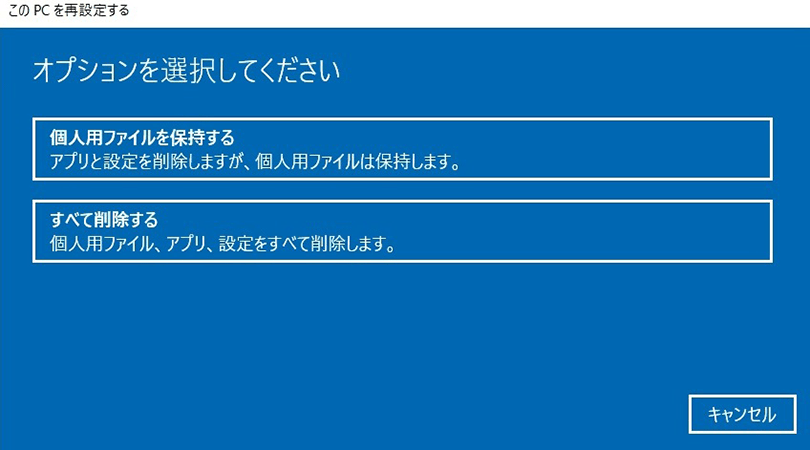
ステップ 2:ファイルを保持するには「個人用ファイルを保持する」を選択します。そうでない場合は、すべてのファイル、アプリ、設定が消去されます。
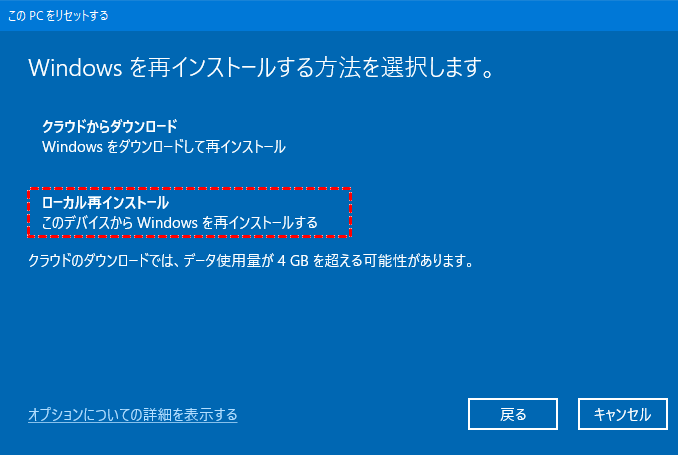
ステップ 3:このデバイスにWindowsを再インストールするには、「ローカル再インストール」を選択します。
ステップ 4:リセットの設定を確認し、「リセット」をクリックしてプロセスを開始します。
おまけ:MyRecoverを使って起動できないシステムからファイルを復元する方法
Windowsに起動できず、何らかの変更を加える前にデータを復元する必要がある場合、MyRecoverは優れたソリューションです。MyRecoverは強力なデータ復元ツールで、正常に起動できないシステムから失われたファイルを復元するのに役立ちます。これを使用して復元ドライブを作成することで、システムの再インストール後、システムの復元の実行、またはWindowsアップデートのインストールなど、さまざまな複雑なデータ損失シナリオから必要なデータを取り戻すことができます。
 MyRecover
- 対応デバイスの多様性:内蔵および外付けHDD、SSD、SDカード、USBメモリなど、さまざまなストレージデバイスからのデータ復元に対応しています。
- 広範なデータ損失原因への対応:誤削除、ディスクフォーマット、ウイルス感染など、さまざまな原因によるデータ損失を復旧可能です。
- 多彩なファイル形式に対応:JPEG、PNG、MP4、MOV、DOC、XLSX、PDF、ZIP、RARなど、1,000種類以上のファイル形式に対応しています。
- 便利なハイライト機能:スキャン中にファイルの検索、フィルタリング、プレビュー、復元が簡単に行えます。
- 高い互換性:Windows 11、10、8、7およびWindows Serverに対応し、NTFS、FAT32、exFAT、ReFSなど、多様なファイルシステムをサポートします。
 安全かつ高速
ステップ 1:Microsoft Storeまたは上のボタンを押して動作しているコンピューターにMyRecoverをダウンロードしてインストールします。次に、復元ディスク用のUSBドライブを準備します。
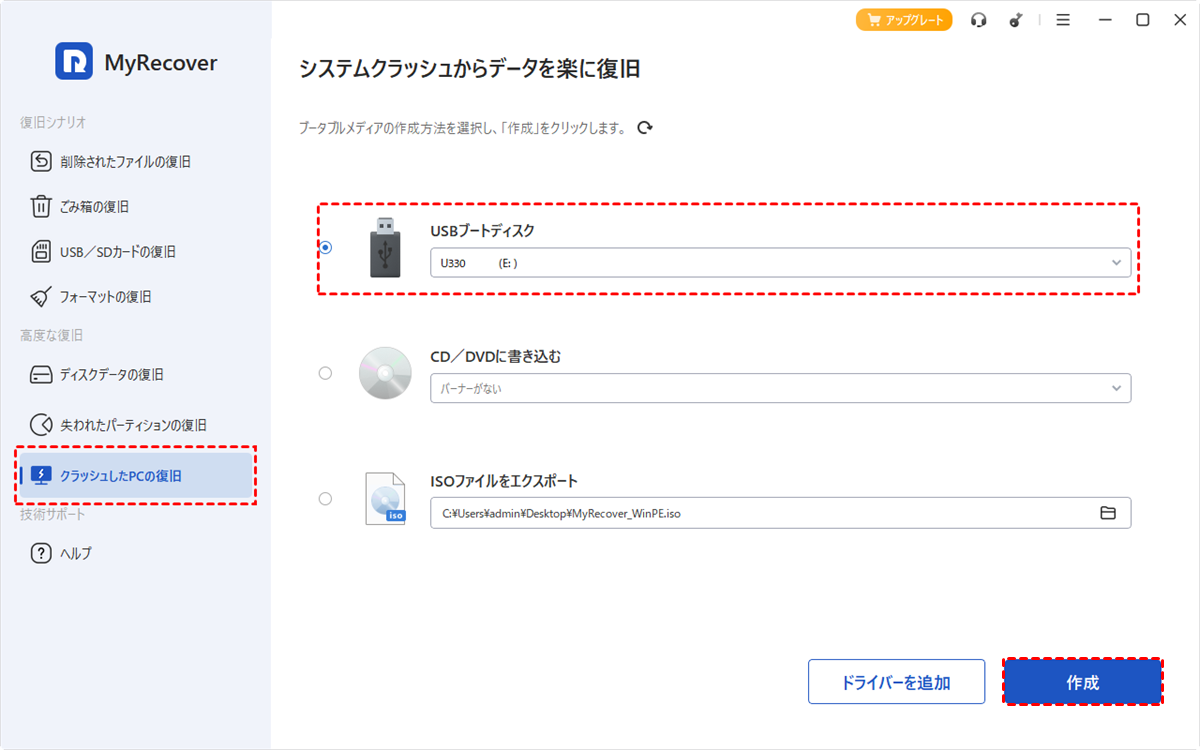
ステップ 2:MyRecoverを起動し、「クラッシュしたPCの復旧」セクションを選択します。USBをコンピューターに挿入します。
ステップ 3:「USBブートディスク」をクリックし、「作成」をクリックしてプロセスを開始します。
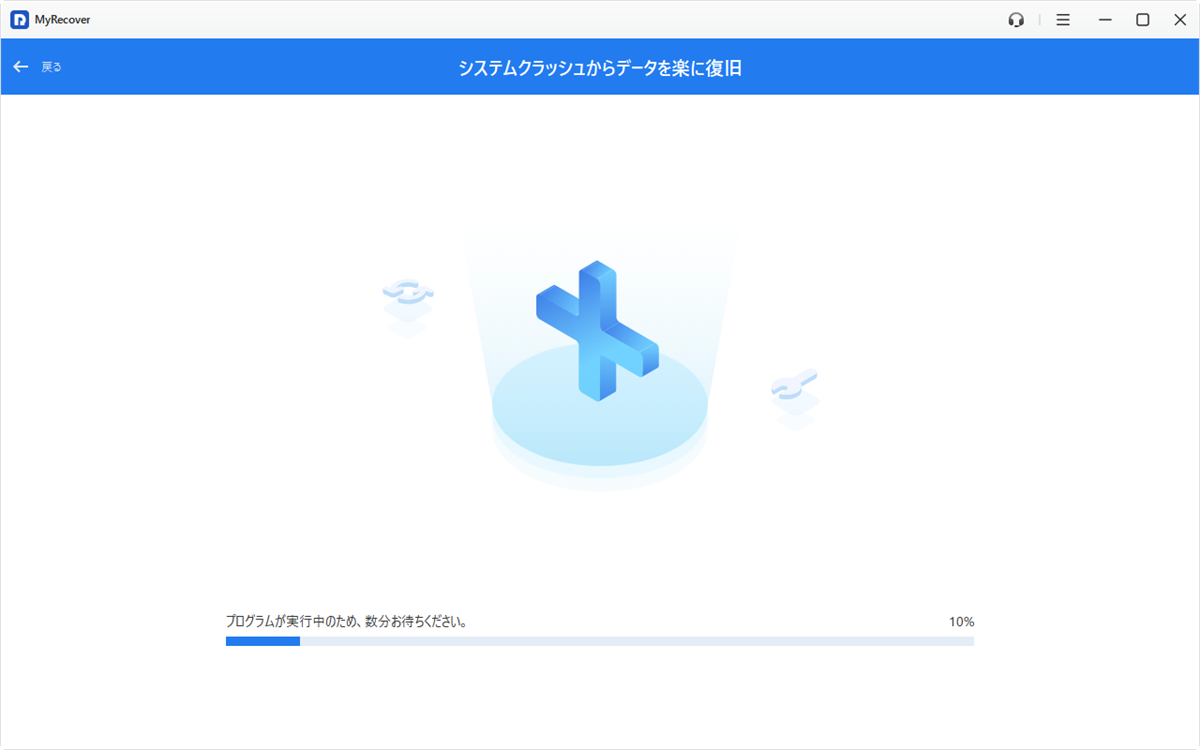
ステップ 4:起動可能ディスクが正常に作成されるまで待ち、USBを起動できないPCに接続します。
ステップ 5:BIOSでUSB復元ディスクを使用してコンピューターを起動します。すると、自動的にMyRecoverのインターフェースに入ります。
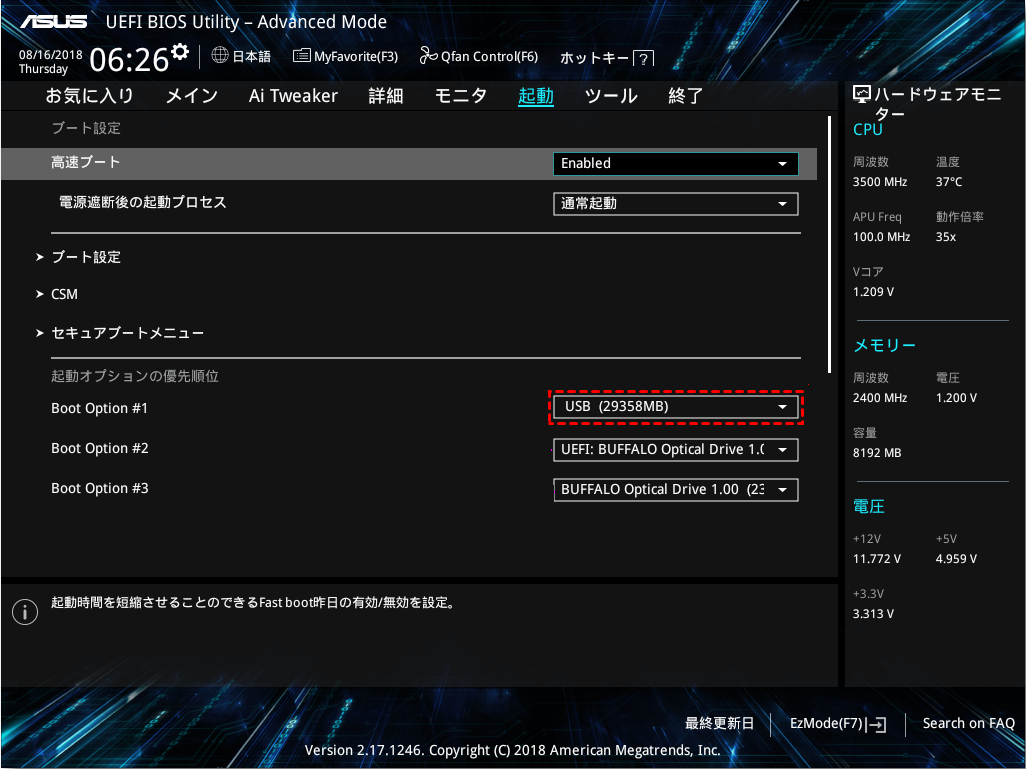
ステップ 6:削除されたファイルが保存されていたドライブを選択し、「スキャン」をクリックします。

ステップ 7:復元可能なリストから復元したいファイルをプレビューして選択し、「復旧」をクリックします。

ステップ 8:復元されたファイルを安全な場所(外付けHDDが望ましい)に保存します。

プロセスが完了すると、「ファイルが正常に復元されました」というメッセージが表示されます。その後、保存先フォルダのパスをクリックするか「参照」ボタンをクリックして、復元されたファイルを確認できます。

まとめ
要約すると、「停止コード:Bad System Config Info」はWindows PCで遭遇する可能性のあるブルースクリーン(BSOD)問題の一種です。しかし、上記で概説した解決策を用いれば、この問題を修正し、システムを正常な機能状態に復元できるはずです。万が一、システムが起動不能になったり、データが失われたりする状況に直面した場合、MyRecoverはシステムにさらに変更を加える前にファイルを復元するための優れたツールです。
家庭またはビジネスユーザーの方は、MyRecover Technician版にアップグレードすると、1つのライセンスを複数のデバイスで使用できるようになり、各デバイスごとに個別のライセンスを購入する必要がなくなります。これにより、複数の端末にわたるデータ復元のニーズを簡単に満たすことができます。さらに、企業やMSP向けに、24時間年中無休の優先技術サポートとリモートアシスタンスを提供します。
よくある質問
1.「Bad System Config Info」エラーが頻繁に発生する場合、ハードウェア故障の可能性はありますか?
2.WinRE(Windows回復環境)に起動できない場合はどうすれば良いですか?
3.BitLockerを有効にしている場合、これらの修復作業で影響はありますか?

