 MyRecover



【6つの方法】Windows 10/11で最近削除したファイルにアクセスする方法
誤って削除した場合でも、システムクラッシュで失われた場合でも、大切なデータを復元し、今後同様の損失を防ぐためのシンプルで効果的な解決策を、このガイドでご紹介します。Windowsで最近削除されたファイルへのアクセス方法をお探しなら、この記事がお役に立ちます。

更新者 Aeri / 更新日: 2025年12月26日


Windowsで削除されたファイルの行く場所
Windowsでファイルが削除されると、それが偶然であれ意図的であれ、多くのユーザーはこれらのファイルがどこへ行き、どうすれば見つけられるのかと疑問に思います。一見消えてしまった重要なデータを迅速に取り戻すには、削除のプロセスを理解することが不可欠です。

通常、ユーザーは主に2つの方法でWindows上のファイルを削除します:「削除」と「Shift+Delete」です。これら異なる方法によって、削除されたファイルの行き先も変わります。
💡削除:「Delete」キーを使う場合も、右クリックで「削除」を選択する場合も、削除されたファイルはすぐには消去されません。代わりに、ごみ箱に移動されます。
💡Shift+Delete:この方法はファイルを完全に削除され、ごみ箱には表示されません。
ファイルが削除されても、実際にはHDDから直ちに消去されるわけではありません。代わりに、システムのファイルインデックスで「削除済み」とマークされるだけです。これにより、ユーザーからは見えなくなりますが、実際のデータは依然としてHDD上に残っています。これらの削除されたファイルが占めていた領域は、新しいデータによって最終的に上書きされます。つまり、素早く対処すれば、削除したファイルを復元できる可能性が十分にあるということです。
Windowsで最近削除したファイルにアクセスする方法
Windowsには、最近削除したファイルにアクセスしたり、誤って消してしまったデータを復元したりするのに役立つ、いくつかの組み込みツールがあります。それらの方法を見ていきましょう。
方法1:「Ctrl+Z」で削除を元に戻す
Windowsのデスクトップやフォルダから、誤って削除しただけの場合(完全削除ではない場合)、他の操作をする前に「Ctrl+Z」を押すのが最も簡単な削除の取り消し方法です。削除を元に戻す前に他の操作を行ってしまうと、この方法は使えません。

方法2:ごみ箱を確認
前述の通り、ごみ箱は、システムから完全に消去される前に削除されたファイルが行き着く最も一般的な場所です。ファイルを削除した場合、ごみ箱が空でなければ、そこにまだ残っている可能性が高いです。
ステップ 1:デスクトップのごみ箱アイコンをダブルクリックして開きます。
ステップ 2:削除された項目を閲覧し、復元したいファイルにアクセスします。
ステップ 3:対象のファイルを右クリックし、「元に戻す」を選択して、元の場所に戻します。

ただし、時には想定外のことが起こります。完全削除を使っていないのに、削除したファイルがごみ箱にないことに気づくかもしれません。これは、ファイルが大きすぎる場合や、外付けHDDから削除された場合に起こり得ます。このような場合は、バックアップが利用可能であれば、そこからファイルを復元することもできます。
方法3:ファイル履歴から復元
ファイル履歴は、ファイルのバージョンをバックアップドライブに自動的に保存するWindowsの機能です。データ損失前にWindowsでファイル履歴が有効になっていれば、ファイルの以前のバージョンを簡単に復元できます。
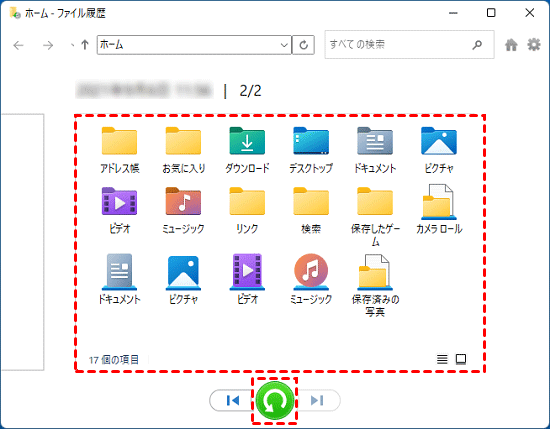
ステップ 1:スタートメニューで「ファイル履歴でファイルを復元」と入力し、それを開きます。

ステップ 2:バージョンを閲覧し、バックアップ時刻に基づいて希望のバージョンを選択します。
ステップ 3:緑色の「復元」ボタンをクリックして復元します。
方法4:バックアップと復元(Windows 7)から復元
Windows 10/11で、Windows 7から継承された機能である「バックアップと復元」を使用してバックアップを作成している場合、そこからファイルを復元できる可能性があります。手順は以下の通りです:
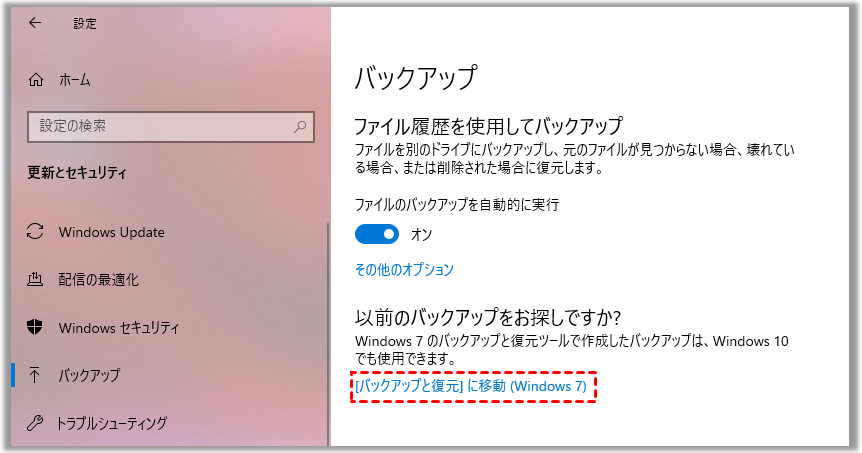
ステップ 1:設定で「バックアップ」を開き、「[バックアップと復元]に移動(Windows 7)」を選択します。
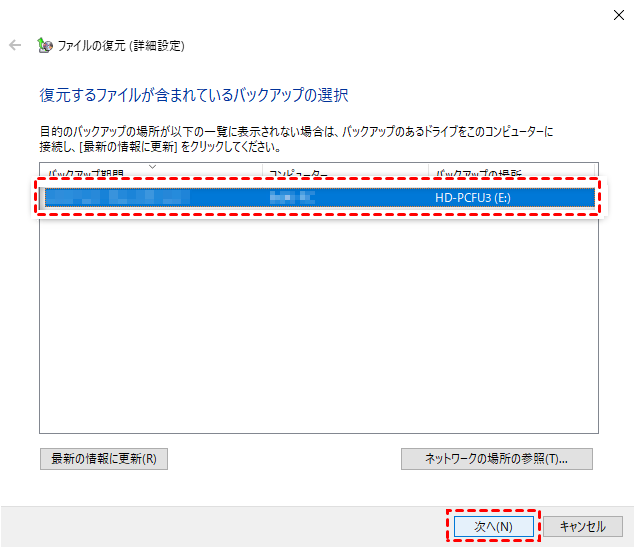
ステップ 2:「復元するファイルが含まれているバックアップの選択」をクリックし、復元するために作成済みのバックアップを選択します。
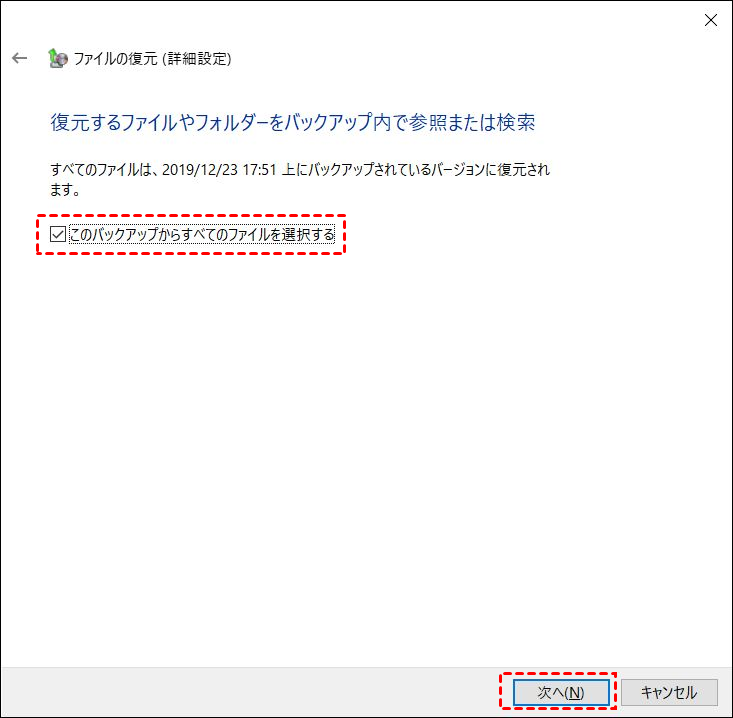
ステップ 3:「このバックアップからすべてのファイルを選択する」にチェックを入れると、すべてのファイルを復元できます。「ファイル/フォルダを参照」をクリックすることで、特定のファイルやフォルダのみを選択することも可能です。
ステップ 4:復元したファイルを保存する宛先フォルダを選択し、「復元」をクリックしてプロセスを開始します。

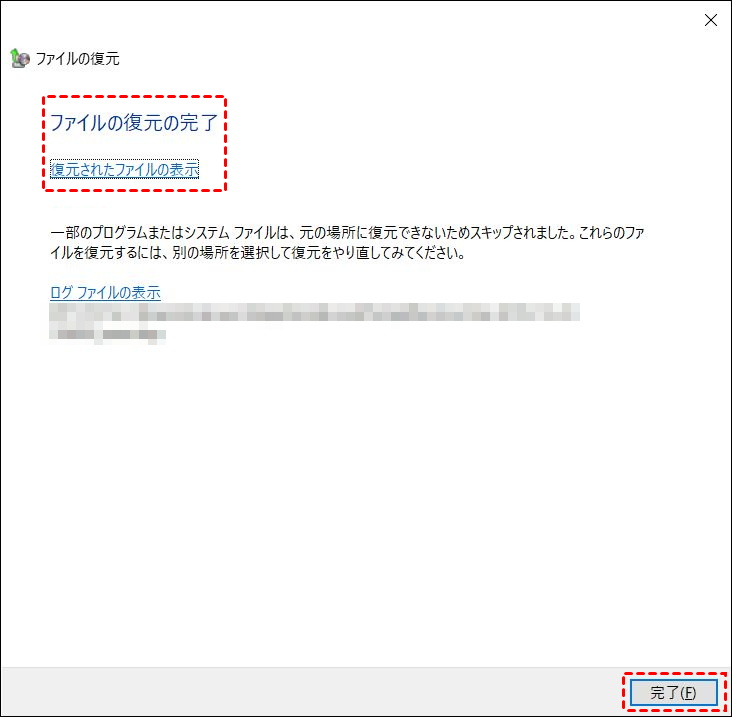
処理が完了するまで待つと、「ファイルの復元の完了」というメッセージが表示されます。「復元されたファイルの表示」をクリックすることで、復元されたファイルを確認できます。
方法5:Windows File Recoveryを使用
削除したファイルがごみ箱になく、利用可能なバックアップもない場合、Windows File Recoveryは紛失したファイルの復元に役立つツールです。これはMicrosoft Storeが提供するコマンドラインデータ復元ツールで、USBドライブ、SDカード、HDDなどのローカルストレージデバイスから完全に削除されたファイルを復元できます。
ステップ 1:Microsoft公式チャネルから、お使いのコンピューターにWindows File Recoveryをダウンロードしてインストールします。

ステップ 2:Windows File Recoveryを開き、管理者として実行します。

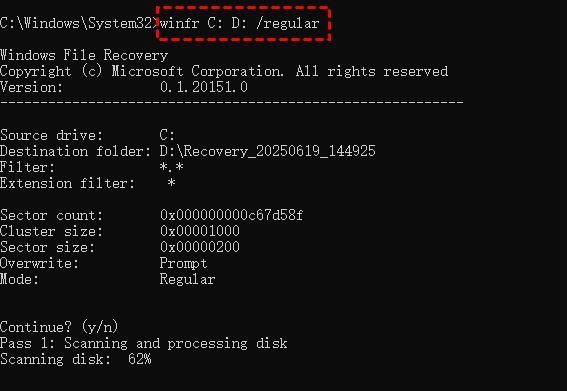
ステップ 3:以下のコマンド「winfr C: D: /regular」を入力し、「Enter」キーを押します。ドライブ文字「C」と「D」は、実際のドライブ文字に置き換えてください。
- ★ヒント:
- C:ソースドライブ文字(復元元)です。
- D:宛先ドライブ文字(復元先)です。
- /regular:スキャンモードです。ドライブのファイルシステムがFATまたはexFATの場合は、「extensive」モードに切り替えてください。
スキャンが完了したら、宛先フォルダのパスで「y」を押すことで、復元されたファイルを確認できます。
Windows File Recoveryは効果的ですが、コマンドライン操作に慣れているユーザーにより適している場合が多くあります。ほとんどの初心者にとって、スペースの入れ忘れや誤ったスキャンモードの選択など、小さなミスがデータ復元の失敗につながる可能性があります。
方法6:MyRecoverで最近削除したファイルを復元
Windowsの組み込みツールで削除したデータが復元できない場合、またはより使いやすい解決策をお探しなら、MyRecoverが優れた選択肢です。このプロフェッショナルグレードのデータ復元ソフトウェアは、内蔵/外付けJHDD、SSD、HDD、USBドライブなど、あらゆる種類のストレージデバイスから最近削除されたファイルを復元するように設計されています。

MyRecoverが選ばれる理由:
🧿使いやすさ:専門知識が不要なシンプルで直感的なインターフェース。
🧿高度な復元アルゴリズム:フォーマット済み、削除済みドライブ、アクセス不能なパーティションからのファイル復元も可能。
🧿クイックとディープスキャンモード:ニーズに合わせた高速スキャンと詳細スキャンを提供。
🧿1,000種類以上のファイル形式に対応:文書、写真、動画、音声、アーカイブ、Outlookデータファイルなどを含む。
🧿OS互換性:Windows 11/10だけでなく、Windows 8.1/8/7およびすべてのServer OSでも動作。
ステップ 1:下のボタンまたはMicrosoft StoreからMyRecoverをパソコンにダウンロードしてインストールします(※紛失したファイルがあったドライブへのインストールは避けてください)。
 安全かつ高速
ステップ 2:プログラムを起動し、最近削除したファイルが保存されていたドライブを選択し、「スキャン」をクリックします。

ステップ 3:復元可能なリストから復元したいファイルを選択し、「復旧」をクリックします。

ステップ 4:復元したファイルを保存する安全な場所を選択します。

-
復元したファイルは、データ上書きを避けるため、元のドライブには保存しないでください。
プロセスが完了したら、保存先フォルダのパスをクリックするか、「参照」ボタンから回復したファイルにアクセスできます。

まとめ
Windowsでファイルを削除しても、それはすぐに消えるわけではありません―単に見えなくなるだけです。幸いなことに、ごみ箱、ファイル履歴、Windows File Recovery、MyRecoverといった適切なツールを使えば、それらのファイルを素早く簡単に取り戻すことができます。完全なデータ損失に遭遇した場合でも、従来の方法が失敗したときでも、MyRecoverはWindows上の削除済みファイルにアクセスする包括的なソリューションを提供します。
より堅牢な復元プランが必要な場合、MyRecoverのProfessional版ではデータ復元容量に制限がなく、企業や技術者が制約なくデータ復元を実行できます。誤って重要なファイルを失ってしまった場合、または将来それらを保護したい場合、MyRecoverは個人ユーザーと企業の両方にとって、手間のかからない優れたソリューションを提供します。
よくある質問
1.ファイルを削除した直後に復元する最も早い方法は何ですか?
削除直後であれば、キーボードの「Ctrl+Z」を押すことで、すぐに削除操作を取り消せます。これはごみ箱を経由しないため、最も素早い復元方法です。ただし、他の操作をした後では効果がありません。
2.ごみ箱を空にしてしまった場合、ファイルは完全に消えますか?
いいえ、すぐには完全には消えません。ファイルはドライブ上に残っており、上書きされるまで復元の可能性があります。専用のデータ復元ソフト(例:MyRecover)を使用するか、事前に「ファイル履歴」や「バックアップと復元」でバックアップを作成していれば、空にしたゴミ箱から復元できます。
3.ファイル復元ソフトを使う際、最初にすべき重要な注意点は何ですか?
ファイルを失ったドライブへの書き込みを直ちに停止することです。新しいデータを保存したりソフトをインストールしたりすると、削除されたファイルの領域が上書きされ、復元成功率が大幅に低下します。復元作業自体も、必ず別のドライブにデータを保存するようにしてください。