 MyRecover



デフォルトでは、ファイル履歴のバックアップはどのくらいの頻度で実行されるのか?
ファイル履歴バックアップの頻度を理解することで、データ保護計画を最適化できます。この概要では、Windowsがデフォルトでバックアップのタイミングをどのように処理するか、定期的な間隔が重要な理由、およびユーザーが設定を調整して一貫性のある信頼性の高いファイル復元を維持する方法について説明します。

更新者 Aeri / 更新日: 2026年03月18日


Windowsのファイル履歴とは?
ファイル履歴は、個人ファイルを継続的に保護するために設計されたWindowsの組み込みツールです。PC用の個人的なタイムマシンのようなものと考えてください。誤って写真を削除してしまいましたか?文書を上書き保存してしまいましたか?ファイル履歴は、以前のバージョンを自動的に保存することで、あなたをサポートします。
ファイル履歴の仕組み
ファイル履歴は、ユーザーフォルダーを定期的にスキャンします。追加、更新、変更を検出すると、バックアップドライブにコピーを保存するため、必要に応じていつでも以前の状態に戻すことができます。
システム全体をバックアップするわけではありません(それはシステムイメージの役割です)。その代わりに、最も重要なファイル、つまり文書、写真、動画、音楽などに焦点を当てています。
ファイル履歴はバックアップをどこに保存するのか?
バックアップの頻度と同様に、保存先も重要です。
1. 外部ドライブ
多くのユーザーが以下を接続します:
- USBフラッシュドライブ
- 外付けHDD
- SSD
これは最も簡単で一般的な設定です。
2. ネットワーク上の場所
ファイル履歴は、バックアップを以下にも保存できます:
- NAS(ネットワーク接続ストレージ)
- ネットワークドライブ
- ホームサーバー
これは、「常に利用可能な」バックアップスペースが必要な場合に理想的です。
ファイル履歴のデフォルトのバックアップ頻度
さて、大きな疑問にお答えします…
バックアップが自動的に実行される頻度
Windowsは保護されたフォルダーを60分ごとにチェックし、変更をすべて保存します。
このデフォルトの間隔は、保護とパフォーマンスのバランスを取っています。システムの速度を低下させることなく、頻繁なバックアップが得られます。
Windowsが短い間隔を選択する理由
1時間ごとのバックアップは、以下の理由で理にかなっています:
- 多くのユーザーは一日を通してファイルを変更します。
- 頻繁なバックアップは重要な編集内容を失うリスクを軽減します。
- より多くのバージョンポイントにより、よりスムーズな復旧体験を実現します。
- 1時間ごとの実行はシステムパフォーマンスにほとんど影響を与えません。
しかし、最も優れている点は?この設定に縛られることはありません。頻度を完全にカスタマイズできます。
ファイル履歴のバックアップ頻度を変更できるのか?
もちろん可能です!Windowsでは、必要に応じてバックアップの頻度を調整することができます。
選択可能な時間間隔
Windowsでは以下のオプションが提供されています:
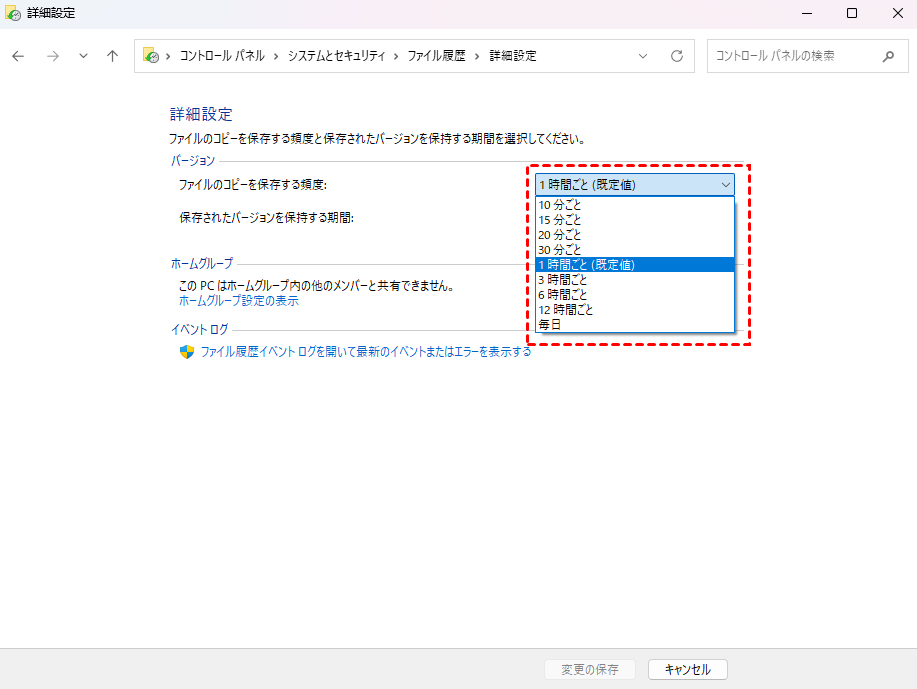
- 10分ごと
- 15分ごと
- 20分ごと
- 30分ごと
- 1時間ごと(デフォルト)
- 3時間ごと
- 6時間ごと
- 12時間ごと
- 毎日
つまり、ファイル履歴は柔軟です。ファイルを頻繁に編集する場合でも、ほとんど変更を加えない場合でも、それに応じて間隔を調整できます。
頻度を上げるべき場合
以下の場合は短い間隔(10〜30分)を選択してください:
- 重要な文書を一日中作業している場合
- 定期的に写真や動画を編集している場合
- 20〜30分の作業内容さえ失うリスクを負えない場合
- プロジェクトファイルをローカルに保存している場合
頻度を下げるべき場合
以下の場合は長い間隔(3〜12時間または毎日)を選択してください:
- ファイルを更新することがほとんどない場合
- PCを軽い作業にしか使用しない場合
- バックアップドライブの容量が限られている場合
- 整理整頓のため、バージョンコピーを少なくしたい場合
ファイル履歴のバックアップ頻度を調整する方法(ステップバイステップ)
ワークフローに合わせて設定を調整する方法をご紹介します。
方法1: コントロールパネルを使用
1. コントロールパネルを開きます。
2. システムとセキュリティをクリックします。
3. ファイル履歴を選択します。
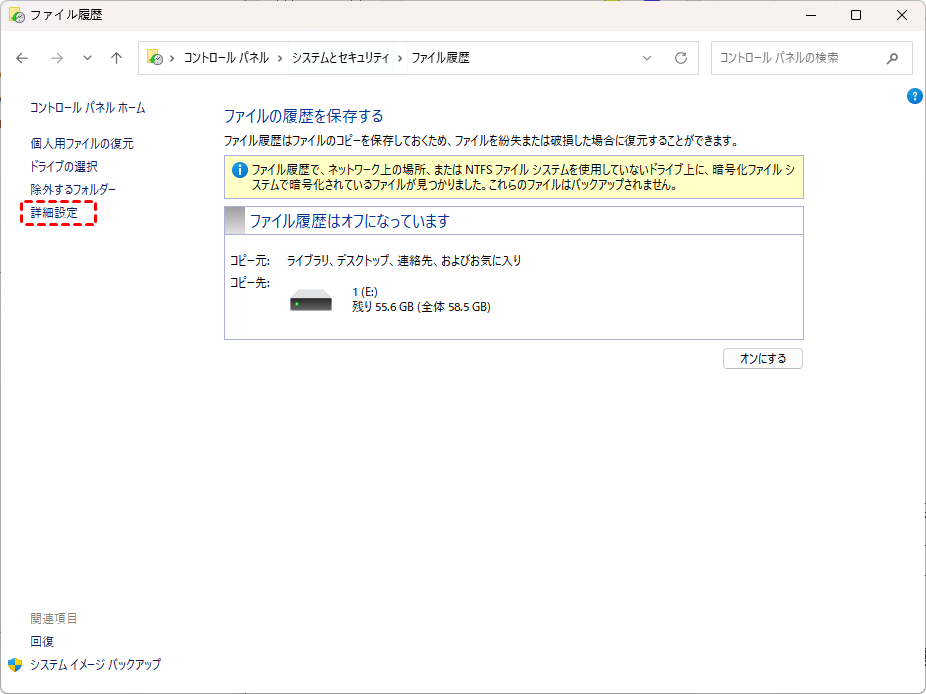
4. 左側のパネルで、詳細設定をクリックします。
5. ファイルのコピーを保存する頻度で、希望する時間間隔を選択します。
6. 変更の保存をクリックします。
シンプルで迅速です!
方法2: Windows設定を使用
設定アプリでバックアップ頻度を変更する方法について説明します。
1. バックアップドライブを接続します(まだ接続されていない場合)。
2. 設定を開きます(Windowsキー+I)。
3. 更新とセキュリティ、次にバックアップをクリックします。
4. その他のオプションをクリックします。
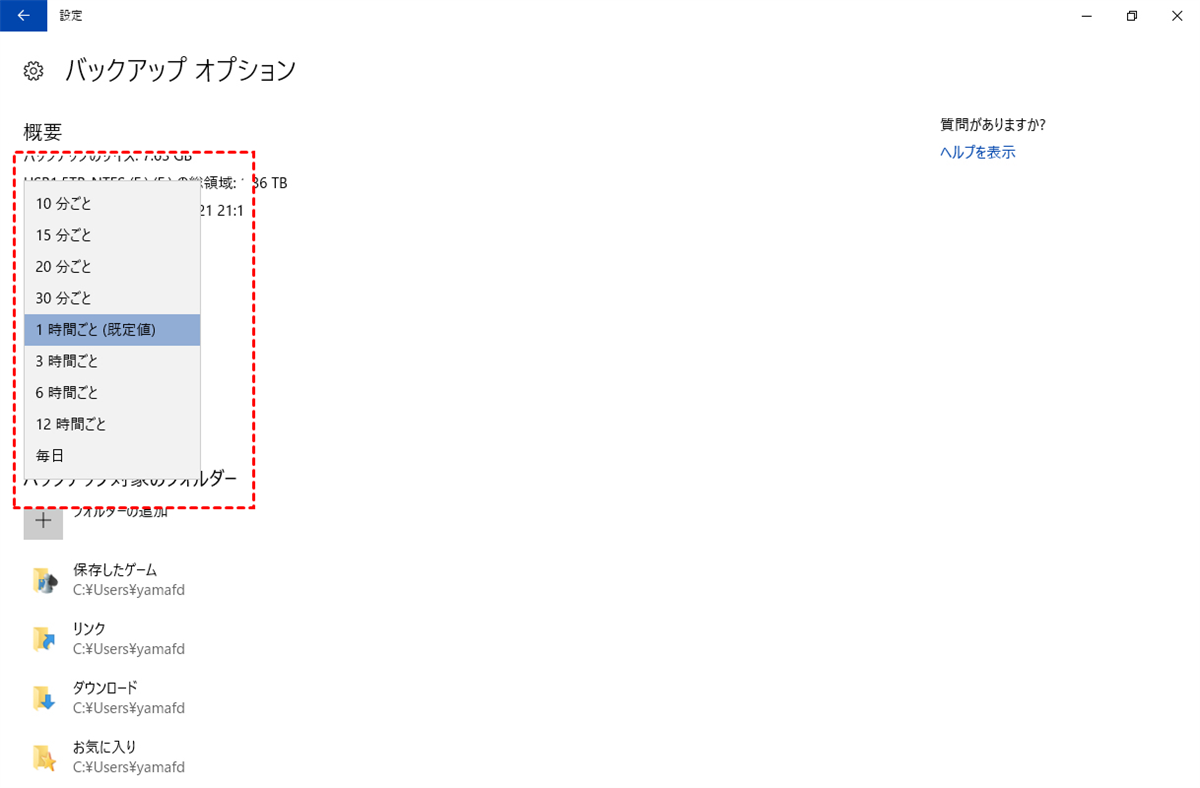
5. 「ファイルをバックアップする」で、ドロップダウンメニューを使用して希望の頻度(例:10分、30分、1時間、12時間、1日)を選択します。
ファイル履歴は実際にどのファイルをバックアップするのか?
バックアップ対象を理解することで、保護の完全性を把握できます。
1. ライブラリと個人用フォルダ
ファイル履歴は以下を対象とします:
- ドキュメント
- ピクチャ
- ビデオ
- ミュージック
- デスクトップ
- ダウンロード
- OneDrive(ファイルがローカルに保存されている場合)
2. 追加できるその他のフォルダ
より多くのフォルダを保護したい場合:
1. ファイル履歴の設定に移動します。
2. フォルダーを追加を選択します。
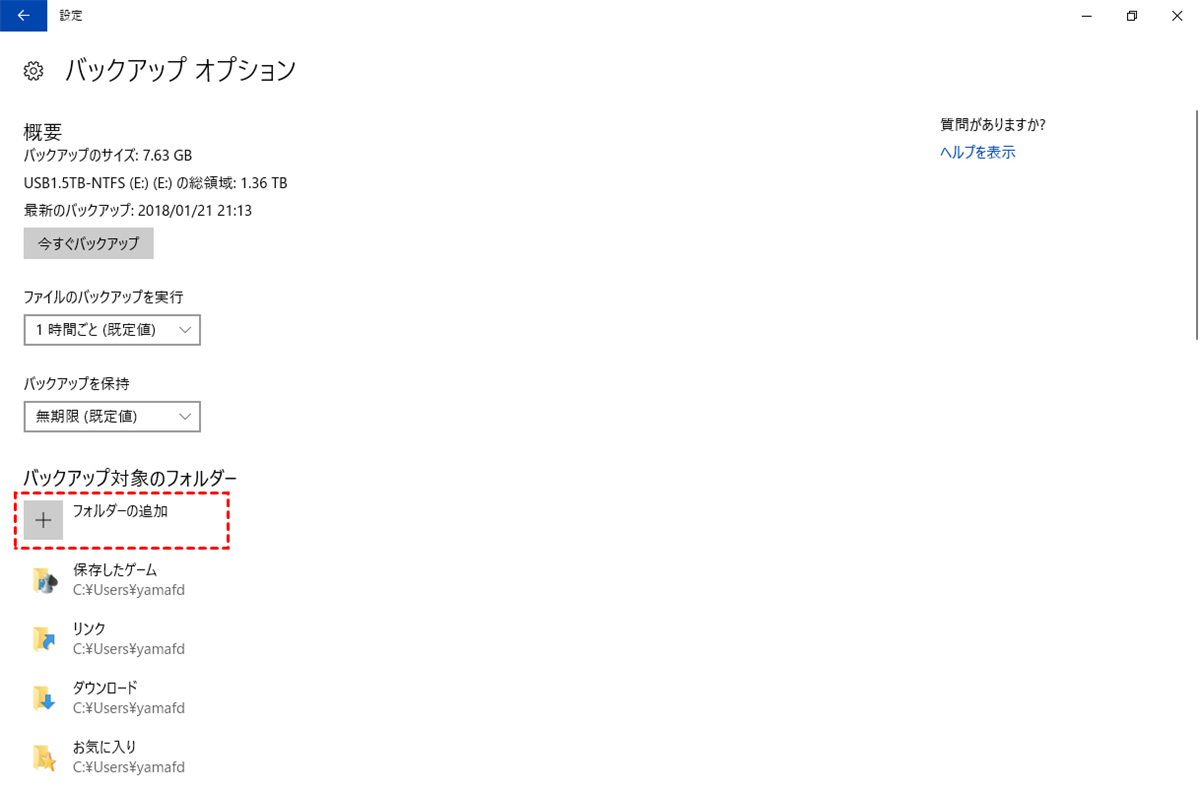
3. PC上の任意のフォルダーを選択します。
デフォルトの保存場所以外に保存されたプロジェクトに最適です。
3. ファイル履歴がバックアップ「しない」もの
ファイル履歴は以下のものをバックアップしません:
- インストール済みプログラム
- システムファイル
- Windows設定
- ドライブ全体
- 外部ストレージ
- クラウド専用のOneDriveファイル
ファイル履歴のバージョンはどのくらい保存されるのか?
これは、復元ポイントの数を決定します。
デフォルトの「永久」設定について
ファイル履歴はデフォルトでバージョンを永久に保存します — つまり、空き容量が必要になるか、設定を変更しない限り、古いバージョンは残り続けます。
これは長期間失われていたファイルを復元するのに優れていますが、ドライブをすぐに満杯にする可能性があります。
バージョン保存期間の変更方法
👉Windows設定では、保存期間を以下のように設定できます:
- 1か月
- 3か月
- 6か月
- 1年
- 2年
- 無期限
- 空き容量が必要になるまで
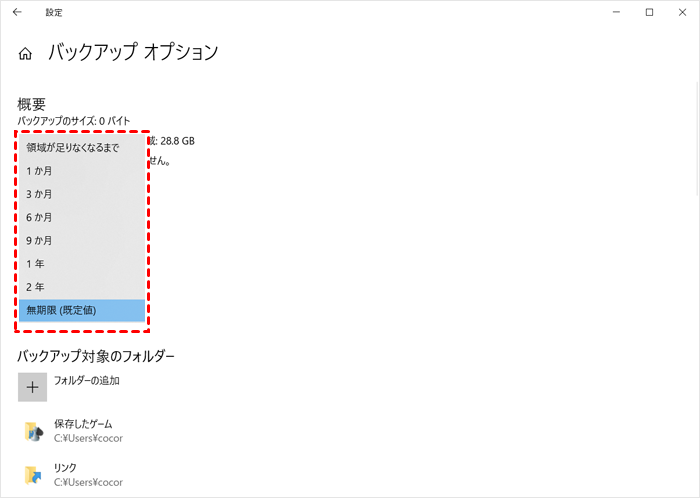
ストレージ容量に基づいて最適なものを選択してください。
👉詳細設定では、保存バージョンを保持オプションで保存期間を設定できます:
- 必要なスペースが確保されるまで
- 1か月
- 3か月
- 6か月
- 1年
- 2年
- 永久に(デフォルト)
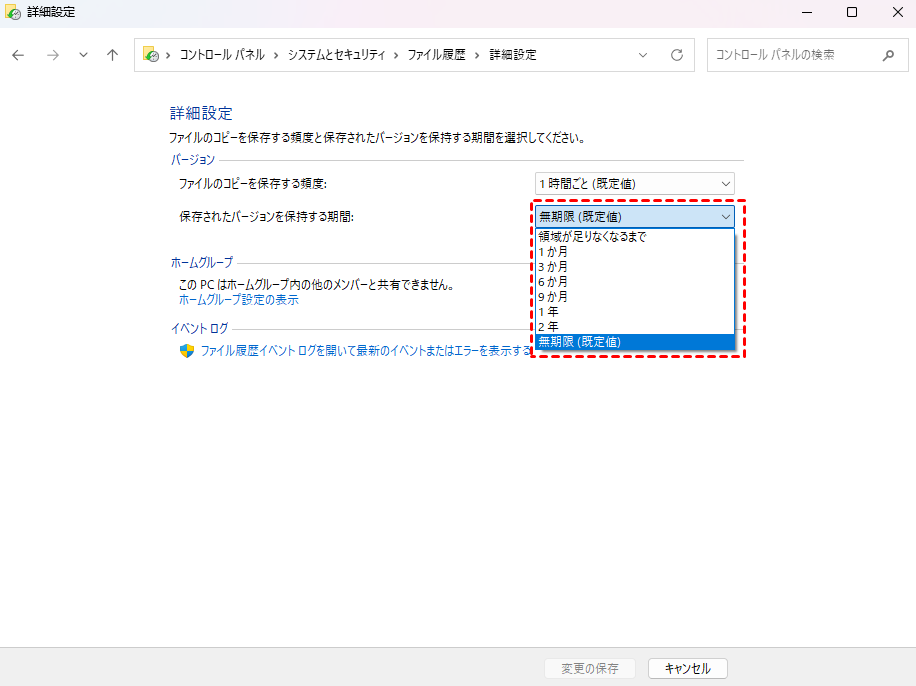
これにより、バックアップ履歴の管理を完全に制御できます。
ファイル履歴を効果的に使用するベストプラクティス
最大限に活用する方法は以下の通りです。
👉 推奨頻度
重要なファイルを毎日作業する場合:
➡️ 10〜20分ごと
一般的なユーザーの場合:
➡️ 1時間ごと(デフォルト)
使用頻度の低いユーザーの場合:
➡️ 3〜12時間ごと
👉 推奨保存期間
- 大容量バックアップドライブ>無期限に
- 小容量または中容量ドライブ>3か月〜1年
これにより、安全性を損なうことなくストレージの問題を防ぎます。
ファイル履歴が動作しない場合の最適な修復ツール
ファイル履歴が正常に動作しない場合があります — 実行が停止したり、ドライブを検出できなかったり、奇妙なエラーメッセージが表示されたりすることがあります。そのような場合、問題を修復したりファイルを迅速に回復したりできる信頼性の高いツールが必要です。
そこで、専門的な修復および回復ツールが非常に役立ちます。MyRecoverは、ファイル履歴の障害に対処する最も効果的なツールの一つです。失われたファイルを回復するだけでなく、ファイル履歴がバックアップや復元を正しく行わない場合にも役立ちます。

MyRecoverを最適な修復ツールとする主な機能
- File Historyが保存に失敗した、または見逃したファイルを復元
- 破損または損傷したFile Historyフォルダを修復
- File Historyが起動しない、またはクラッシュする場合でも動作
- 全ストレージタイプをサポート:HDD、SSD、USB、NAS、外付けドライブ
- Windowsが復元できない完全削除ファイルを復元
したがって、File Historyが機能しなくても、MyRecoverがセーフティネットとしてデータを保護します。
まとめ
つまり、デフォルトではファイル履歴は1時間ごとにバックアップを実行し、最小限の手間で信頼性の高いファイル保護を提供します。重要なドキュメントを扱っている場合でも、単に安心したい場合でも、この機能により常に復元可能なファイルバージョンを確保できます。
そして最も優れている点は?バックアップ頻度、保存場所、保持期間をカスタマイズ可能で、File Historyはほぼすべてのユーザーに十分な柔軟性を備えています。また、ファイル履歴が動作しない場合、重要なデータを迅速に復元するためにMyRecoverは検討に値する強力なツールです。
データ保護は賢明であるだけでなく、必須です。ファイル履歴またはMyRecoverを使用すれば、自信を持ってデータを復元できます。

