 MyRecover



【簡単ガイド】ISOからWindows 11の起動可能なUSBを作成する方法
当社の専門家によるチュートリアルでは、ISOからWindows 11の起動可能なUSBを作成するために必要な正確な手順を説明します。使用するツール、設定の正しい構成方法、エラーなしでISOからWindows 11の起動可能なUSBを作成する方法を学び、スムーズなWindows 11インストールを保証します。

更新者 Aeri / 更新日: 2026年02月27日


お助けください!ISOからWindows 11の起動可能なUSBを作成できるのか?
Mac SonomaでWindows 11の起動可能なUSBを作成する最良の方法は?
父のWindows 11ノートパソコンが、最新のシステムアップデートをインストールした後、起動できなくなりました。彼は私にWindows 11を再インストールしてほしいと頼んできました。数年前にBootcamp Assistantアプリを使ってこれを行ったことがあります。しかし、最新のmacOS Sonoma 14.0を実行しているMacBook Air M1では、そのアプリが見つかりません。どうやらApple Silicon MacからBoot Campは削除されたようです。
さて、私の質問は、Mac SonomaでWindows 11の起動可能なUSBを作成する最良の方法は何ですか?
- discussions.apple.comからの質問
ISOイメージをUSBフラッシュドライブに書き込む(Windows 11)
Windows 11のクリーンインストールを試みています。私のDVDドライブは動作せず、これはいくつかの破損したファイルが原因だと思います。正しいISOイメージをダウンロードしましたが、イメージをDVDに書き込むオプションしか表示されません。Windowsのヘルプには、イメージはDVDまたはUSBフラッシュドライブに書き込むことができると明確に記載されています。ダウンロードページのインストール手順は少しわかりにくいですが、フラッシュドライブでも動作するように読めます。バグがあるように感じます。Windowsは、無知を装い、人々に時間を浪費させて自分で見つけさせるのが良い企業方針だと考えているようです。
- learn.microsoft.comからの質問
MacまたはWindowsコンピューターでISOからWindows 11の起動可能なUSBの作成に行き詰まっている場合でも、心配はいりません。それを修正し、コンピューターを正常に起動させる効果的な解決策があります。
Windows 11の起動可能なUSBとは?
Windows 11の起動可能なUSB(ISOのコピー)とは、起動可能に設定され、完全なWindows 11インストールセットアップと、コンピューターを独立して起動できる小さな組み込みオペレーティングシステム(起動ローダー)を含むUSBフラッシュドライブです。
このドライブを挿入し、コンピューターにそこから起動するよう指示すると、ハードドライブ上の既存のオペレーティングシステムを完全にバイパスします。これにより、Windowsインストーラーを実行したり、回復オプションにアクセスしたり、診断ツールを実行したりできます。したがって、起動可能USBを使用して、新品のハードドライブにWindowsをインストールしたり、正常に起動しないPCを修復したりできます。これはあらゆるPCユーザーにとって必須のツールです。
なぜISOからWindows 11の起動可能なUSBを作成するのか?
Windows 11の起動可能なUSBを作成する理由はいくつかあります:
⭕ HDDが故障する可能性があります。
⭕ Windowsアップデートが予期せぬ問題を引き起こし、システムが起動不能になる可能性があります。
⭕ 継続的なソフトウェアの不具合
⭕ 既存OSがないコンピューターにWindows 11をインストールする。
Windows 11の起動USBがあれば、これらの問題を簡単かつ迅速に修正できます。では、ISOからWindows 11用の起動可能なUSBを作成するにはどうすればよいでしょうか?以下の有用なコンテンツをご確認ください。
起動USB作成の前提条件
レンガとモルタルなしでは家を建てられないように、適切な部品なしではWindows 11でISOから起動可能USBを作成できません。事前にこれらを準備することで、スムーズでストレスのない作業を確保できます。
Windows 11の起動USBに適したUSBドライブの選択
十分な速度と容量を持つUSBが必要です。16GB以上のストレージ容量を持つUSB 3.0(またはそれ以上)ドライブをお勧めします。3.0の速度は重要です。Windows 11でISOをUSBに書き込む時間と、後でWindowsをインストールする時間を大幅に短縮します。
作業前にUSBドライブ上のすべての重要なファイルをバックアップしてください。このプロセスによりドライブは完全に消去されます。
ISOからWindows 11の起動可能なUSBを作成する方法
これが全体の操作の核心です。これを達成する方法はいくつかありますが、プロセスを見事に簡素化する公式Microsoftツールに焦点を当てます。
Microsoftメディア作成ツールは、Windows 11 ISOをダウンロードし、起動可能USBを自動的に作成します。
1. お使いのコンピューターにWindows 11メディア作成ツールをダウンロードしてください。
2. ツールを実行し、同意するをクリックします。
3. 言語とWindows 11エディションを選択し、次へをクリックします。
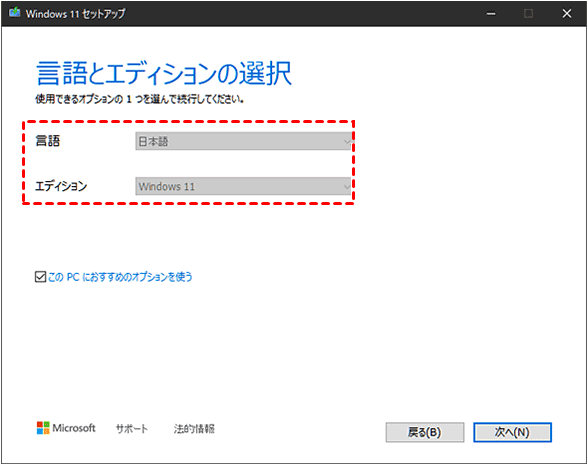
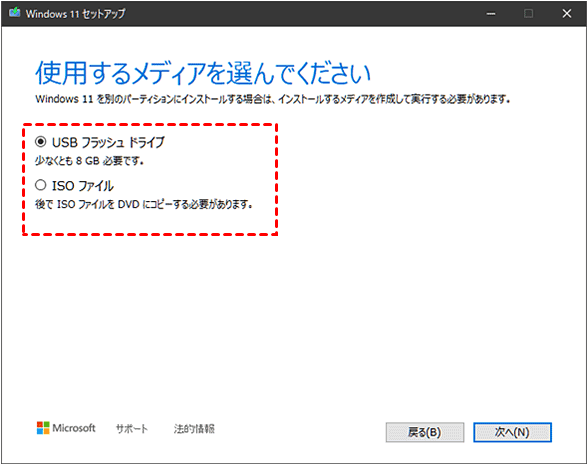
4. USBフラッシュドライブを選択し、次へをクリックします。
5. ツールはMicrosoftから直接Windows 11をダウンロードし、その後自動的に起動可能USBドライブを作成します。
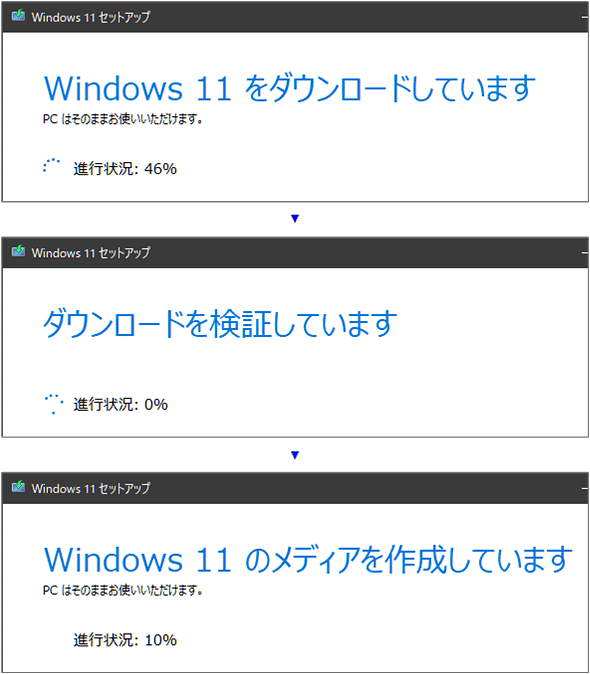
6. 「USBフラッシュドライブの準備ができました」と表示されたら、完了をクリックします。これでWindows 11の起動可能なUSBが作成されました。
- ヒント:✎...
- これは最も時間のかかるステップで、インターネットの速度に依存します。
- Cドライブに十分な空き容量(少なくとも8GB)があることを確認してください。そうしないと、「(C:)ドライブに8GBの空きディスク領域が必要です。不要なファイルを削除するか、ディスククリーンアップを使用して空き領域を増やしてから、もう一度お試しください」という問題が発生する可能性があります。
- ステップ 4でISOファイルを選択し、場所としてUSBドライブを選択することもできます。そうすると、起動可能なWindows 11 USBドライブが自動的に作成されます。
Windows 11の起動可能USBから起動する方法
USBドライブから起動してWindows 11をインストールするにはどうしますか?以下の手順をお試しください:
1. 起動可能なUSBドライブを、Windows 11をインストールしたいコンピューターに挿入します。
2. コンピューターを再起動します。
3. 再起動中にF2、F10、F12、Del、またはEscキーを押して、起動メニューまたはBIOS/UEFI設定にアクセスします。正しいキーは通常、起動時に画面に短く表示されます(例:「起動オプションはF12を押してください」)。
4. 起動メニューで、起動元としてUSBドライブを選択します。「UEFI: [USBブランド名]」または単に「[USBブランド名]」としてリストされている場合があります。
5. Windows 11のセットアップ画面が読み込まれます。画面の指示に従ってWindows 11をインストールします。
Windows 11をインストールする場合は、コンピューター上の大切なファイルをバックアップすることを強くお勧めします。そうしないとファイルが失われる可能性があります。
Windows 11 PCからファイルを復元する方法
Windows 11を再インストールした後にファイルが失われた場合は、専門的なデータ復元ソフトウェアを使用して簡単にファイルを復元する必要があります。Windowsのインストールは、起動ディスク(通常はCドライブ)からすべてのファイルを削除します。起動ディスクに複数のパーティション(個人ファイルを含む)がある場合、これらのファイルは失われます。したがって、Windows 10/11コンピューターから重要なファイルを復元することは緊急の課題です。
幸いなことに、高評価のWindowsデータ復元ソフトウェア、MyRecoverをお試しいただけます。これはファイルを簡単かつ迅速に復元できます。データ復元とシステム管理を簡素化するように設計されています。

以下は、コンピューターが起動不能な場合にWindows 11の起動可能なUSBを作成してコンピューターを起動し、ファイルを一括復元する方法です(通常のコンピューターから失われたファイルを復元するには、ステップ5〜8に従ってください):
1. USBドライブを通常のWindowsコンピュータに接続します。次にMyRecoverをダウンロードしてインストールし、インストーラーを実行します。
2. クラッシュしたPCの復旧をタップし、USB起動ディスクにチェックを入れ、USBフラッシュドライブを選択して、作成をクリックします。
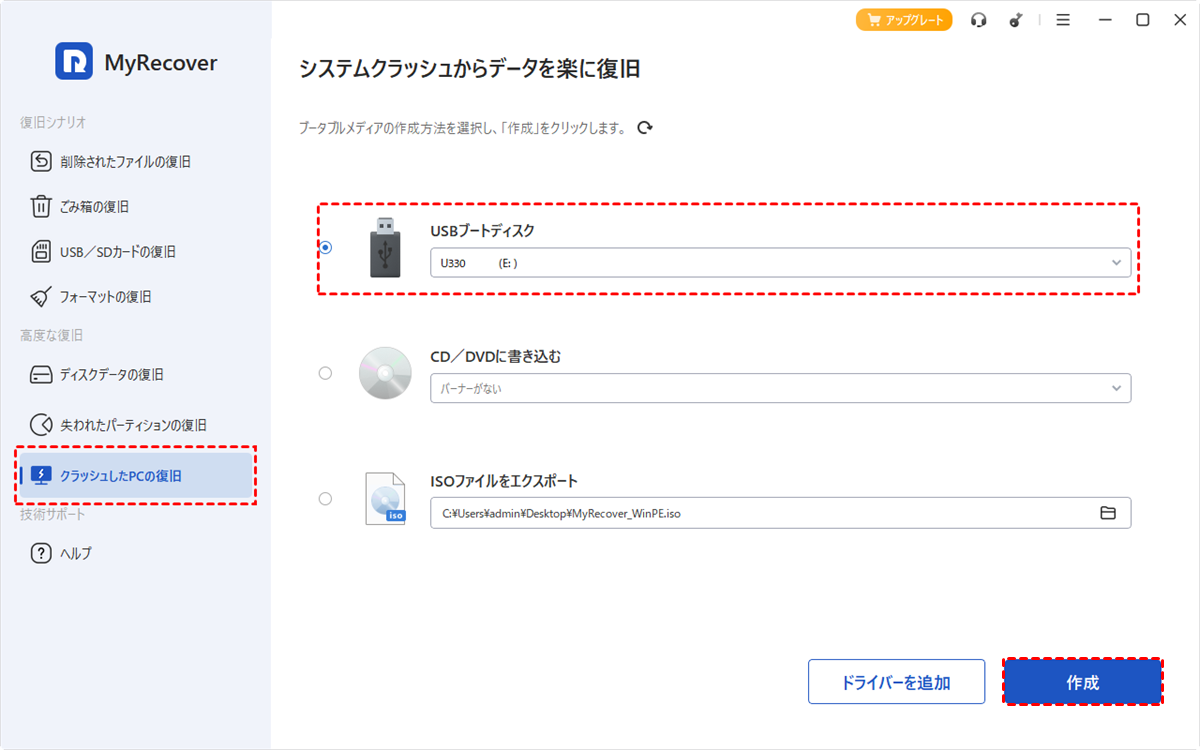
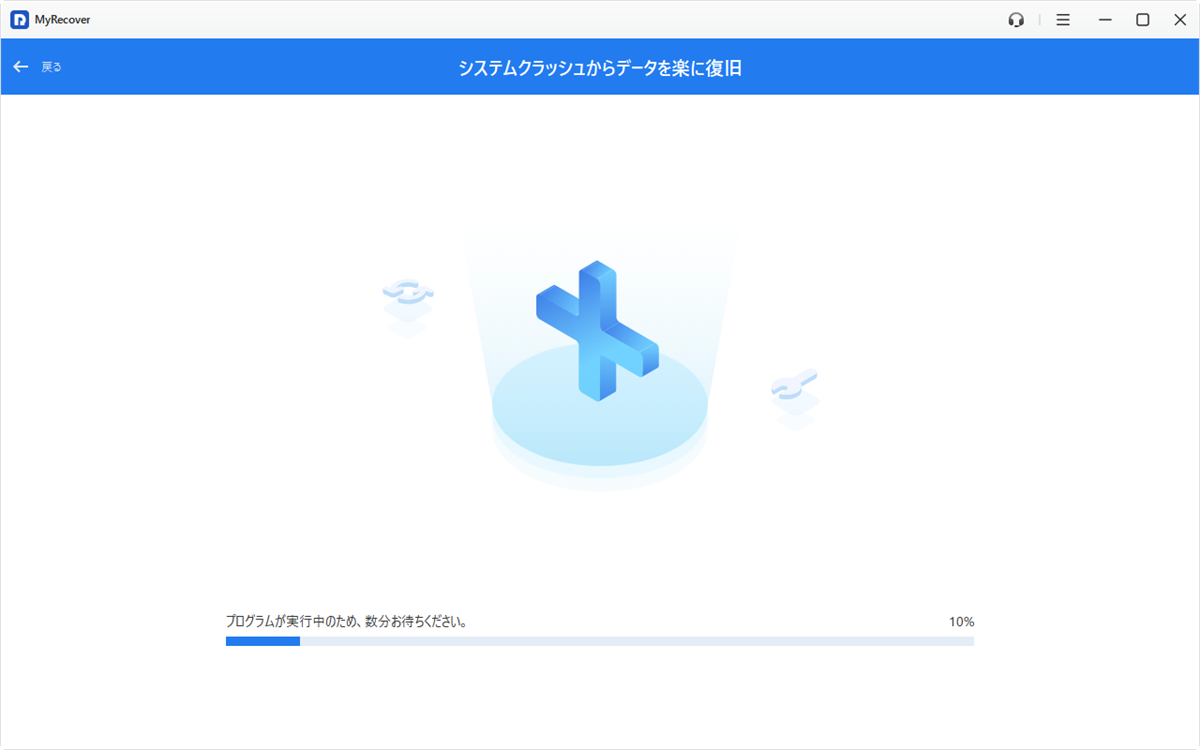
3. これにより、起動しないWindowsコンピュータを起動可能なWindows 11ブータブルUSBドライブが作成され、プロセスが完了するまで待機します。
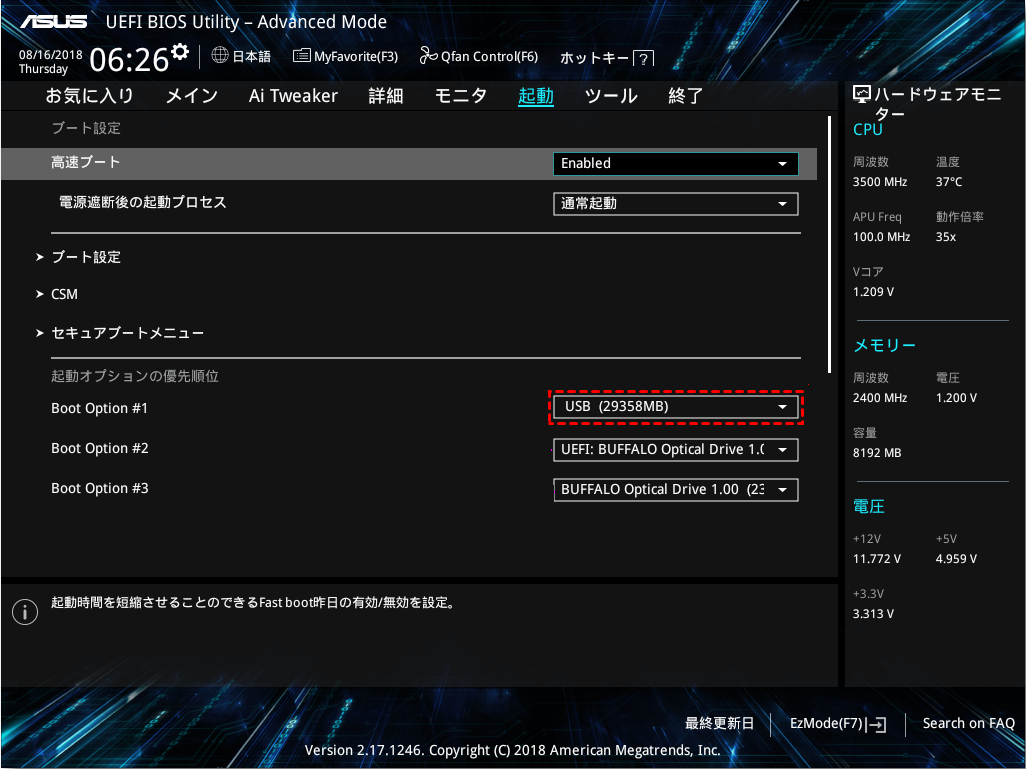
4. 起動しないWindowsコンピュータにWindows 11の起動USBドライブを挿入し、BIOS設定に入り、起動メニューでUSBドライブを選択して起動すると、MyRecoverソフトウェアが読み込まれます。
5. 削除されたファイルの復旧または他のオプションをクリックし、スキャンする場所を選択します。

6. プロセスが完了するまで待ち、OKをクリックします。
7. ファイルを選択して復旧をクリックします。
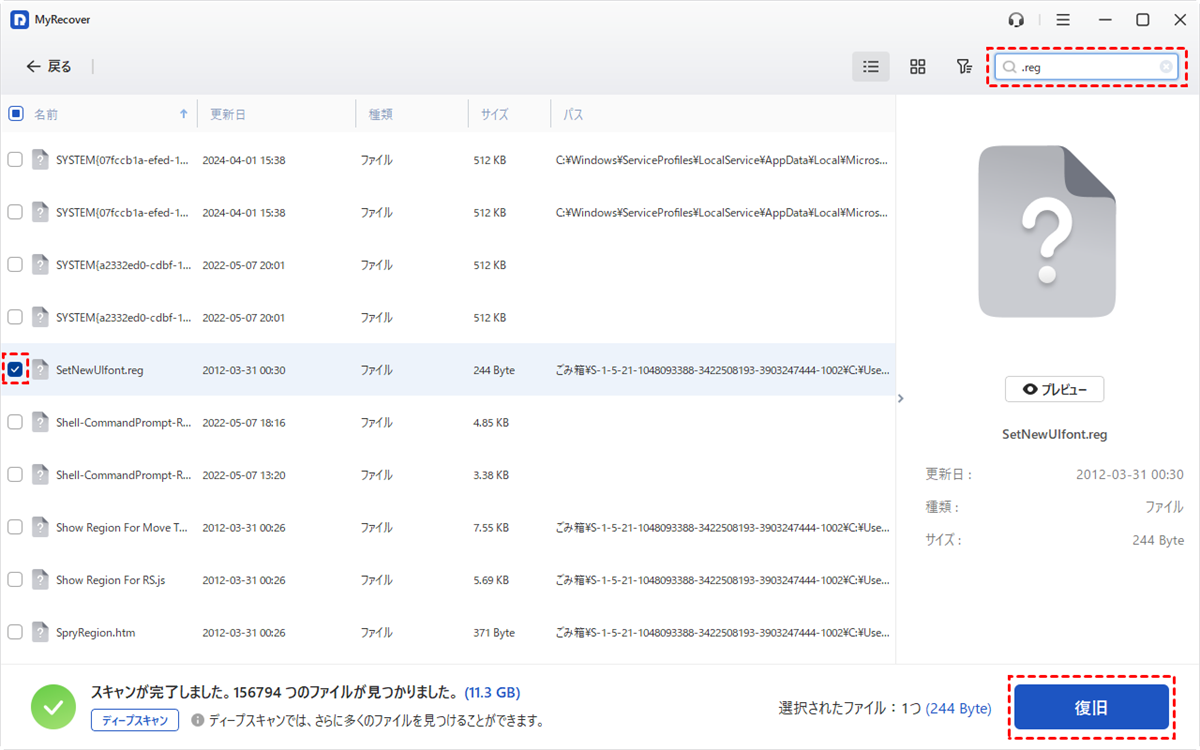
8. 復元したファイルを保存する保存先を選択します。
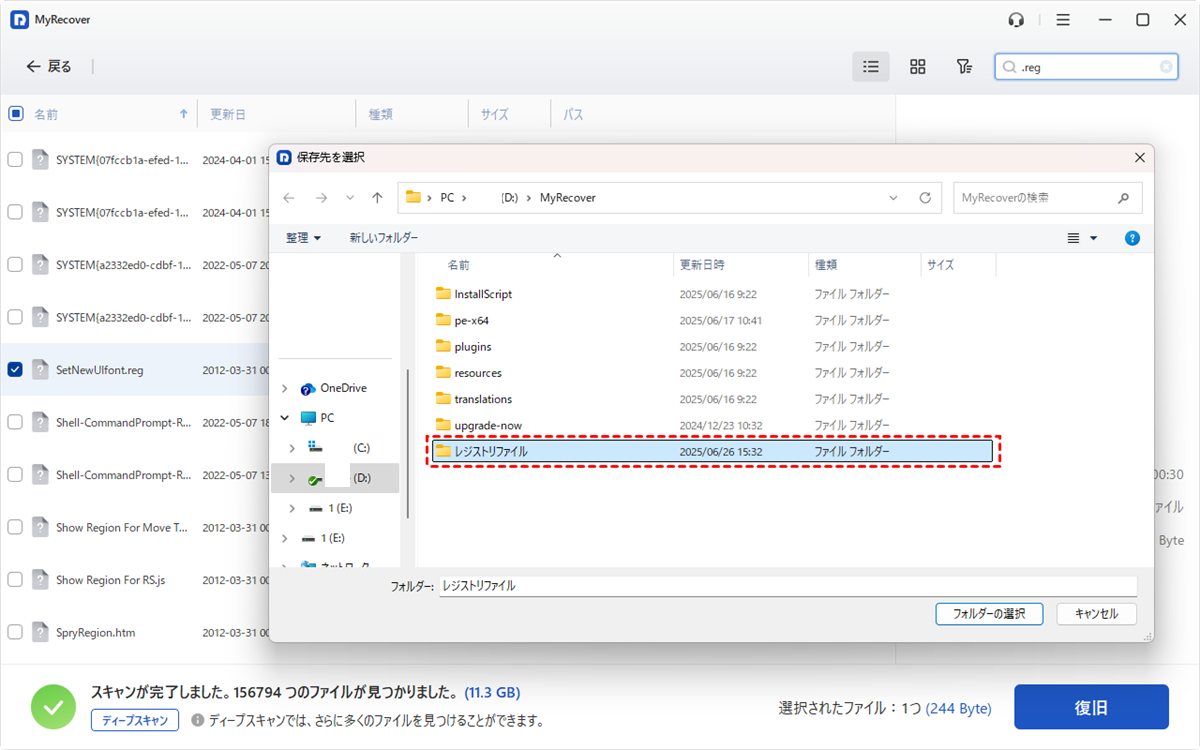
- ヒント:✎...
- 手順1〜8に従ってクラッシュしたコンピューターからファイルを復元するか、MyRecoverを起動後、手順5〜8に従って通常のコンピューターからファイルを復元できます。
- MyRecover Technicianにアップグレードすると、無制限のコンピューターからファイルを復元できるようになります。

 MyRecover
 - 簡単なクリックで削除したファイルを復元
- 1000以上のファイル形式をサポート
- HDD、SSD、外付けHDD、USBドライブ、SDカードなどをサポート
- ファイルタイプ、名前、サイズなどで素早くファイルを検索
- 復元前にファイルをプレビュー
- 無制限のデータを復元
 100% セキュア
よくある質問
Q:ISOからWindows 11ブータブルUSBを作成する最適な無料ソフトウェアは何ですか?
A:古いハードウェアでTPM要件をバイパスするにはRufusが最適です。互換性のあるPCには、公式のMicrosoft Media Creation Toolが最もシンプルです。
Q:同じブータブルUSBを使って複数のコンピューターにWindows 11をインストールできますか?
A:はい、インストーラーは共通です。ただし、各コンピューターをアクティベートするには、別々の有効なWindowsライセンスキーが必要です。
Q:作成したUSBドライブからコンピューターが起動しないのはなぜですか?
A:主な理由は以下の通りです:BIOS/UEFI設定での起動順序が間違っている;USBが正しく作成されていない(Rufusでもう一度作成してみる);BIOS/UEFIモードの不一致(最新のPCではUEFIに設定されていることを確認);または故障したUSBポート;別のポートを試す。
Q:Windows 11の起動可能USBを作成してインストールするのにどれくらい時間がかかりますか?
A:USBの作成には10〜20分かかります。そのUSBからPCにWindows 11をインストールするには、さらに30〜60分かかります。
Q:起動可能にする前にUSBドライブをフォーマットする必要がありますか?
A:いいえ。ツールがプロセスの一部として自動的にドライブをフォーマットし消去します。保持する必要のあるデータが入っていないことを確認してください。
Q:USBドライブは16GBですが、ツールが容量不足と表示します。なぜですか?
A:ストレージの計算方法により、16GBドライブの実際の空き容量は約14.9GBであり、大容量のWindows 11 ISOには小さすぎる場合があります。この問題を避けるには32GBのUSBドライブを使用してください。
まとめ
これまでに、ISOファイルからWindows 11の起動可能なUSBを作成する方法を習得しました。Windowsの問題を解決したり、Windowsをインストールしたりするためのステップバイステップガイドをご覧ください。ファイルが失われた場合は、空にしたごみ箱からファイルを復元したり、起動しないコンピューターから復元したりできます。

