 MyRecover



【3つの方法】見つからないAppDataフォルダを見つける方法「Windows 10/11で」
AppDataフォルダはWindows 10/11ではデフォルトで非表示になっており、見つけにくい場合があります。このガイドでは、AppDataフォルダを表示して内容にアクセスする方法を段階的に説明し、AppDataフォルダを効果的に見つけて管理できるようお手伝いします。

更新者 Aeri / 更新日: 2026年02月11日


はじめに
%appdata%フォルダが見つからない(Windows 10)
スタートメニューやエクスプローラーで検索しても、そのフォルダが見つかりません。MinecraftのModをダウンロードする必要があるため、見つけることが重要です。
- カピバラからの質問
WindowsのAppDataフォルダは、アプリケーションの設定、キャッシュ、その他の重要なユーザーデータを含む、隠されているが重要なシステムフォルダです。時々、ユーザーはこのフォルダにアクセスしたり、見つけたりするのに苦労します。「AppDataフォルダが見つからない」というイライラする問題に遭遇した場合、あなただけではありません。多くのユーザーが同じ問題に遭遇したと不満を漏らしています。実際、この一見複雑な問題は、隠されたAppDataフォルダを表示するための簡単な手順で解決できます。
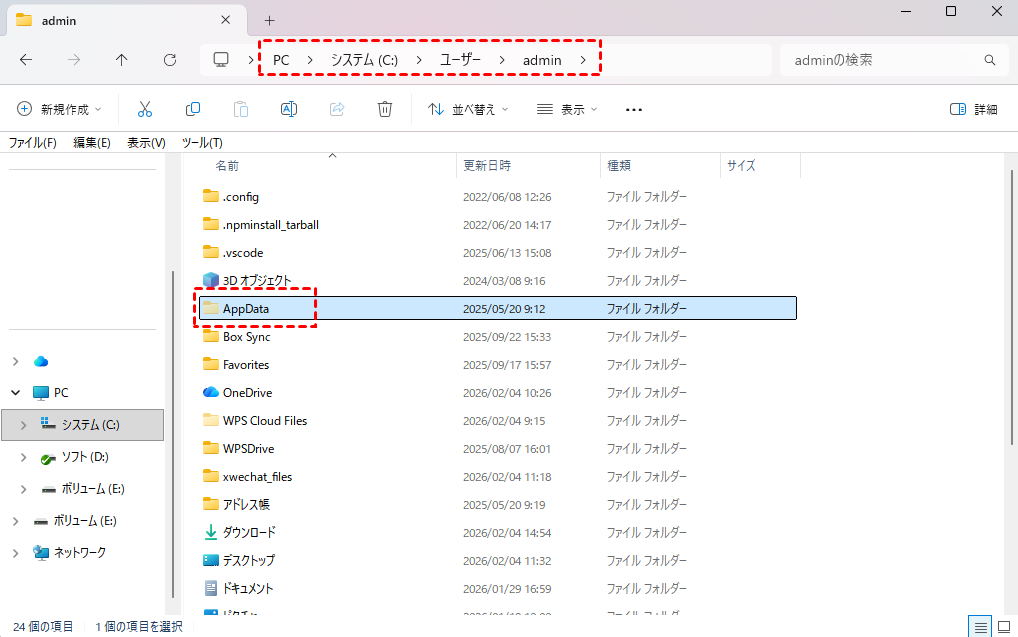
隠しシステムファイルや誤削除が原因であっても、Windows 10または11でAppDataフォルダにアクセスしたり、見つけたりできない理由はいくつかあります。その背後にある理由に関わらず、この記事でAppDataフォルダへのアクセスを取り戻す方法を見つけることができます。
なぜAppDataフォルダにアクセスできないのか?
AppDataフォルダは、重要なシステムファイルの偶発的な改竄を防ぐために、デフォルトで隠されています。フォルダにアクセスしようとしても見つからない場合、いくつかの潜在的な理由があります:
🔔隠しファイルとフォルダ:AppDataフォルダは、重要なユーザーデータを保護し、偶発的な変更を防ぐために、デフォルトで隠されています。設定を変更しない限り、ユーザーはエクスプローラーでそれを見ることができないかもしれません。
📌フォルダの破損:一部の場合、システムエラーやファイルの破損により、AppDataなどのフォルダにアクセスできなくなり、利用不可能になることがあります。
✂️誤削除:時々、AppDataフォルダは、システムの問題やソフトウェアエラーにより誤って削除されたり破損したりしたために、見つからないように見えることがあります。
AppDataフォルダを表示する方法(Windows 11)
AppDataフォルダをエクスプローラーで直接アクセスしたい場合は、いくつかの簡単な手順に従って隠しファイルを表示するだけで、AppDataフォルダがWindowsに表示されます。
ステップ 1. 「Win+E」を押してエクスプローラーを開きます。
ステップ 2. 「表示」アイコンの隣にいる3つの点をクリックして「オプション」を選択します。

ステップ 3. 開いた「ファイルエクスプローラーオプション」で、「表示」タブをクリックし、「隠しファイル、隠しフォルダー、および隠しドライブを表示する」を選択します。これにより、AppDataを含む隠しフォルダーがファイルエクスプローラーで表示されるようになります。
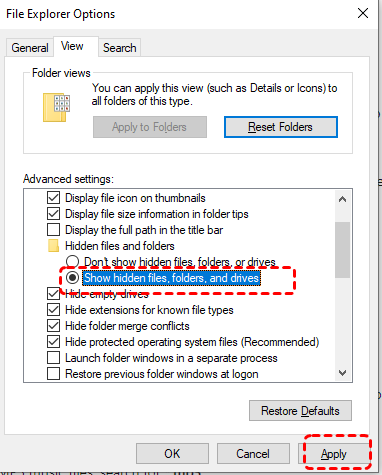
Windows 10/11でAppDataフォルダーを見つける方法
Windows 10とWindows 11の両方で、AppDataフォルダーはC:\Users[ユーザー名]ディレクトリにあります。迅速にアクセスする方法はいくつかあります。Windows 10/11マシンでAppDataフォルダーを見つける方法について詳しく見ていきましょう。
ファイルエクスプローラーを使用
前述のように、AppDataはファイルエクスプローラーのユーザーフォルダーの下にあります。ファイルエクスプローラーを通じてAppDataフォルダーにアクセスする最も簡単で直感的な方法です。C:\Users[ユーザー名]に移動すると、AppDataがリストに表示されます。
- 注記:✎...
- AppDataが隠れている場合は、上記の手順に従って隠しファイルを表示してください。
実行ダイアログを使用
実行ダイアログは、プログラムを迅速に起動したり、ファイルやフォルダーを開いたり、システム管理ツールにアクセスしたりできるミニコマンドラインインターフェースです。これを使用すると、フォルダーの階層を移動せずにAppDataを開くことができます。
ステップ 1. 「Win+R」キーを押して実行ダイアログを開きます。次に「%appdata%」と入力し、「Enter」キーを押してAppDataフォルダーを開きます。
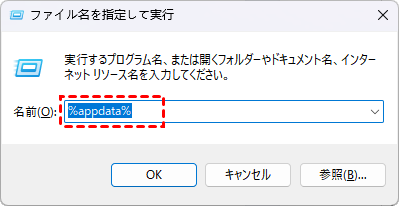
ステップ 2. これによりAppData内のRoamingフォルダーが開きますが、そこからLocalまたはLocalLowサブフォルダーに移動できます。
スタートメニューで検索
さらに、他のプログラムを開くのと同じように、スタートメニューを介してAppDataフォルダーを迅速に開くこともできます。スタートメニューの検索バーに%AppData%と入力し、フォルダーを直接開きます。ただし、システム設定で隠れている場合、AppDataが表示されない可能性があることに注意してください。
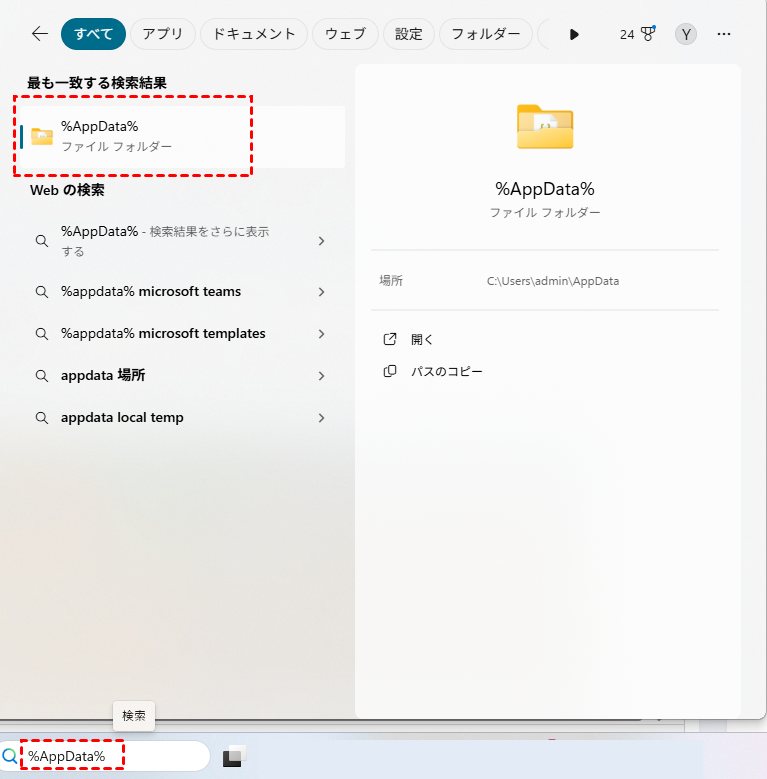
削除されたAppDataフォルダとファイルを復元する方法
AppDataからファイル、またはAppDataフォルダ全体を誤って削除してしまった場合、これらの紛失データを復元することは非常に重要な作業です。AppDataにはアプリケーションの重要な設定とファイルが保存されているため、失うと問題が発生する可能性があります。このような場合、MyRecoverが頼みの綱となるでしょう。このソフトウェアは重要なシステムファイルを含む紛失ファイルを取得するために設計されており、フォーマット済みのまたはアクセス不能なドライブからでもデータを復元できます。

MyRecoverの優れた機能を以下にご紹介します:
✅高い成功率 – NTFS/FAT32/exFATドライブに対応した高度なディープスキャンがあります。
✅500デバイスサポート – SSD、HDD、USBフラッシュドライブ、SDカード、カメラ、ゲーム機ドライブなど、あらゆるタイプのデバイスからファイルを復元できます。
✅500以上のデータ損失シナリオに対応 – 削除されたパーティションから復元、フォーマットしたHDD、空にしたゴミ箱、システムクラッシュ、ウイルス攻撃などのシナリオに対応します。
✅1,000以上のファイル形式をサポート – ドキュメント、写真、動画、音声、アーカイブ、Outlookデータファイルなどを含みます。
✅スマートフィルタリング – ファイルの種類、日付、またはサイズで正確にファイルを復元します。
✅OS互換性 – Windows 11/10だけでなく、Windows 8.1/8/7およびすべてのサーバーでも動作します。
MyRecoverを使用して紛失したAppDataを復元する4つのステップ
ステップ 1. 下のボタンを押してMyRecoverをコンピュータにダウンロードしてインストールします(AppDataはCドライブに保存されているため、Cドライブへのインストールは避けてください)。
 安全かつ高速
ステップ 2. プログラムを起動し、紛失したファイルをスキャンするためにCドライブを選択し、「スキャン」をクリックします。

ステップ 3. スキャンが完了したら、復元可能なリストから復元したいファイルを選択し、「復旧」をクリックします。

ステップ 4. 復元されたファイルを保存する安全な場所(元の場所ではない)を選択します。
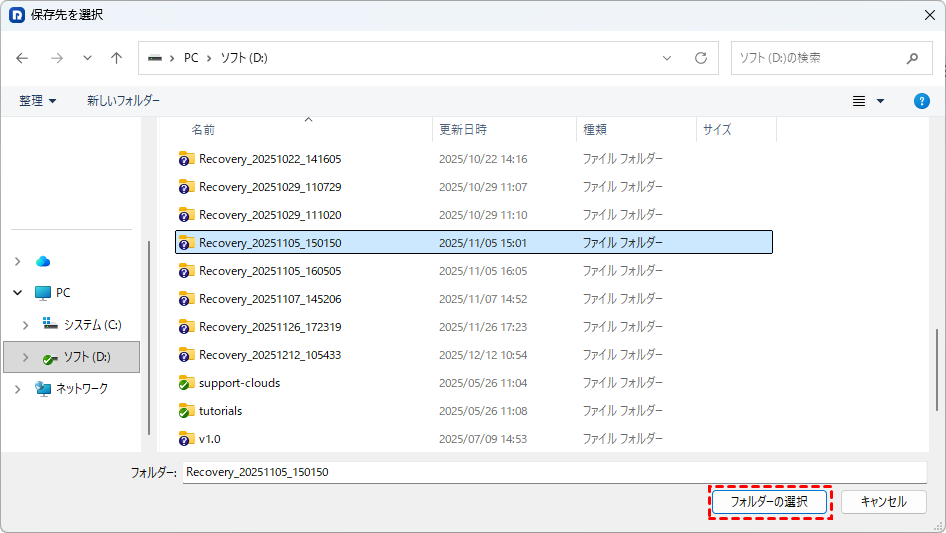
処理が完了すると、「ファイルが正常に復元されました」というメッセージが表示されます。その後、保存先フォルダのパスをクリックするか、「参照」ボタンをクリックして復元されたファイルを確認できます。

まとめ
この記事では、隠しAppDataフォルダを表示する方法と、Windows 10/11でAppDataを素早く見つける3つの方法について説明しました。「AppDataフォルダが見つからない」問題を解決するための複数の解決策が利用可能です。AppDataフォルダ内のデータを失った場合、MyRecoverのような専用復元ツールが役立ちます。
復元前の無制限の復元やファイル内容のプレビュー、強力な起動不能システムからの復元など、より多くの機能を必要とするユーザーにとって、MyRecoverのProfessional版は、完全な復元ソリューションを提供する理想的な選択肢です。