 MyRecover



【総合ガイド】フォルダ構造を保ったまま削除したファイルを復元する方法
ファイルを失うのは十分にイライラすることですが、元のフォルダ構造まで失ってしまうと、特に大量のデータを扱っている場合、復元作業はさらに複雑になります。このステップバイステップガイドでは、削除されたファイルをフォルダ構造を保ったまま復元する方法を説明します。Windows 10/11、外付けHDD、SSDに対応しています。

更新者 Aeri / 更新日: 2026年01月22日


フォルダ構造が重要な理由
データ復元について考える時、多くのユーザーは個々のファイルの復元に注目します。しかし、ファイルがフォルダやサブフォルダに整理される方法であるフォルダ構造も同様に重要です。元のフォルダ構造を維持することで、ファイルを素早く見つけ、その文脈を理解し、システムやプロジェクトを効率的に復旧させることができます。この構造を失うことは、混乱、時間の浪費、さらには誤って上書きしてしまうことにつながりかねません。

フォルダ構造が失われる時
データ損失の発生時には、ファイルだけでなくフォルダ構造全体が失われることがあります。きちんと整理されたディレクトリの代わりに、数百または数千のファイルが1つの場所にまとめてダンプされていたり、ランダムなコードで名前が変更されていたり、FOUND.000のようなシステム生成のフォルダに保存されているのを見つけるかもしれません。これは通常、以下の理由で起こります:
- ファイルシステムの破損:Windowsがフォルダを整理する論理パスを追跡できなくなります。
- HDDのフォーマット:ドライブがフォーマットされると、システムは新しいファイルシステムを構築し、下層のファイルはまだ復元可能であっても、古いディレクトリ構造を消去します。
- 不適切なドライブの取り外しや電源障害:データ書き込み中の中断により、ディレクトリテーブルが損傷します。
- ウイルスやマルウェアの攻撃:悪意のあるソフトウェアが意図的にファイル構造を破壊します。
- 誤ったデータ復元の試み:安全でない復元ツールを使用すると、元のパス情報なしでファイルだけを復元してしまうことがあります。
Windowsでフォルダ構造を保ったまま削除したファイルを復元する方法
このような状況では、復元されたファイルを管理することがより困難になります。幸いなことに、適切なデータ復元ソフトウェアを使用すれば、ファイルを復元できるだけでなく、フォルダ構造を再構築または部分的に復元することができ、データの再整理が容易になります。
ごみ箱から復元
Windowsで誤って削除されたファイルの場合、通常、まず確認すべきはごみ箱です。ごみ箱は、誤って削除されたファイルのフォルダ構造を保持していることがよくあります。元のパスが存在しなくなった場合でも、Windowsは自動的にそれを再構築し、ファイルを元のパスに復元します。
ステップ 1:ごみ箱アイコンをダブルクリックして開きます。
ステップ 2:復元したいファイルを参照して選択します。
ステップ 3:ファイルを右クリックし、「元に戻す」を選択します。ファイルは元のフォルダパスに戻ります。

ファイル履歴でファイルを復元
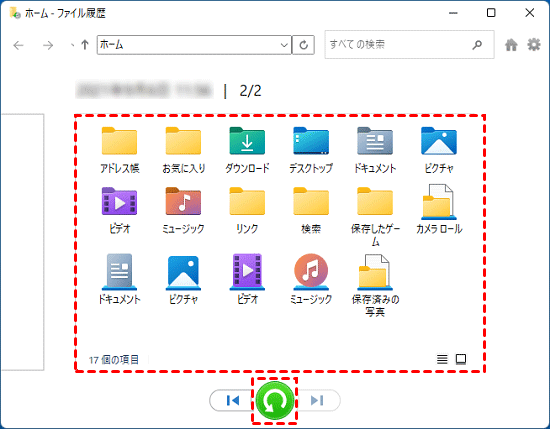
Windowsでファイル履歴を有効にしている場合、ファイルとフォルダのシャドウコピーが自動的に作成されます。この機能を利用して、特定の日付時点のフォルダ構成を含むデータを復元することができます。
ステップ 1:スタートメニューで「ファイル履歴でファイルを復元」と入力して開きます。

ステップ 2:削除されたファイルが元々保存されていたフォルダに移動します。
ステップ 3:バックアップ時刻に基づいて、希望するバージョンを選択します。
ステップ 4:緑色の「復元」ボタンをクリックして、元の場所に復元します。
バックアップと復元(Windows 7)から復元
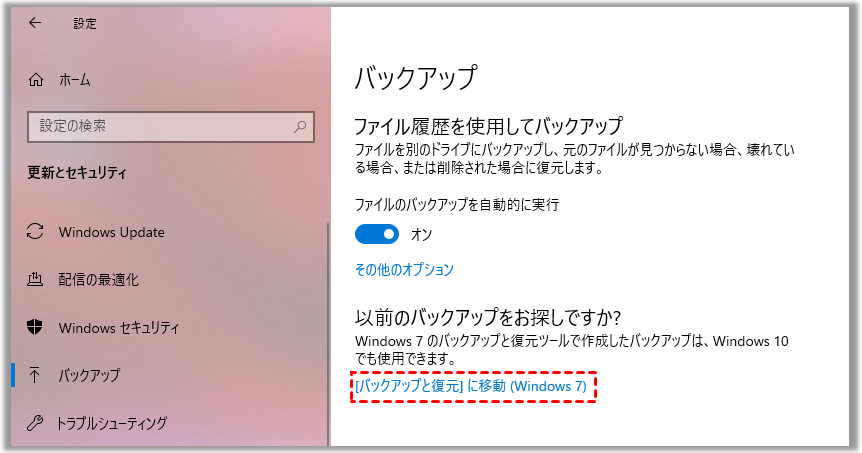
バックアップと復元(Windows 7)は、Windowsに組み込まれている従来のバックアップ機能で、Windows 10および11でも引き続き利用可能です。この機能では、個々の個人ファイルだけでなく、フォルダ構造も復元することができます。
ステップ 1:設定の「バックアップ」を開き、「[バックアップと復元]に移動(Windows 7)」を選択します。
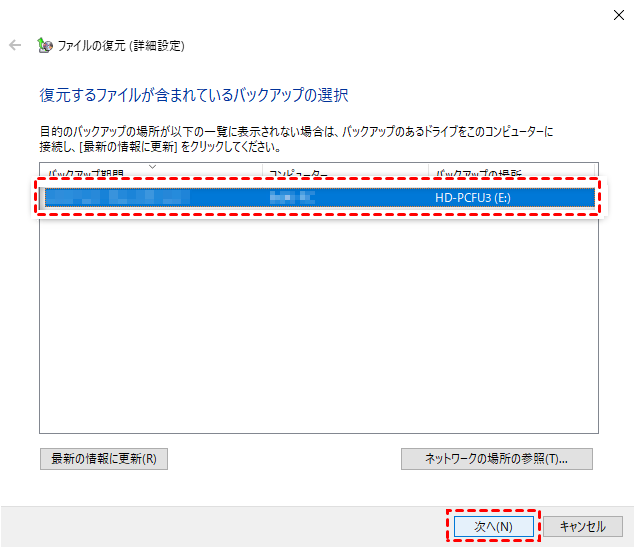
ステップ 2:「復元するファイルが含まれているバックアップの選択」を選択し、作成済みのバックアップを選択します。
ステップ 3:「ファイルを参照」または「フォルダーを参照」をクリックして、バックアップから復元したいファイルやフォルダを選択します。
復元のために少数の個別ファイルのみを選択した場合、ファイルそのものは復元されますが、完全なディレクトリ構造までは復元されない可能性があります。
ステップ 4:復元されたファイルの保存場所を選択し、「復元」をクリックしてプロセスを開始します。元の場所に復元するか新しい場所に復元するかを選択しても、バックアップと復元は元の階層構造を保持します。新しい場所を選択した場合、バックアップと復元はディレクトリツリー全体を指定したフォルダにコピーします。

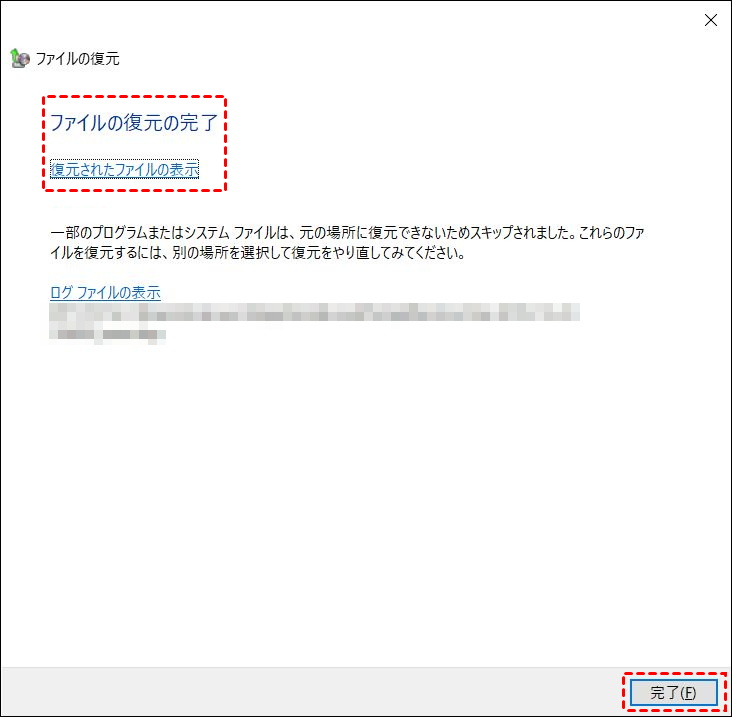
プロセスが完了すると、「ファイルの復元の完了」というメッセージが表示されます。「復元されたファイルの表示」をクリックして、復元されたファイルを確認できます。
クラウドバックアップから復元
OneDrive、Google Drive、Dropboxなどのクラウドサービスにファイルを同期していた場合、これらのサービスは元のフォルダ構成を維持していることがよくあります。クラウドソリューションは、Windowsのローカルバックアップと同様の利点があり、リモートアクセスにも便利です。
ステップ 1:OneDriveアカウントでサインインします(ここでは例としてOneDriveを使用)。
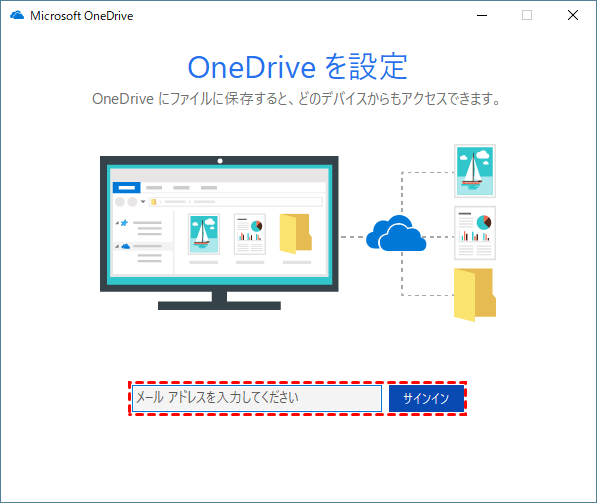
ステップ 2:「ごみ箱」セクションを見つけ、復元したいファイルを選択します。
ステップ 3:左上隅の「復元」ボタンをクリックして、ファイルを元の場所に復元します。元のフォルダが削除されていても、OneDriveは自動的にルートディレクトリに新しいフォルダを作成し、復元されたファイルを配置します。

MyRecoverでフォルダ構造を保ったまま削除したファイルを復元
ファイルが完全に削除された場合、ドライブがフォーマットされた場合、またはバックアップが存在しない場合には、MyRecoverが強力な解決策となります。このプロフェッショナルなデータ復元ツールは、コンピューター上のすべてのHDDをスキャンし、削除されたデータをフォルダ構成を維持した状態で復元する機会を提供します。フォーマットされたドライブ、失われたパーティション、アクセス不能なディスクからのファイル復元をサポートします。
 MyRecover
- 対応デバイスの多様性:内蔵および外付けHDD、SDカード、USBメモリ、SSDなどのストレージデバイスからのデータ復元に対応しています。
- 広範なデータ損失原因への対応:誤削除、ディスクフォーマット、ウイルス感染など、さまざまな原因によるデータ損失を復旧可能です。
- 多彩なファイル形式に対応:JPEG、PNG、MP4、MOV、DOC、XLSX、PDF、ZIP、RARなど、1,000種類以上のファイル形式に対応しています。
- 便利なハイライト機能:スキャン中にファイルの検索、フィルタリング、プレビュー、復元が簡単に行えます。
- 高い互換性:Windows 11、10、8、7およびWindows Serverに対応し、NTFS、FAT32、exFAT、ReFSなど、多様なファイルシステムをサポートします。
 安全かつ高速
ステップ 1:上のボタンからMyRecoverをコンピューターにダウンロードしてインストールします。ファイルを失ったドライブへのインストールは避けてください。
ステップ 2:MyRecoverを起動し、ファイルを失ったドライブを選択してスキャンを開始します。次に「スキャン」をクリックします。

ステップ 3:スキャンプロセスが完了したら、「パス」タブの下で、ドライブのすべての削除済みファイルが「削除されたファイル」フォルダに表示されます。矢印をクリックしてフォルダを展開し、削除されたファイルとフォルダ構造を確認します。復元したいファイルを選択し、「復旧」をクリックします。
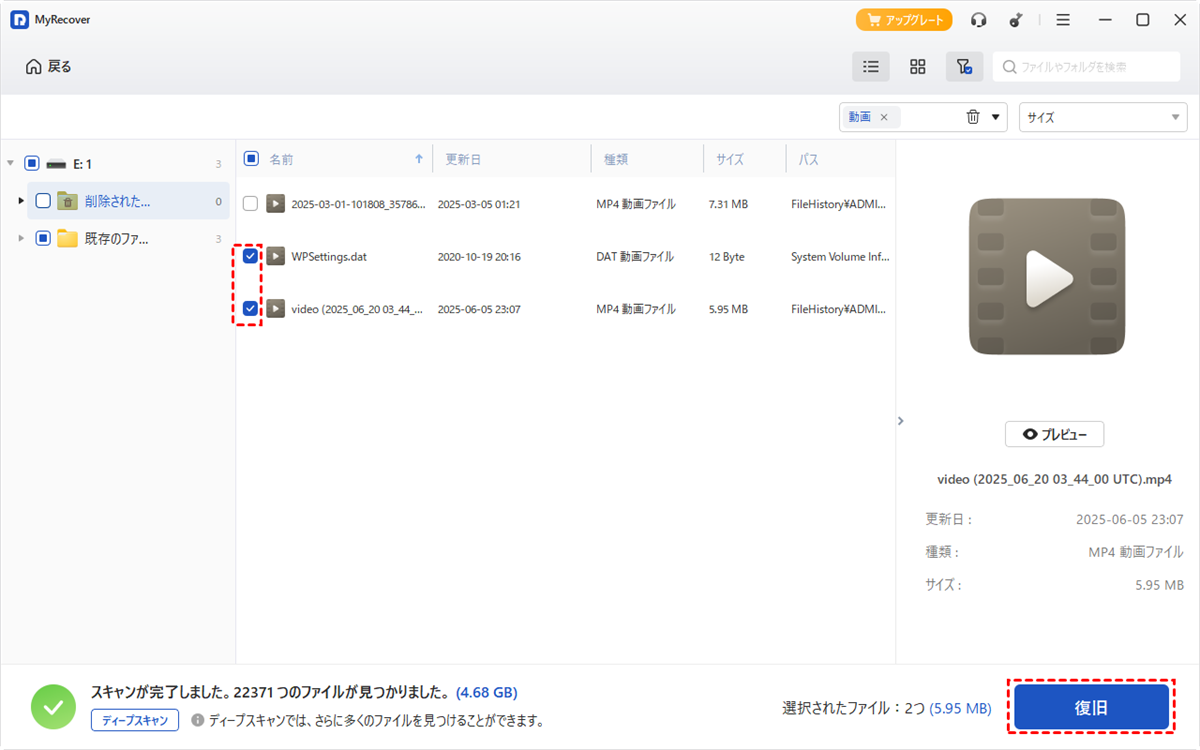
「パス」タブの隣にある「種類」タブでは、さまざまなファイルタイプに基づいてフィルタリングすることで、目的のファイルを見つけることができます。
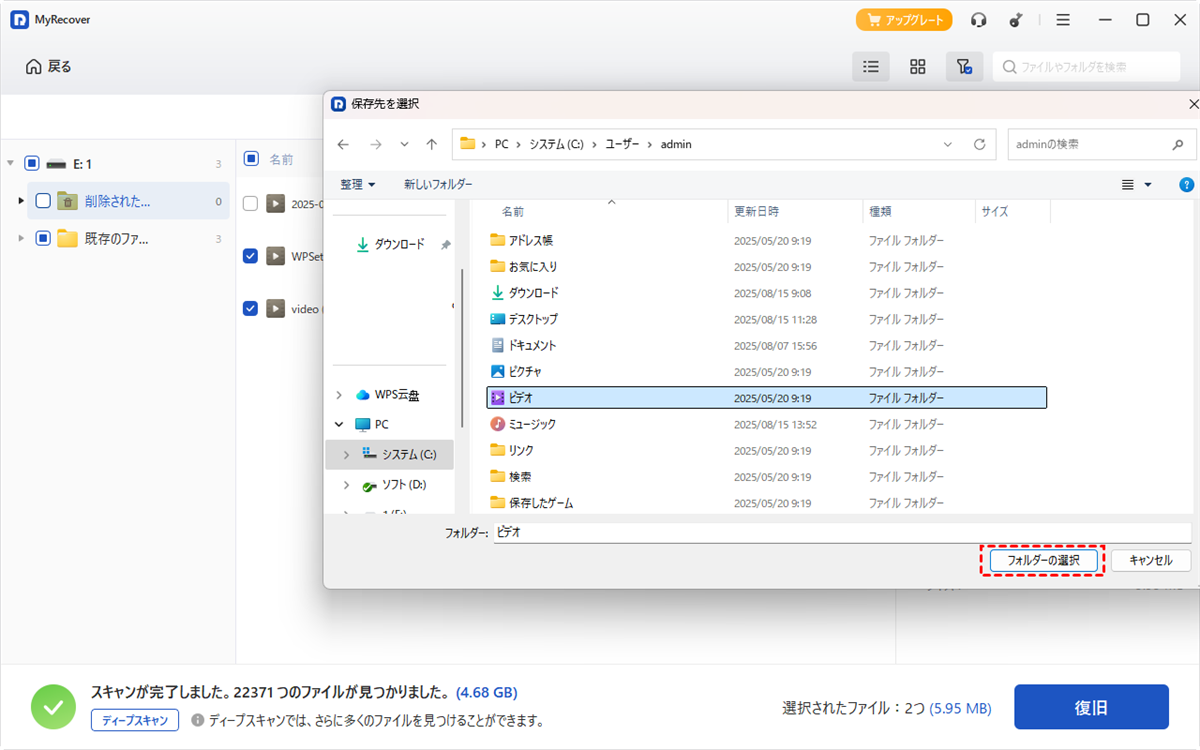
ステップ 4:復元されたファイルを保存する安全な場所(元の場所ではない場所)を選択します。
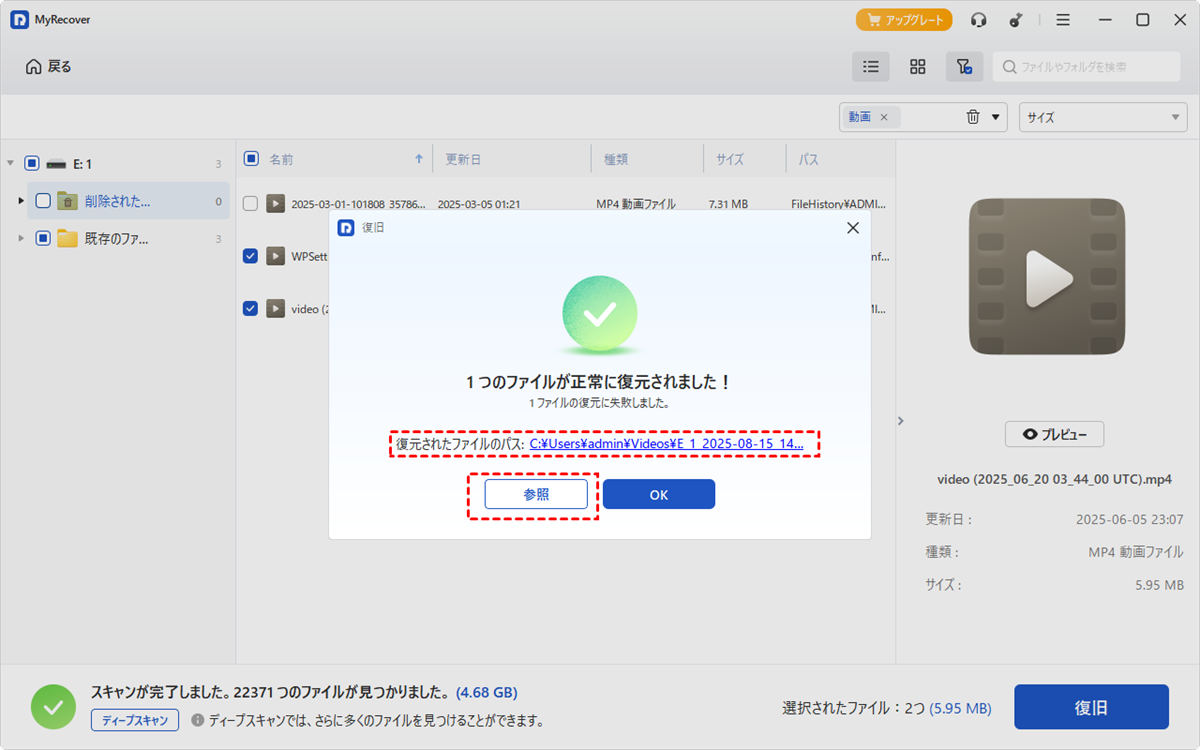
復元プロセスが完了すると、「ファイルが正常に復元されました」というメッセージが表示されます。保存先のフォルダパスまたは「参照」ボタンをクリックすることで、復元されたファイルにアクセスして確認できます。
まとめ
フォルダ構造を保ったまま削除したファイルを復元することは、効率性と整理にとって非常に重要です。単純なケースでは、ごみ箱、以前のバージョン、バックアップと復元、またはクラウドバックアップを使用できます。フォーマットされたHDDなどの複雑なシナリオでは、MyRecoverを使用することで、フォルダ構成を含むデータを確実に復元できます。
MyRecoverは信頼性の高いプロフェッショナルなソリューションを提供し、フォルダ構造を保ったままフォーマットされたHDDを復元し、将来のデータ損失からデータを保護します。さらに、MyRecoverはProfessional版も提供しており、無制のデータ復元容量、復元前のファイル内容のプレビュー、さらにはクラッシュしたWindowsからのデータ復元さえも可能にします。
よくある質問
1.ファイルを正しい名前とフォルダ構造で復元できますか?
2.データ復元ソフトはフォルダ構造を保持しますか?
3.フォーマットされたフォルダを復元する方法は何ですか?