 MyRecover



【9つの解決策】DISM RestoreHealthが62.3%で止まる問題「Windows 11/10で」
DISM /RestoreHealthプロセスがWindows 11で62.3%で止まると、システムが動作を停止したように見えることがあります。このページでは、62.3%での停止の原因と、システムに損傷を与えるリスクなく安全にDISMを再開する方法を示します。

更新者 Aeri / 更新日: 2026年02月02日


DISM RestoreHealthコマンドについて
「DISM RestoreHealth」は、Windowsシステムイメージの破損をスキャンおよび修復するために使用される組み込みのWindowsコマンドです。コンポーネントストア(WinSxS)をチェックし、破損または欠落しているファイルを「Windows Update」または「指定された修復ソース」を使用して復元します。
最も一般的に使用されるコマンドは: DISM /Online /Cleanup-Image /RestoreHealth
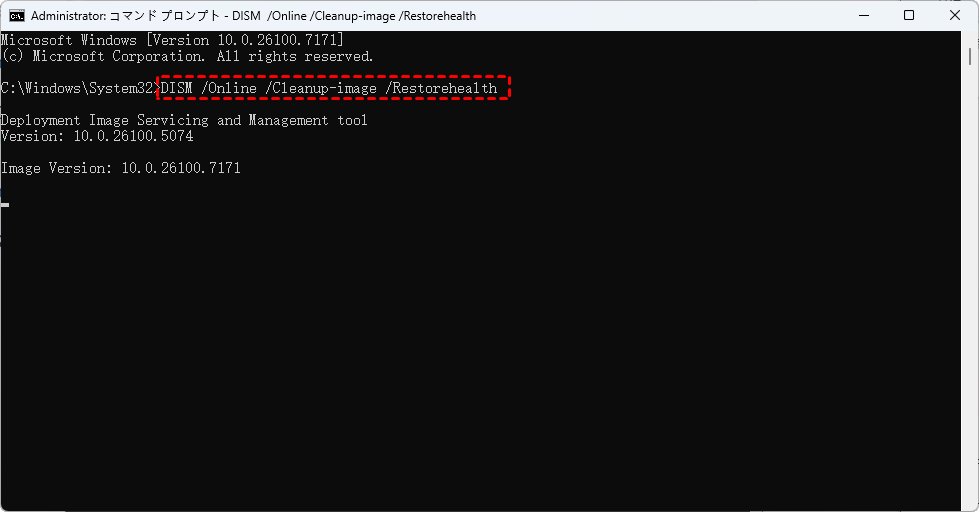
このコマンドは、現在実行中のWindowsインストール環境で動作し、破損が検出された場合はクリーンなシステムファイルを自動的にダウンロードしようと試みます。Windows Updateが失敗したとき、システムファイルが破損したとき、SFCが正常に完了できないとき、またはシステムが「非システムディスクまたはディスク」のような多様な起動エラーや、アップデートまたは電源遮断後の異常動作により安定性の問題を経験しているときに、典型的に使用されます。
なぜDISM RestoreHealthは62.3%で止まるのか?
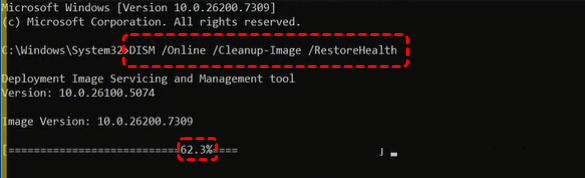
「DISM /Online /Cleanup-Image /RestoreHealth」を実行すると、プロセスが62.3%で停止しているように見えることがよくあります。これが発生する主な理由は以下の通りです:
1. コンポーネントストア(WinSxS)の検証
62.3%付近で、DISMは通常、Windowsコンポーネントストアをチェックおよび修復しています。このステップには詳細なファイル分析が含まれるため、長時間かかることがあり、進行状況のパーセンテージが停止しているように見えます。
2. バックグラウンドでの修復ファイルのダウンロード
修復ソースとしてWindows Updateが使用されている場合、DISMは必要なファイルをサイレントにダウンロードしている可能性があります。ネットワーク速度や更新サービスの遅延により、進行状況が同じパーセンテージで長時間一時停止することがあります。
3. 高いディスクまたはCPU使用率
DISMはディスクアクセスに大きく依存します。HDDを搭載したシステム、空き容量が限られているシステム、またはバックグラウンドアクティビティが高いシステムでは、特定の段階で進行が大幅に遅くなる可能性があります。
4. 大規模または複雑な破損
システムイメージに複数または深刻な不整合がある場合、DISMはそれらを処理するためにより多くの時間を必要とします。62.3%のマークは、この追加作業が行われる一般的なポイントです。
5. 仕様によるフィードバックの制限
DISMは進行状況をリアルタイムで更新しません。停止しているように見えても、コマンドはバックグラウンドでまだ作業中である可能性があります。
「DISM Restore Health が62.3%で止まる」問題を解決する方法
多くの場合、より長く待つこと(時には1時間以上)で十分です。しかし、長時間ディスクやCPUの活動がない場合、プロセスが本当に停止している可能性があります。したがって、次の代替修復方法を試す時です。
方法1:PCを再起動してDISMコマンドを再試行
再起動は一時ファイルをクリアし、ロックされたシステムリソースを解放し、DISMの進行を妨げる可能性のある軽微なソフトウェア競合を解決します。
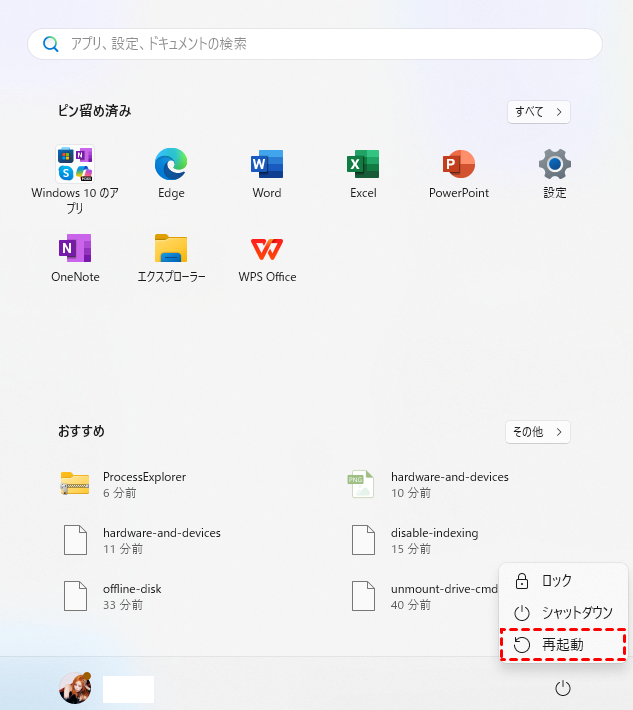
すべての作業を保存し、アプリケーションを閉じます。そしてコンピューターを再起動します。
「管理者としてコマンドプロンプトを開く」を開き、実行します:DISM /Online /Cleanup-Image /RestoreHealth
進行状況が62.3%を超えるか確認してください。多くの場合、より高度な解決策を試す前に、単純な再起動で一時的な停止を解決できます。
方法2:DISMのリアルタイムステータスを確認するためにCBS.logを使用
DISMはその活動を「CBS.log」に記録するため、進行バーが62.3%で凍結しているように見えても、まだ動作しているか確認できます。
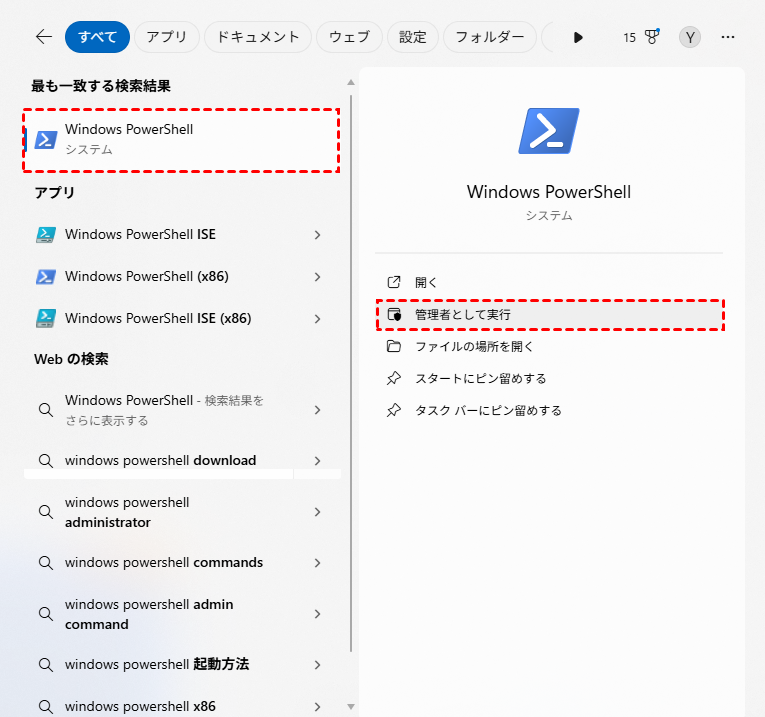
ステップ 1:「Win+S」を押し、「Powershell」を検索し、「管理者として実行」を選択します。
ステップ 2:「Get-Content C:\Windows\Logs\CBS\CBS.log -Wait」と入力し、Enterキーを押します。
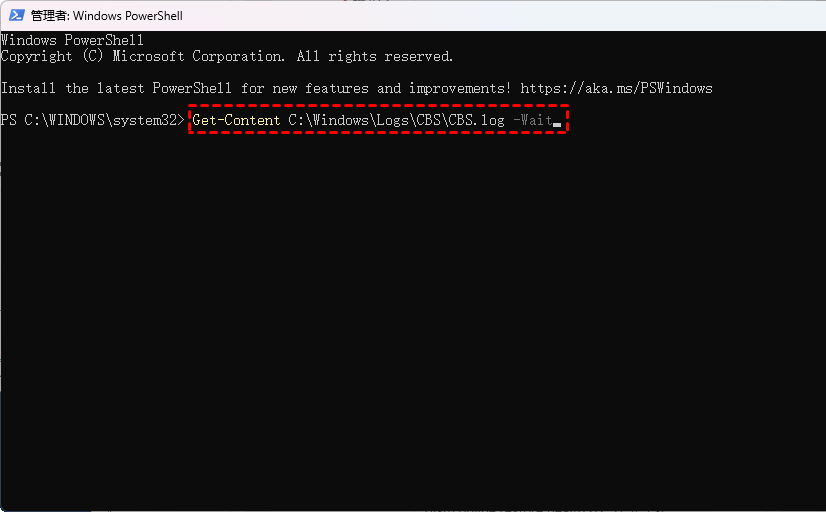
ステップ 3:ライブアップデートを観察します。継続的な更新はDISMがまだ処理中であることを示します。
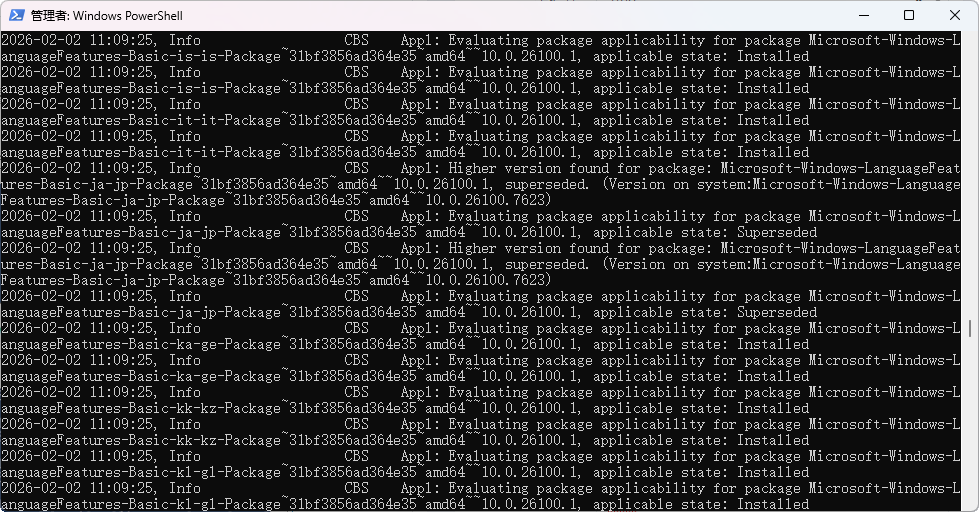
ログが特定のファイルの問題を示す場合、コンポーネントストアをクリーンアップすることが次の論理的なステップです。
方法3:DISMコマンドの前にコンポーネントストアをクリーンアップ
コンポーネントストア(「WinSxS」)内の残留ファイルや一時ファイルが、DISMを62.3%で停止する可能性があります。それをクリーンアップするとオーバーヘッドが減少します。
ステップ 1:「コマンドプロンプト(管理者)」を開きます。
ステップ 2:「Dism /Online /Cleanup-Image /StartComponentCleanup」を実行します。
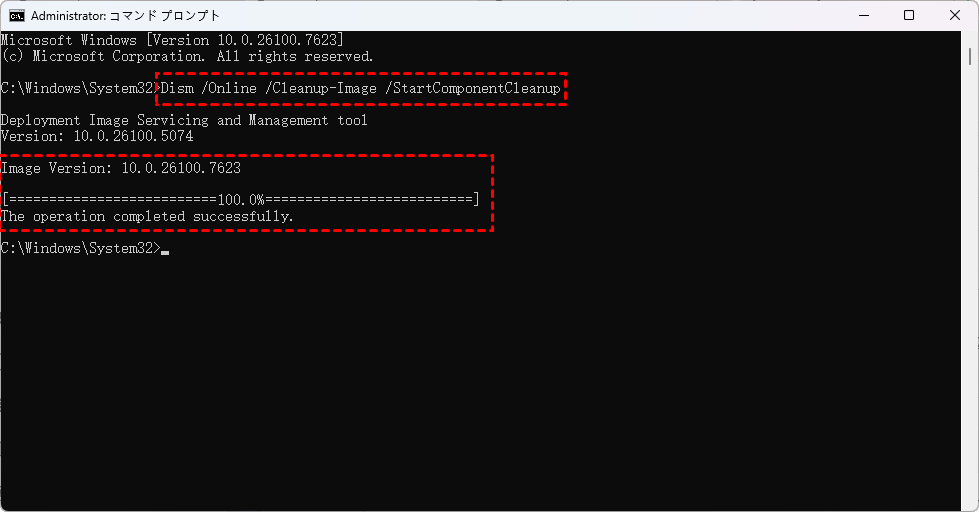
ステップ 3:完了後、「DISM /Online /Cleanup-Image /RestoreHealth」を再実行します。
方法4:競合を避けるためにセーフモードを使用
一部のバックグラウンドサービスやドライバーはDISMの動作を妨げる可能性があります。セーフモードでは必須のシステムコンポーネントのみが読み込まれます。
ステップ 1:「Win+R」キーを押し、「msconfig」と入力してEnterキーを押し、「システム構成」ウィンドウを開きます。
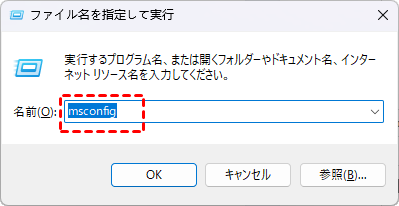
ステップ 2:「ブート>セーフブート」に移動し、「適用」をクリックしてコンピュータを再起動します。
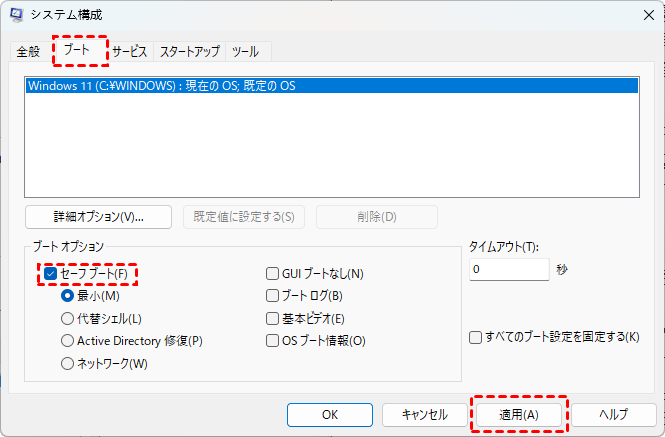
ステップ 3:セーフモードで「管理者としてコマンドプロンプト」を開き、「DISM /Online /Cleanup-Image /RestoreHealth」を実行します。
修復後、セーフモードを終了して通常起動します。
方法5:CHKDSKコマンドを実行
ディスクエラーや不良セクタがあると、DISMが必要なファイルにアクセスできなくなり、62.3%で停止する原因となります。
ステップ 1:「管理者としてコマンドプロンプト」を開きます。
ステップ 2:以下を実行します:chkdsk e: /f /r

ステップ 3:プロンプトが表示されたら再起動します。ディスク修復後にDISMを再試行してください。
方法6:SFC(システムファイルチェッカー)を使用
DISMを再度試行する前に、システムファイルチェッカー(SFC)を実行することを強くお勧めします。これは、破損または欠落している保護されたWindowsシステムファイルをスキャンして復元する基本的な修復ツールです。こうした小さな局所的なファイル破損が、DISMが62.3%で停止したり完了できない直接の原因となっている可能性があります。
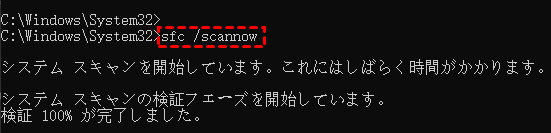
「管理者としてコマンドプロンプト」を開き、「sfc /scannow」コマンドを実行します。完了後、「DISM /Online /Cleanup-Image /RestoreHealth」を実行します
方法7:最近の更新プログラムをアンインストール
DISMが62.3%で停止する一般的な原因の一つは、不良なWindows更新プログラムです。システムを改善するために設計されていますが、累積更新プログラムや品質更新プログラムが正しくインストールされなかったり、既存ファイルと競合したりすると、DISMの実行に必要なWindowsコンポーネントストアが破損する可能性があります。最近の更新プログラムをアンインストールすることは、この障害を解消してDISMを正常に完了させる効果的な方法です。
ステップ 1:「設定」を開きます。
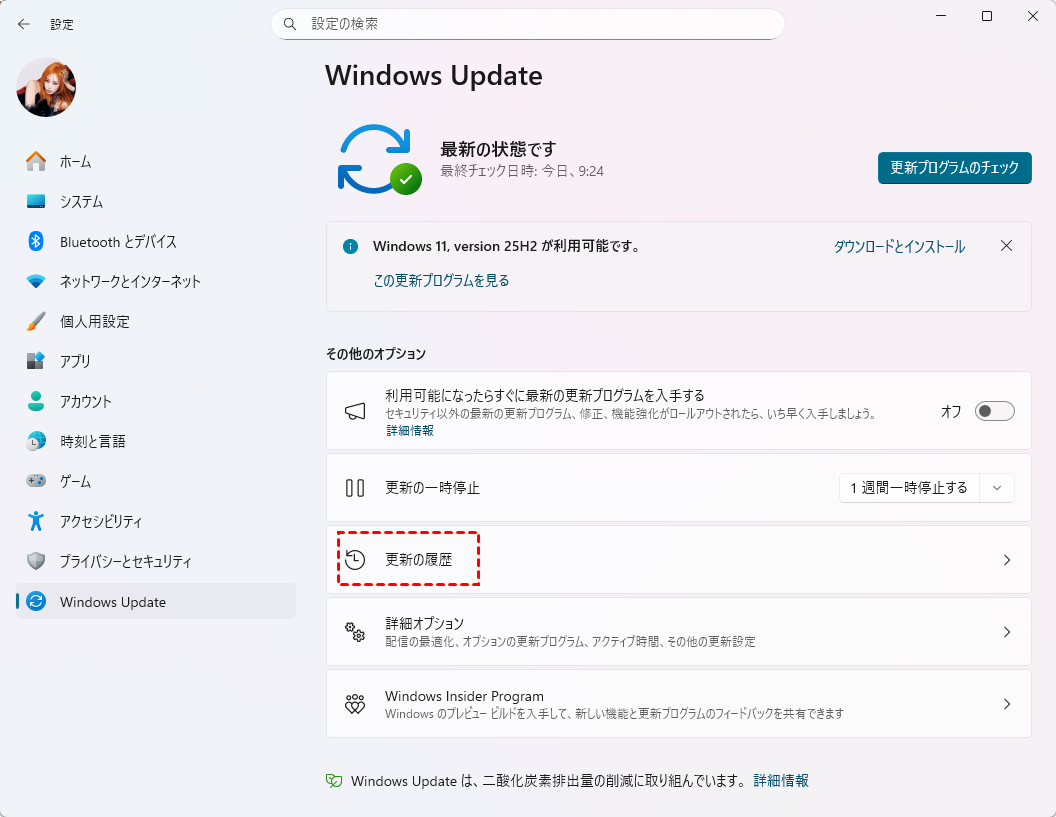
ステップ 2:「Windows Update>更新の履歴」をクリックします。
ステップ 3:「更新プログラムをアンインストールする」を選択します。
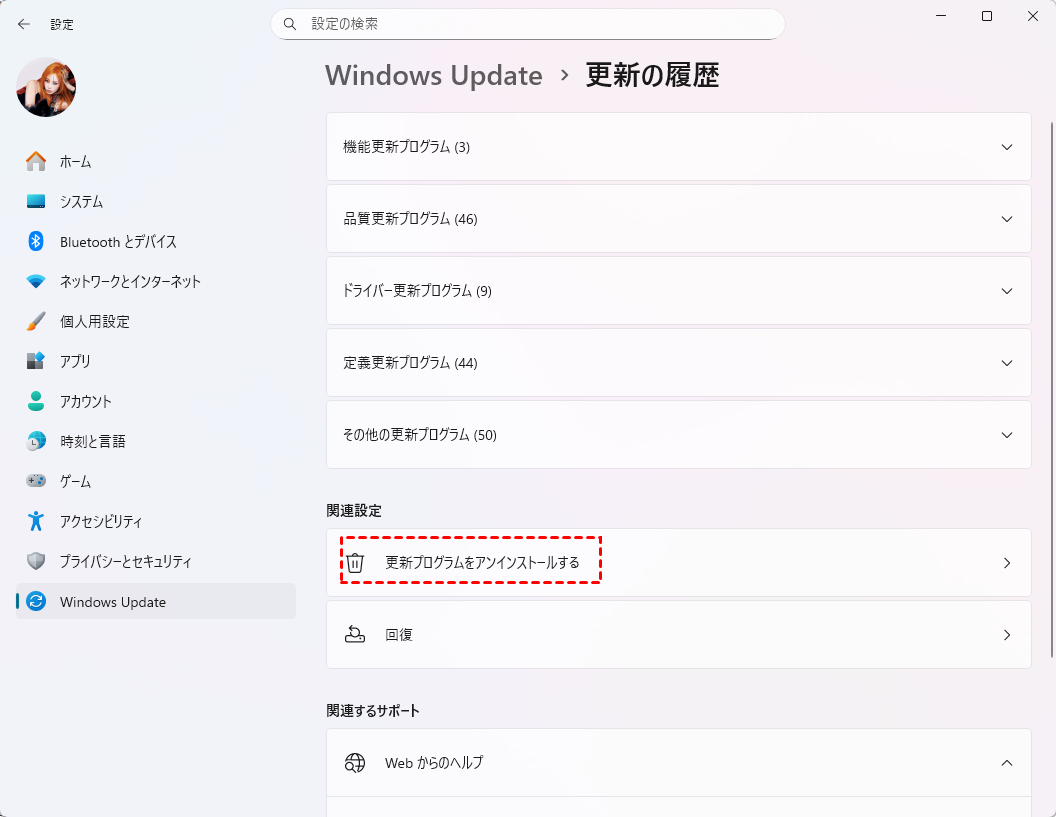
ステップ 4:最近の累積更新または品質更新を見つけてアンインストールします。
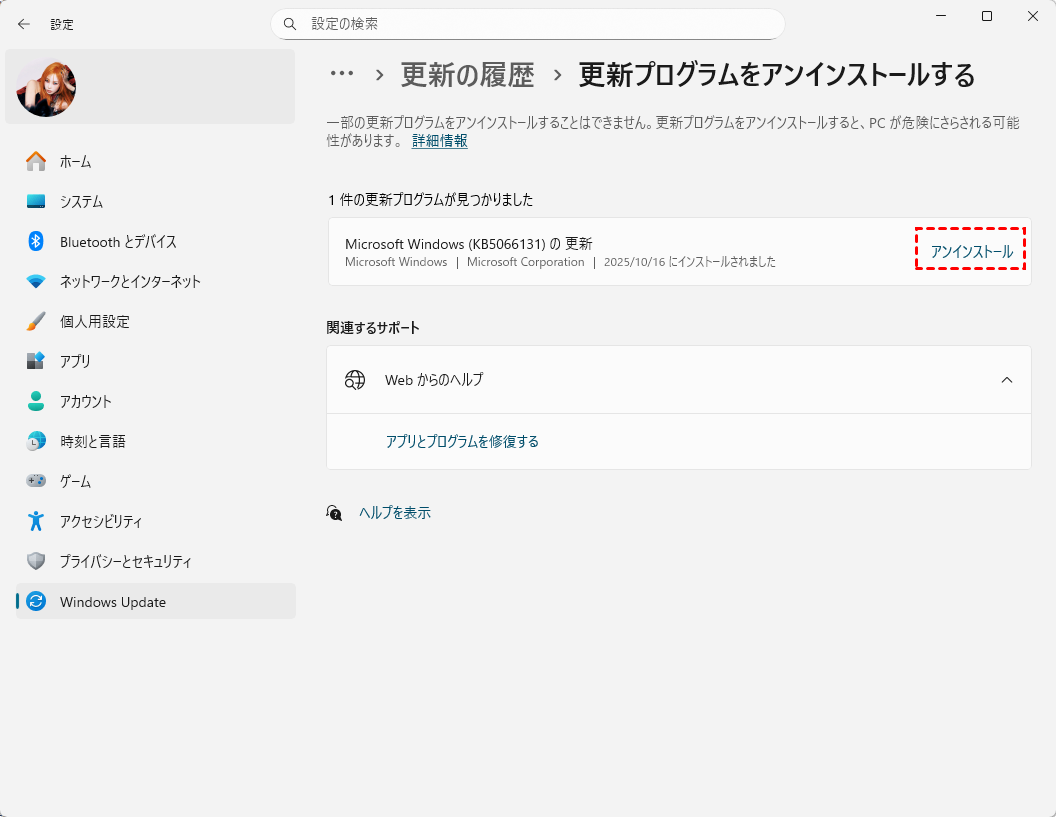
システムを再起動し、DISMを再試行します。
方法8:Windows Recovery Environment(WinRE)でDISMを実行する
WinREでDISMを実行すると、ライブWindows環境でのファイルロックやサービス干渉を避けられます。システムパーティションに直接アクセスし、外部イメージ(install.wimなど)を使用して破損または欠落しているファイルをスキャンおよび修復します。
ステップ 1:コンピュータを再起動し、「WinRE」に入ります。起動シーケンス中にPCを強制再起動を2-3回行います。(例:Windowsロゴが表示されたときに電源ボタンを長押しします。数回の起動失敗後、Windowsは自動的に自動修復を起動し、WinREに入ります。)
ステップ 2:「トラブルシューティング>詳細オプション>コマンドプロンプト」を選択します。
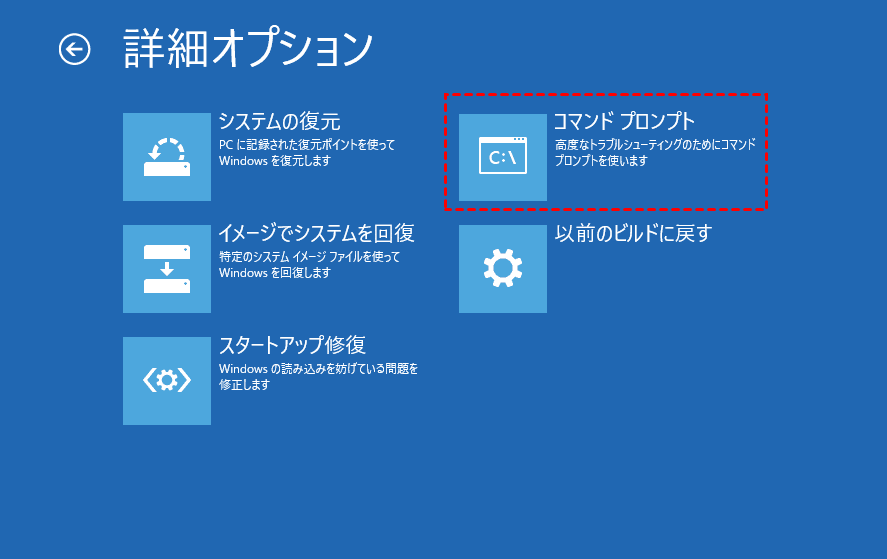
ステップ 3:「DISM /Image:C:\ /Cleanup-Image /RestoreHealth /Source:wim: D:\Sources\install.wim /LimitAccess」を実行します。
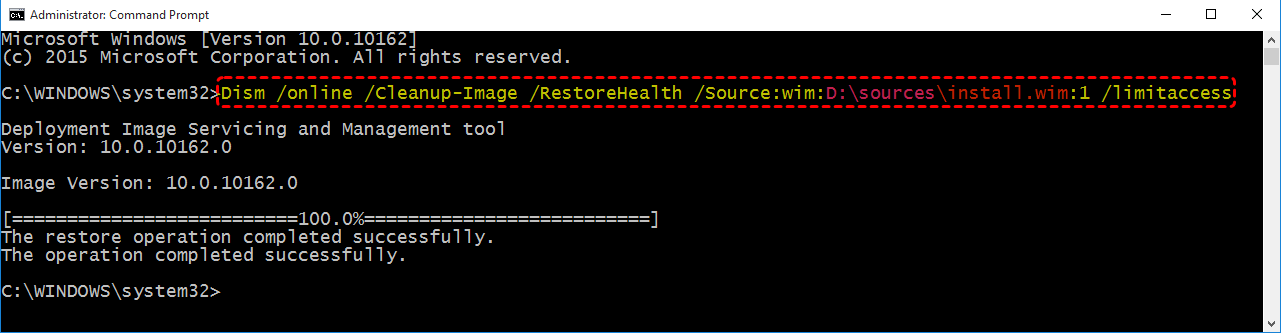
- コマンドについて:
- /Source:wim:D:\Sources\install.wim:ローカルキャッシュやWindows Updateに依存せず、外部イメージファイルを修復ソースとして使用します。
- /LimitAccess:修復がWindows Updateにアクセスせず、ローカルソースのみを使用することを保証します。
ステップ 4:完了後に再起動します。
方法9:Windowsのクリーンインストール
上記のすべての方法を試しても、「DISM Restore Healthが62.3%で停止する」エラーがまだ続く場合、残された唯一の解決策はWindowsのクリーン再インストールかもしれません。
🤗再インストール前に、すべての重要なデータをバックアップしてください(ファイル履歴またはWindows 7のバックアップと復元をお勧めします)、システムドライブをフォーマットするとすべてが消去されるためです。
ステップ 1:公式のWindows ISOをダウンロードし、メディア作成ツールを使用してブータブルUSBを作成します。
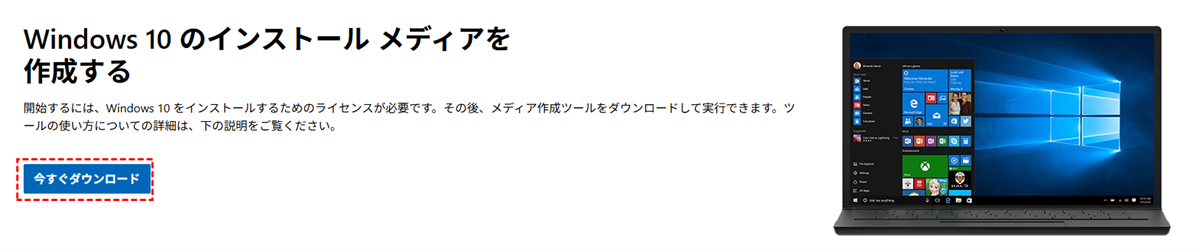
ステップ 2:USBを対象のPCに挿入し、再起動してブートメニューからUSBをブートデバイスとして選択します。
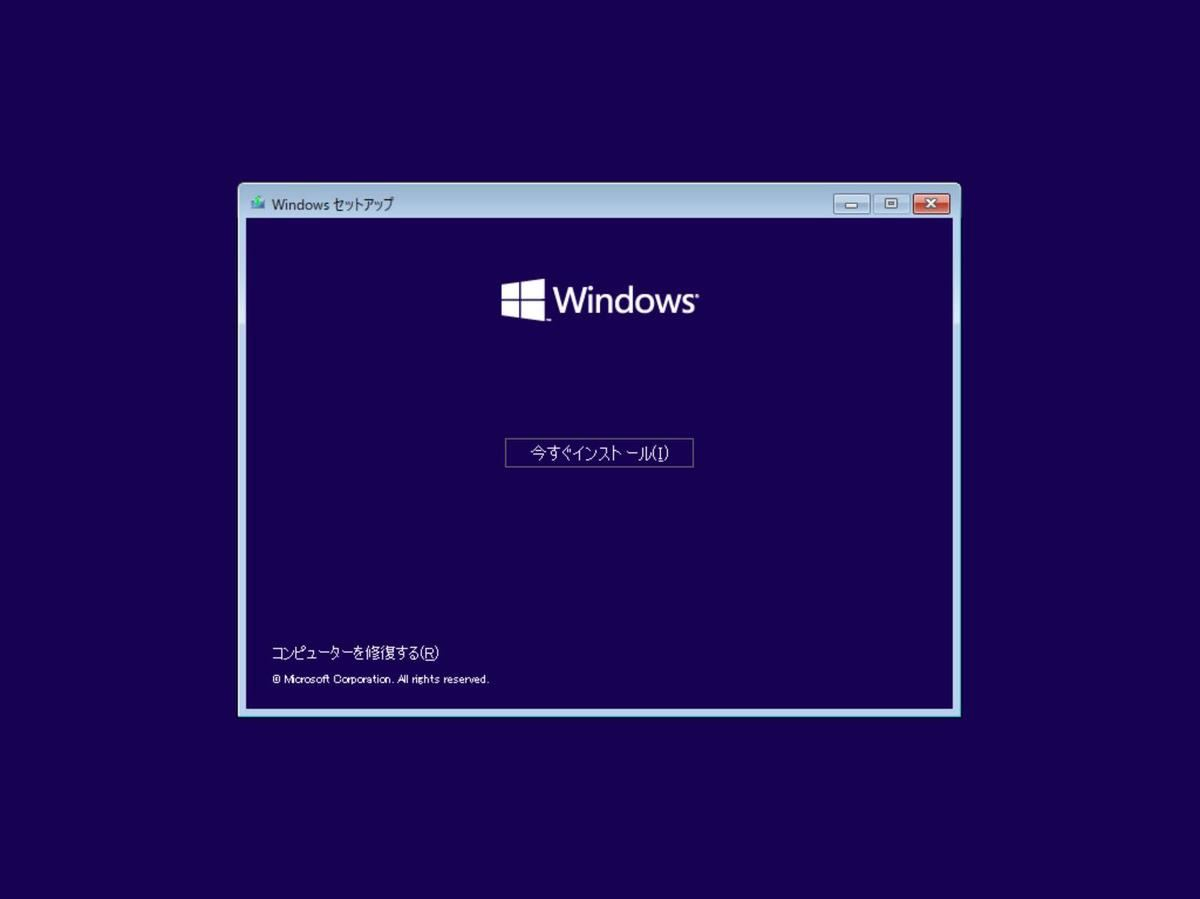
ステップ 3:言語と地域の設定を選択し、「今すぐインストール」をクリックして、プロダクトキーを入力するか、デジタルライセンスを使用している場合はスキップします。
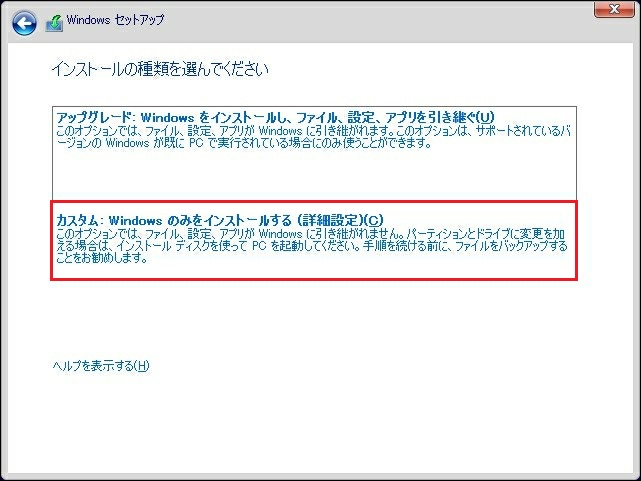
ステップ 4:「カスタム:Windowsのみをインストールする」を選択し、システムドライブ(通常はC:)を選択してフォーマットし、「次へ」をクリックしてインストールを開始します。
ステップ 5:Windowsのインストール後、個人用ファイルをコピーし直し、アプリケーションを再インストールします。その後、Windows Updateを実行してシステムが最新の状態であることを確認します。
おまけ:再インストール後に失われた個人データを復元する方法
「DISM RestoreHealthが62.3%で止まる」問題を修正するためにWindowsをクリーンインストールした場合、処理中に一部の個人用ファイルが誤って失われたことに気付くかもしれません。Windows再インストール後に失われたファイルを安全に復元するには、MyRecoverの使用をお勧めします。このツールはシステムドライブを迅速にスキャンし、削除されたドキュメント、写真、動画、その他の重要なファイルをバックアップなしで復元できます。
 MyRecover
- 対応デバイスの多様性:内蔵および外付けHDD、SSD、SDカード、USBメモリなど、さまざまなストレージデバイスからのデータ復元に対応しています。
- 広範なデータ損失原因への対応:誤削除、ディスクフォーマット、ウイルス感染など、さまざまな原因によるデータ損失を復旧可能です。
- 多彩なファイル形式に対応:JPEG、PNG、MP4、MOV、DOC、XLSX、PDF、ZIP、RARなど、1,000種類以上のファイル形式に対応しています。
- 便利なハイライト機能:スキャン中にファイルの検索、フィルタリング、プレビュー、復元が簡単に行えます。
- 高い互換性:Windows 11、10、8、7およびWindows Serverに対応し、NTFS、FAT32、exFAT、ReFSなど、多様なファイルシステムをサポートします。
 安全かつ高速
ステップ 1:上のボタンを押して別のドライブ(フォーマットしたドライブではない)にMyRecoverをインストールし、さらなるデータ損失を避けてください。
ステップ 2:ソフトウェアを起動し、Cドライブを選択した後、「スキャン」ボタンをクリックしてください。

ステップ 3:スキャン後、必要なファイルを検索して選択的に復元してください。
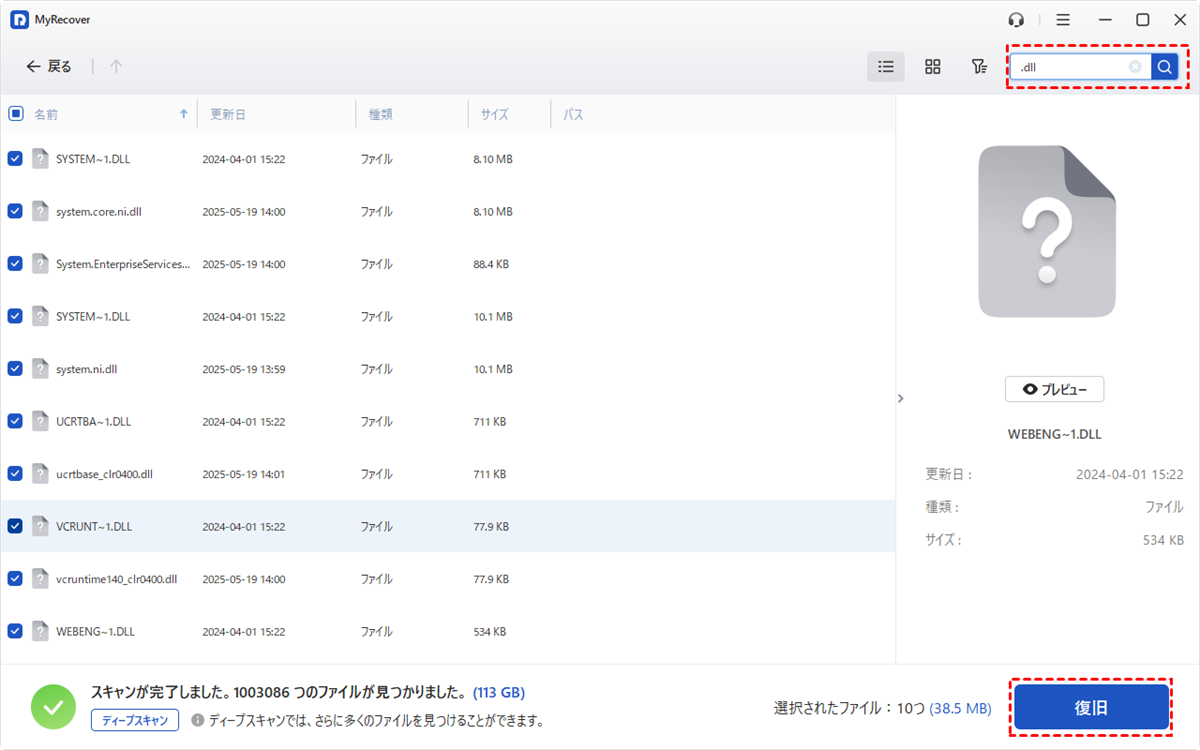
これらの手順に従うことで、重要なデータを安全に取り戻し、永久的な損失を心配せずに作業を再開できます。
まとめ
このガイドの手順に従うことで、「DISM RestoreHealthが62.3%で止まる」問題を効果的に解決し、データを安全に保つことができます。システムログの確認やコンポーネントストアのクリーニングから、WinREでのDISMの実行やクリーンなWindowsインストールの実行まで、各方法はシステムの安定性を回復するための明確な道筋を提供します。
完全な再インストールが必要になった場合でも、MyRecoverのようなツールは、クリーンインストール後に重要なファイルを復元できることを保証し、自信と安心を持って作業を再開できます。

