 MyRecover



【完全ガイド】Windows 11でドキュメントフォルダーが消えた場合の修復方法
「Windows 11でドキュメントフォルダーが消えた」という厄介な問題に対処していますか?このガイドでは、ドキュメントフォルダーを復元し、失われたデータを復元し、スムーズなファイルアクセスを確保して、Windows 11システムが本来の通りに動作するようにする効果的な修正方法を詳しく説明します。

更新者 Aeri / 更新日: 2026年03月11日


ドキュメントフォルダーが消えるとはどういうこと?
Windows 11でマイドキュメントフォルダーが見つからない
最近OSを新しいドライブに移行しましたが、ユーザーフォルダーに「マイドキュメント」フォルダーが存在しないため、何も機能しません。再作成しようとすると、「この保存先には既にMy Documentsという名前のフォルダーが含まれています」というメッセージが表示されますが、実際には存在しません。助けていただけますか?
- Redditからの質問
ドキュメントフォルダーが見つからない場合、必ずしもファイルが永久に失われたわけではありません。多くの場合、フォルダーはコンピューター上のどこかにまだ存在している可能性がありますが、通常の場所に表示されていないだけです。Windowsがフォルダーのパスを変更したり、ユーザープロファイルが破損してシステムがディレクトリを追跡できなくなったりすることが原因です。
Windows 11でドキュメントフォルダーが見つからない一般的な原因
問題を修正し始める前に、そもそもの原因を理解しておくと役立ちます。
フォルダーリダイレクトの設定ミス
Windowsは、OneDriveのようなクラウド同期ツールにより、許可なくフォルダーを移動させることがあります。
破損したユーザープロファイル
プロファイルが破損すると、Windows 11はドキュメントを含む標準フォルダーを読み込めなくなる可能性があります。
エクスプローラーの設定の問題
エクスプローラー内の設定により、単にフォルダーが非表示になっている場合があります。
Windows Updateのバグ
バグを含む更新プログラムがフォルダーの場所をリセットしたり、設定を誤ったりすることがあります。
誤った削除または移動
誤ってフォルダーをドラッグすると、予期しない場所に移動してしまうことがあります。
- >> 以下の情報もご覧ください:クラッシュしたWindowsのノートPCからファイルを復元する方法
修正を実行する前の簡単な確認
時には最も簡単な解決策が最善です。
1. フォルダーパスを確認
次の場所に移動します:「C:\Users\YourUsername」ドキュメントフォルダーがまだ存在するか確認してください。
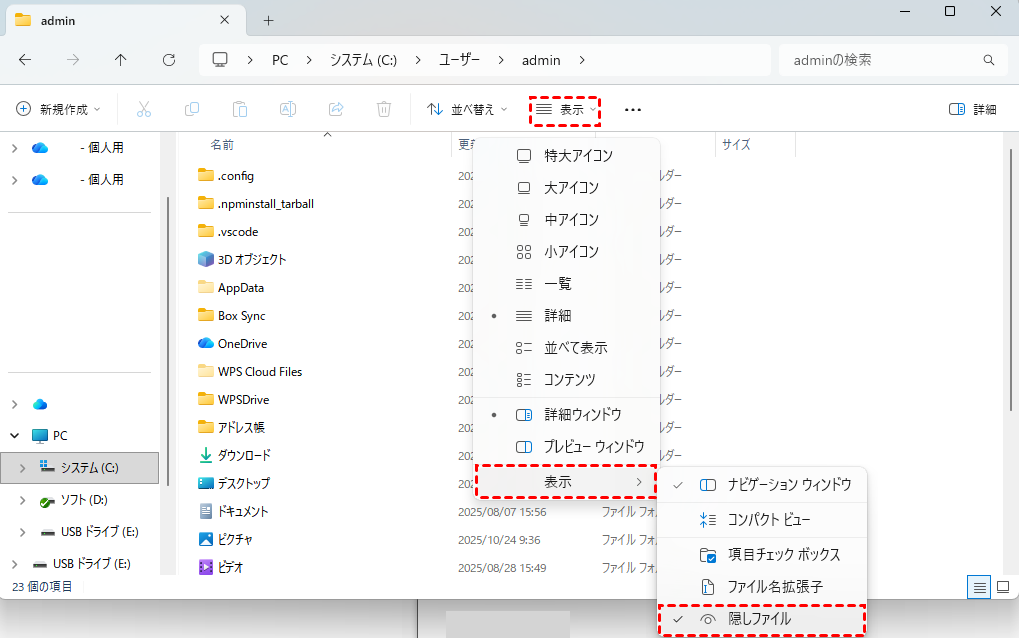
2. 隠し項目を確認
エクスプローラーを開く>表示>表示>隠しファイルを有効にします。
3. 検索機能を使用
スタートメニューで「ドキュメント」を検索してください。別のディレクトリ下にあるかもしれません。
Windows 11でドキュメントフォルダーが消えた場合の対処法
それでは、具体的な修正方法に入りましょう。
方法1:ライブラリの既定の場所を復元
ドキュメントフォルダーのパスが変更されている場合、リセットすることで問題が解決します。
ライブラリフォルダーをリセットする手順
1. エクスプローラーを開きます。
2. 「PC」の下にあるドキュメントを右クリックします。
3. プロパティを選択します。
4. 場所タブに移動します。
5. 標準に戻すをクリックします。
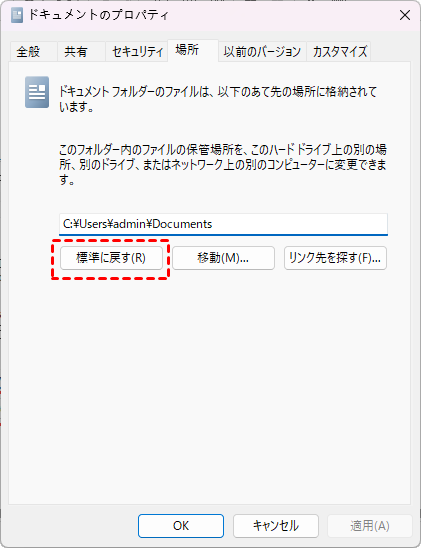
6. 適用>はいを選択します。
これにより、フォルダーは元の場所に戻ります。
方法2:ユーザープロファイルからドキュメントフォルダーを復元
フォルダー自体は存在するが、リンクが壊れている場合があります。
フォルダーを再作成または復元する手順
1. C:\Users\YourUsernameに移動します。
2. ドキュメントまたはDocuments.oldという名前のフォルダーを探します。
3. 名前が変更されている場合は、右クリック>名前の変更>Documentsに戻します。
4. 見つからない場合は、Documentsという名前の新しいフォルダーを作成し、プロパティの場所から再割り当てします。
方法3:ファイル履歴またはバックアップを使用してファイルを復元
ファイルが削除または上書きされた場合:
1. コントロールパネルを開きます。
2. ファイル履歴を選択します。
3. 個人用ファイルの復元をクリックします。
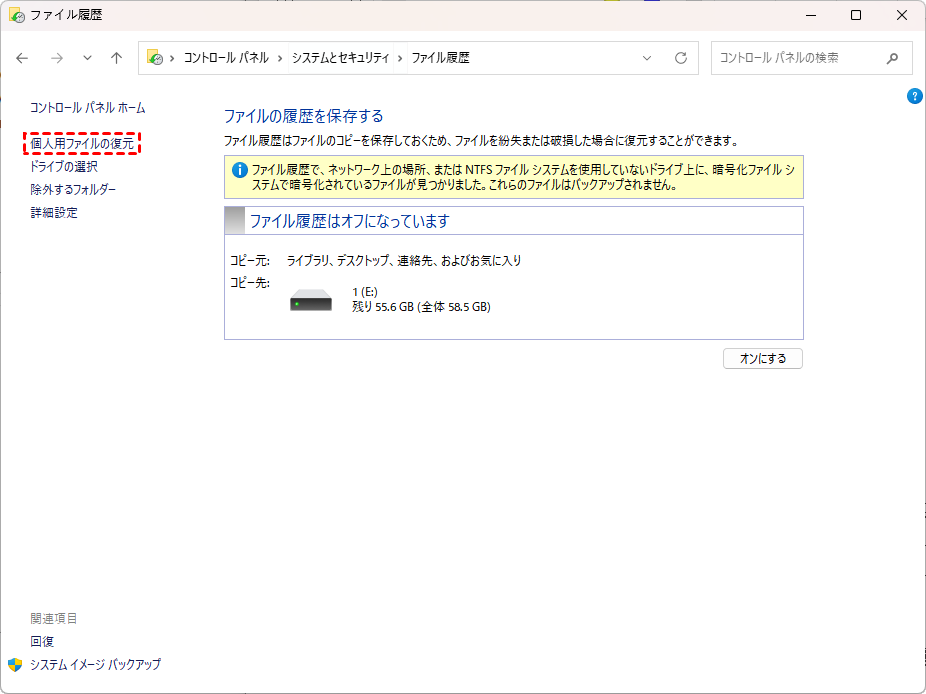
4. ドキュメントフォルダーを選択して復元します。
フォルダーが予期せず削除された場合の救世主です。
方法4:システムファイルチェッカー(SFC)とDISMを実行
破損したシステムファイルがフォルダー消失の原因となる可能性があります。
1. コマンドプロンプト(管理者)を開きます。
2. 次のように入力します:sfc /scannow。
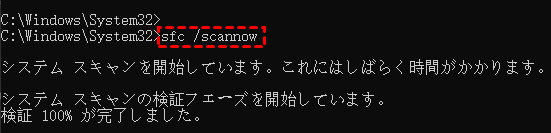
3. 完了後、次を実行します:DISM /Online /Cleanup-Image /RestoreHealth。
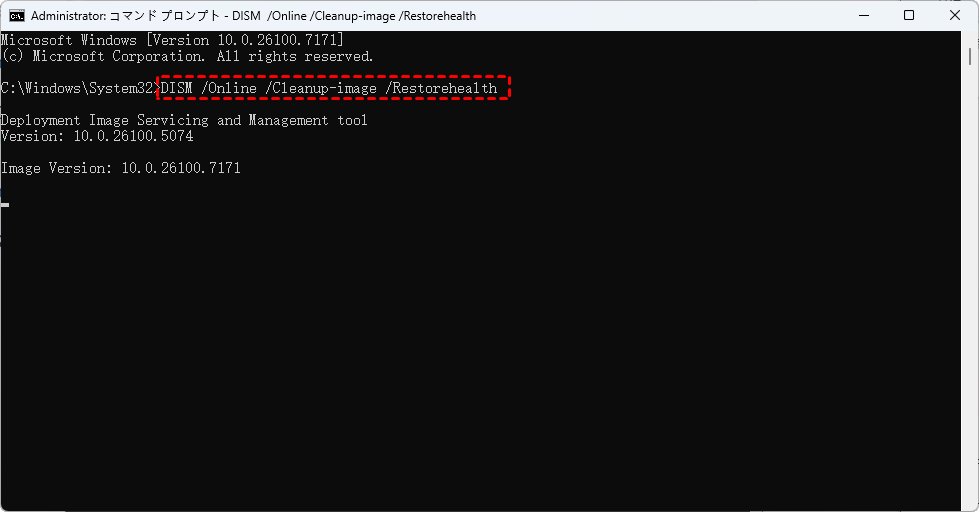
4. PCを再起動し、フォルダーが戻っているか確認します。
方法5:新しいユーザープロファイルを作成
ユーザープロファイルが修復不可能なほど破損している場合:
1. 設定>アカウントを開きます。
2. その他のユーザーを選択します。
3. アカウントの追加をクリックします。
4. 新しいプロファイルを作成してログインします。
新しいユーザープロファイルは、ドキュメントを含む新しいWindowsデフォルトフォルダを自動的に生成します。
方法6:クイックアクセスからドキュメントフォルダを復元
クイックアクセスはフォルダを隠したり切り離したりすることがあります。
1. ファイルエクスプローラーを開きます。
2. クイックアクセスを右クリックしてオプションを選択します。
3. 標準に戻すをクリックします。
4. ファイルエクスプローラーを再起動します。
ドキュメントのショートカットが再表示される可能性があります。
方法7:MyRecoverでデータを復元
Windows 11でドキュメントフォルダが見つからない場合や他の方法が機能しない場合は、プロフェッショナルなデータ復元ツールであるMyRecoverを使用してファイルを迅速に復元できます。

MyRecoverを使用する利点
- 高速かつ簡単 – シンプルなインターフェースで、初心者でも迅速に復元できます。
- ディープスキャン技術 – 削除、紛失、または破損したファイルを効果的に見つけます。
- 復元前のプレビュー – 必要なものを正確に復元できることを保証します。
- 安全な復元 – 失われたデータを復元しながら、既存のファイルの上書きを防止します。
- 複数のファイルタイプをサポート – ドキュメント、写真、動画などに対応します。
ドキュメントを復元する簡単な手順
1. MyRecoverをインストール – ドキュメントを紛失したドライブとは別のドライブにソフトウェアをダウンロードしてインストールします。
2. ドライブをスキャン – MyRecoverを開き、ドライブを選択してスキャンをクリックします。

3. ファイルのプレビューと選択 – 復元可能なファイルを参照し、必要なドキュメントを選択します。
4. ファイルの復元 – 復旧をクリックし、ファイルを安全な場所に保存します。

削除、破損、またはシステムの問題によりドキュメントフォルダーが消失した場合、MyRecoverは信頼性の高い解決策であり、安心と迅速な結果をもたらします。
問題の再発防止策
すべてが正常に戻った今、将来のトラブルを防ぎましょう。
バックアップのベストプラクティス
ファイル履歴、OneDrive、または外付けHDDを使用して、常にバックアップを保持してください。
手動でのフォルダー移動を避ける
重要なフォルダーを誤ってドラッグすると、そのパスが変更される可能性があります。システムフォルダーを手動で移動することは避けてください。
まとめ
Windows 11でドキュメントフォルダーが見つからないのは煩わしいことですが、それが永続的であることはほとんどありません。ほとんどの場合、フォルダーはコンピューター上のどこかにまだ存在しており、再接続、復元、または再構築するだけで済みます。上記の手順に従うことで、フォルダーを迅速に復元し、ファイルを復元し、問題の再発を防ぐことができます。簡単なチェック、Windowsツール、そして少しの忍耐力があれば、すぐにすべてが正常に戻るでしょう。

