 MyRecover



「ファイルは大きすぎて、対象のファイルシステムに入りません」の原因と解決策
大きなメディアファイルやバックアップをUSBドライブや外付けHDDに転送する際、「ファイルは大きすぎて、対象のファイルシステムに入りません」というエラーが発生することがあり、非常に不便です。ここでは、ファイルシステムの制限に妨げられることなく大きなファイルを移動させるための効果的な解決策をいくつかご紹介します。

更新者 Aeri / 更新日: 2026年01月07日


ユーザーケース:「ファイルは大きすぎて、対象のファイルシステムに入りません」の解決策は?
ユーザーケース
ファイルが大きすぎて、対象のファイルシステムに入りません。と表記された時の解決策を教えてください!USBは64GBと書かれている物を使用しています。
- Yahoo知恵袋からの質問
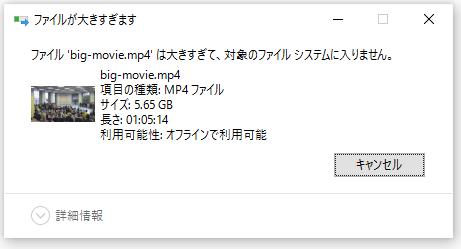
Windowsの「ファイルは大きすぎて、対象のファイルシステムに入りません」というエラーは、転送先ドライブのファイルシステムがサポートする最大ファイルサイズを超えるファイルをコピーまたは移動しようとした際に発生します。これは特にFAT32フォーマットされたドライブでよく見られ、4GBを超えるファイルを扱うことができません。
例として、5GBのビデオファイルをFAT32フォーマットのUSBメモリに転送しようとすると、たとえドライブに十分な空き容量があったとしても、このエラーが発生します。問題はファイル自体にあるのではなく、ファイルシステムの制限によるものです。
「ファイルは大きすぎて、対象のファイルシステムに入りません」エラーの解決策
大きなファイルをUSBドライブにコピーする際に「ファイルは大きすぎて、対象のファイルシステムに入りません」というエラーが発生した場合、以下の2つの方法で解決できます。1つはドライブのファイルシステムを4GBを超えるファイルをサポートするexFATやNTFSに変更します。もう1つは大きなファイルをFAT32ファイルシステムに対応した小さなパーツに分割します。各方法の詳細については、引き続きお読みください。
方法1:転送先ドライブのファイルシステムをexFATまたはNTFSに変更
FAT32の4GBファイルサイズ制限を回避するには、USBドライブのファイルシステムを「exFAT」または「NTFS」に変更します。いずれも4GBを超える単一ファイルをサポートします。適切なファイルシステムの選択は、使用シナリオによります。
- ✎exFATとNTFSの違い:
- exFAT:WindowsとmacOSの両方と互換性があるため、USBドライブを複数のオペレーティングシステムで使用する予定がある場合に理想的です。ただし、exFATへの変換には「再フォーマット」が必要であり、ドライブ上の既存のデータはすべて消去されます。
- NTFS:ファイルパーミッションや優れたエラー回復機能などの高度な機能を提供します。主にWindowsを使用する場合、NTFSは良い選択肢です。利点は、「convert」コマンドを使用して「データを失うことなくFAT32ドライブをNTFSに変換できる」ことであり、再フォーマットの必要がありません。
FAT32をNTFSに変換「データ損失なし」
このコマンドは、転送先ドライブ上のすべてを消去することなく、FAT32を直接NTFSに変更できます。
ステップ 1:スタートメニューで「cmd」を入力して「コマンドプロンプト」を選択して管理者として起動します。

ステップ 2:次のコマンドを入力し、Enterキーを押します。
convert X: /fs:ntfs(X:をお使いのUSBドライブの文字に置き換えてください。)
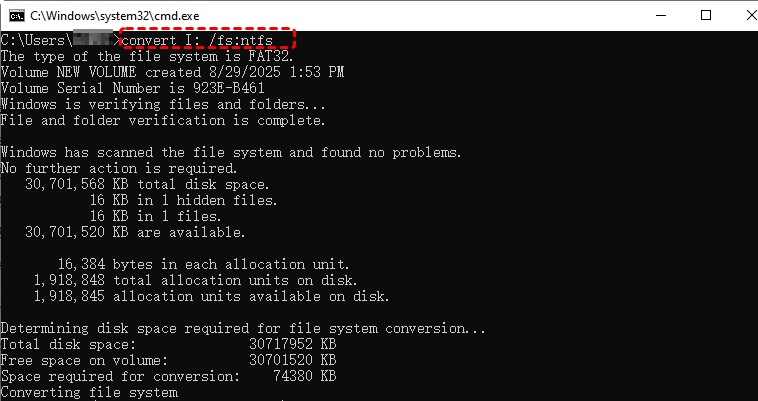
処理が完了するのを待ちます。これでドライブはNTFSになり、4GBのファイル制限は解除されます。
FAT32をexFATにフォーマット「バックアップなしの場合、データ損失」
FAT32 USBドライブをexFATに変換するには再フォーマットが必要であり、ドライブ上の既存のデータはすべて消去されます。そのため、作業前にファイルをバックアップすることが必須です。
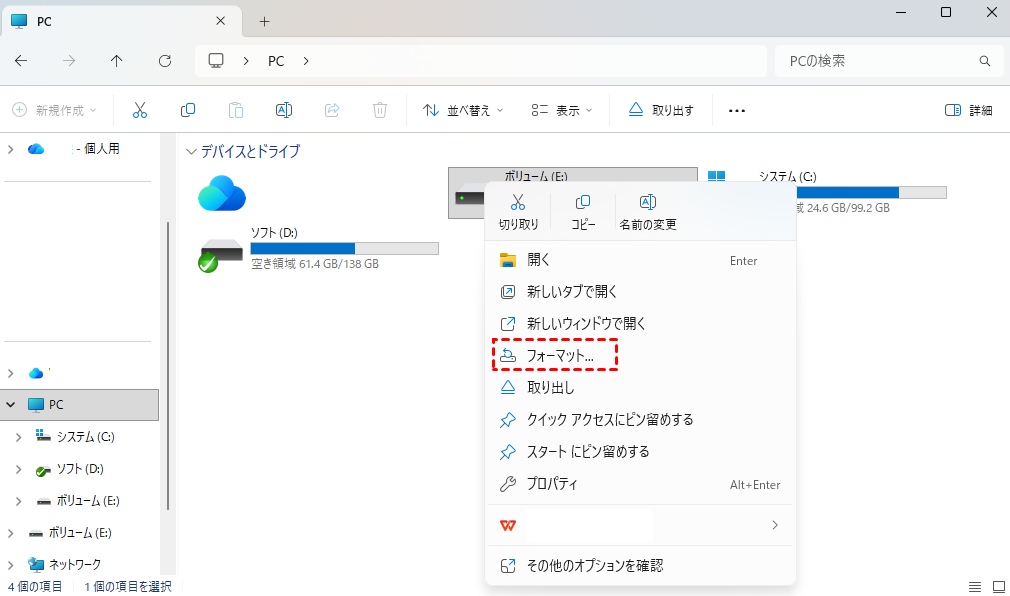
ステップ 1:エクスプローラーを開き、USBドライブを右クリックして「フォーマット」を選択します。
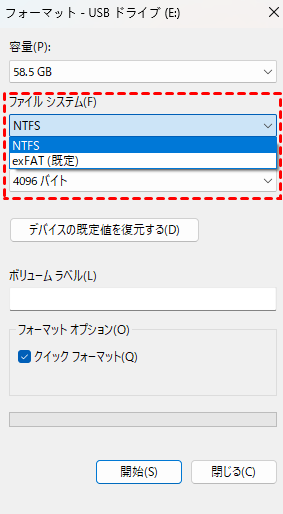
ステップ 2:ファイルシステムとして「exFAT」を選択し、「開始」をクリックします。
ステップ 3:フォーマットが完了するのを待ち、その後、大きなファイルをドライブにコピーします。
このように、互換性やデータ保持の必要性に応じて、FAT32の4GB制限を容易に回避することができます。
方法2:ファイルを小さなパーツに分割
データ損失のリスクがあるためドライブをフォーマットしたくない場合は、WinRARや7-Zipなどの圧縮ソフトウェアを使用して、大きなファイルを小さなチャンクに分割することができます。以下は7-Zipの手順です。
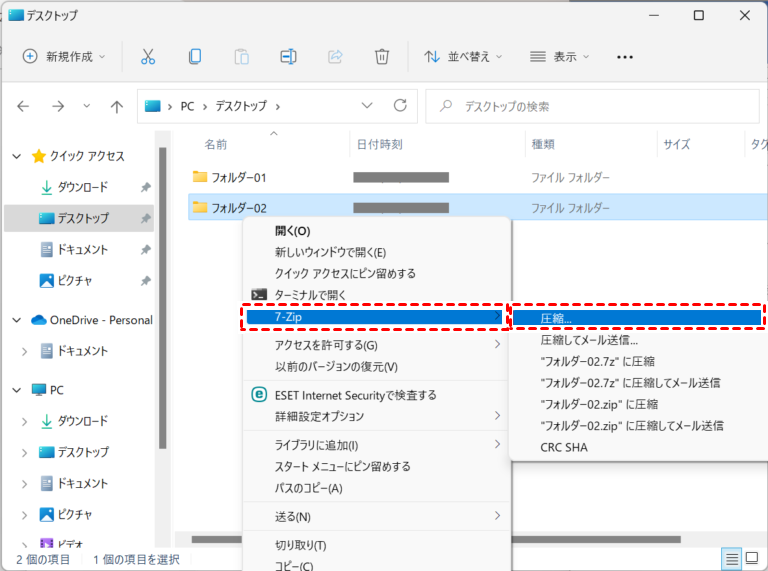
ステップ 1:ファイルを右クリックして「7-Zip」を選択し、「圧縮」を選択します。
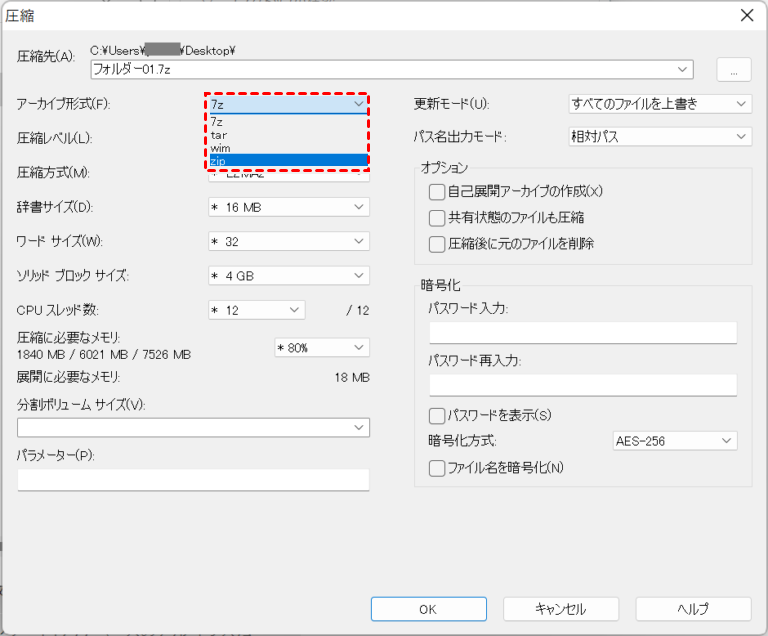
ステップ 2:表示されるウィンドウで、必要に応じてアーカイブ形式を選択します。
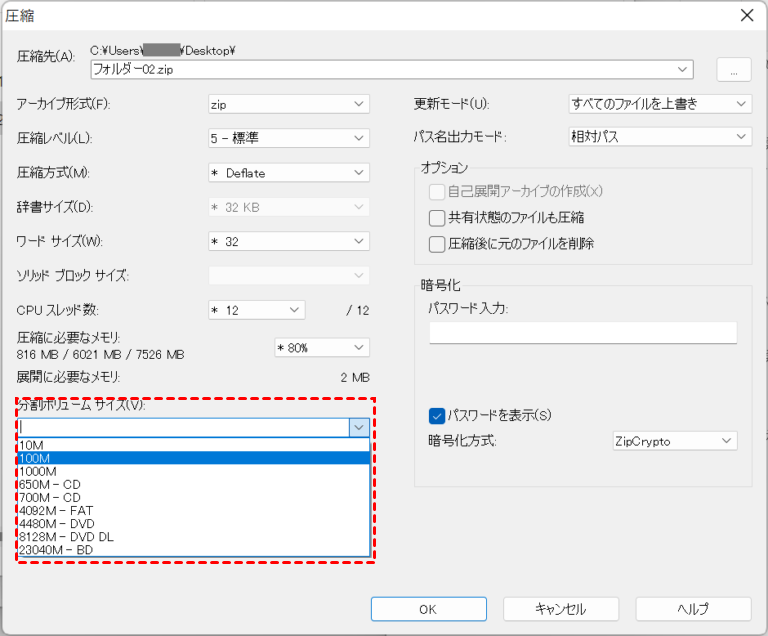
ステップ 3:次に、分割サイズ(例:1000M)を指定し、「OK」をクリックします。
ファイルシステム変換やファイル分割後のデータ損失?今すぐ復元しよう
適切な予防措置を講じない場合、ファイルシステムの変換やファイル分割中にデータ損失が発生する可能性があります。主な原因には以下が含まれます:
- 事前にバックアップを取らず「フォーマット」オプションを使用してFAT32をexFATまたはNTFSファイルシステムに変更する。
- ファイルを複数のパーツに分割しても元のファイルは削除されませんが、分割、コピー、転送プロセス中のエラーにより、1つ以上のパーツが破損する可能性があります。
データが失われた場合は、無料でありながら強力なデータ復元ソリューションであるMyRecoverをお試しください。FAT32、NTFS、exFATなどのストレージデバイスから失われたファイルを安全に復元できます。内蔵/外付けSSD、HDD、USBドライブ、SDカードなどからの復元をサポートしています。
 MyRecover
- 対応デバイスの多様性:内蔵および外付けHDD、SDカード、USBメモリ、SSDなどのストレージデバイスからのデータ復元に対応しています。
- 広範なデータ損失原因への対応:誤削除、ディスクフォーマット、ウイルス感染など、さまざまな原因によるデータ損失を復旧可能です。
- 多彩なファイル形式に対応:JPEG、PNG、MP4、MOV、DOC、XLSX、PDF、ZIP、RARなど、1,000種類以上のファイル形式に対応しています。
- 便利なハイライト機能:スキャン中にファイルの検索、フィルタリング、プレビュー、復元が簡単に行えます。
- 高い互換性:Windows 11、10、8、7およびWindows Serverに対応し、NTFS、FAT32、exFAT、ReFSなど、多様なファイルシステムをサポートします。
 安全かつ高速
ステップ 1:上のボタンを押してMyRecoverをダウンロードし、データを失ったドライブとは異なるドライブにインストールします。
ステップ 2:ソフトウェアを起動し、影響を受けたFAT32、NTFS、またはexFATパーティションを選択します。「スキャン」をクリックして自動的にスキャンを実行します。

ステップ 3:ファイルの種類、サイズ、名前でフィルタリングまたは検索します。
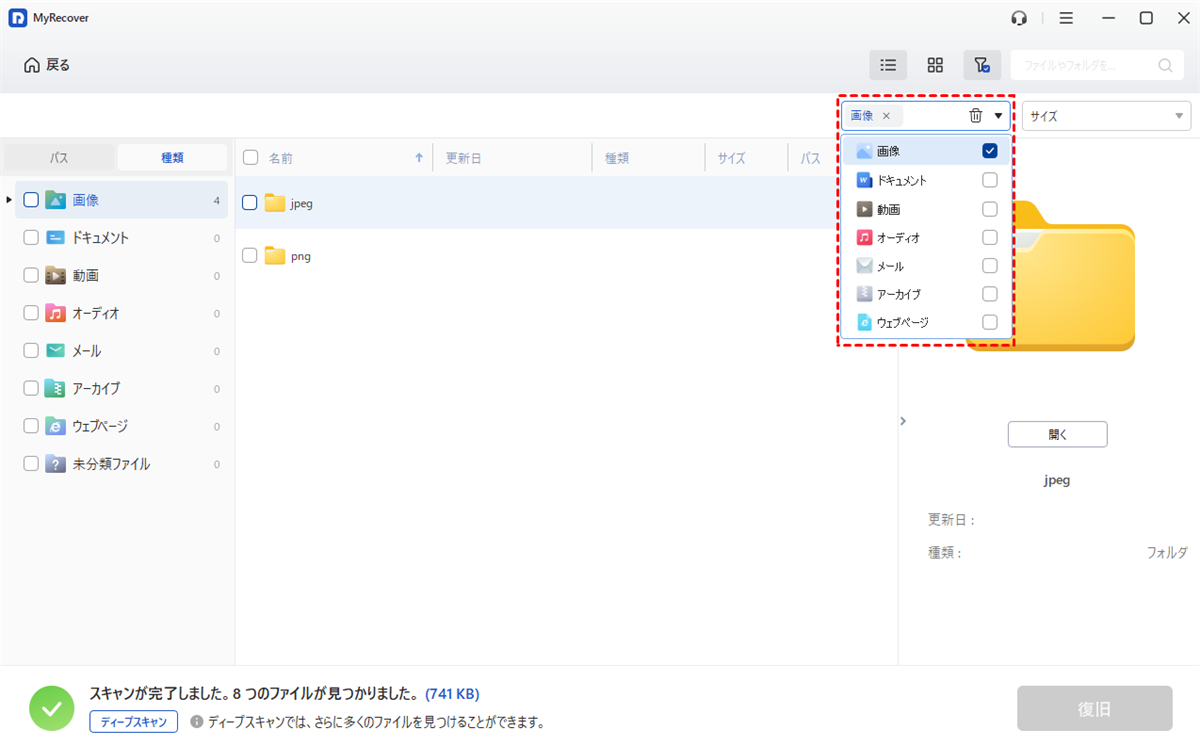
ステップ 4:復元したいファイルを選択し、「復旧」をクリックして安全な場所に保存します。

ステップ 5:データの上書きを防ぐため、別のパーティションにファイルを復元します。

「復元前のファイルプレビュー」を有効にしたり、「データ復元制限(500MB)」を解除したりするには、Professional版にアップグレードできます。
まとめ
Windowsでの「ファイルは大きすぎて、対象のファイルシステムに入りません」というエラーは、ストレージ容量不足ではなく、転送先ドライブのファイルシステム(最も一般的にはFAT32)のファイルサイズ制限によって引き起こされます。この根本的な理由を理解すれば、解決策は明確で扱いやすくなります。
ただし、いずれの解決策にも潜在的なリスクがあります。フォーマットは既存のデータを消去する可能性があり、ファイル分割や転送の中断はファイルの破損や予期せぬデータ損失につながる可能性があります。このような場合にMyRecoverが重要となります。ファイルシステム変換、誤ったフォーマット、破損、転送エラーなどが原因でデータが失われた場合でも、ストレージデバイスをスキャンし、FAT32、NTFS、exFATなどから失われたファイルを安全かつ効果的に復元する方法を提供します。
よくある質問
1.FAT32ドライブに4GBを超えるファイルをコピーできないのは、なぜですか?
2.NTFSとexFAT、どちらを選べばいいですか?
3.大きなファイルを分割して保存した後、元に戻すにはどうすればいいですか?