 MyRecover



【無料】RAWファイルシステムドライブからデータを復元する方法
RAWファイルシステムの問題でお困りですか?RAWドライブやファイルシステムからデータを迅速かつ安全に復元するステップバイステップの方法をご紹介します。データを失わずにRAWドライブを修復する方法も学べます。

更新者 Aeri / 更新日: 2025年12月25日


ユーザーケース:RAWファイルシステムのドライブからデータを復元する方法は?
ユーザーケース
皆さん、こんにちは。困ったことに、友人が以前、外付けドライブをMacコンピューターに接続したところ、それ以来、そのドライブが読み取れなくなってしまいました。WindowsはそれをRAWドライブとして報告しています。
何か、失われたデータを確実に復元できる無料またはオープンソースのデータ復元ソフトウェアをご存知の方がいらっしゃらないかと思っています。
よろしくお願いします!
- Redditからの質問
RAWパーティションについて
RAWパーティションとは、認識可能なファイルシステム(NTFS、FAT32、exFAT、ext4など)を持たない記憶ボリューム(HDD、SSD、USBメモリなど上の領域)を指します。パーティションがRAWファイルシステムと表示されると、オペレーティングシステムはその構造を解釈できなくなり、保存されたデータに標準的な方法ではアクセスできなくなります。この状態では、「ドライブを使うにはフォーマットする必要があります」(Windows)や「ディスクが初期化されていません」といったシステムプロンプトが表示されることがよくあります。
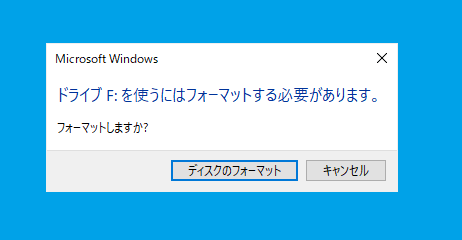
RAWドライブ問題の一般的な原因と兆候
RAWドライブ問題は、システムがドライブを正しく認識またはアクセスできない場合に発生します。これはいくつかの要因によって引き起こされる可能性があります。その要因には以下が含まれます:
- ファイルシステムの破損:急な停電、ドライブの不適切な取り外し、読み書き操作中のシステムクラッシュ。パーティションテーブルやファイルシステム構造を標的とするマルウェアやウイルス。
- パーティションテーブルの損傷:ディスクエラーや誤って設定されたパーティションツールによる、マスターブートレコード(MBR)またはGUIDパーティションテーブル(GPT)の破損。
- ディスクエラーまたは不良セクタ:ファイルシステム領域の不良セクターが原因でHDDが機能不全を起こし、ファイルシステムがRAWとマークされることがある。
- 人的ミス:パーティションの誤削除、ディスク管理ツール(例:Diskpart、GParted)の不適切な使用。
- 未フォーマットのドライブ:新しいドライブや作成直後でファイルシステムが初期化されていないパーティション。
HDDがRAW状態になると、いくつかの明らかな兆候が現れることがあります。これらの症状は、ディスクが損傷しているか問題を抱えており、その結果ドライブがRAWとマークされたりアクセス不能になったりする可能性が高いことを示しています:
1. エラーメッセージ:「ドライブを使うにはフォーマットする必要があります」や「ボリュームには認識されたファイルシステムが含まれていません」などのメッセージが表示されることがあります。これはシステムがドライブを正しく読み取れないことを示しています。
2. ドライブレターの消失:ドライブはディスクの管理に表示されるかもしれませんが、割り当てられたドライブ文字やマウントポイントがなく、エクスプローラーからはアクセスできなくなります。
3. データへのアクセス不能:ファイルやフォルダが表示されなくなったり、読み取れなくなったりします。ドライブを開こうとすると、「場所を利用できません」などのエラーが発生することがあります。
4. 容量が「0バイト」または「RAW」と表示される:ディスク管理ツールで、パーティションの空き容量が0バイトと表示されたり、ファイルシステムの種類が「RAW」と表示されることがあります。これはファイルシステムが読み取れないことを示しています。
5. システムの遅延または無応答:RAWドライブにアクセスしようとすると、システムがフリーズしたり無応答になったりすることがあります。これはドライブに根本的な問題があることを示すサインです。
RAWファイルシステムからのデータ復元方法
パーティションがRAWファイルシステムになった場合、RAWドライブからデータを復元するためには迅速な対応が重要です。RAWドライブ(内蔵/外付けHDD問わず)からファイルを復元する最も効果的な方法は、専門的なデータ復元ツールを使用することです。MyRecoverは、以下のような優れた利点から、私たちが最もお勧めするツールです。
1. 高度なアルゴリズムによる高い復元成功率
MyRecoverは最先端のアルゴリズムを採用し、RAWドライブを徹底的にスキャンします。複雑な状況であっても、復元可能なファイルを識別します。ディープスキャン技術によりドライブのセクタを詳細に調査するため、断片化されたファイルや隠れたファイルも見逃しません。
2. 多様なシナリオに対応するデータ復元
MyRecoverは、誤削除、フォーマット、ドライブの破損、システムクラッシュ、ウイルス攻撃など、さまざまなデータ損失シナリオに対応するように設計されています。
3. 無制限のファイル形式対応
画像、動画、音声、文書、アーカイブファイルなど、多様なファイル形式を復元できます。お持ちのデータの種類に関わらず、効率的かつ確実に復旧できます。
4. プレビュー機能
復元前に、ファイル(写真、文書、動画など)をプレビューして内容や状態を確認できます。この選択的なアプローチにより時間と保存容量を節約でき、重要なデータの復元を優先的に行うことが可能です。
5. 幅広いファイルシステムとデバイスの互換性
RAWドライブが内蔵HDD、外付けSSD、USBメモリ、メモリーカードのいずれであっても、MyRecoverはNTFS、FAT32、exFATなどの主要ファイルシステムをサポートします。また、Windows環境でシームレスに動作します。

RAWパーティションからのデータ復元手順
ステップ 1:以下のボタンを押してMyRecoverを正常なドライブ(RAWではないドライブ)にダウンロードしてインストールします。
ステップ 2:ソフトウェアのインターフェースからRAWドライブを選択します。

ステップ 3:(クイックまたはディープ)スキャンを開始してファイルを検索します。

ステップ 4:復元するファイルをプレビューして選択します。
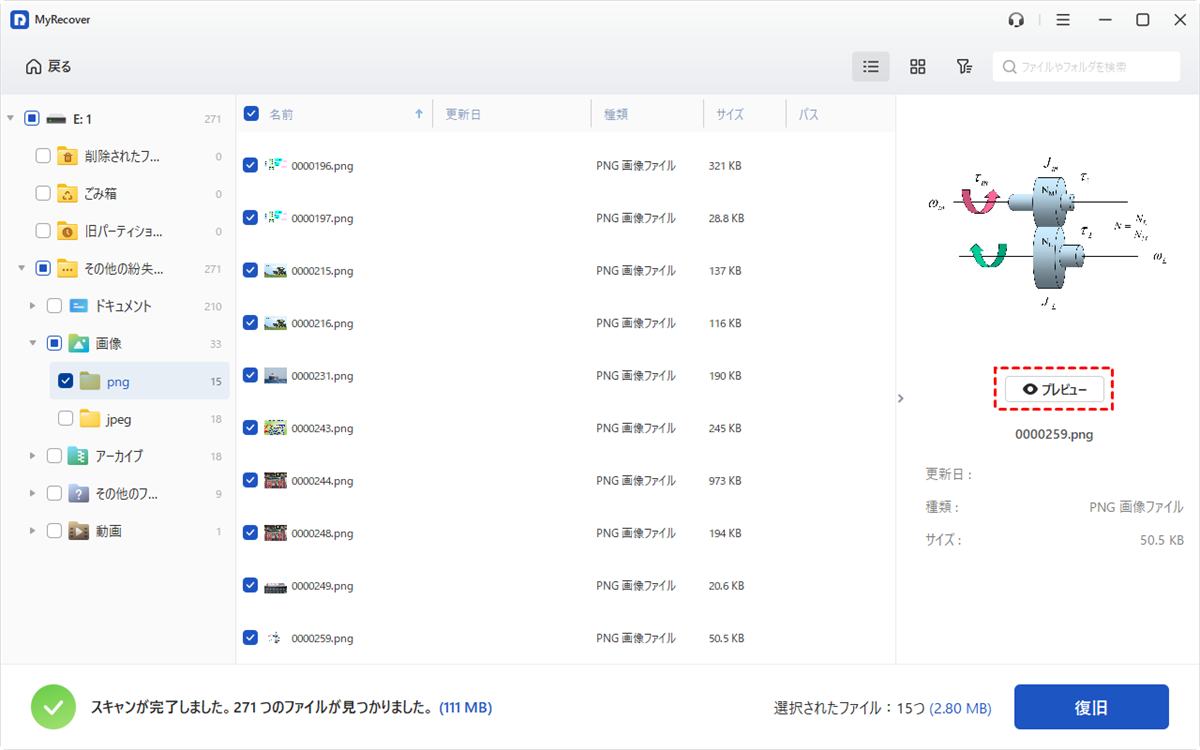
そして「復旧」をクリックします。

ステップ 5:安全な場所(例:別の正常なドライブ)にデータを復元します。

MyRecoverでは、復元可能なファイルをスキャン・プレビューできる無料トライアルを提供しています。これにより、ユーザーはライセンス購入前に復元成功率を確認できます。高額な専門サービスに代わる、予算に優しい選択肢です。
おまけ:データを失わずにRAWパーティションを修復する方法
RAWファイルシステムを内部データを失うことなく修復するために試すことができる唯一の方法は、ファイルシステムのエラーを修正できるWindowsユーティリティであるCHKDSKコマンドを実行することです。Windows 10でCHKDSKを実行する方法は以下の通りです:
ステップ 1:タスクバーの検索ボックスに「cmd」(または「コマンドプロンプト」)と入力します。
ステップ 2:コマンドプロンプトを右クリックし、「管理者として実行」を選択します。

ステップ 3:「chkdsk e: /f /r」と入力し、Enterキーを押します(eは実際のドライブ文字に置き換えてください)。このコマンドにより、CHKDSKユーティリティがeドライブの問題をスキャンし、見つかった場合には修復します。

この方法が状況に合わず、かつMyRecoverを使用してRAWファイルシステムからデータを復元済みの場合は、NTFS、FAT32、またはその他の互換性のあるファイルシステムに再フォーマットすることができます。
まとめ
はい、RAWパーティションからのデータは復元可能です!Windowsアップデートの不具合などによるRAWドライブエラーに遭遇すると不安になるかもしれませんが、MyRecoverのようなツールを使用すれば、さらなる損傷のリスクを負うことなく、RAWファイルシステムからファイルを復元する信頼性の高い方法を利用できます。ただし、将来的なデータ損失問題を避けるために、重要なデータのバックアップを常に取っておくことは非常に賢明な考えです。
よくある質問
1.RAWパーティションの問題が発生した際、最初に取るべき対策は何ですか?
2.RAWになった外付けHDDを復旧した後、再発防止策はありますか?
3.物理障害が原因でドライブがRAW表示される場合の見分け方は何ですか?

