 MyRecover



【Windows 10/11】RAWドライブをデータ損失なしで修復する究極ガイド
RAWドライブは重要なファイルへのアクセスを妨げ、パニックやデータ損失の可能性を引き起こします。このガイドでは、フォーマットせずにRAWドライブを修復する実用的な方法を提供し、データの安全を確保します。データを失わずにRAWを修復するためのステップバイステップの手順に従ってください。

更新者 Aeri / 更新日: 2026年03月17日


RAWドライブとは?
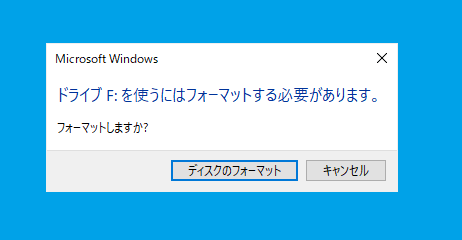
RAWドライブとは、Windowsやその他のオペレーティングシステムによって認識されるファイルシステムを持たないストレージデバイス(HDD、USBドライブ、SDカードなど)を指します。通常、ドライブはNTFS、FAT32、exFATなどのファイルシステムを使用します。ドライブがRAW状態になると、オペレーティングシステムはそのデータを読み取ることができず、以下のようなメッセージが表示されることがあります:
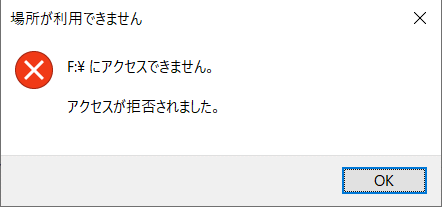
- 「このボリュームは認識可能なファイルシステムではありません」
- 「ドライブを使うにはフォーマットする必要があります」
ドライブがRAW状態になる理由
内部または外部ドライブがRAW状態になると、そのドライブや内部に保存されたデータにアクセスできなくなります。では、どうすればよいでしょうか?認識されるファイルシステムに直接フォーマットすべきでしょうか?いいえ!フォーマットするとドライブ上のすべてのデータが消去されてしまいます。そのため、データを失わず、フォーマットせずにRAWドライブを修復する方法を学ぶことが非常に重要です。
解決策に入る前に、ドライブがRAW状態になる原因を理解しておくと役立ちます:
- 不良セクター – ディスク上の物理的な損傷や消耗したストレージ領域です。
- ウイルスまたはマルウェア攻撃 – 悪意のあるプログラムがファイルシステムを破損させる可能性があります。
- パーティションエラー – パーティションテーブルの誤削除や破損です。
- 突然の電源障害 – 停電、接続問題、不適切なシステムシャットダウンなどです。
- サポートされていないファイルシステム – Extなどの未知のファイルシステムでフォーマットされたドライブをWindowsに接続する場合です。
データを失わずにRAWドライブを修復する方法
ドライブがRAW状態になると、重要なファイルを失うことに慌てるかもしれません。データを一切失わずにRAWドライブを修復するには、修復を試みる前にドライブからファイルを復元することが非常に有効な方法です。次に、RAWドライブからファイルを復元し、その後安全に修復する方法をご紹介します。
セクション1. RAWドライブからデータを復元
RAWドライブやその他のアクセス不能なドライブからファイルを復元するには、Microsoftの無料ツールWindows File Recoveryから始めることができます。このツールはWindows 10とWindows 11の両方に対応しています。
Microsoft Storeからダウンロードし、インストールを完了させてください。WinキーとXキーを同時に押して管理者としてコマンドプロンプトを開き、表示される結果から「コマンドプロンプト(管理者)」や「ターミナル(管理者)」を選択します。

次に、基本構文を参照してコマンドを実行します:winfr ソースドライブ: 宛先フォルダー [/mode] [/switches]
例:Cドライブから最近削除されたファイルをDドライブに復元するには、次のコマンドを実行します:winfr C: D: /regular
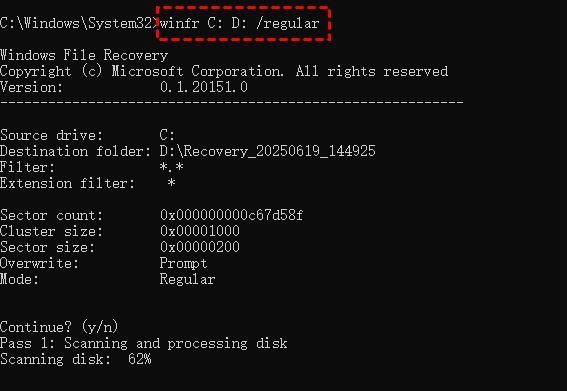
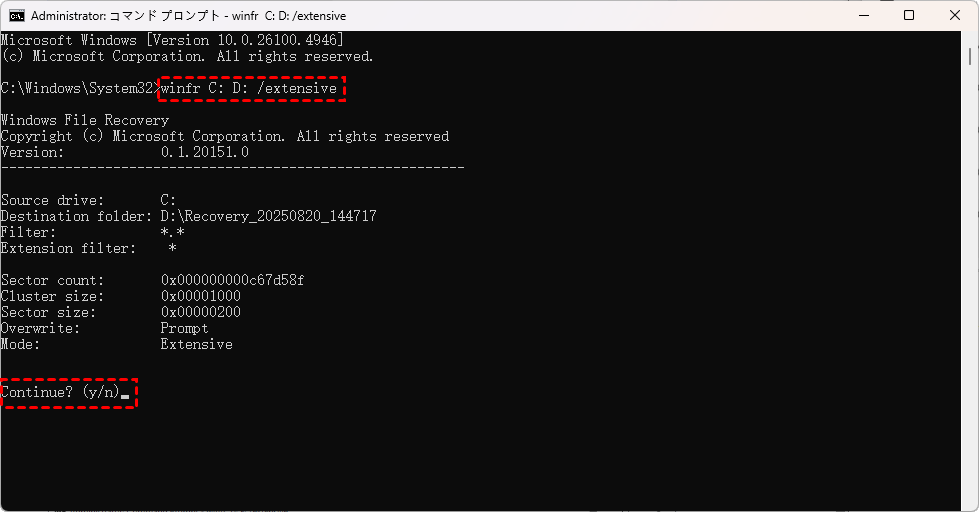
フォーマット済みドライブからデータを復元したい場合は、「/regular」を「/extensive」に置き換えてください。
特定の種類のファイル(例:JPGおよびPNG画像)を復元するには、最後に「n「フィルターを追加します。例:winfr H: D: /regular /n *.jpg /n *.png
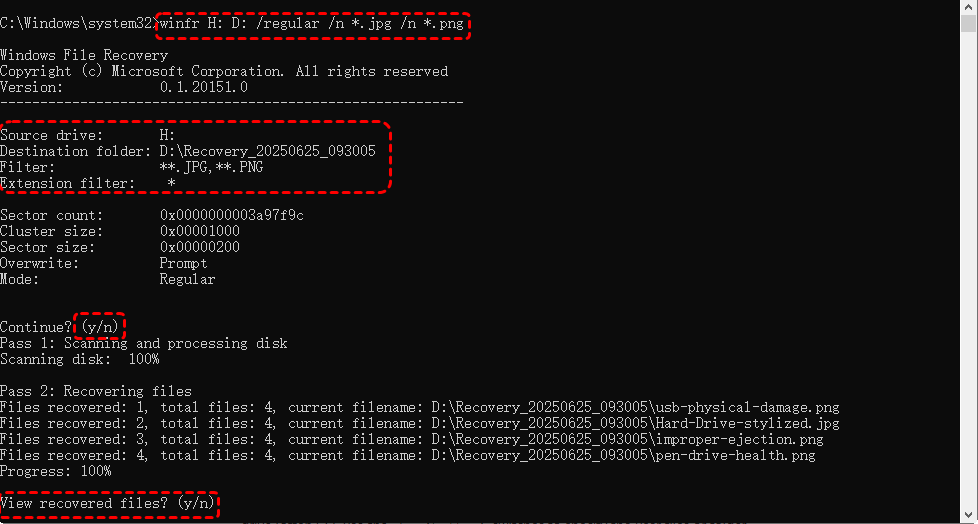
その後、処理が完了するまで待ちます。Windows File Recoveryが99%または0%で停止し、RAWドライブからのファイル復元に役立たない場合は、より専門的なデータ復元ソリューションに切り替える時です。これらは、損傷したドライブ、破損したファイルシステム、空のごみ箱、クラッシュしたシステム、停電、ウイルス攻撃など、より複雑なデータ損失シナリオに対処できます。
最高の選択肢の一つがMyRecoverです。AOMEIによって開発されたこのソフトは、すべてのWindowsオペレーティングシステム(Windows 11/10/8/7)向けの強力で包括的なデータ復元ツールです。
 MyRecover
- 対応デバイスの多様性:内蔵および外付けHDD、SSD、SDカード、USBメモリなど、さまざまなストレージデバイスからのデータ復元に対応しています。
- 広範なデータ損失原因への対応:誤削除、ディスクフォーマット、ウイルス感染など、さまざまな原因によるデータ損失を復旧可能です。
- 多彩なファイル形式に対応:JPEG、PNG、MP4、MOV、DOC、XLSX、PDF、ZIP、RARなど、1,000種類以上のファイル形式に対応しています。
- 便利なハイライト機能:スキャン中にファイルの検索、フィルタリング、プレビュー、復元が簡単に行えます。
- 高い互換性:Windows 11、10、8、7およびWindows Serverに対応し、NTFS、FAT32、exFAT、ReFSなど、多様なファイルシステムをサポートします。
 安全かつ高速
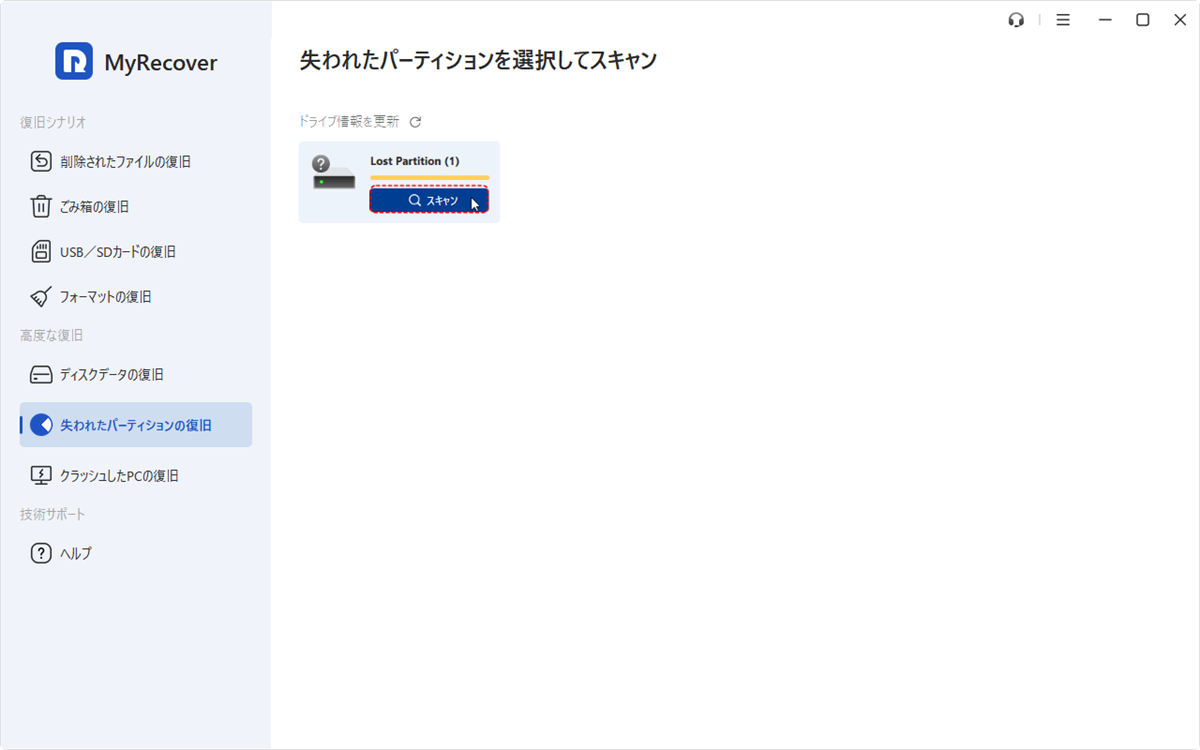
ステップ 1. MyRecoverをインストールして起動します。対象のRAWドライブを選択し、「スキャン」をクリックします。

- ヒント:✎...
- MyRecoverのインターフェースでRAWドライブが表示されない場合は、「失われたパーティションの復旧」を使用してコンピューター上のすべての欠落パーティションを検索できます。表示されたら、同様に「スキャン」をクリックします。
ステップ 2. 自動的にクイックスキャンまたはディープスキャンを実行します。
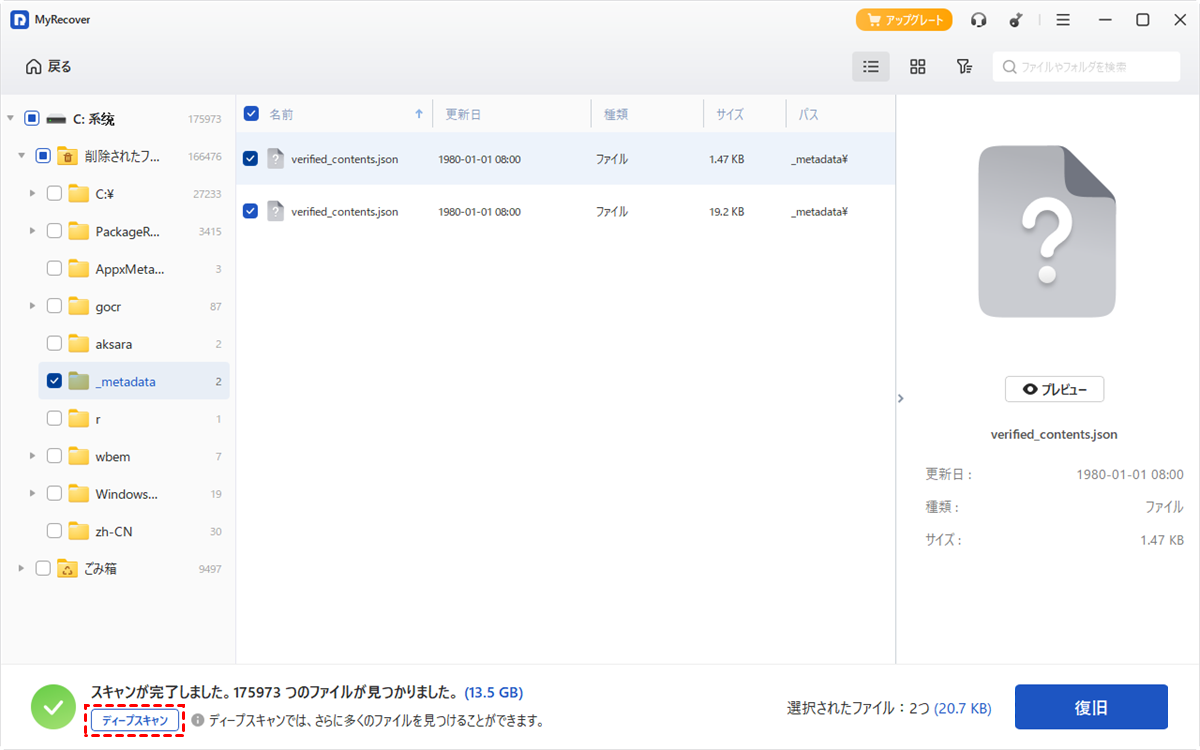
ステップ 3. スキャンプロセスが完了すると、見つかったすべての復元可能なファイルを表示できます。復元したいファイルの前にあるチェックボックスをオンにし、「復旧」ボタンをクリックします。
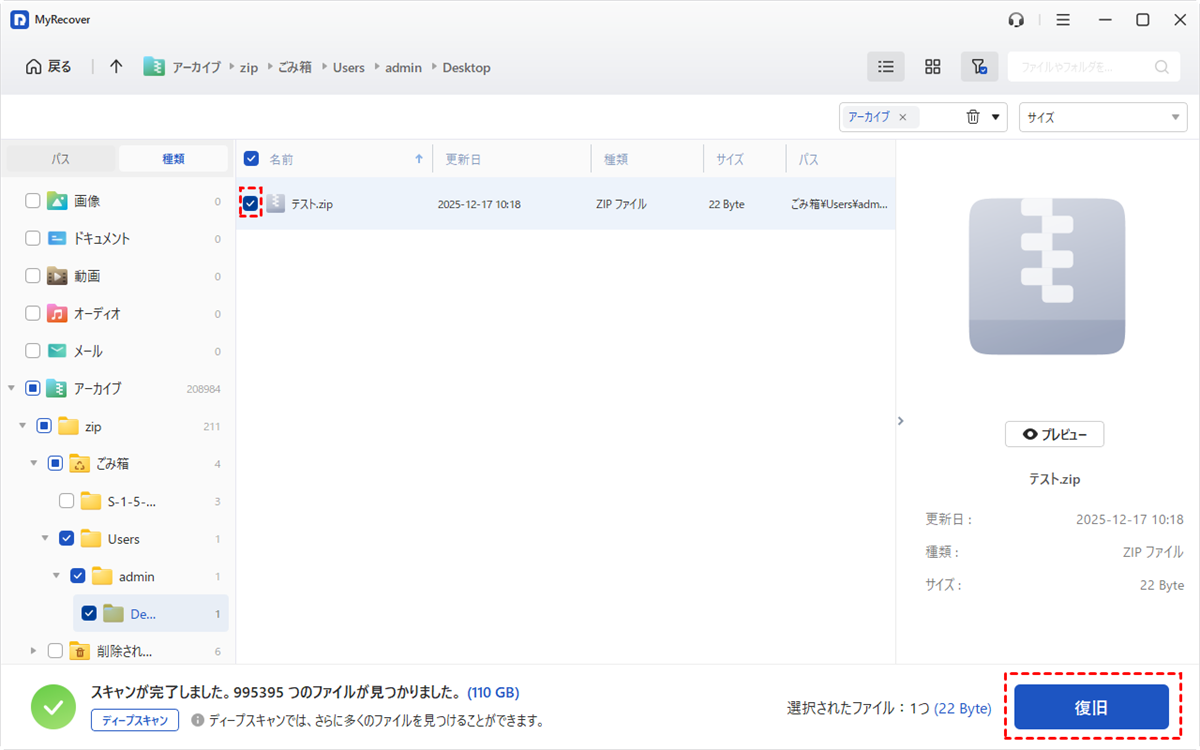
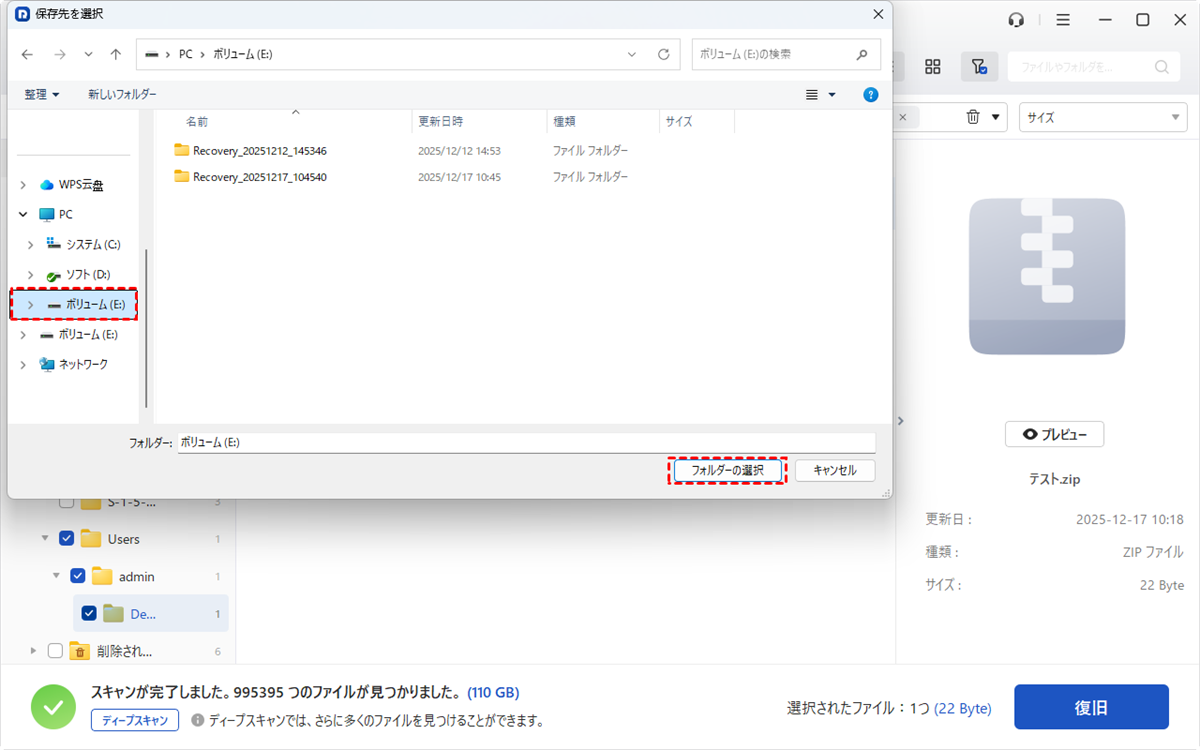
ステップ 4. 元の場所とは異なるドライブを選択して、RAWドライブから復元したファイルを保存します。
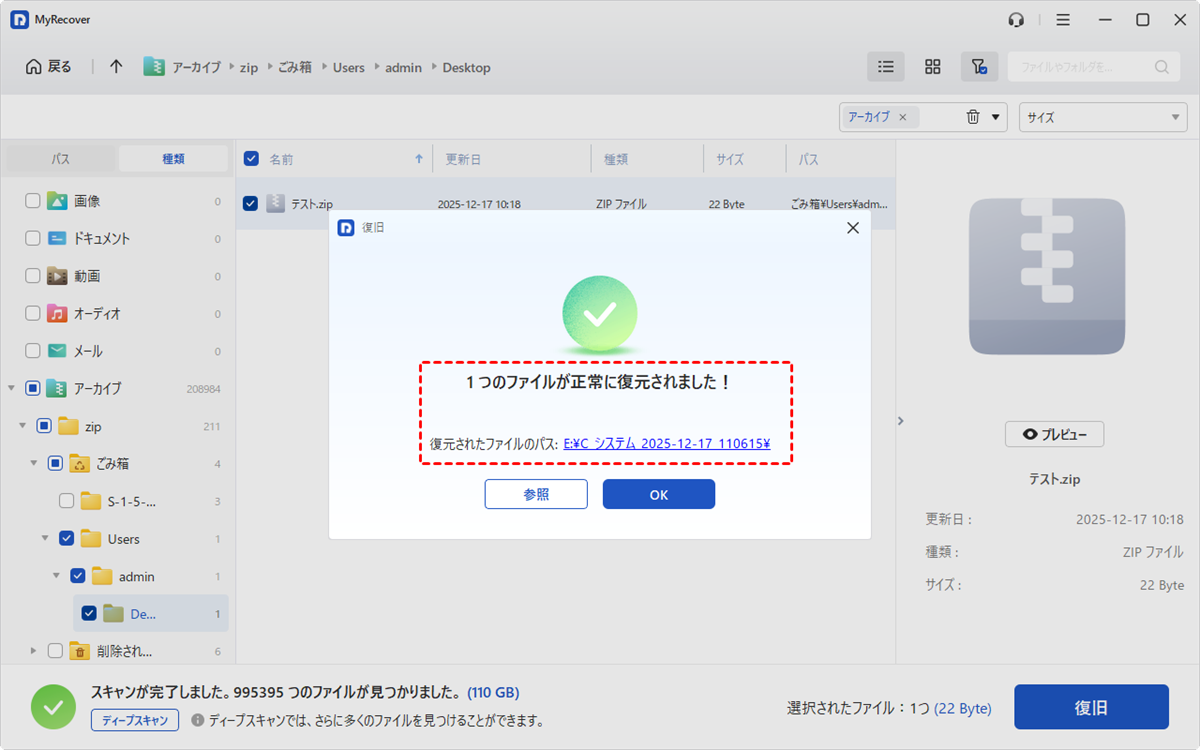
数秒から数分待ちます(復元するファイルの数に基づきます)。
セクション2. データを失わずにRAWドライブを修復
上記のデータ復元ツールのいずれかを使用してRAWドライブから重要なファイルを復元したら、次のステップは、データ損失を心配せずにドライブを修復し、再び使用可能にすることです。以下にいくつかの効果的な方法を示します:
方法1. CHKDSKコマンドを実行
RAWドライブを修復する一般的な方法は、CHKDSKコマンドを使用することです。このコマンドはドライブのエラーをスキャンし、自動的に修正を試みます。
1. 「Win+S」を押し、「cmd」と入力し、「コマンドプロンプト」を右クリックして、「管理者として実行」を選択します。

2. コマンドプロンプトウィンドウで、次のコマンドを入力し、「Enter」を押します:
chkdsk e: /f /r(gをあなたのRAWドライブの文字に置き換えてください)

3. これにより、ファイルシステムエラーのチェックと修復が試みられます。
4. 成功すると、RAWドライブは通常のファイルシステムで再びアクセス可能になります。
方法2. ディスクドライバーを更新
場合によっては、RAWドライブの問題は、古くなったまたは破損したディスクドライバーが原因で発生します。ドライバーを更新することでアクセスが復元する可能性があります:
1. 「Win+X」を押し、「デバイスマネージャー」を選択します。

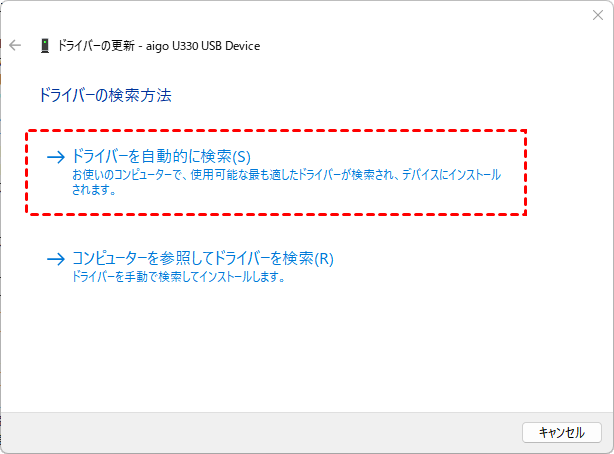
2. 「ディスクドライブ」セクションを展開して、接続されているすべてのドライブを表示します。RAWドライブを右クリックし、「ドライバーの更新」を選択します。

3. ポップアップウィンドウで、「ドライバーを自動的に検索」を選択します。Windowsが最新のドライバーを検索し、利用可能であればインストールします。
コンピューターを再起動し、RAWドライブがアクセス可能になるか確認してください。
方法3(最終手段). RAWドライブをフォーマット
上記の2つの方法は、フォーマットせずにRAWドライブを修復することを目的としています。それらが機能しない場合、またはWindowsがファイルシステムを正しく認識できないためにドライブが依然としてRAWと表示される場合は、ドライブをフォーマットすることが修復の唯一の方法となる可能性があります。
- ヒント:✎...
- フォーマットはドライブ上のすべてのデータを消去します。実行前に、Windows File RecoveryやMyRecoverのような専門ツールで重要なファイルを復元済みであることを確認してください。
1. 「Win+X」を押し、「ディスクの管理」を選択します。

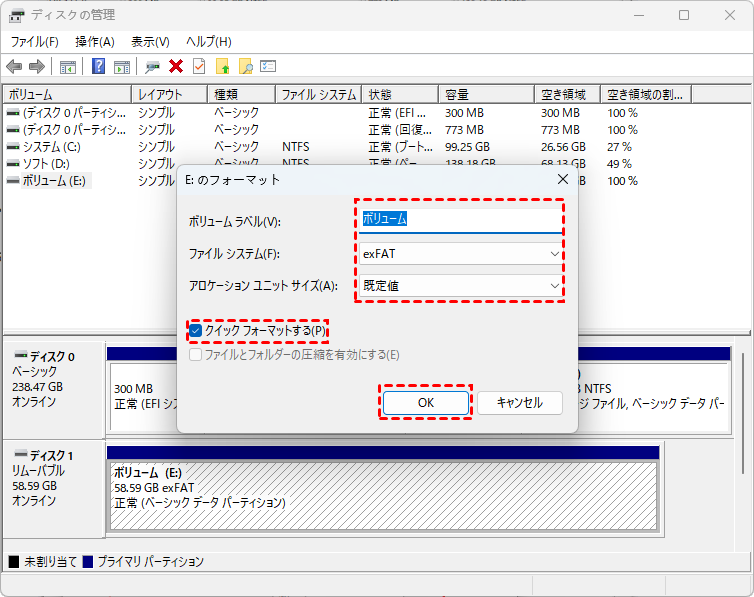
2. 利用可能なディスクのリストからRAWドライブを見つけます。RAWパーティションを右クリックし、「フォーマット」を選択します。

3. ファイルシステムを選択します(通常はWindows用にNTFS、またはクロスプラットフォーム互換性が必要な場合はexFAT)。
4. 「クイックフォーマットする」オプションにチェックを入れ、「OK」をクリックします。
プロセスが完了するまで待ちます。これでRAWドライブは正常なファイルシステムでアクセス可能になっているはずです。
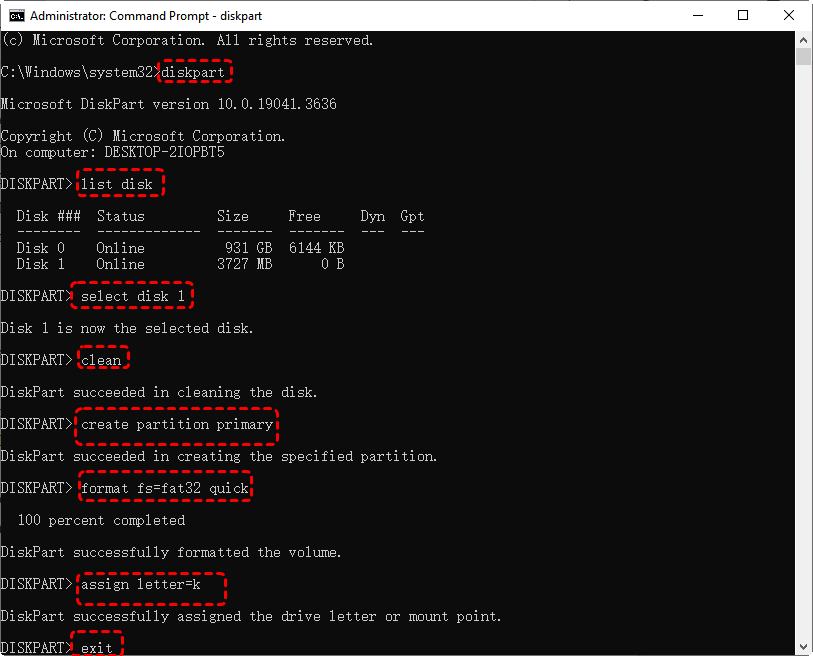
ディスクの管理を使用してRAWドライブのフォーマットに失敗した場合は、代わりにDiskPartコマンドツールに切り替えることができます。以下のコマンドを1つずつ入力し、それぞれの後にEnterキーを押します:
- Diskpart
- List disk
- Select disk X
- Clean
- Create partition primary
- Format fs=ntfs quick
- Assign letter=g
- exit
まとめ
RAWドライブはファイルへのアクセスを妨げるため、警戒を要します。フォーマットは他の方法よりも効率的にドライブを修復できますが、ドライブ上のすべてのデータを消去します。そのため、データを失わずにRAWドライブを修復するには、修復を試みる前にまず重要なファイルを復元することが最善です。迅速かつ効率的な復元には、起動不能なコンピューターからのファイル復元や復元前のファイルプレビューなど、堅牢で信頼性の高いデータ復元機能を備えたMyRecoverが推奨されます。
データが安全に保護されたら、RAWドライブを修復するさまざまな方法を試すことができます。CHKDSKの実行、ディスクドライバーの更新、または最終手段としてドライブのフォーマットなどがあります。

