 MyRecover



【無料ダウンロード】Windows 10/11の最高のHDD復元ソフトウェア
誤ってHDDをフォーマットしてデータを失った場合、HDDデータ復元ソフトウェア「MyRecover」が必要になるかもしれません。これを使用すれば、HDD、SSD、USBフラッシュドライブなどから、フォーマットされた場合でも、1000種類以上のファイルを簡単に復元できます。

更新者 Aeri / 更新日: 2026年03月17日


最高の無料復元ソフトウェアを選ぶことが重要な理由
データ損失は、誤削除、ファイル破損、システムクラッシュ、さらにはHDDの物理的損傷など、あらゆるコンピューターユーザーが直面する避けられないリスクです。文書、写真、動画、プロジェクトファイルなどの重要なファイルが失われると、特にバックアップが利用できない場合や古くなっている場合、大きなストレスや潜在的な業務中断を引き起こす可能性があります。
ここでデータ復元ツールが重要になります。これらのツールは、HDDから失われたファイルや削除されたファイルを復元するために設計されています。効果的な復元ソフトウェアがなければ、ユーザーは永久にデータを失う可能性があり、時間の損失、生産性の低下、さらには金銭的損失につながる恐れもあります。個人ユーザーであれ企業であれ、信頼性の高いデータ復元ソフトウェアを備えておくことは、災害が発生した後でも貴重な情報を復元できるようにするために不可欠です。
最高の無料HDD復元ソフトウェアとは?
最高のデータ復元ソフトウェアを選択することは重要です。なぜなら、特に無料版に関しては、すべての復元ツールが同じ品質で作られているわけではないからです。無料のデータ復元ツールは数多く存在しますが、失われたファイルを復元する際の効率性、安全性、成功率のレベルは同じではありません。質の低いソフトウェアを使用すると、重要なデータを復元できないだけでなく、HDDにさらなる損傷を与え、復元をより困難または不可能にする可能性があります。
最高の無料復元ソフトウェアは、以下の特性を備えているべきです:
- 🏷️安全性と信頼性:高品質な復元ツールは、ファイルの破損やさらなるデータ損失のリスクを最小限に抑えながら、復元プロセス中にデータがそのまま維持されることを保証します。

- 🏷️ユーザーフレンドリーなインターフェース:優れた無料ソフトウェアは通常、直感的で使いやすいインターフェースを提供し、初心者でも専門的な技術知識がなくてもファイルを復元できるようにします。
- 🏷️効果性:最高の無料復元ツールは高い成功率を誇り、フォーマットされたり損傷したHDDから、より幅広い種類のファイル(画像、文書、動画など)をユーザーが復元できるようにします。
- 🏷️高度な復元オプション:ソフトウェアは、ディープスキャンや復元前のファイルプレビューなどの高度な復元機能を提供すべきです。
- 🏷️互換性:様々なオペレーティングシステムやファイルシステム、例えばWindows11/10/8/7、Windows Server、およびNTFS、FAT32、exFATなどの一般的なファイル形式と互換性があるべきです。
- 🏷️セキュリティと信頼性:マルウェアや不要なブラートウェアが含まれておらず、信頼できる評判の良い開発元から提供されているべきです。
最高の無料HDD復元ソフトウェア - My Recover
あなたの時間と労力を節約するため、私たちは調査を行い、ハードディスクドライブ用の非常に効果的なデータ復元ツールを見つけました:MyRecoverです。利用可能な最高の無料HDD復元ツールの一つとして、HDDから紛失または削除されたファイルを復元するために特別に設計された様々な機能を提供します。データ損失が誤削除、フォーマット、システムクラッシュ、その他の理由によるものであっても、MyRecoverはファイルを復元する効果的なソリューションを提供します。

- ★MyRecoverの主な機能:
- ユーザーフレンドリーなインターフェース:ソフトウェアはシンプルで直感的に設計されており、初心者から経験豊富なユーザーまで、複雑さなく復元プロセスを操作しやすくなっています。
- 高い成功率:MyRecoverは、様々な種類のストレージデバイスから多種多様なファイルタイプを復元する高い成功率を誇ります。
- 包括的なファイル復元:文書、テキスト、画像、動画、音声、xml、html、圧縮ファイルなどを含みます。すべてのストレージデバイスに対応:HDD、SSD、外付けHDD、USBドライブ、SDカードなどから紛失ファイルを復元します。
- ディープスキャンとクイックスキャン:MyRecoverはクイックスキャンとディープスキャンの両オプションを提供し、ユーザーはデータ損失の緊急性と深刻度に基づいてスキャンタイプを選択できます。
- 復元前のプレビュー:ユーザーは復元を決定する前にファイルをプレビューでき、正しいデータを復元することを保証します。
- 複数のファイルシステムをサポート:MyRecoverはNTFS、FAT、exFATなど、すべての主要なファイルシステムをサポートしており、幅広いHDDと互換性があります。
フォーマットしたHDDからデータを復元する方法「デモンストレーション」
前述の通り、MyRecoverは誤削除/紛失、ディスクフォーマット、システムクラッシュ、ウイルス攻撃などから削除または失われたファイルを復元するのに役立ちます。ここでは、MyRecoverを使用してフォーマットしたHDDの復元を実行する方法について説明します。
ステップ 1:MyRecoverをダウンロードしてインストール
MyRecover公式ウェブサイトにアクセスし、ダウンロードして画面の指示に従ってソフトウェアをインストールします。
 安全かつ高速
ステップ 2:MyRecoverを起動
インストールが完了したら、MyRecoverを開きます。メインインターフェースが表示され、Windowsコンピューター上の利用可能なすべてのドライブ(フォーマット済みHDDを含む)のリストが表示されます。
ステップ 3:フォーマット済みHDDを選択
メインウィンドウで、利用可能なドライブのリストからフォーマット済みHDDを選択します。「スキャン」をクリックして復元プロセスを開始します。

ステップ 4:MyRecoverがドライブをスキャンするのを待つ
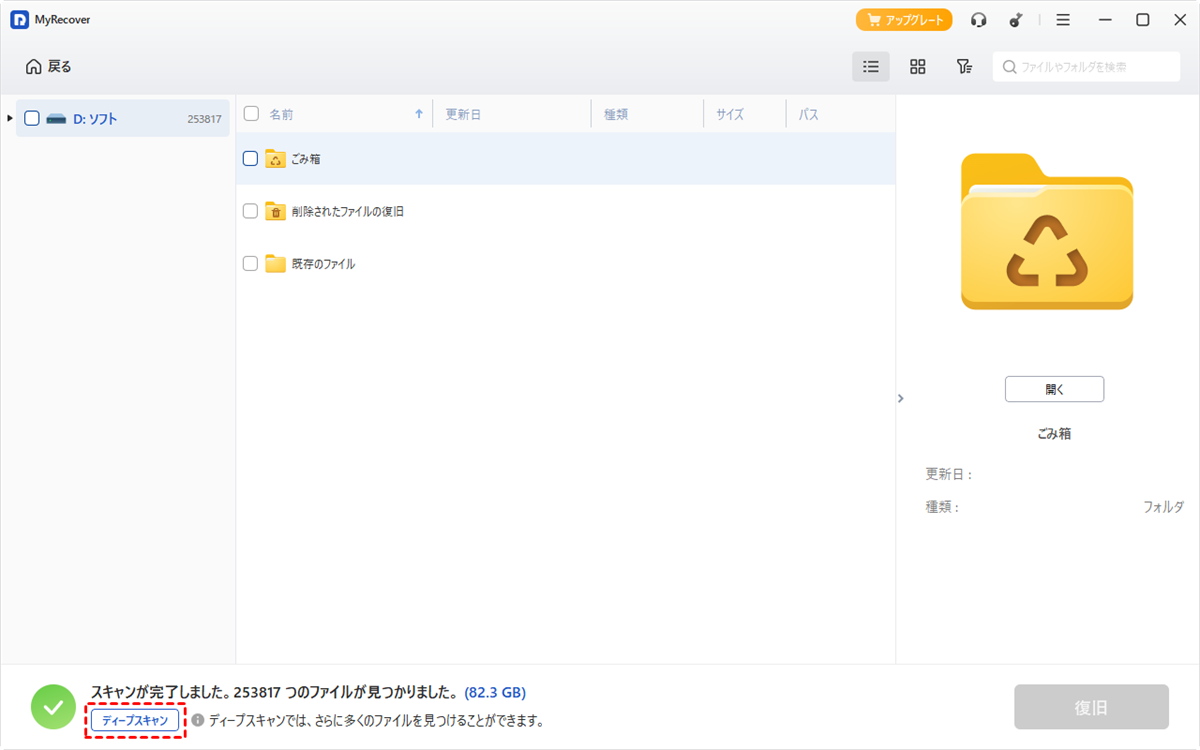
MyRecoverは削除または失われたファイルを見つけるために「クイックスキャン」から開始します。左下隅で「ディープスキャン」を実行するように選択することもできます。スキャンプロセスには時間がかかる場合があり、特に大容量ドライブや複雑なデータ損失状況では顕著です。
ステップ 5:ファイルをプレビュー
スキャン後、MyRecoverはファイルタイプ(例:ドキュメント、画像、ビデオなど)ごとに分類された復元可能なファイルのリストを表示します。
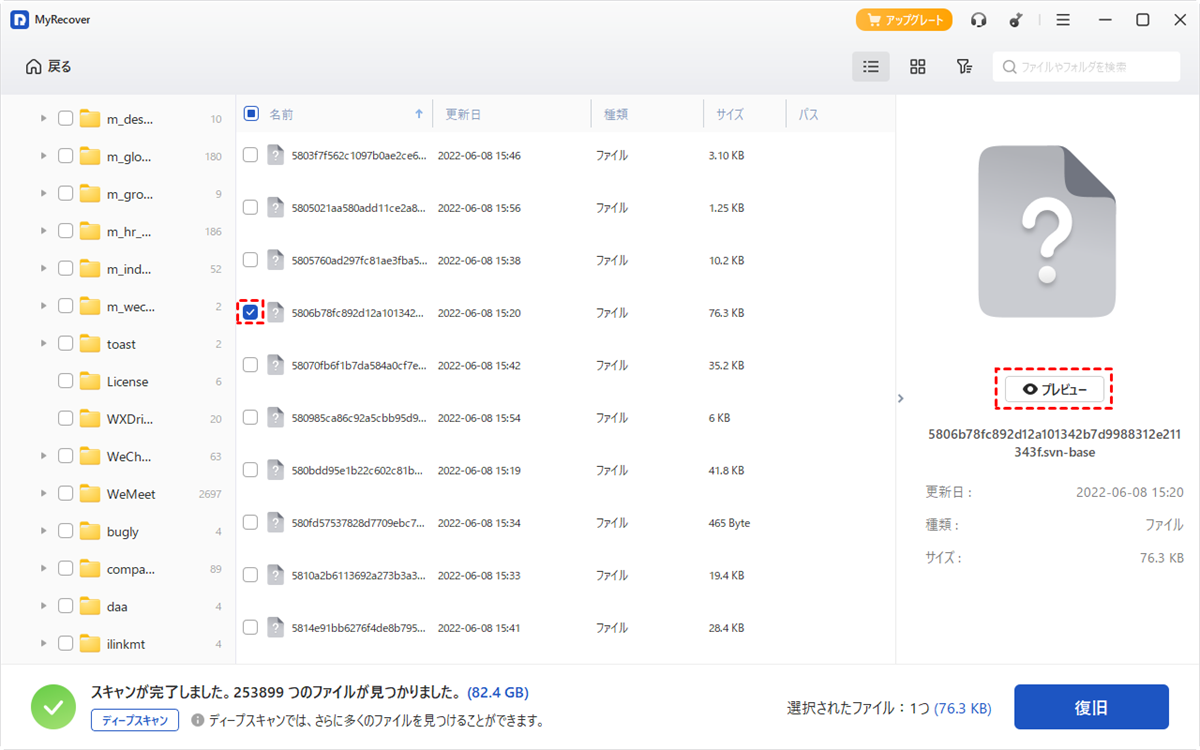
- 注:すべての失われたファイルをプレビューしたい場合は、Professional版およびTechnician版にアップグレードしてください。
ステップ 6:復元するファイルを選択
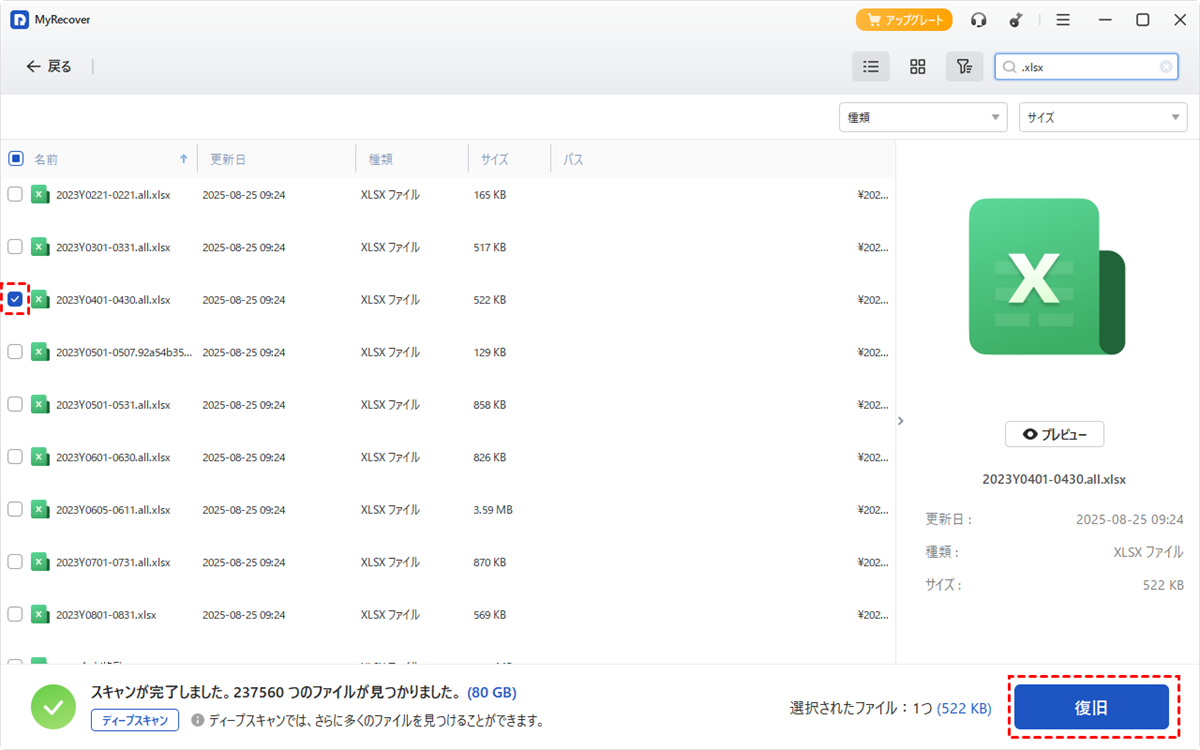
復元したいファイルまたはフォルダの横にあるチェックボックスをオンにします。ドライブ全体を復元したい場合は、すべてのファイルを選択するだけです。
ステップ 7:ファイルを復元
「復旧」をクリックしてデータ復元プロセスを開始します。復元されたファイルを保存したい、コンピューター上の別のフォルダまたは別のドライブを選択してください。
注意:データの上書きを避けるため、フォーマットされたHDDに復元されたファイルを保存しないでください。

ステップ 8:復元されたデータを確認
復元が完了したら、ファイルを保存するために選択したフォルダに移動します。すべての復元されたデータが完全でアクセス可能であることを確認してください。

まとめ
MyRecoverを使用してフォーマットされたHDDからデータを復元するのは、シンプルで効果的なプロセスです。これらの手順に従うことで、専門家の助けを借りずに重要なファイルを迅速に取り戻すことができます。MyRecoverのユーザーフレンドリーなインターフェースと強力なスキャン機能により、ほとんどの復元シナリオで高い成功率が保証されています。より高度な機能や大きな復元制限が必要な場合は、MyRecoverは拡張機能を備えた有料版も提供しています。