 MyRecover



【完全ガイド】外付けHDDから消えたフォルダを簡単に復元する方法「Windows 10/11で」
多くのユーザーが、外付けHDDからフォルダやファイルが警告なしに突然消えてしまうという、イライラする問題に遭遇しています。Windows 10を使用している場合でも、他のシステムを使用している場合でも、これらの消えたフォルダは永久に失われているわけではないかもしれません。この記事では、一般的な原因を探り、外付けHDDから消えたフォルダを見つけ、効果的に復元するための段階的な解決策を紹介します。

更新者 Aeri / 更新日: 2025年12月30日


なぜ外付けHDDからファイルが消えるのか?
外付けHDDは、バックアップの保存、大容量ファイルの転送、ストレージ容量の拡張などに広く利用されています。しかし、ユーザーが厄介な状況に直面することは珍しくありません。フォルダやファイルが明らかな理由もなく突然消えてしまうのです。特にデータが重要であったり、代替がきかないものであったりする場合は、パニックに陥ることもあります。

Windows 10を使用している場合でも、他のバージョンを使用している場合でも、外付けHDDからフォルダが消える理由を理解することは、適切な復元方法を見つけ、将来的なデータ損失を防ぐために必要です。
- 誤って削除してしまった場合:最も一般的で、見過ごされがちな原因の一つです!大量の操作中に、あなた自身または他の誰かが、意図せずにファイルやフォルダを削除してしまった可能性があります。
- ファイルやフォルダが非表示になっている場合:ファイルは実際には存在するのに、システムによって「非表示」に設定されている可能性があります。これは、ドライブを異なるデバイスに接続した後や、フォルダ設定の誤りによってよく発生します。
- ファイルシステムのエラーや破損:(不適切な取り外しや電源障害などによる)破損したファイルシステムは、ファイルへのアクセスを不能にしたり、表示上消えてしまったように見せたりすることがあります。
- ウイルスやマルウェアの感染:悪意のあるソフトウェアがファイルを非表示にしたり削除したり、さらにはドライブのファイル構造を破壊することがあります。
- OSがドライブを正しく認識しない場合:Windowsが外付けHDDを正しくマウントまたは認識できず、ファイルが見えなくなったり読み取れなくなったりすることがあります。
- 不良セクターや物理的損傷:外付けHDDに「不良セクター」が発生すると、特定のファイルの読み取りや表示が妨げられる可能性があります。
外付けHDDから消えたフォルダを探して復元する方法
もしファイルやフォルダが外付けHDDから突然消えてしまっても、慌てる必要はありません。上記の様々な原因に応じて、それらを取り戻すのに役立ついくつかの効果的な方法があります。
🏷️もし外付けHDDが物理的な損傷を受けている場合は、専門のデータ復旧サービスに相談することが最善策です。
方法1:Windowsのごみ箱を確認
ファイルが誤って削除された可能性がある場合、高度な復元手順を試す前に、まずごみ箱を確認しましょう。特に、外付けHDDがコンピューターに接続されている間にファイルが削除された場合は有効です。
ステップ 1:デスクトップからごみ箱を開きます。
ステップ 2:消えたファイルやフォルダを探します。「削除日時」で並べ替えたり、検索バーを利用したりできます。
ステップ 3:見つかったら、ファイルを右クリックして「元に戻す」を選択します。
ステップ 4:ファイルは、(まだ接続されていれば)外付けHDD上の元の場所、または最後にアクセス可能だったフォルダパスに復元されます。

🎈ファイルを外付けHDDから直接削除した場合(例:「Shift+Delete」を使用、またはWindows以外のデバイス経由で削除)、ごみ箱には表示されない可能性があります。
🎈外付けHDDがUSBドライブやSDメモリカードの場合、削除されたファイルはごみ箱に移動せず、即座に削除されます。
方法2:隠しファイルを確認
ファイルが実際には存在するのに、単に非表示になっているだけの場合があります。以下の手順に従って、それらが非表示になっていないか確認し、表示設定を変更しましょう。
ステップ 1:外付けHDDをPCに接続します。
ステップ 2:エクスプローラーを開き、該当するドライブに移動します。
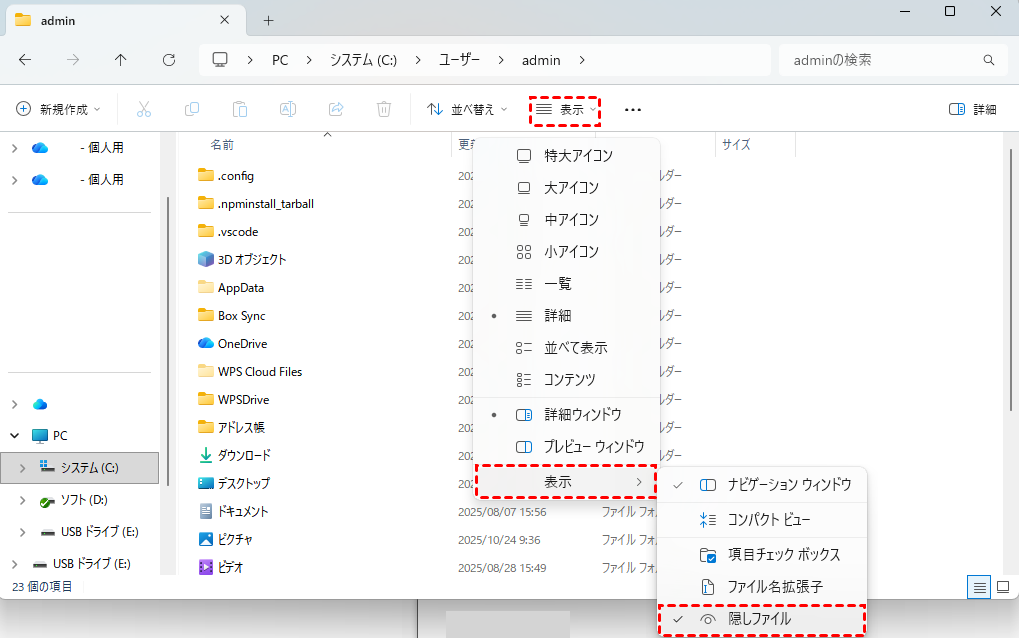
ステップ 3:「表示」タブをクリックします(Windows 11の場合は「表示>表示」)。
ステップ 4:「隠しファイル」にチェックを入れ、消えたファイルが表示されるか確認します。
方法3:コマンドプロンプトを使用してファイルシステムを確認
ファイルやフォルダが、ディスクやファイルシステムのエラーが原因で外付けHDDから消えてしまった場合、コマンドプロンプトを使用するのが効果的な問題の検出および修復方法です。この方法は、ドライブの構造が損傷したためにアクセス不能になったファイルの復元に役立ちます。
ステップ 1:スタートメニューで「cmd」を入力して、コマンドプロンプトを管理者として実行します。

ステップ 2:コマンドプロンプトウィンドウで、以下のコマンドを入力し、Enterキーを押します:
chkdsk e: /f /r(「e:」の部分を、ご使用の外付けHDDのドライブ文字に置き換えてください。)

- /fは、ディスク上のエラーを修正します。
- /rは、不良セクタを特定し、読み取り可能なデータを復元します。
ドライブの容量や状態によっては、処理に時間がかかる場合があります。完了すると、CHKDSKは検出および修正したエラーを報告します。
方法4:以前のバージョンを確認
Windowsには「以前のバージョン」という便利な機能があります。これは、事前にシステムの保護またはファイル履歴が有効になっていれば、ファイルやフォルダを以前の状態に復元することができます。復元ポイントやバックアップが作成されたときに外付けHDDが接続されていた場合、この方法で消えたファイルを復元できる可能性があります。
ステップ 1:外付けHDDのフォルダ(またはドライブ文字のルート)を右クリックします。
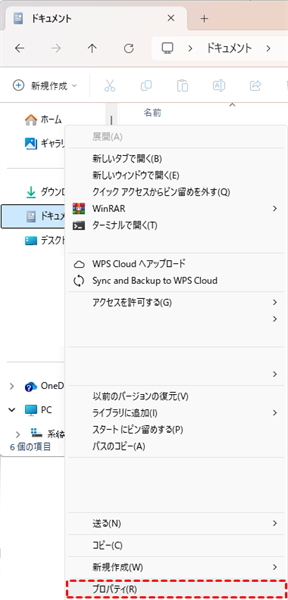
ステップ 2:「プロパティ」>「以前のバージョン」の順にクリックします。
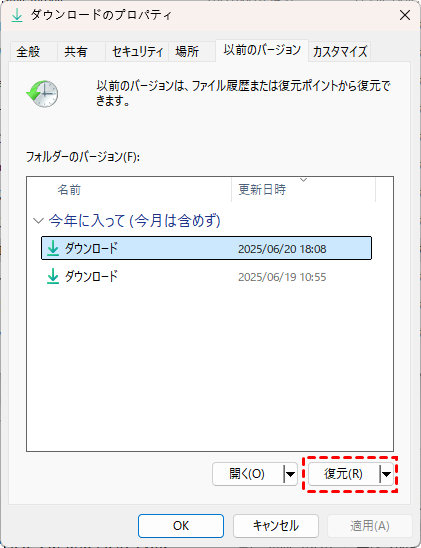
ステップ 3:利用可能な場合、ファイルが消える前のバージョンを選択し、「復元」をクリックします。
方法5:マルウェアを除去して隠しファイルを表示
悪意のあるソフトウェア(マルウェア)は、外付けHDD上のファイルを非表示にしたり、削除、破損させたりすることがあります。外付けHDDから消えたファイルやフォルダを安全に復元するには、以下の手順に従ってください。
ステップ 1:マルウェアのスキャンと除去
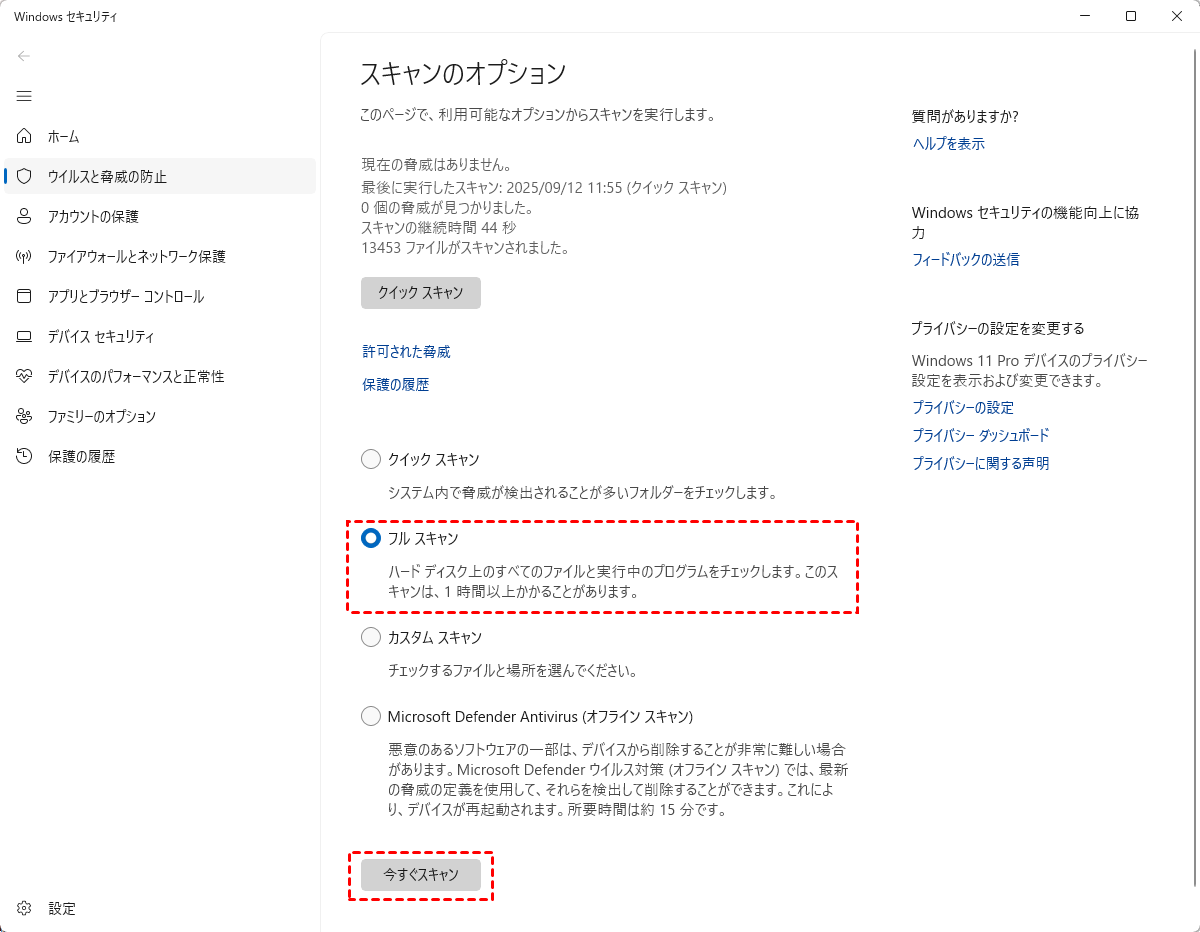
信頼できるウイルス対策ソフトやマルウェア対策プログラム(例:Windows Defender、Malwarebytesなど)を使用して、外付けHDDのフルスキャンを実行します。検出された脅威をすべて隔離または削除し、さらなる被害を防ぎます。
ステップ 2:隠しファイルの表示
ウイルスはファイル属性を変更することでファイルを隠すことがよくあります。それらを再表示するには、外付けドライブをPCに接続し、コマンドプロンプトを管理者として実行します。コマンドプロンプトウィンドウで以下のコマンドを入力し、Enterキーを押します:
attrib -h -r -s /s /d E:\*.*(「E:」の部分をご使用のドライブ文字に置き換えてください。)
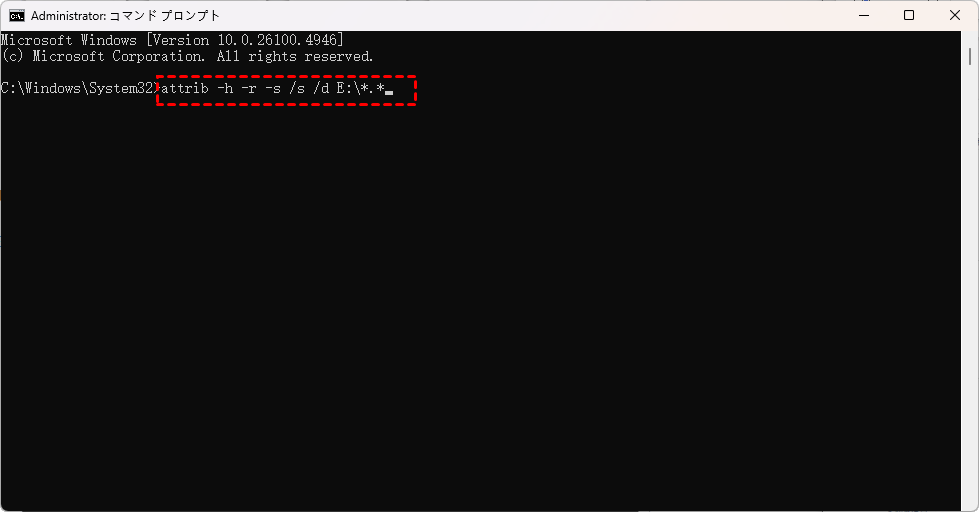
このコマンドは、隠し属性、読み取り専用属性、システム属性を再帰的に削除し、ファイルを再び表示可能にします。
MyRecover:ほとんどの外付けHDDのデータ損失シナリオに対応するオールインワンソリューション
外付けHDDでファイルやフォルダが消えてしまった場合、その根本原因は大きく異なり、それぞれの状況に応じた異なる復元アプローチが必要になることがあります。これはすぐに複雑で時間のかかる作業になりがちです。そこで、「MyRecover」が理想的なオールインワンソリューションとして優れています。
これは、上記で説明したすべての一般的な原因を効果的にカバーし、誰でも使える合理化された復元プロセスを提供します。ファイルが誤って削除された場合でも、システム設定やマルウェアによって非表示になった場合でも、ディスクエラーで失われた場合でも、ウイルスによって破損した場合でも、MyRecoverは深くスキャンして、失われたデータを見つけ出し、安全に復元することができます。
 MyRecover
- 対応デバイスの多様性:内蔵および外付けHDD、SDカード、USBメモリ、SSDなどのストレージデバイスからのデータ復元に対応しています。
- 広範なデータ損失原因への対応:誤削除、ディスクフォーマット、ウイルス感染など、さまざまな原因によるデータ損失を復旧可能です。
- 多彩なファイル形式に対応:JPEG、PNG、MP4、MOV、DOC、XLSX、PDF、ZIP、RARなど、1,000種類以上のファイル形式に対応しています。
- 便利なハイライト機能:スキャン中にファイルの検索、フィルタリング、プレビュー、復元が簡単に行えます。
- 高い互換性:Windows 11、10、8、7およびWindows Serverに対応し、NTFS、FAT32、exFAT、ReFSなど、多様なファイルシステムをサポートします。
 安全かつ高速
MyRecoverを使用して外付けHDDから消えたファイルを復旧する方法は、シンプルでわかりやすいです。以下の手順に従ってください:
ステップ 1:外付けHDDを接続
お使いの外付けHDDがコンピューターに正しく接続され、システムに認識されていることを確認します。
ステップ 2:MyRecoverを起動してターゲットの外付けHDDを選択
上のボタンを押してMyRecoverをお使いのパソコンにダウンロードしてインストールします。プログラムを開くと、お使いの外付けHDDを含む、利用可能なすべてのドライブが表示されます。ファイルが消えた外付けHDDをクリックします。次に「スキャン」をクリックして進みます。

ステップ 3:外付けHDDをスキャン
MyRecoverは、ファイルが削除された場合は自動的にクイックスキャンをします。ドライブが破損またはフォーマットされた場合は、ファイルの最大限の復元を保証するためにディープスキャンを実行します。必要に応じて、手動で「ディープスキャン」を選択することもできます。

ステップ 4:プレビューして復元
スキャン結果を閲覧します。検索バーの使用やファイルタイプによるフィルタを行い、特定のファイルやフォルダを特定できます。
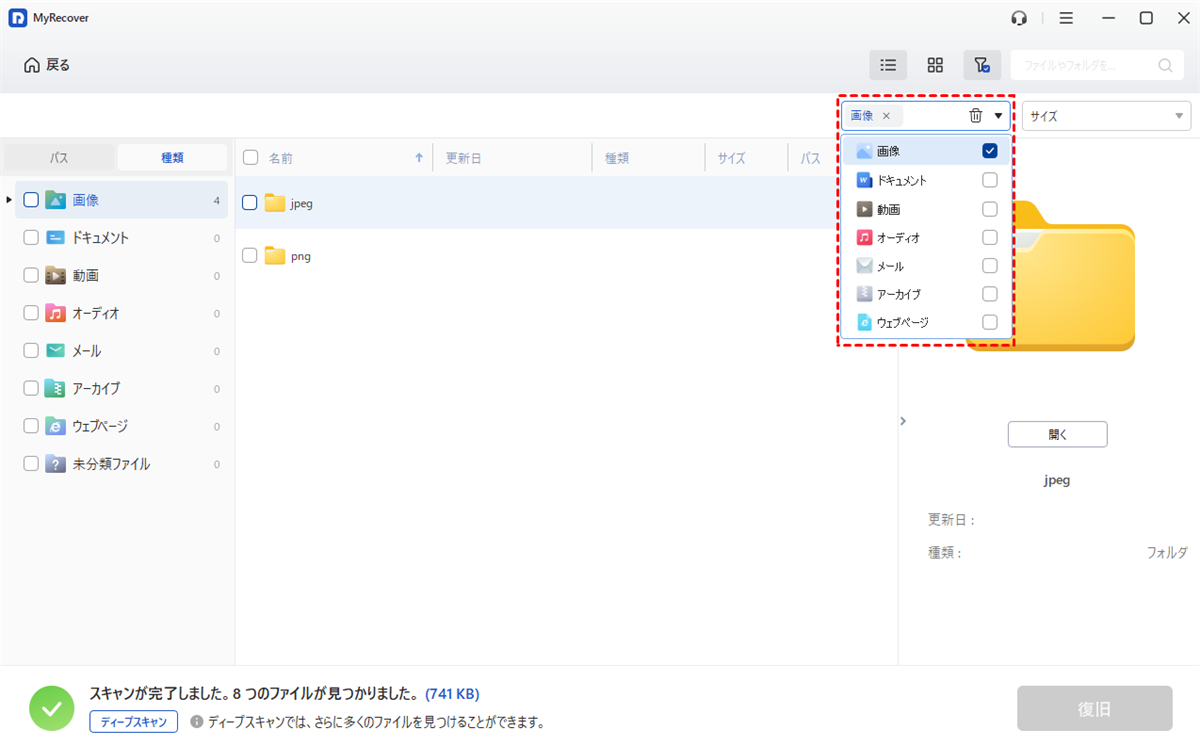
復元したい項目を選択し、「復旧」をクリックします。

ステップ 5:復元したファイルを保存
復元したファイルを保存するために、別のドライブや場所を選択します。データの上書きを避けるために、同じ外付けHDDに保存しないでください。

まとめ
外付けHDDからファイルやフォルダが消えた場合、考えられる原因の多様さから、それらを復元することは圧倒されるように感じるかもしれません。誤削除、隠しファイル、ファイルシステムの破損、マルウェア感染、物理的な問題など、あらゆる状況に対処するために設計された包括的で使いやすいソリューションを、MyRecoverは提供します。
これは外付けHDDからのファイル復旧に優れているだけでなく、Cドライブのファイルの復元など、内蔵ドライブからのファイル復元にも最適です。Windowsに正常に起動できない場合でも、MyRecoverを使用して起動可能なレスキューメディアを作成し、WinPEモードでファイルを復元することができます。
よくある質問
1.外付けHDDをパソコンに接続したら、フォルダは表示されるのに中身が空です。どうすればいいですか?
これはファイルシステムの軽微なエラーが原因の可能性があります。まず、コマンドプロンプトでchkdskコマンドを実行してドライブを修復してみてください。それでも改善しない場合は、MyRecoverなどのデータ復旧ソフトでディープスキャンを実行すると、表示されていないファイルを検出して復元できる場合があります。
2.外付けHDDから重要なファイルを誤って削除してしまいました。復元ソフトを使う前にしてはいけないことは何ですか?
絶対に新しいデータをそのドライブに保存しないでください。上書きされると復元が非常に困難になります。また、ディスクチェック(chkdsk)やデフラグは実行せず、すぐに復元ソフトを起動してスキャンを行うことが最も安全です。
3.フォーマットしてしまった外付けHDDからでもデータは戻せますか?
はい、可能性があります。フォーマット直後で、該当ドライブへのデータ書き込みがなければ、MyRecoverなどの専門ソフトで「ディープスキャン」機能を使用することで、以前のファイルシステムを解析し、フォーマットした外付けHDDから多くのファイルを復元できる場合があります。