 MyRecover


OEM パーティションを削除する方法|確認事項とDiskPartの手順
OEMパーティションにはメーカー独自の工場出荷時復元イメージや診断データが保存されている場合があります。削除後もWindowsが起動する構成はありますが、メーカーの復元機能を失う可能性があるため、役割、回復環境、外部リカバリーメディアを先に確認する必要があります。本記事は削除判断、DiskPartの実行、空き領域の扱い、誤選択時の復旧方針を整理します。

更新者 Aeri / 更新日: 2026年11月09日


OEM パーティションとは
OEMはOriginal Equipment Manufacturerの略です。PCメーカーが出荷時に作成するOEMパーティションには、工場出荷状態へ戻すためのイメージ、診断プログラム、ドライバー、メーカー固有の復元ツールなどが置かれることがあります。内容と呼び方はメーカーや機種で異なり、すべてのOEM領域が同じ構成ではありません。
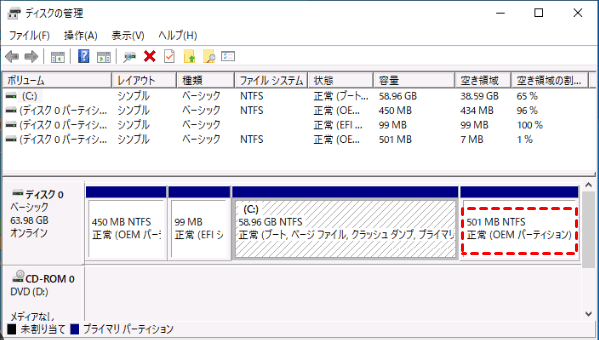
ディスクの管理では「正常(OEM パーティション)」や「回復パーティション」と表示され、ドライブ文字が付かないことがあります。保護属性のため右クリックしても「ボリュームの削除」がグレーアウトする場合がありますが、それは故障ではなく、誤操作を防ぐための挙動です。
OEM 回復領域と他の特殊パーティションを区別する
|
種類 |
主な役割 |
削除時の代表的な影響 |
判断の手掛かり |
|
OEM/メーカー回復 |
工場出荷状態、診断、メーカー独自ツール |
メーカーの復元機能を失う可能性 |
メーカー資料、容量、ラベル、回復アプリ |
|
Windows回復 |
WinREの修復、詳細オプション、リセット |
Windows回復環境が使えなくなる可能性 |
reagentc /info、種類=Recovery |
|
EFIシステム |
UEFI起動ファイル |
Windowsが起動しなくなる可能性 |
FAT32、小容量、System/EFI |
|
MSR |
GPTでWindowsが使う予約領域 |
将来のディスク管理へ影響する可能性 |
ドライブ文字なし、種類=Reserved |
|
基本データ |
Windows、アプリ、ユーザーファイル |
保存データを失う |
C:、D:、NTFSなど |
OEM パーティションを削除してよいか判断する
「容量を空けたい」だけでは、削除理由として十分ではありません。まず、その領域を消した後に失う復元手段と、実際にCドライブへ追加できる容量を比較します。OEM領域を削除して未割り当てになっても、Cドライブに隣接していなければWindows標準機能では拡張できません。
削除を検討しやすいケース
- 旧PCのディスクをデータ用として既存構成を消去して再構成し、元の復元機能が不要である。
- メーカー固有の工場出荷時復元や診断機能が不要と確認できた、または必要な復元範囲を満たす機種対応の回復メディアを確保した。WindowsインストールUSBだけでは、メーカー独自のイメージやアプリを戻せるとは限らない。
- 同じPCに新旧の回復領域があり、現在のWinRE登録先に加え、メーカー機能や別のWindowsにも使われていない旧領域であることを、機種資料や作業履歴で確認できた。
削除しない方がよいケース
- メーカーのワンキーリカバリーや工場出荷時復元を今後も利用したい。
- パーティションの種類がOEM、回復、EFIのどれか判断できない。
- 回復メディア、バックアップ、製品キー、ドライバーの入手方法を確認していない。
- 会社・学校の管理PC、特殊な診断環境、メーカー保証の対象機である。
削除前に確認する5項目
メーカーの回復方法を確認する
機種のサポートページや取扱説明書で、工場出荷時復元が内蔵領域を使うか確認します。メーカー提供の回復メディア作成ツールがある場合は削除前に作成し、USBから起動できることと、そのメディアが復元できる範囲を確認します。起動できるだけでは、元の工場出荷状態まで戻せる証明にはなりません。通常のWindowsインストールUSBは、メーカー固有の復元イメージ、付属アプリ、診断機能をすべて再現する代替手段とは限りません。失う機能を受け入れられない場合は、OEM領域を残してください。
Windows回復環境の場所を確認する
管理者権限のターミナルで reagentc /info を実行し、Windows REの状態と場所を記録します。場所に含まれるharddisk番号とpartition番号を両方読み取り、DiskPartで確認したディスク番号・パーティション番号と照合します。パーティション番号だけの一致では判断しません。削除候補が現在のWinRE登録先と一致する場合は削除を中止します。
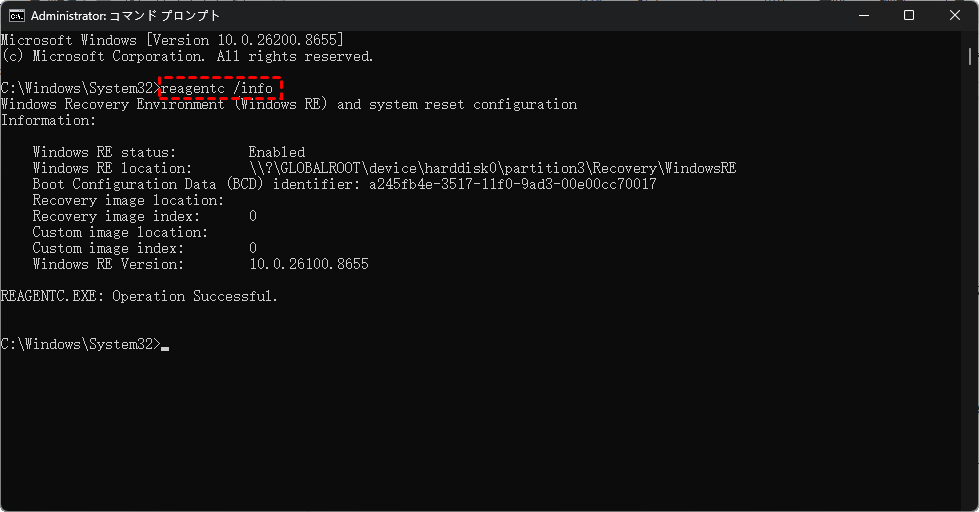
このコマンドが示すのは現在起動中のWindowsの設定であり、表示されない領域が不要という意味ではありません。Disabled、場所の空欄、取得失敗の場合も削除候補とは判断せず、設定とイメージの状態を先に確認します。メーカー独自の復元用途や別のWindowsの設定は、機種資料や各環境で別途確認してください。
必要なデータとドライバーを外部へ保存する
ユーザーファイルだけでなく、ネットワーク、ストレージ、入力機器など、再インストール直後に必要なドライバーの入手先も確認します。バックアップは削除対象とは別の物理ドライブに保存してください。
ディスク番号とパーティション番号を記録する
DiskPartでは、選択した番号に対して即座に処理されます。容量、モデル名、GPT表示、パーティションの並びをスクリーンショットやメモで残し、同容量のSSDが複数ある場合は作業対象以外を外すことも検討します。
削除後の領域をどう使うか確認する
削除後は未割り当て領域になりますが、任意のボリュームへ自動で追加されるわけではありません。Cドライブの右側に隣接しない場合、ディスクの管理の「ボリュームの拡張」は選べないことがあります。
DiskPartでOEM パーティションを削除する手順
以下は、ベーシックディスク上のOEM領域について用途と依存関係を確認し、失うメーカー機能を受け入れられ、必要な代替回復手段と外部バックアップを確保した場合の手順です。動的ディスクには適用しません。cleanやclean allはディスク全体を対象にするため、単一のOEMパーティションを削除する目的では使用しません。
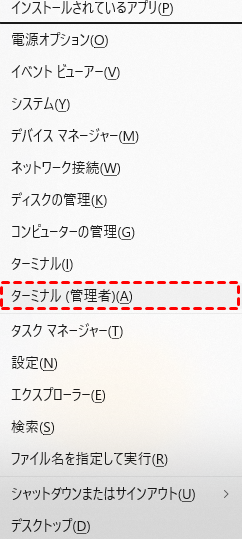
ステップ 1:スタートを右クリックし、「ターミナル(管理者)」または「コマンド プロンプト(管理者)」を開きます。diskpartと入力してDiskPartを起動します。
ステップ 2:list diskを実行し、容量とGPT列を確認します。select disk Nで対象を選択した後、detail diskを実行し、モデル名と関連ボリュームを再確認します。Nは実際の番号へ置き換えます。
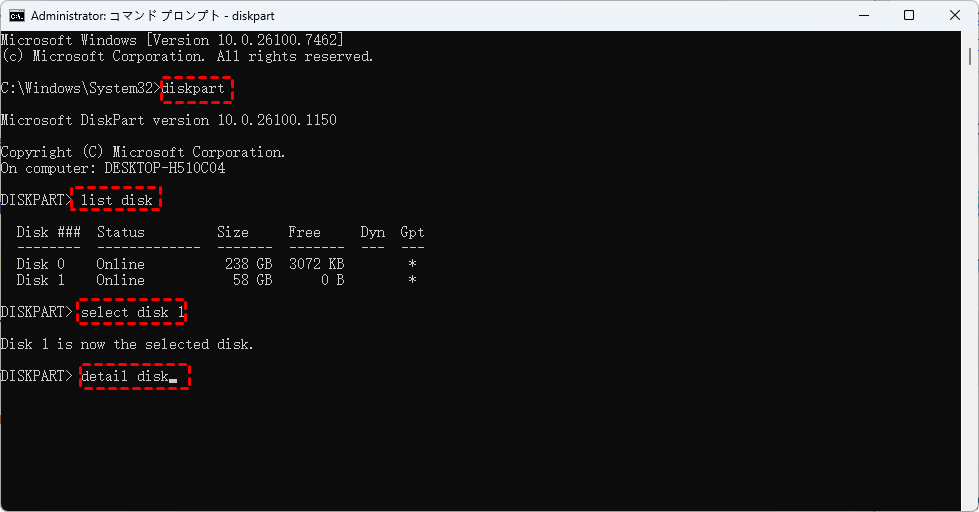
ステップ 3:list partitionを実行し、select partition Mで候補を選び、detail partitionで種類、属性、容量、位置を記録します。Mは実際のパーティション番号です。
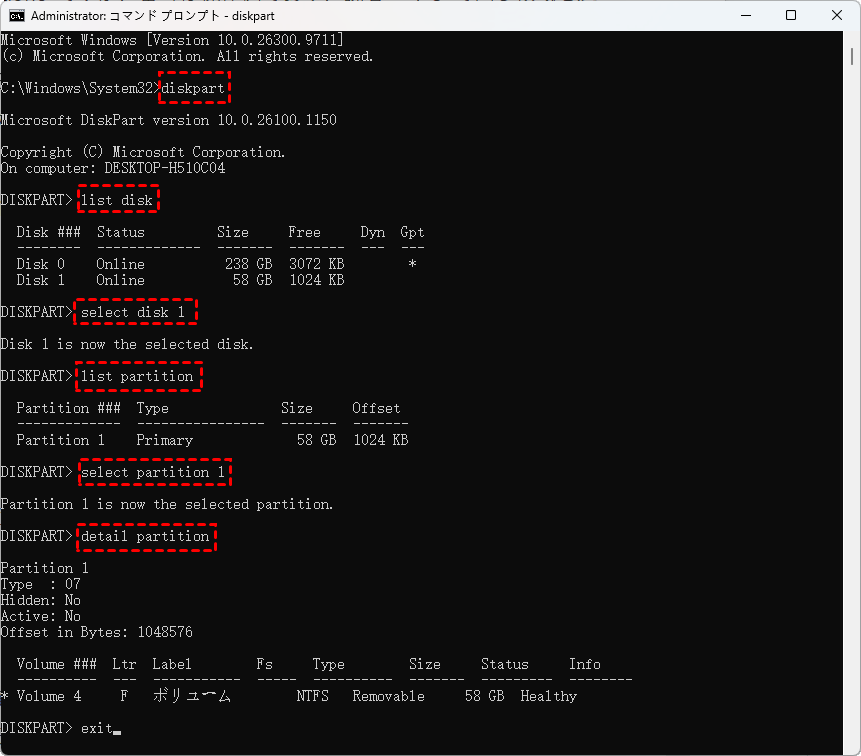
OEMはメーカーによる用途を表し、機種共通の単一タイプやGUIDで識別できるとは限りません。基本データ型の領域にメーカーイメージやツールが保存される場合もあるため、種類だけで用途を断定せず、機種資料、ラベル、構成記録と照合します。EFI、MSR、現在のWinRE、必要なデータ領域を除外し、用途や種類が想定と一致しない場合はexitで終了します。削除を続けるために種類や属性を変更しないでください。
ステップ 4:すべての確認が一致した場合だけdelete partition overrideを実行します。overrideは保護された種類でも削除を許可する指定なので、確認を省略してはいけません。
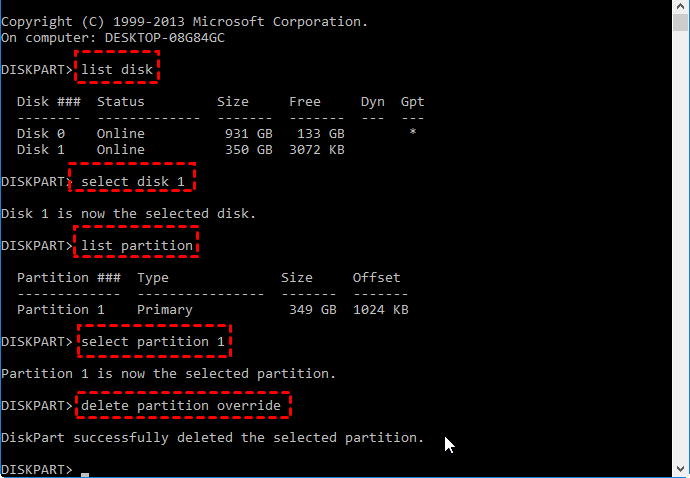
ステップ 5:list partitionを再実行して予定した領域だけが削除されたことを確認し、exitでDiskPartを終了します。ディスクの管理で未割り当て領域と残したパーティションを照合し、通常のコマンド画面で reagentc /info を再実行して、WinREの状態と登録先を削除前の記録と比較します。想定外の変化やエラーがある場合は追加の変更を止めます。
残す予定のWinREは、作業を保存し、暗号化を使う場合は回復キーを用意してから、設定の回復項目にある詳細スタートアップで再起動し、「トラブルシューティング」から回復メニューへ到達できるか確認します。
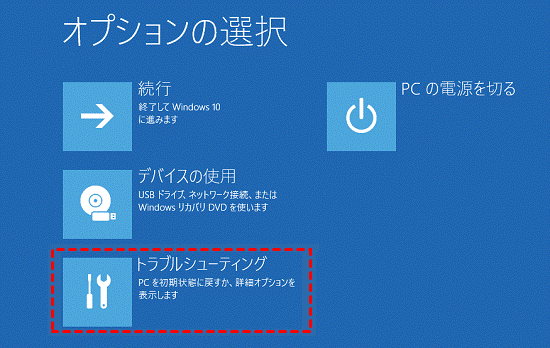
初期化や復元処理は開始せず、確認後はWindowsへ戻ります。メニューへの到達は、各ツールやメーカー独自の復元機能がすべて動作する証明ではありません。残したメーカー機能は機種の手順に沿って起動経路を確認し、検証のために工場出荷時復元を実行しないでください。Windowsが通常起動することだけでも、回復機能が保たれた証明にはなりません。
削除後にCドライブを拡張できない理由
未割り当て領域がCドライブの直後に隣接していない場合、Windowsのディスク管理ではCドライブをその領域まで拡張できません。途中にWinRE、EFI、別のデータパーティションがあるなら、削除だけでは目的を達成できないため、無理に追加削除しないでください。
数GBを確保する目的でも、ストレージセンサー、不要アプリ、ユーザーファイルの移動など、復元機能を失わない方法が先です。OEM領域を削除すると容量は戻せても、メーカー固有の復元イメージや診断機能を後から同じ状態へ戻せない場合があります。
誤って別のパーティションを削除した場合
誤削除に気づいたら、新しいボリュームの作成、フォーマット、ファイル保存を止めます。SSDでは削除後の処理やTRIMの影響を受ける可能性があり、停止しても既に発生したTRIMを取り消せるわけではありません。異音、頻繁な切断、読み取りエラーがある場合は反復スキャンを避けます。
MyRecover Professionalでパーティション全体の復旧を試す
誤って通常のデータパーティションを削除し、パーティション本体と中のデータを一緒に戻したい場合は、MyRecover Professionalの「パーティションの復旧」が目的に対応します。OEMを削除するツールではなく、失われたデータパーティションの復旧を試す機能です。
 MyRecover
- 対応デバイスの多様性:内蔵および外付けHDD、SSD、SDカード、USBメモリなど、さまざまなストレージデバイスからのデータ復元に対応しています。
- 広範なデータ損失原因への対応:誤削除、ディスクフォーマット、ウイルス感染など、さまざまな原因によるデータ損失を復旧可能です。
- 多彩なファイル形式に対応:JPEG、PNG、MP4、MOV、DOC、XLSX、PDF、ZIP、RARなど、1,000種類以上のファイル形式に対応しています。
- 便利なハイライト機能:スキャン中にファイルの検索、フィルタリング、プレビュー、復元が簡単に行えます。
- 高い互換性:Windows 11、10、8、7およびWindows Serverに対応し、NTFS、FAT32、exFAT、ReFSなど、多様なファイルシステムをサポートします。
 安全かつ高速
ステップ 1:復旧対象へ新しいデータを書き込まないよう、可能なら別のPCまたは別の正常なドライブへMyRecoverをインストールします。
ステップ 2:容量と接続情報を照合し、誤削除したデータパーティションが存在していた物理ディスクを選択します。
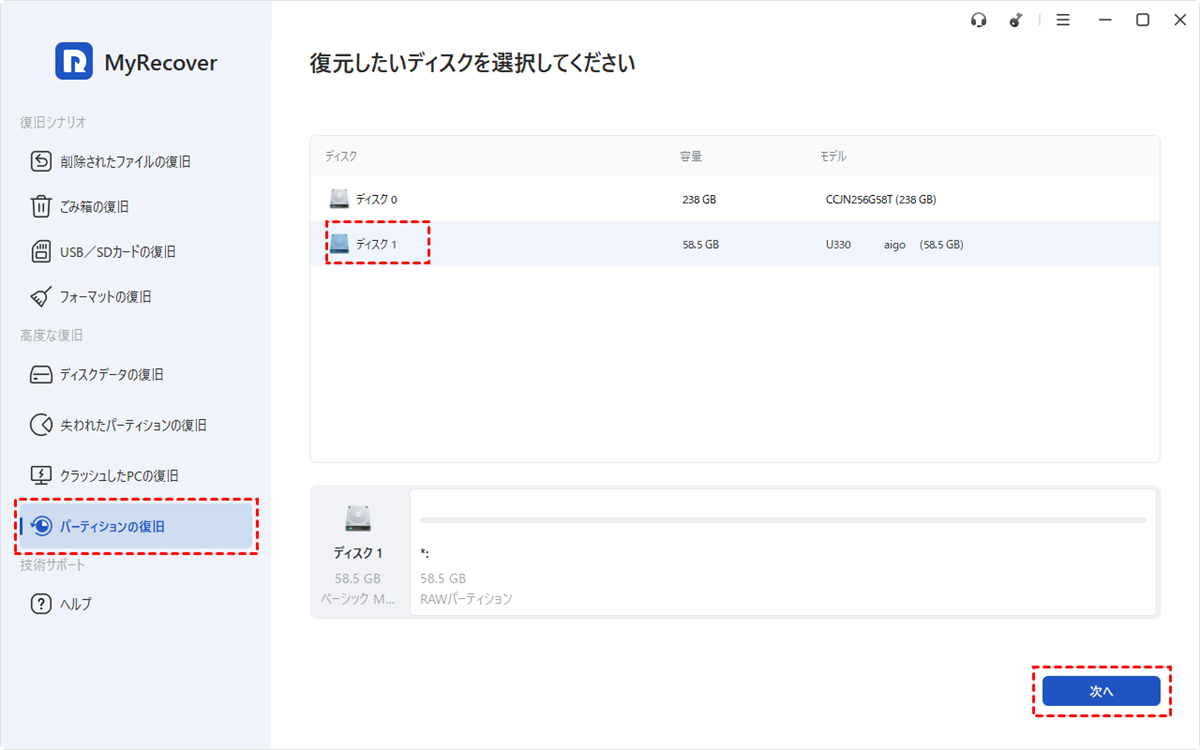
ステップ 3:表示された検索方法から状況に合うものを選び、失われたパーティションを検索します。スキャン中も対象ディスクへの保存は避けます。
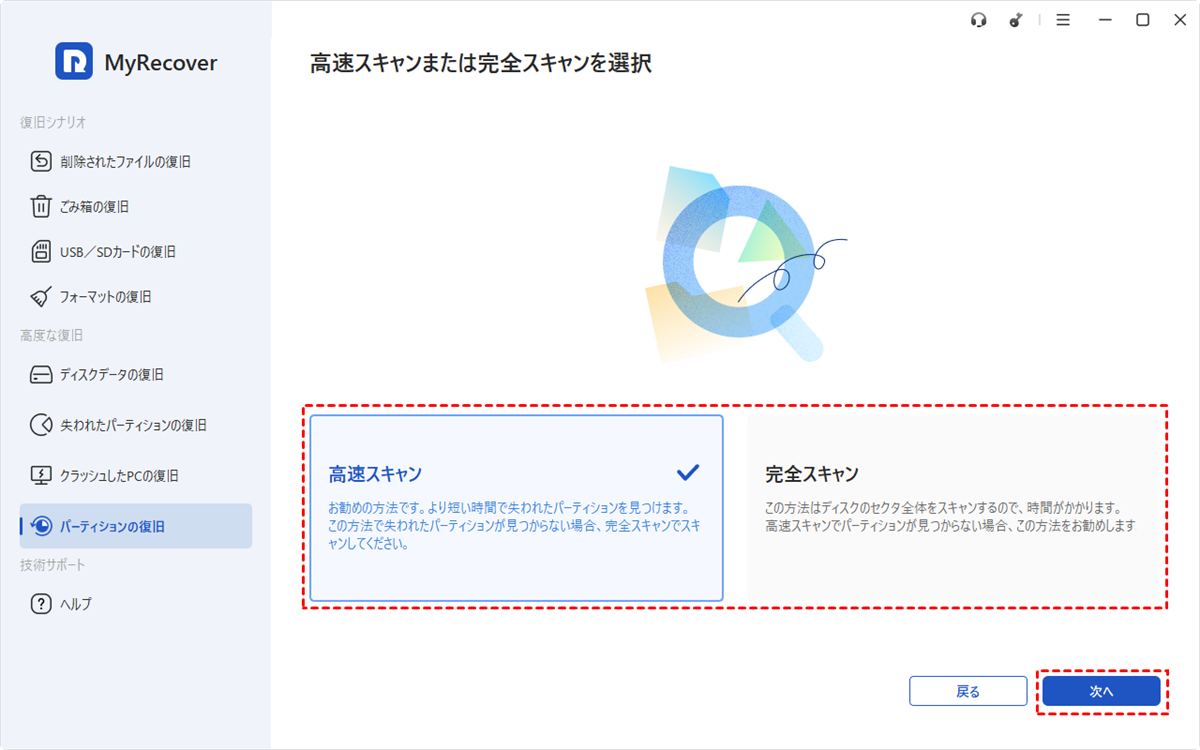
ステップ 4:容量や位置を確認して目的の候補を選び、復旧を実行します。候補の表示は全ファイルが正常であることを保証しません。
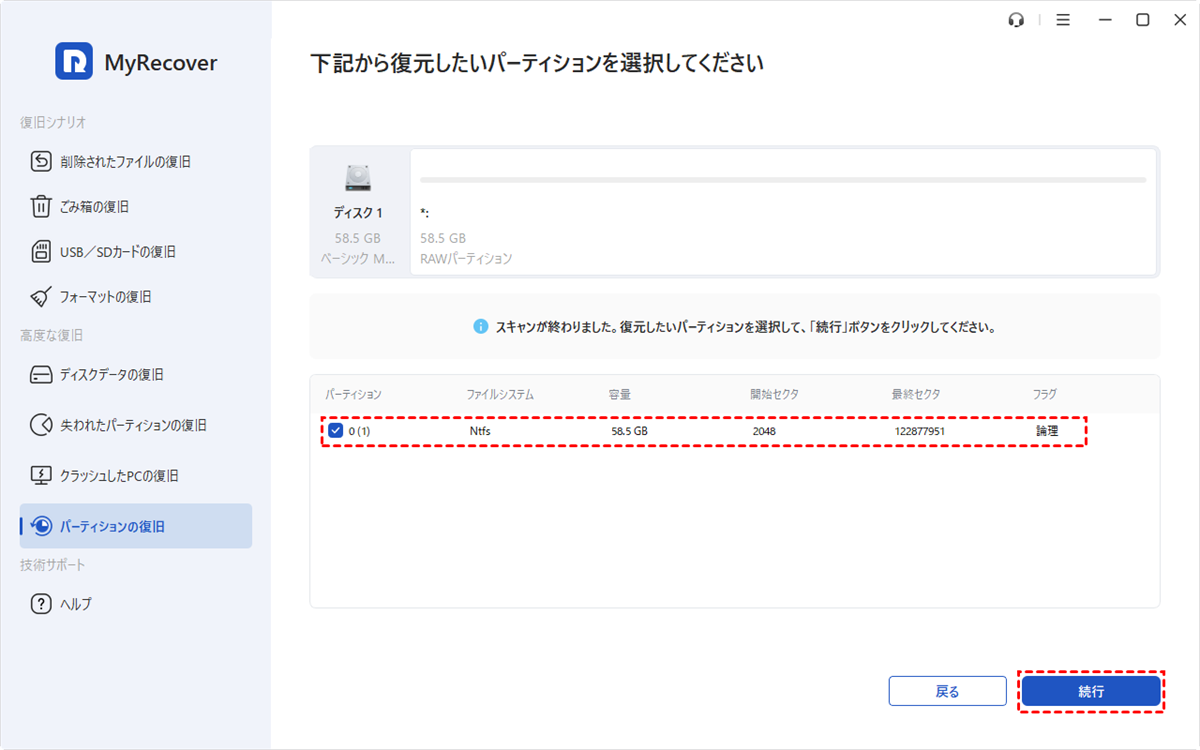
ステップ 5:パーティションが表示されたら、重要ファイルを実際に開いて内容を確認します。異常が残る場合は追加の書き込みを避けます。
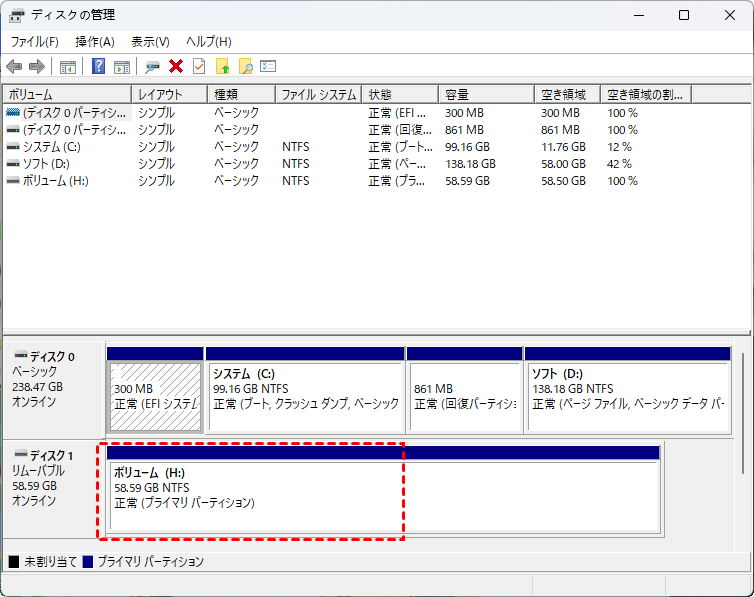
読み取れる重要ファイルは、別の正常な物理ドライブへコピーし、コピー先でも開けることを確認します。作業を始める前にMyRecoverをダウンロードし、復旧対象とは別のドライブへセットアップします。
まとめ
OEMパーティションの削除はDiskPartで実行できますが、先にメーカーの工場出荷時復元、Windows REの場所、外部回復メディア、削除後の未割り当て領域の位置を確認する必要があります。数GBの空き容量より復元手段の方が重要なら、そのまま残す判断が適切です。
誤って通常のデータパーティションまで削除した場合はMyRecover Professionalでパーティション全体の復旧を試せます。複数PCや顧客の復旧を業務として扱う場合は、利用範囲を確認したうえでMyRecover Technicianを検討できます。
よくある質問
1.OEMパーティションを削除してもWindowsは起動しますか?
Windowsが起動し続ける構成はありますが、メーカーの工場出荷時復元や診断機能を失う可能性があります。EFIや現在使用中のWinREを誤って削除した場合は起動や回復に影響します。種類、reagentc /info、メーカー資料を確認できない場合は削除しないでください。
2.OEMパーティションと回復パーティションは同じですか?
必ずしも同じではありません。OEM領域はメーカー独自の復元イメージやツールを持つ場合があり、Windows回復パーティションはWinREに使われます。ただし表示名は機種や構成で異なるため、名前だけでなくパーティション種類、容量、回復環境の場所を照合してください。
3.OEMパーティションを削除すると容量はCドライブに増えますか?
自動では増えません。削除した領域は未割り当てになりますが、Windows標準機能でCドライブを拡張するには、未割り当て領域の位置などの条件があります。間に別のパーティションがあれば拡張できないため、削除前にディスクの並びを確認してください。
4.「ボリュームの削除」が表示されないのはなぜですか?
保護されたOEM、回復、EFIなどの領域では、ディスクの管理が削除操作を表示しない場合があります。故障とは限りません。DiskPartのoverrideなら強制削除できますが、保護の理由を確認せず実行すると、復元機能や起動機能を失うおそれがあります。
5.削除したOEMパーティションを元に戻せますか?
メーカー提供の回復メディアや再作成ツールがあれば再構築できる場合がありますが、機種ごとに方法が異なります。元の工場出荷イメージを一般的なファイル復旧だけで完全再現できるとは限りません。削除前にメーカーの復旧手段を確認することが最も確実です。
6.誤ってデータパーティションを削除したら何をすべきですか?
新しいボリュームの作成、フォーマット、保存をすぐに止めてください。削除後の書き込みは元データへ影響する可能性があります。対象が安定して認識される場合は、パーティション全体を戻すかファイルだけを取り出すか決め、別のドライブを保存先にします。

