 MyRecover



【解決】Windowsでボリュームの削除がグレーアウトしてできない原因と対処法
ディスクの管理で特定のドライブのボリュームを削除しようとしたところ、削除オプションがグレーアウトしていて削除できません?ご安心ください。この記事では、ボリュームの削除オプションがグレー表示になり削除できなくなる原因と対処法を詳しく解説しています。また、ボリュームの削除に成功した後、そこからデータを復元したい場合の方法も紹介しています。同じような状況に遭遇した方は、ぜひこの記事の情報がお役に立てれば幸いです。

更新者 Aeri / 更新日: 2026年05月11日


はじめに
Windowsのディスク管理で特定のドライブのボリュームを削除しようとしたところ、「削除」オプションがグレーアウトしていてクリックできません。このような経験はありませんか?実は多くのユーザーが「Windowsでボリュームの削除ができない」という壁に直面しています。
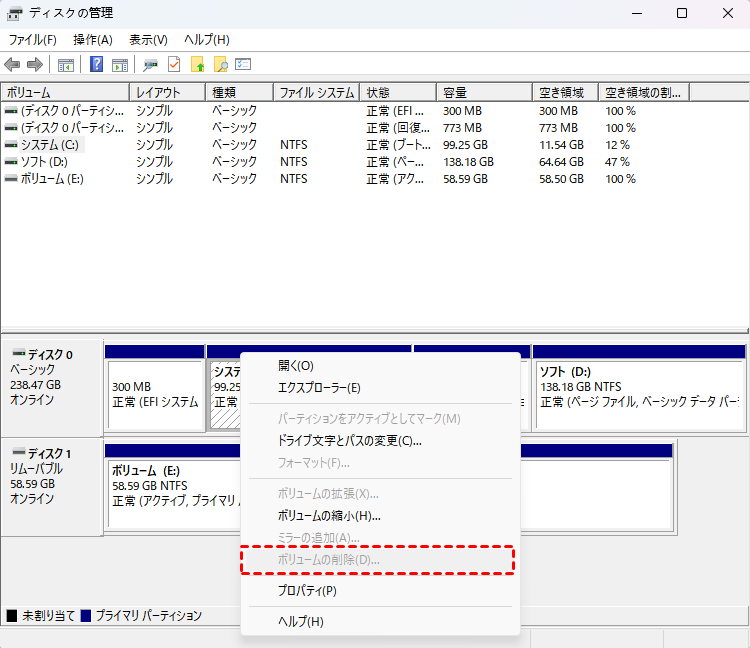
そこで本記事では、まずボリュームの削除ができない原因を明確にし、さらにボリュームの削除ができない対処法を初心者にもわかりやすく順を追って紹介します。それでは、最初のステップとして、なぜこの問題が発生するのかを見ていきましょう。
なぜ「ボリュームの削除」がグレーアウトするのか?
多くの方が経験するのはボリュームの削除オプションがグレーアウトしてしまう現象です。これはWindowsがそのボリュームを簡単に削除してはいけない領域と判断しているからです。具体的な理由として、以下のようなケースが代表的です。
- システムが稼働するために必要なボリュームである場合:Windowsがインストールされているドライブ(通常はCドライブ)では、OSの動作に必須なため、削除メニュー自体無効化されています。
- ページファイル(仮想メモリ)が置かれている場合:Windowsがメモリ補助として特定のボリュームにページングファイルを配置していると、そのボリュームはロックされ削除できません。
- 拡張パーティション内の論理ドライブである場合:基本ディスク上で拡張パーティションに作られた論理ドライブは、単体で削除できない構造になっていることがあります。
- 回復パーティションやOEM用の隠しパーティションである場合:パソコンメーカーが作成した診断や復旧のための領域も、保護されているため削除ボタンがグレーアウトします。
これらの理由を正しく理解すれば、自分に合ったボリュームの削除ができない対処法を選びやすくなります。
ボリュームの削除がグレーアウトしてできない場合の基本対処法
ここからは、実際にボリュームの削除ができない対処法をリスクの低い方法から順に紹介します。大切なデータを失わないよう、手順をよく確認しながら進めてください。
方法1:セーフモードで削除を試みる
セーフモードは、Windowsが必要最小限のドライバとサービスだけで起動する状態です。通常モードではバックグラウンドのアプリやプロセスがボリュームをロックしている場合がありますが、セーフモードではそれらの干渉を排除できるためボリュームの削除オプションがグレーアウトする問題が解消されることがあります。
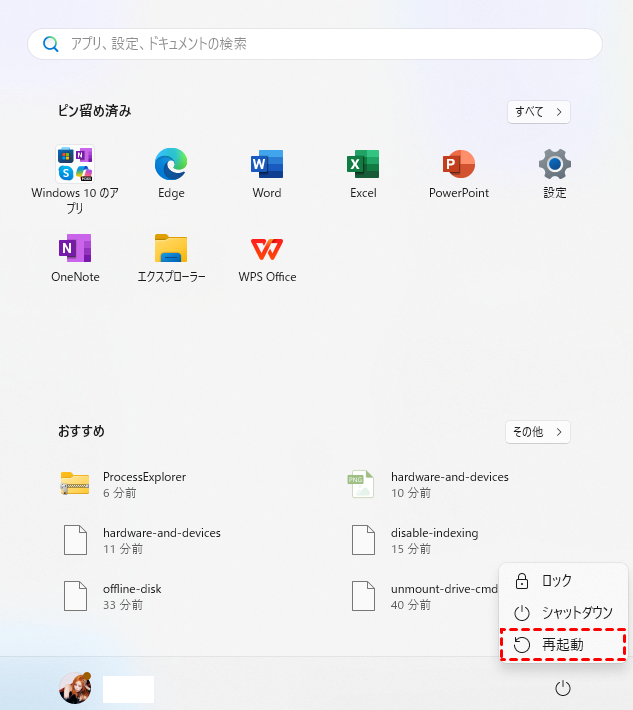
ステップ 1:スタートメニューで「電源」をクリックし、Shiftキーを押しながら「再起動」をクリックします。
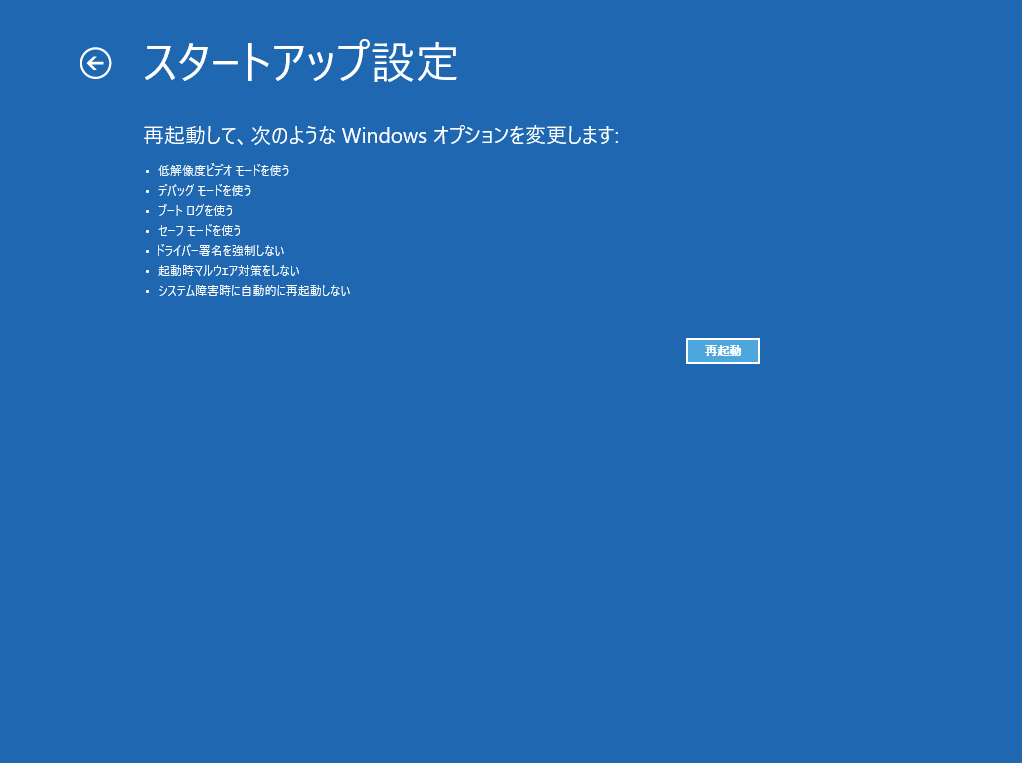
ステップ 2:画面が切り替わったら、「トラブルシューティング」>「詳細オプション」>「スタートアップ設定」>「再起動」を選択します。
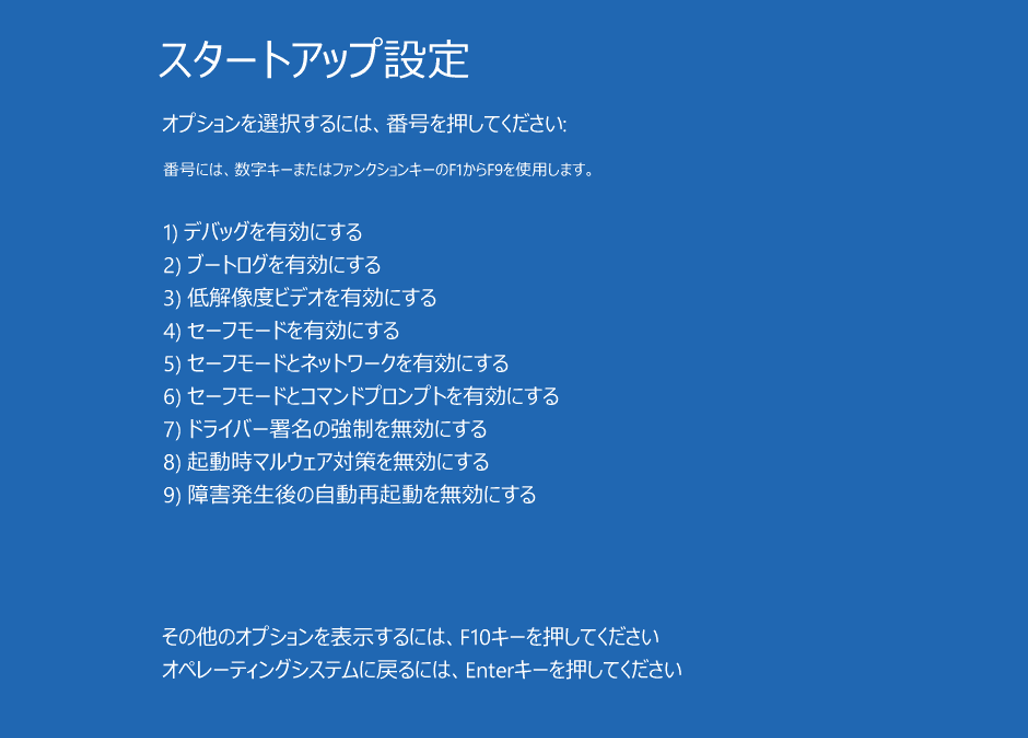
ステップ 3:数字キーの「4」または「F4」キーを押してセーフモードで起動します。
ステップ 4:セーフモードで「ディスクの管理」を開き、削除したいボリュームを右クリックして「ボリュームの削除」がグレーアウトせずに選択できるか確認し、可能であれば削除を実行します。
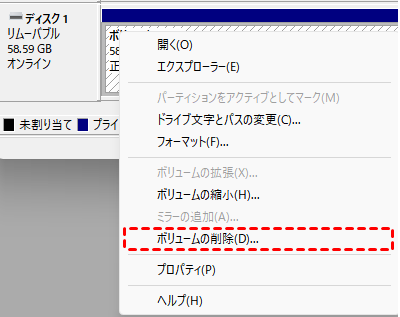
削除後は通常モードで再起動し、正しく反映されたか確認してください。
方法2:ページングファイルの設定を変更
ページングファイル(仮想メモリ)が置かれているボリュームは、Windowsが常にアクセスしているため削除できません。そこで、ページングファイルを別のドライブに移動するか一時的に無効にすることで、削除ブロックを解除します。
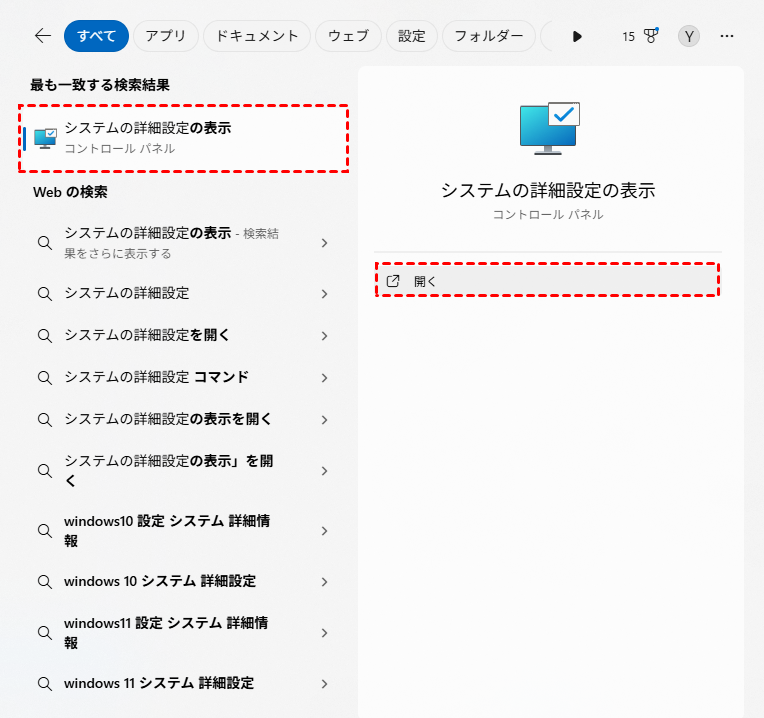
ステップ 1:検索ボックスに「システムの詳細設定の表示」と入力してそれを開きます。
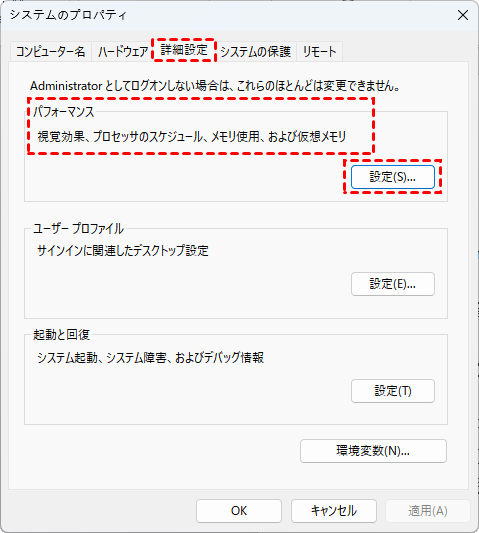
ステップ 2:開いたウィンドウで「詳細設定」タブをクリックし、「パフォーマンス」欄の「設定」ボタンを押します。
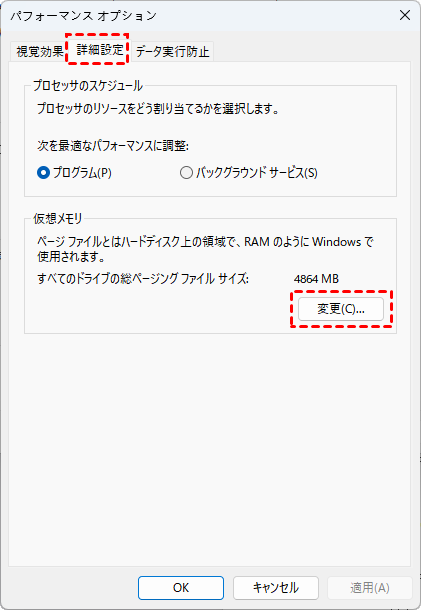
ステップ 3:さらに「詳細設定」タブに移動し、「仮想メモリ」の項目にある「変更」ボタンをクリックします。
ステップ 4:「すべてのドライブのページングファイルのサイズを自動的に管理する」のチェックを外してください。
ステップ 5:「カスタムサイズ」を選択し、ページングファイルの初期サイズと最大サイズをMB単位で入力します。
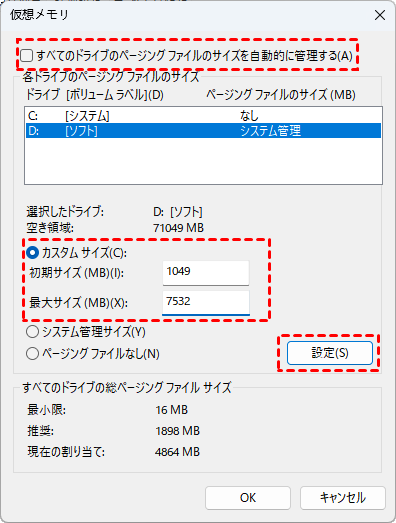
ステップ 6:続けて「ページングファイルなし」を選び、「設定」>「OK」の順にクリックします。
すべての操作が完了したら、コンピュータを再起動してください。
方法3:Diskpartコマンドで強制的に削除
上の2つの方法でそれでもボリュームの削除ができない場合、Diskpartのdelete volume forceコマンドやDiskpartを使うと多くの保護領域を強制的に削除できます。
ステップ 1:スタートメニューで「CMD」を入力してコマンドプロンプトを管理者として実行します。

ステップ 2:以下のコマンドを入力します:
- diskpartと入力してEnterを押します。
- list volumeと入力し、削除したいボリュームの番号を確認します。
- select volume X(Xは該当番号)を実行し、対象ボリュームを選択します。
- delete volumeと入力してEnterを押すと、確認なしで削除が実行されます。
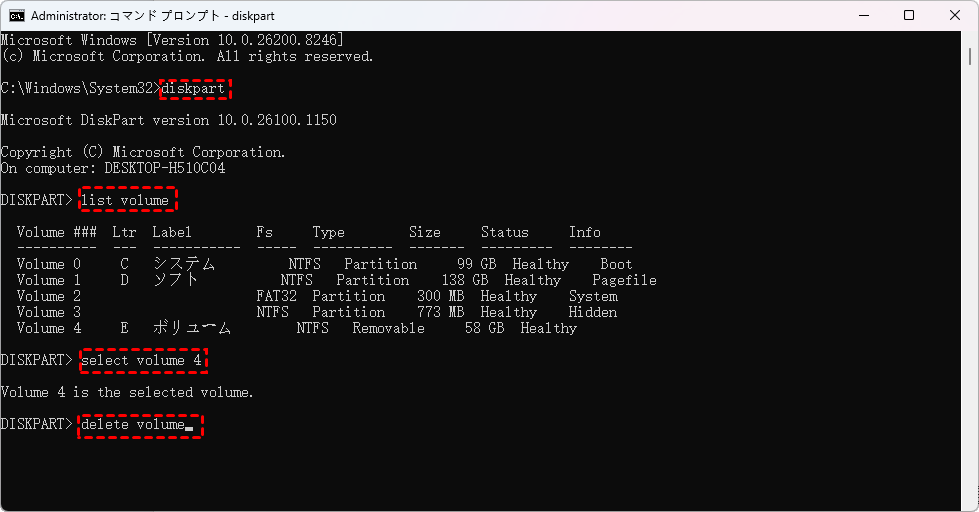
上の方法で役に立たない場合は、Diskpart Delete Volume Forceコマンドを使うことで削除できないパーティションを強制削除できます。以下のコマンドを入力します:
- diskpart
- list disk
- select disk X
- list partition
- select partition X
- delete partition override
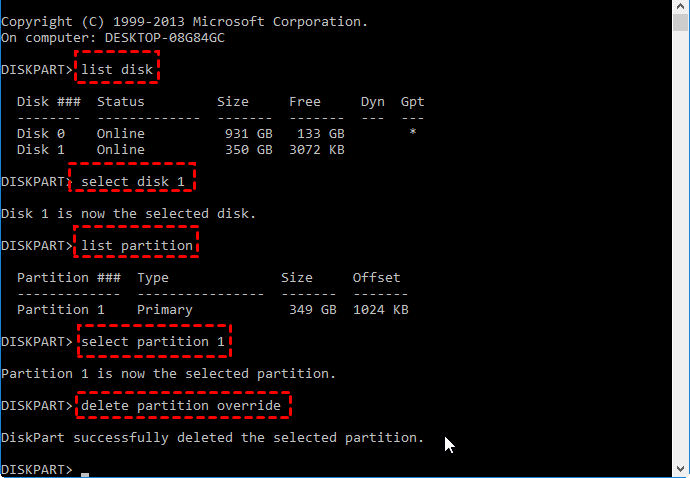
ステップ 3:exitでDiskpartを終了し、ディスクの管理で状態を確認します。
方法4:サードパーティ製ツールを使用
どうしても標準機能ではボリュームの削除オプションがグレーアウトしたままの場合、専用のパーティション管理ソフトAOMEI Partition Assistantを使うのが最終手段です。
ステップ 1:AOMEI Partition Assistantの公式サイトからダウンロードし、インストールします。
ステップ 2:ソフトを起動し、削除したいボリュームを一覧から選択します。
ステップ 3:「パーティションの削除」ボタンをクリックします。
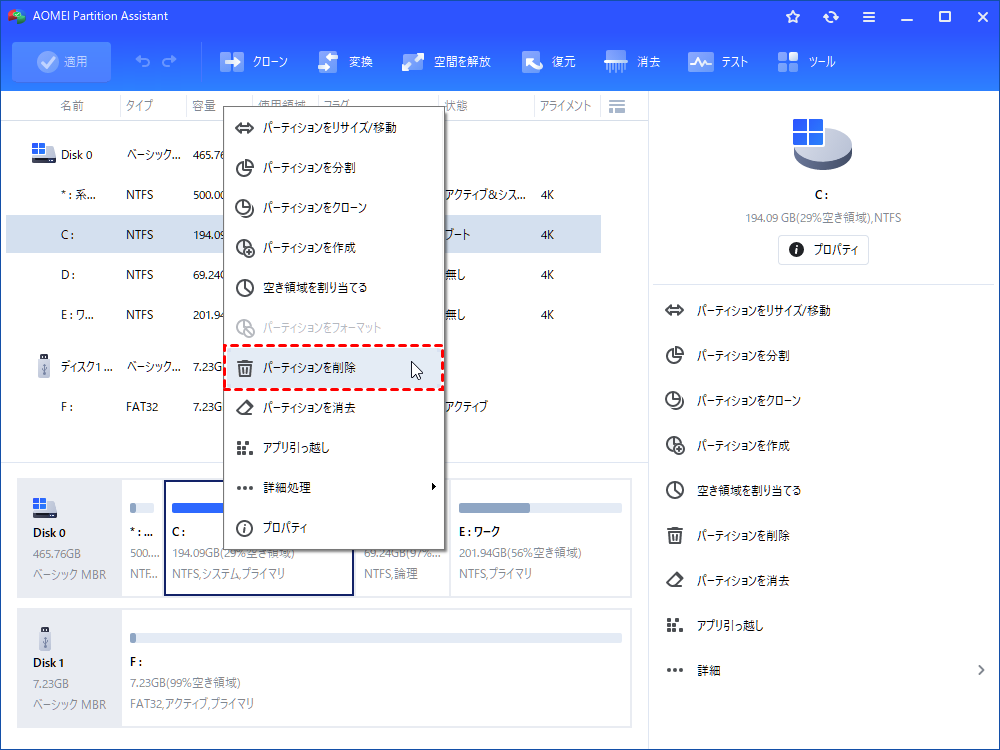
ステップ 4:ボリューム削除を実行するために「適用」をクリックする必要があります。
PCを再起動し、変更が正しく反映されたか確認します。
おまけ:削除したボリュームからデータを復元する方法
いざボリュームの削除に成功したものの、削除するつもりがなかった大切なデータまで失ってしまいましたか?今度は削除したパーティションからのデータ復元という新たな課題に直面することになります。
ここでは、削除したボリュームからデータを取り戻すための方法を紹介します。特に、専門的なデータ復元ソフトであるMyRecoverは、初心者でも簡単に操作できながらも高い復元率を誇るツールとして多くのユーザーに支持されています。

- ★MyRecoverの主な特長:
- データ量無制限の復元:削除、紛失、フォーマット、ウイルス攻撃など、あらゆるデータ損失の状況において、復元できるデータ量に制限がありません。
- 高い復元成功率:99%という高い復元成功率を実現しており、安心して利用できます。
- 幅広いファイル形式に対応:写真、動画、音声、ドキュメント、圧縮ファイルなど、1000種類以上のファイル形式に対応しています。
- AI強化された復元機能:AIファイル識別技術とディープスキャンを組み合わせ、難易度の高いファイルの復元も高い効率で行えます。
それでは、削除したボリュームからデータを復元する具体的な手順を詳しく説明します。
ステップ 1:下のボタンまたはMicrosoft StoreからMyRecoverをダウンロードし、Windows PCにインストールします。
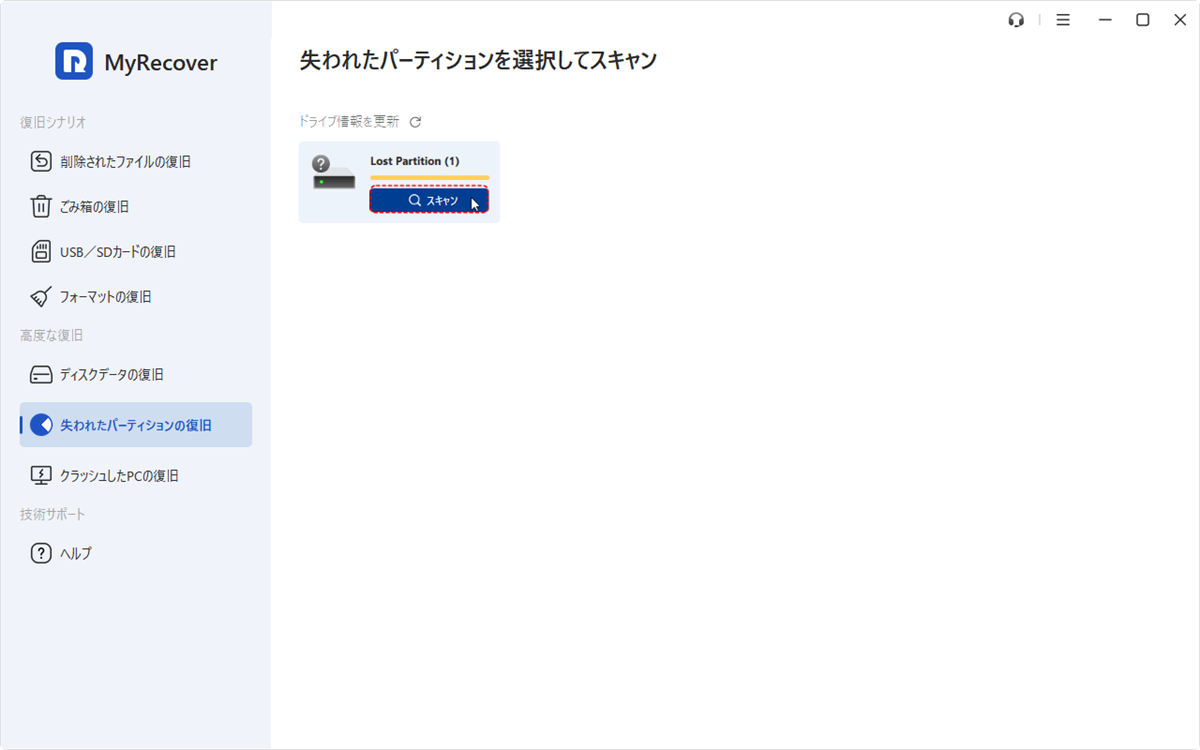
ステップ 2:ソフトウェアを起動すると、「失われたパーティションの復旧」で削除操作を行った対象のボリュームを選択し、「スキャン」をクリックして自動で「ディープスキャン」が実行されます。
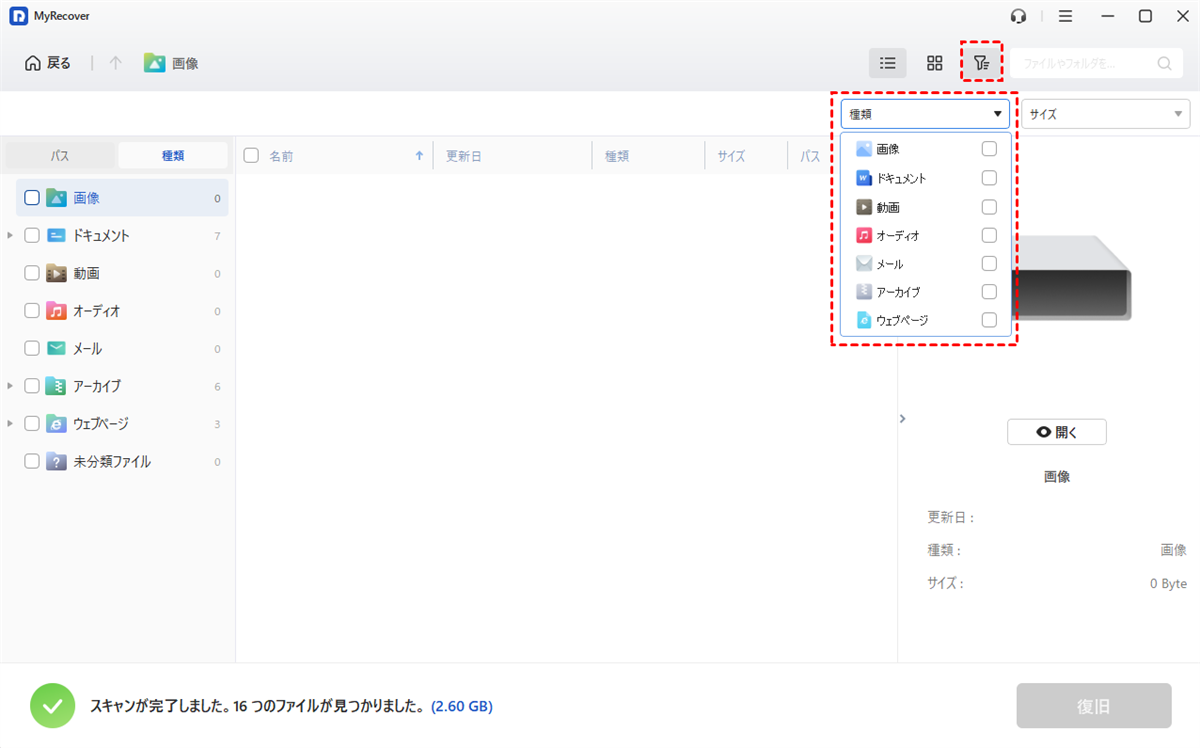
ステップ 3:スキャン完了後、ファイルの種類やサイズ、更新日時でフィルタリングして目的のファイルを素早く見つけられます。
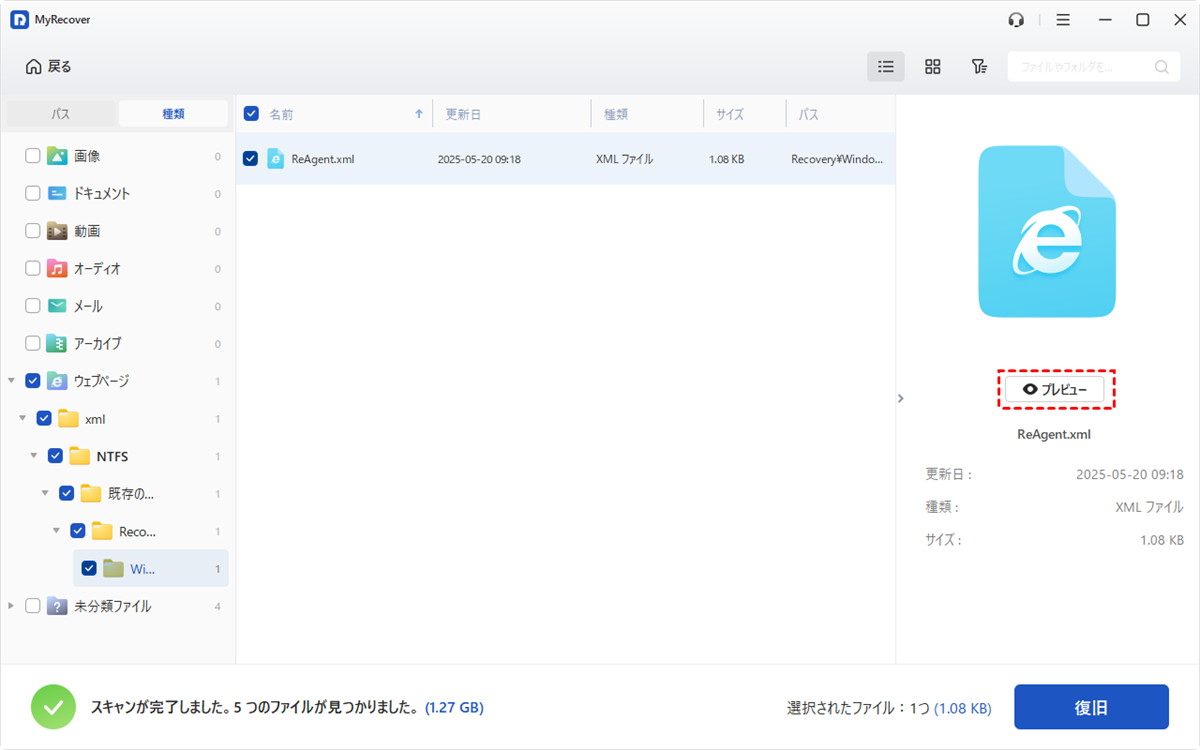
選択前にファイルの内容をプレビューできるため、必要なファイルだけを確実に選ぶことができます。
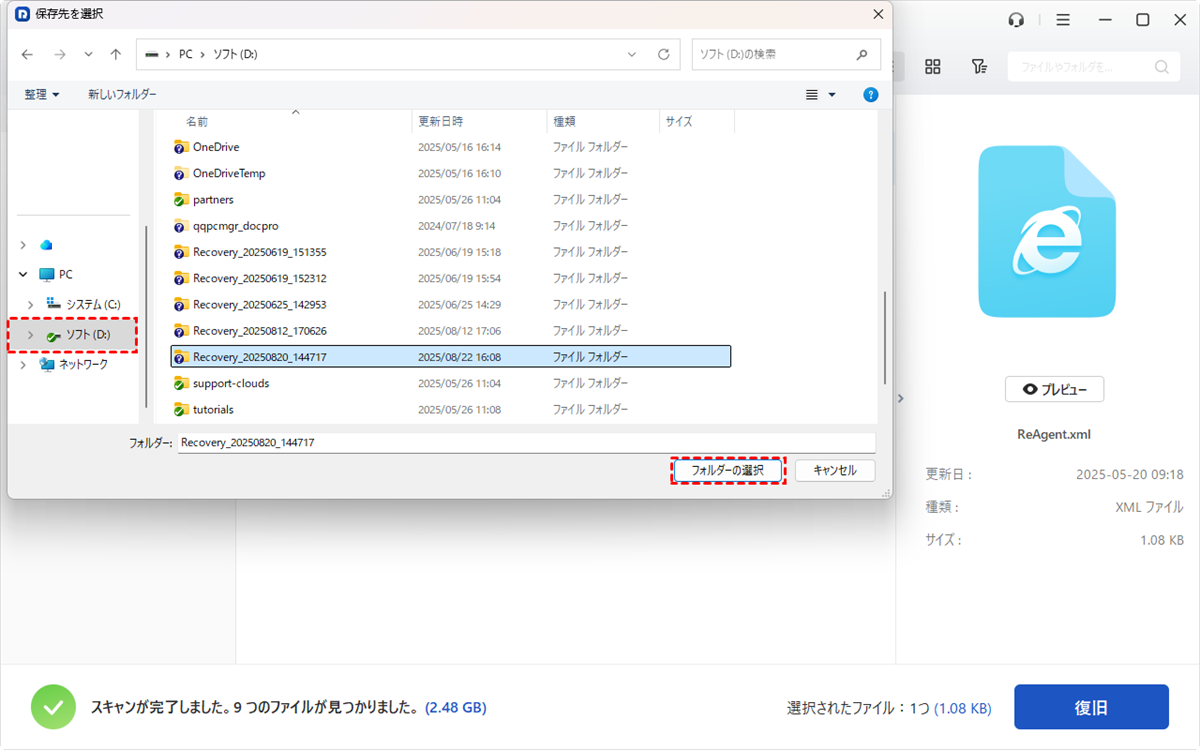
ステップ 4:復旧したいファイルにチェックを入れ、「復旧」ボタンをクリックします。
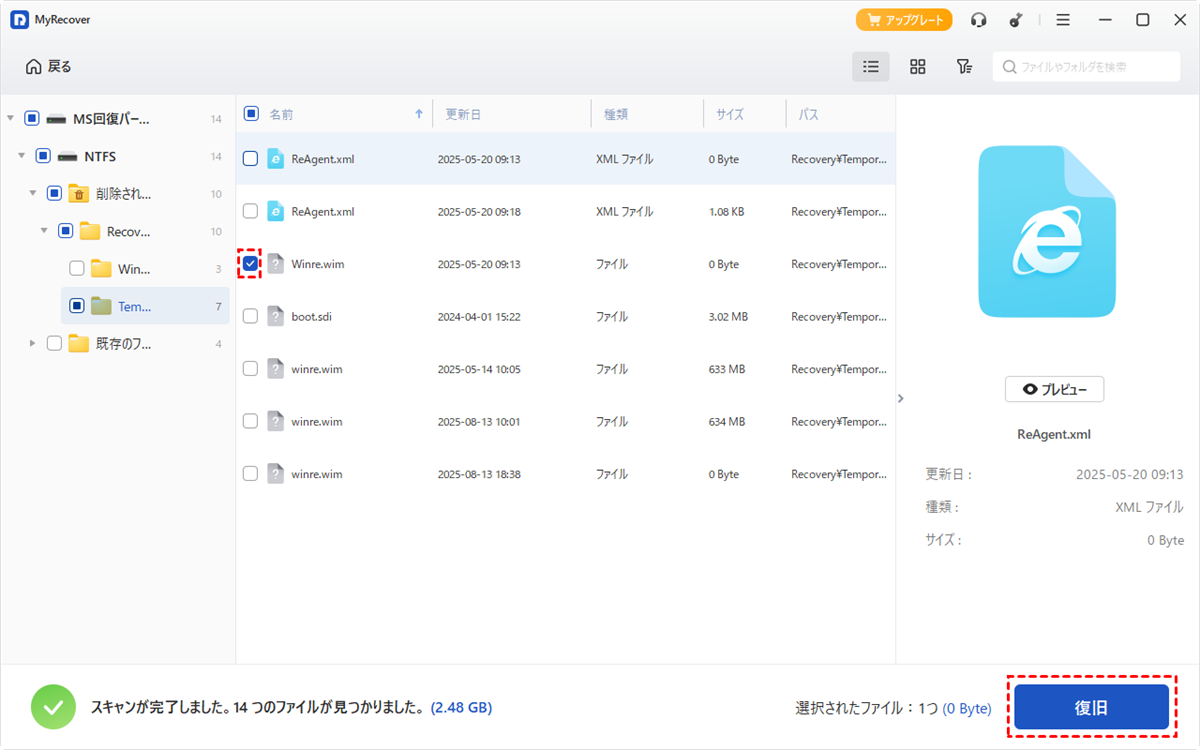
このとき、復元先はスキャン対象とは異なるドライブに指定してください。これにより、データが上書きされるリスクを回避できます。
なお、MyRecoverには各段階で発生しうる問題を迅速に解決するためのTechnician版も用意されています。Technician版は、PCとサーバーの台数に制限なく登録できて、無制限のデータ復旧が可能です。また、企業やMSP向けに、24時間年中無休の優先技術サポートとリモートアシスタンスを提供します。さらに、OSが起動しないパソコンからも起動可能なUSBメモリを作成し、安全かつ簡単にクラッシュしたWindowsからデータを復旧できます。
まとめ
本記事では、Windowsのディスク管理でボリュームの削除オプションがグレーアウトして削除できない現象の原因を解説し、セーフモード、ページングファイル設定変更、Diskpart、サードパーティ製ツールという4つの対処法をリスクの低い順に紹介しました。どの方法も万が一に備えて事前のバックアップを強く推奨します。
また、削除後のデータ復元が必要なケースに備え、専門的なデータ復元ソフトとしてMyRecoverを紹介しました。記事内で触れた復元機能に加え、MyRecoverはRAWになった外付けHDDからのデータ復旧にも対応している点も大きな強みです。
よくある質問
1.ボリュームを削除できないのはなぜですか?
ボリュームを削除できない主な原因は、そのボリュームがシステムドライブ、ページファイルの保存先、拡張パーティション内の論理ドライブ、または回復パーティションなど、Windowsが保護すべき領域と認識しているためです。
2.Windowsで削除できないボリュームを強制的に消す方法は何ですか?
Windowsで削除できないボリュームを強制的に消す方法はDiskpartコマンドまたはサードパーティ製パーティションツールを使います。ただし、操作ミスでデータが消えるリスクがあるため、事前のバックアップが必須です。
3.ディスク管理でボリューム削除できないときの対処法は何ですか?
ディスク管理でボリューム削除できないとき、まずセーフモードで試し、次にページングファイルを別ドライブに移動します。それでもダメならDiskpartまたはAOMEI Partition Assistantなどの専用ツールを使用します。
4.サードパーティ製ツールを使うメリットとデメリットは何ですか?
サードパーティ製ツールを使うメリットはGUIで操作が簡単、保護されたパーティションも削除可能です。デメリットは有料版が多い、信頼性の低いソフトは危険です。なお、削除されたファイルを復旧したい場合は、MyRecoverのような専門復元ソフトが有効です。
5.削除してしまったボリュームからデータを復元することは可能ですか?
削除してしまったボリュームからデータを復元することは可能です。削除直後で新しいデータを書き込んでいなければ、MyRecoverのようなデータ復元ソフトを使うと高い確率でファイルを取り戻せます。
6.Diskpartを使ったボリュームの強制削除は危険ですか?
はい、Diskpartを使ったボリュームの強制削除は危険です。Diskpartは確認メッセージなく即座に削除を実行するため、誤って別のボリュームを選ぶとデータが完全に失われます。必ず番号を再確認し、可能なら事前にバックアップを取ってから実行してください。

