 MyRecover



スタートアップフォルダの開き方|Windows 11・10の場所と設定方法
Windows 11で、PC起動時にアプリを自動起動させたいけれど、設定場所が見つからない……そんな悩みはありませんか?この記事では、スタートアップフォルダの開き方から、スタートアップの場所、「shell:startup」を使った確認方法まで初心者向けに解説します。

By Aeri / Published on 2026年08月11日


スタートアップフォルダとは?
スタートアップフォルダとは、Windowsにサインインしたときに、登録されたアプリやショートカットを自動的に起動するための特殊なフォルダです。Windows 11・10のどちらでも利用でき、よく使うアプリを毎回手動で起動する手間を省けます。
Windows 11のスタートアップを管理する方法の一つとして、スタートアップフォルダを利用できます。フォルダ内にアプリのショートカットを追加すると、次回のサインイン時からそのアプリが自動的に起動します。反対に、不要なショートカットを削除すれば、そのフォルダを利用した自動起動を解除できます。
スタートアップフォルダの開き方
スタートアップフォルダは、通常のフォルダと同じようにエクスプローラーから開けるほか、コマンドを使ってすばやくアクセスすることもできます。ここでは、Windows 11・10でスタートアップフォルダを開く3つの方法を紹介します。
方法1:エクスプローラーから直接開く
スタートアップフォルダには、Windowsへのサインイン時に自動で起動させたいアプリのショートカットなどが保存されています。Windows 10/11では、ユーザーごとに用意されたフォルダと、PCを利用するすべてのユーザーが共通で使用するフォルダがあります。
現在サインインしているユーザーのスタートアップフォルダは、以下の場所にあります。
C:\Users\ユーザー名\AppData\Roaming\Microsoft\Windows\Start Menu\Programs\Startup
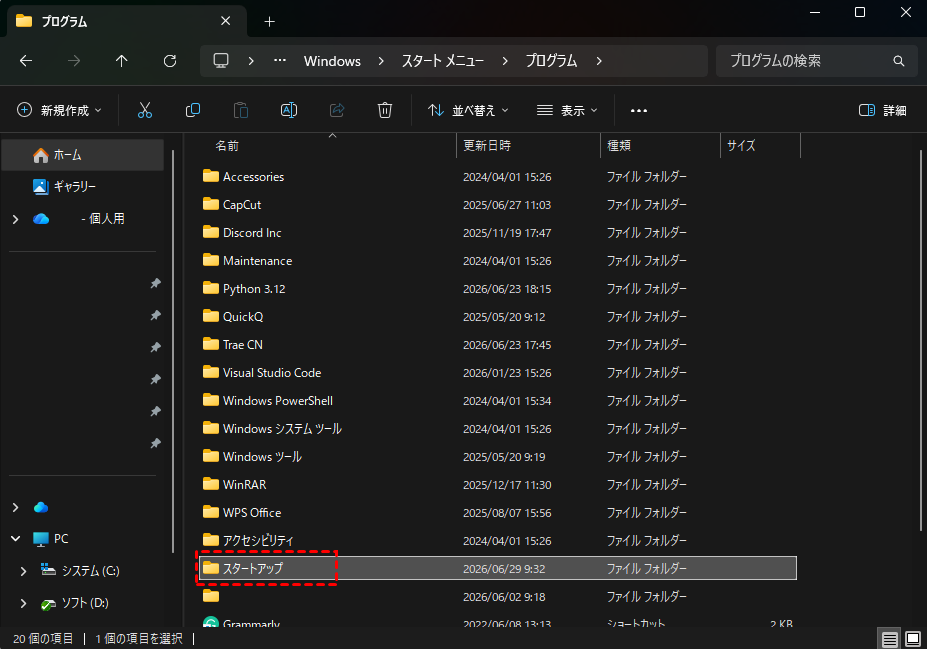
一方、PC上のすべてのユーザーで共通して使用するスタートアップフォルダは、以下の場所です。
C:\ProgramData\Microsoft\Windows\Start Menu\Programs\Startup
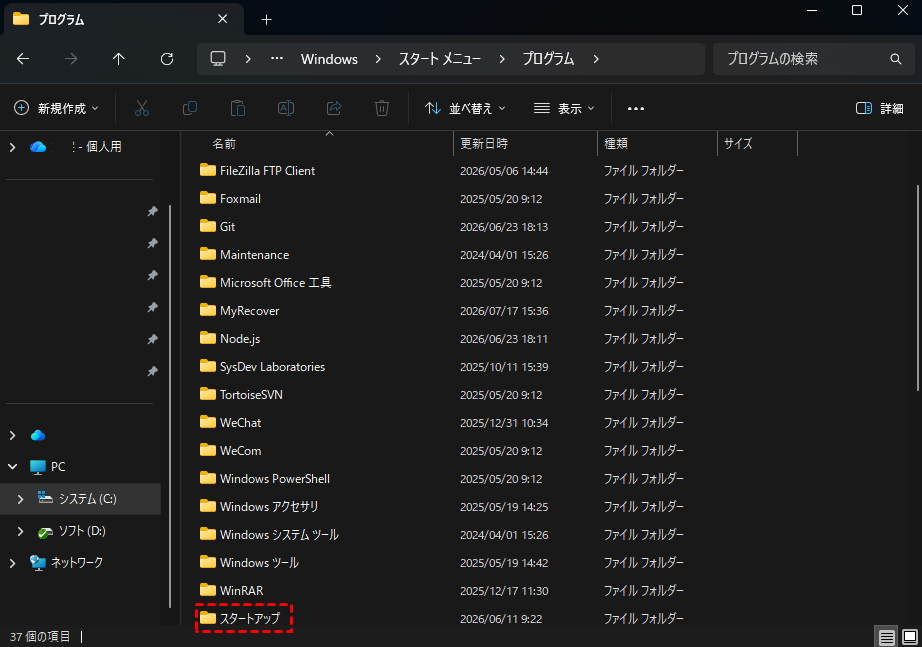
目的に応じて適切なフォルダを開き、アプリのショートカットを追加することで、Windows起動時にアプリを自動的に起動できるようになります。
方法2:コマンドで開く
Windows 11/10でスタートアップフォルダを開くなら、「ファイル名を指定して実行」に「shell:startup」と入力する方法が最短です。操作はWindows 11とWindows 10でほぼ同じです。
ステップ 1:「Win+R」で「ファイル名を指定して実行」を開き、名前欄に「shell:startup」と入力します。大文字・小文字は区別されませんが、コロンを忘れないでください。
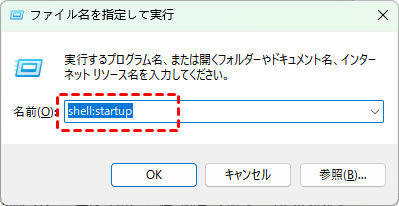
ステップ 2:Enterキーを押すか「OK」を選択します。現在のユーザー用スタートアップフォルダがエクスプローラーで開きます。
方法3:隠しファイルを表示
AppDataフォルダは、Windowsで通常は表示されない隠しフォルダです。そのため、フォルダ内を確認するには、あらかじめエクスプローラーの設定を変更して隠しファイルやフォルダを表示できるようにする必要があります。
ステップ 1:「Win+E」キーを押してエクスプローラーを開き、上部のメニューから「表示」アイコンの隣にいる三つの点をクリックし、「オプション」を選択します。
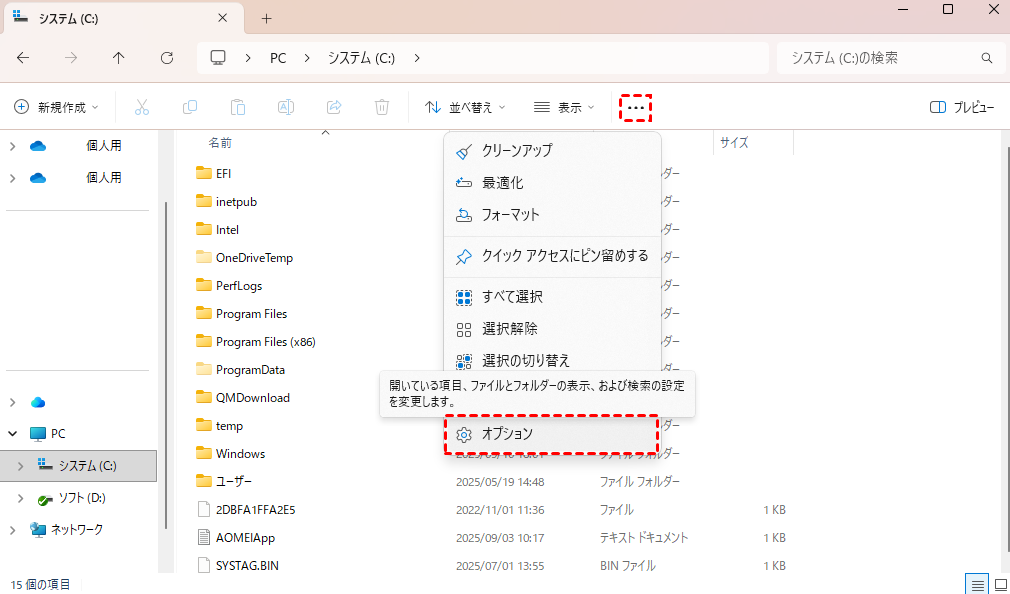
ステップ 2:「フォルダーオプション」が表示されたら、「表示」タブを開きます。その中にある「隠しファイル、隠しフォルダー、および隠しドライブを表示する」にチェックを入れます。
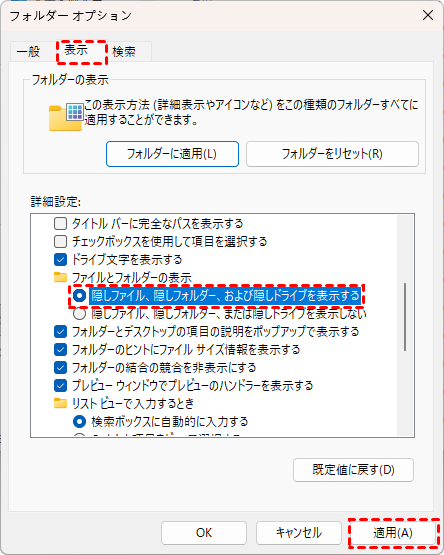
ステップ 3:「保護されたオペレーティングシステムファイルを表示しない(推奨)」にチェックが入っている場合は、必要に応じてチェックを外します。
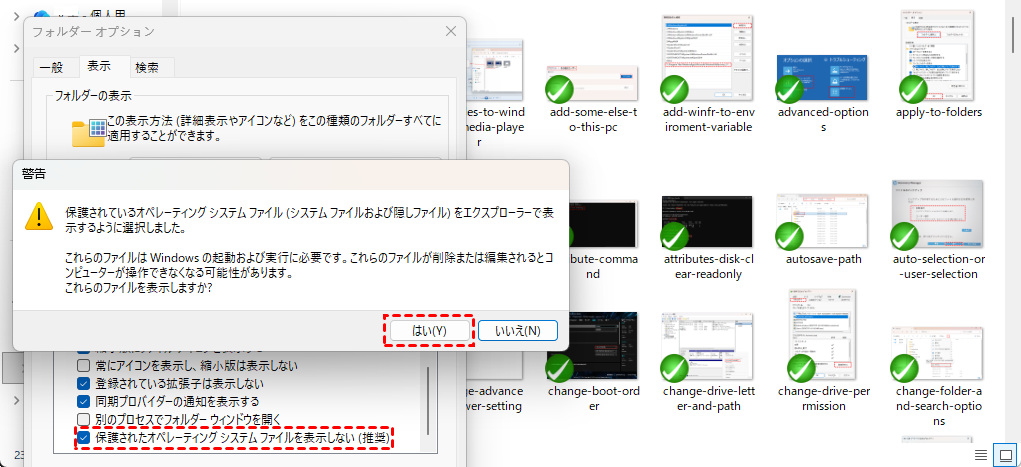
最後に「OK」をクリックすると、設定が反映されます。これで、通常は表示されないAppDataフォルダをエクスプローラーから確認できるようになります。
スタートアップフォルダにアプリを追加する方法
フォルダへ置くのは、原則としてアプリ本体の.exeファイルではなくショートカットです。実行ファイルを移動すると、更新機能や関連ファイルへの参照が壊れる可能性があります。ショートカットなら元のインストール場所を変えずに自動起動を設定できます。
デスクトップアプリのショートカットを登録
ステップ 1:スタートメニューで対象アプリを検索し、右クリックして「ファイルの場所を開く」を選びます。項目が出ないアプリは次の「shell:appsfolder」を使います。
ステップ 2:表示されたアプリのショートカットをコピーします。元のショートカットを移動せず、Ctrl+Cでコピーするのが安全です。
ステップ 3:「shell:startup」で開いたフォルダへ移動し、Ctrl+Vで貼り付けます。
いったんサインアウトして再度サインインし、対象アプリが起動するか確認します。
Microsoft Storeアプリや場所が分からないアプリを登録
Microsoft Storeアプリは通常のProgram Files配下に実行ファイルが見つからないことがあります。その場合はWin+Rで「shell:appsfolder」を実行し、インストール済みアプリ一覧を開きます。対象アプリを右ドラッグしてスタートアップフォルダへ移し、「ショートカットの作成」を選ぶと登録できます。
ファイルやフォルダのショートカットも登録可能です。たとえば毎朝使うExcelファイルを置けばサインイン後に開きますが、ネットワークドライブや外付けドライブ上の項目は接続が間に合わず失敗することがあります。共有ファイルを自動で開く場合は、同期やネットワーク接続が確立する時間も考慮してください。
スタートアップに追加したアプリが起動しない場合の対処法
ショートカットを置いても起動しない場合は、フォルダの場所、リンク先、権限、アプリ側の制約を順番に確認します。最初からレジストリを書き換えると原因が増えるため、次の低リスクな項目から切り分けてください。
- 正しいユーザーのshell:startupを開いているか確認します。別アカウントのフォルダへ登録しても、現在のユーザーでは起動しません。
- ショートカットを右クリックして「プロパティ」を開き、「リンク先」が現在も存在するか確認します。外付けドライブやネットワーク上のパスは接続状態も見ます。
- ショートカットをダブルクリックし、手動では正常に起動するか試します。手動でも失敗するなら、スタートアップ設定ではなくアプリ本体の問題です。
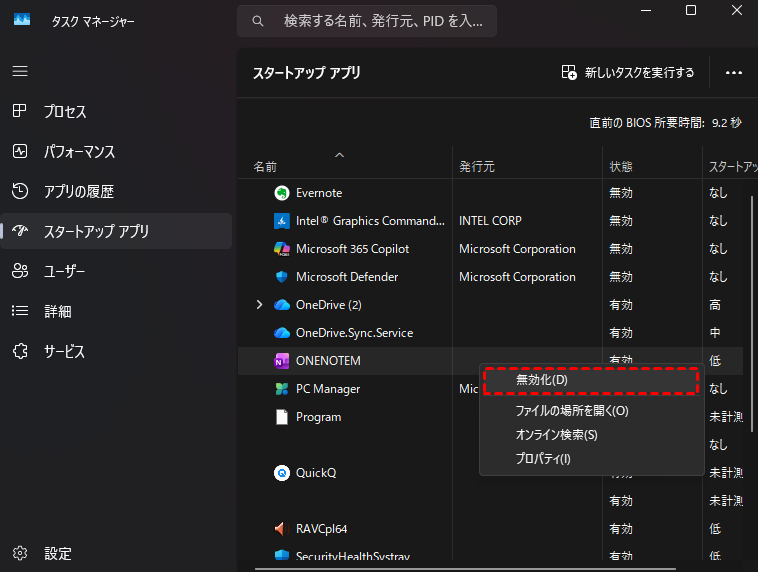
- 「設定」またはタスクマネージャーの「スタートアップアプリ」で無効になっていないか確認します。
- アプリが管理者権限を必須とする場合、通常権限で処理されるスタートアップフォルダからは期待どおり起動しないことがあります。権限を弱めるのではなく、提供元の正式な自動起動設定や管理者が設定したタスクを検討します。
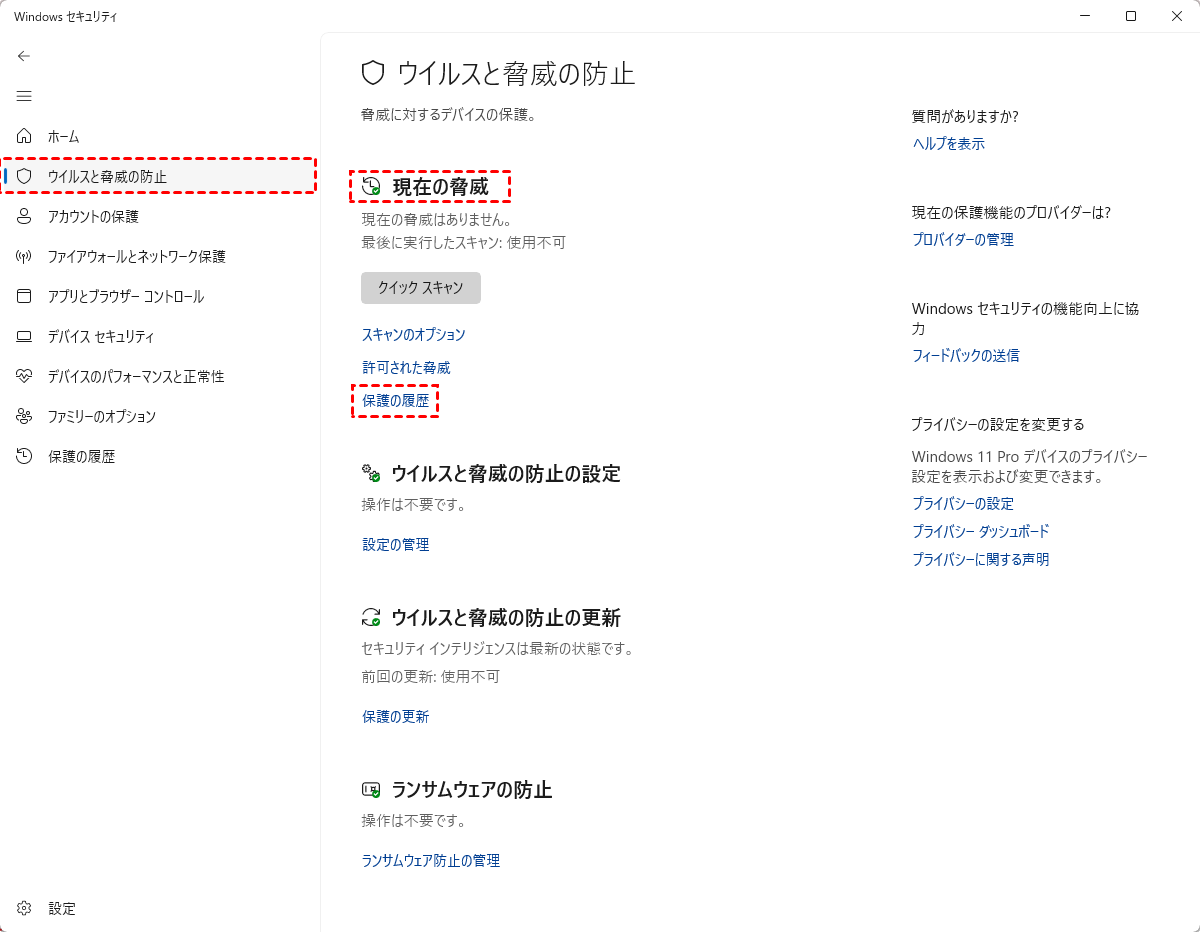
- セキュリティソフトやWindows セキュリティの保護履歴を確認します。ブロックされた項目を根拠なく許可せず、発行元とファイルの場所を確認してください。
- 二重登録を避けるため、アプリ自身の「Windows起動時に実行」設定とスタートアップフォルダの両方に登録されていないか確認します。
バッチファイルやスクリプトは、作業フォルダ、引用符、実行ポリシー、ネットワーク待機の影響を受けます。単純なショートカットが動くのにスクリプトだけ失敗するなら、処理内容をログへ出力して失敗位置を確認してください。パスに空白がある場合は、対象パスを引用符で囲む必要があります。
スタートアップフォルダが見つからない・開けないときの対処法
「shell:startup」が反応しない場合は、入力が「shell;startup」や「shell startup」になっていないか確認します。正しくは半角英字で「shell:startup」です。Runダイアログで開けないときは、エクスプローラーのアドレスバーに同じ文字列を入力してください。
フォルダ自体を誤って削除した可能性がある場合は、親フォルダ「%AppData%\Microsoft\Windows\Start Menu\Programs」を開きます。Startupフォルダが存在しなければ、通常は同じ場所に「Startup」という名前のフォルダを作成できます。ただし、会社管理PCやプロファイル障害の疑いがある場合は、勝手に構成を増やす前に管理者へ確認してください。
ユーザープロファイル配下のフォルダがほかにも消えている、デスクトップやドキュメントまで見えない、サインイン時に一時プロファイルの通知が出る場合は、単純なStartupフォルダ欠落ではありません。
プロファイル全体の症状なら、Windows 10で誤って削除したユーザーフォルダを復元する方法も確認し、重要データを保護してからプロファイル修復へ進んでください。

Googleで優先ソースとして追加していただければ、役立つガイドを決して見逃すことはありません。
誤ってスタートアップのショートカットや関連ファイルを削除した場合
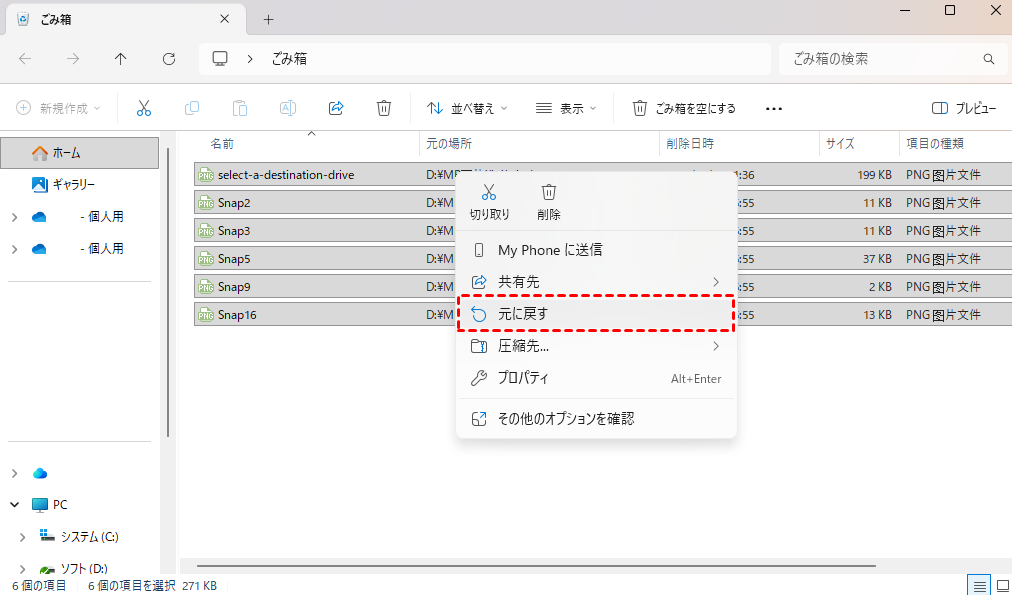
スタートアップフォルダ内のショートカットだけを削除したのであれば、元のアプリやファイルは通常残っています。スタートメニューやshell:appsfolderからショートカットを作り直せば、自動起動を再設定できます。ごみ箱に残っている場合は「元に戻す」でも構いません。
一方、ショートカットではなく元ファイル、業務用スクリプト、ローカル保存の文書まで削除した場合は、同じドライブへの書き込みを減らしてください。新しいアプリのインストールや大量ダウンロードは、削除データがあった領域を上書きする可能性があります。
ごみ箱にないファイルは、最初に削除したファイルがごみ箱にない場合の確認方法で、別の保存場所、クラウド同期、ごみ箱の設定、バックアップを確認します。
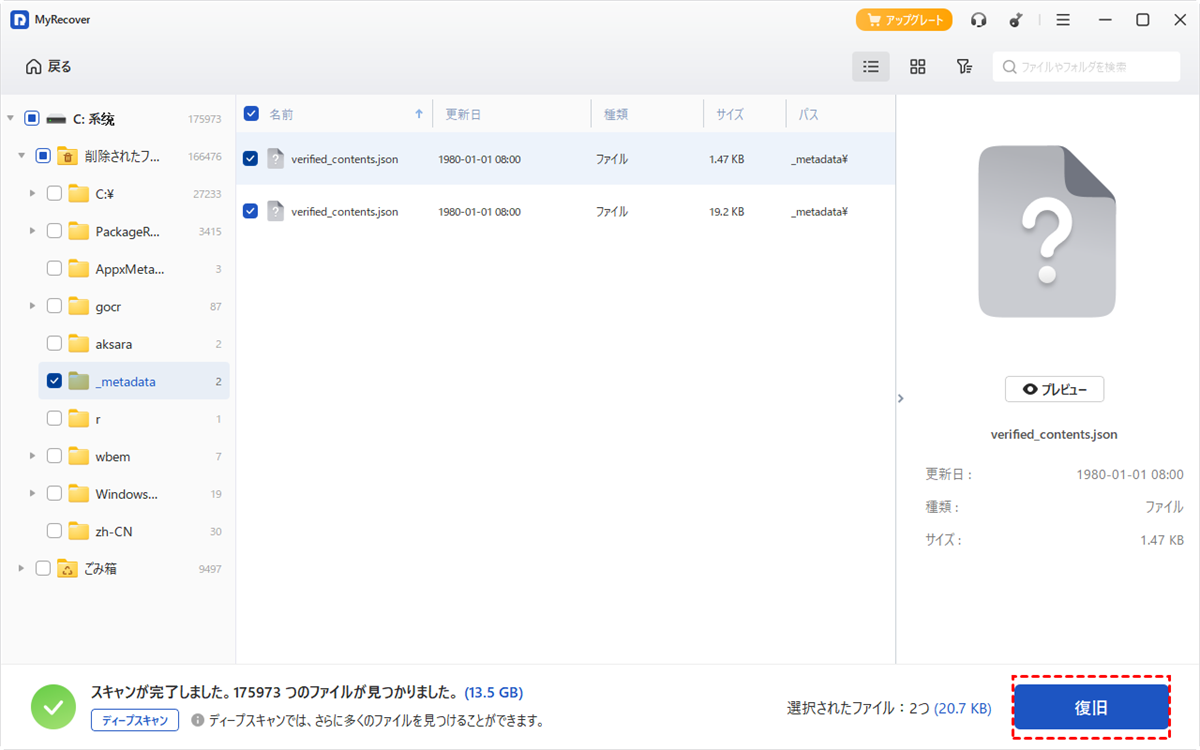
バックアップにもなく、重要な元ファイルが実際に失われている場合は、Windows用データ復旧ソフトでスキャンする選択肢があります。MyRecoverはHDD、SSD、USBメモリ、SDカードなどを対象に削除ファイルを検索できますが、上書き済みデータやSSDでTRIMが実行されたデータ、物理的に故障した媒体は復元できない場合があります。
MyRecover- 対応デバイスの多様性:内蔵および外付けHDD、SDカード、USBメモリ、SSDなどのストレージデバイスからのデータ復元に対応しています。
- 広範なデータ損失原因への対応:誤削除、ディスクフォーマット、ウイルス感染など、さまざまな原因によるデータ損失を復旧可能です。
- 多彩なファイル形式に対応:JPEG、PNG、MP4、MOV、DOC、XLSX、PDF、ZIP、RARなど、1,000種類以上のファイル形式に対応しています。
- 便利なハイライト機能:スキャン中にファイルの検索、フィルタリング、プレビュー、復元が簡単に行えます。
- 高い互換性:Windows 11、10、8、7およびWindows Serverに対応し、NTFS、FAT32、exFAT、ReFSなど、多様なファイルシステムをサポートします。
 安全かつ高速
MyRecoverで削除ファイルをスキャンし、必要なファイルが検出・プレビューできるか確認してください。復元先には元のドライブを選ばず、別の安全なドライブを指定します。
まとめ
スタートアップフォルダは、Windowsへのサインイン時にアプリを自動起動する便利な仕組みです。「shell」を使えば簡単にアクセスでき、ショートカットを追加するだけで設定できます。起動しない場合は、登録先やショートカット、権限などを順番に確認しましょう。万一、関連ファイルまで削除してしまった場合は、MyRecoverでフォーマットしたドライブからのデータ復元にも対応できます。
よくある質問
1.Windows 11とWindows 10でスタートアップフォルダの場所は違いますか?
基本的な場所とshellコマンドは同じです。ユーザー別は「shell:startup」、全ユーザー共通は「shell:common startup」で開けます。エクスプローラーの画面構成や「隠しファイル」の表示手順には差がありますが、フォルダの役割は変わりません。
2.shell:startupをスタートメニューの検索に入力しても開けますか?
環境によって検索結果から開けることはありますが、Runダイアログまたはエクスプローラーのアドレスバーへ入力する方が確実です。Web検索扱いになる場合は、Win+Rを押してから入力してください。
3.スタートアップフォルダに何もないのにアプリが自動起動するのはなぜですか?
自動起動の登録元はスタートアップフォルダだけではありません。アプリ自身の設定、Windowsのスタートアップ登録、レジストリ、サービス、タスクスケジューラ、サインイン後のアプリ再起動機能などが考えられます。設定とタスクマネージャーを確認し、それでも不明なら組織管理のタスクやサービスを管理者に確認します。
4.スタートアップフォルダから削除するとアプリも消えますか?
通常は消えません。フォルダ内にあるショートカットを削除すると自動起動の登録だけが解除され、アプリ本体はインストールされたままです。ただし、ショートカットではなく元の実行ファイルや文書を直接置いていた場合は、削除対象を慎重に確認してください。
5.全ユーザー共通フォルダへ追加できないのはなぜですか?
共通フォルダはProgramData配下にあり、変更時に管理者権限が必要になる場合があります。標準ユーザーや組織管理PCでは権限不足で拒否されます。自分用の登録で足りるならshell:startupを使い、全員への配布が必要ならシステム管理者へ依頼してください。
6.スタートアップ登録後、すぐに確認する方法はありますか?
最も実際の条件に近い確認はサインアウトして再度サインインすることです。再起動でも確認できますが、スタートアップフォルダはユーザーのサインイン時に処理されるため、単にフォルダへ置いた瞬間には自動実行されません。確認前に作業中のファイルを保存してください。

