 MyRecover



プロが教える「フォルダが削除できない」原因と安全な強制削除手順「Windows完全版」
「あのフォルダ、どうしても消せない…」そんなイライラ、誰しも一度は経験したことがあるでしょう。本記事では、なぜフォルダを削除できないのかを初心者にもわかりやすく整理し、Windows 11/10ごとの具体的な強制削除方法丁寧に解説します。エラーメッセージに振り回されず、スマートにフォルダ整理を完了させましょう。

更新者 Aeri / 更新日: 2026年07月02日


ユーザーケース:フォルダーをどうしても削除できない!
ユーザーケース
PCのフォルダー削除の際、どうしても削除できないフォルダーがあります。
DELキーでもダメ、ゴミ箱へドラッグでもダメ、右クリックからのメニューで削除もダメです。
そのフォルダーだけです。他のフォルダーは普通に削除できます。
対処法を教えてください。
出来れば、そうなった原因も。
よろしくお願いします。
- Yahoo知恵袋からの質問
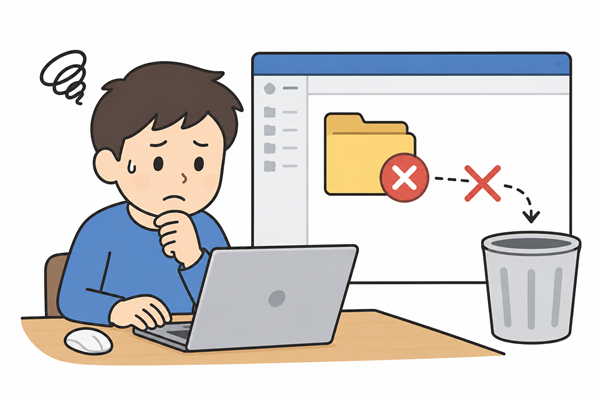
このように、特定のフォルダだけがどうしても削除できないというケースは、決して珍しいものではありません。では、なぜ一部のフォルダだけが削除を拒むのでしょうか?ここでは、主な原因を整理して解説します。
なぜフォルダが削除できないのか?
- プログラムがファイルをロックしている:エクスプローラーやクラウド同期ツールなどがフォルダ内のファイルを開いたままにしていると、OSが削除をブロックします。
- アクセス権限が不足している:システムフォルダや他ユーザー作成のフォルダは、管理者権限や所有権が必要です。権限がないと「フォルダを削除できない」状態になります。
- フォルダ名が予約語または長すぎる:conやlpt1などの予約名、または260文字超のパスはOSが認識できず、削除に失敗します。
- ディスクエラーでメタデータが破損している:突然の電源断などでディスク読み込みエラーが起きると、特定フォルダだけが異常になり、「フォルダの削除ができない」ことがあります。
- システム保護フォルダである:System32などWindowsが動作に必要なフォルダは、保護されていて強制削除はシステム不安定化のリスクを伴います。
フォルダが削除できない場合の基本解決策
ここからは、先述した原因を踏まえ、実際に「フォルダが削除できない」状況を解消する解決策を紹介します。いきなり高度な手法に飛びつくのではなく、OS標準の機能を活用した安全なアプローチから段階的に試すことが肝心です。
方法1:プログラムを閉じる
まず最初に試すべきは、対象フォルダを占有している可能性があるプログラムを全て終了させることです。エクスプローラーや常駐アプリがバックグラウンドでファイルを使用していると、OSが誤ってロック状態と認識し、「フォルダが削除できない」エラーが発生します。
タスクバーを右クリックしてタスクマネージャーを開き、不要なアプリを選択して「タスクの終了」を実行するだけで、このロックを解除できる場合があります。

方法2:パソコンを再起動
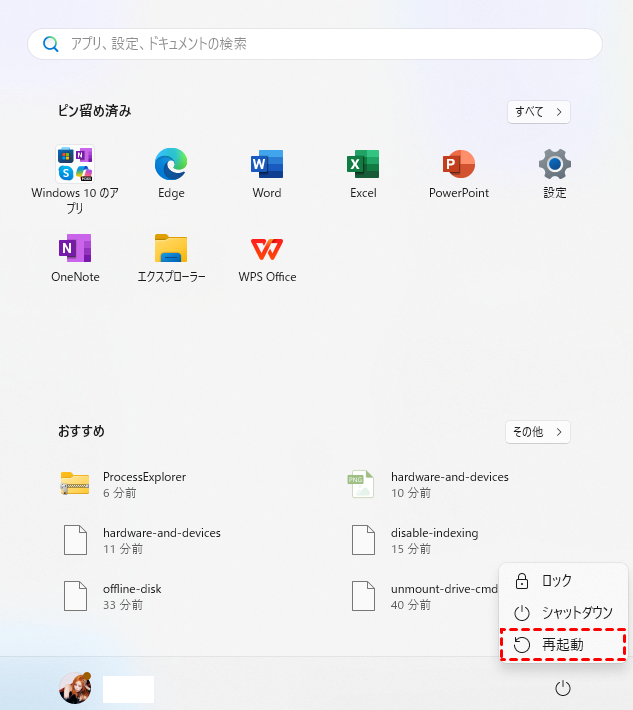
それでも削除できない場合は、PCの再起動を試みてください。再起動により、一時的なキャッシュやメモリ上のプロセスが全てリセットされ、原因不明のファイルロックが一掃されます。多くの場合、再起動後にゴミ箱へドラッグするだけで普通に削除できるようになるため、フォルダーの強制削除のような荒療治に踏み切る前に必ず実践すべき安全策です。
方法3:書き込む保護を解除
上記の方法で改善しない場合、フォルダに「読み取り専用」属性や厳格なセキュリティ設定が施され、実質的に書き込み保護が掛かっているケースが考えられます。この保護を適切に解除すれば、エクスプローラー上で権限を再設定し、「フォルダを削除できない」という悩みを根本から解消できるでしょう。
ステップ 1:対象フォルダを右クリックし、表示されたメニューから「プロパティ」を選択します。
ステップ 2:「全般」タブ内にある「読み取り専用」にチェックが入っている場合は外し、「適用」>「OK」をクリックして属性を変更します。
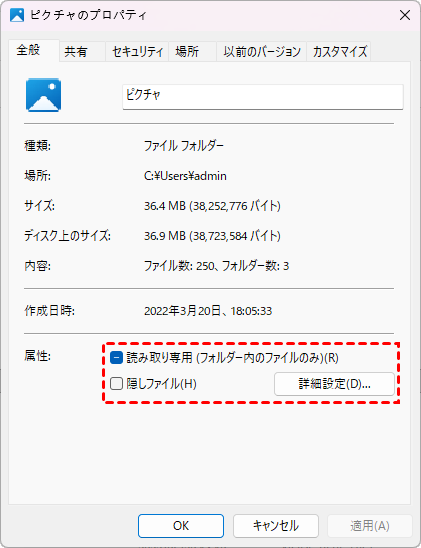
ステップ 3:設定が完了したら、もう一度フォルダを右クリックして削除を実行します。これで大半のケースはWindows 10/11の標準機能の範囲内で解決します。
消せないフォルダを強制削除する方法
ここまでの基本的な対処法を試しても「フォルダが削除できない」場合は、OS標準のGUI操作では対応しきれない深い要因が隠れている可能性があります。そこで本セクションでは、より強力な強制削除の手法を、初心者にも実践しやすい順序で紹介します。
方法1:管理者権限で削除
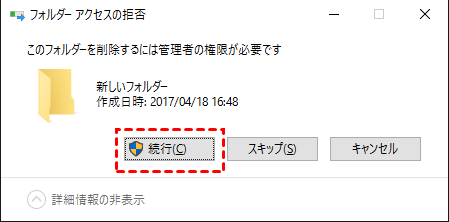
まず最初に試す強制削除は、管理者アカウントの権限を活用する方法です。一般ユーザーではアクセスが制限されているフォルダも、管理者としてエクスプローラーを実行すれば削除できるケースがあります。
フォルダーを削除するときに、「このフォルダーを削除するには管理者の権限が必要です」というウィンドウで「続行」をクリックしてください。これで消せないフォルダの強制削除の第一歩として十分な効果が期待できます。
方法2:セーフモードで削除
管理者権限でも削除できない場合、次に有効なのがセーフモードでの起動です。セーフモードでは、Windowsの最小限のドライバとサービスだけが読み込まれるため、通常のバックグラウンドプロセスによるファイルロックがほぼ全て解除されます。
ステップ 1:Shiftキーを押しながらスタートメニューの「再起動」をクリックし、PCをセーフモードで起動するためのオプション画面へ進みます。
ステップ 2:「トラブルシューティング」>「詳細オプション」>「スタートアップ設定」>「再起動」を選択し、表示された番号の中から「セーフモードを有効にする」(通常は4またはF4)を選びます。
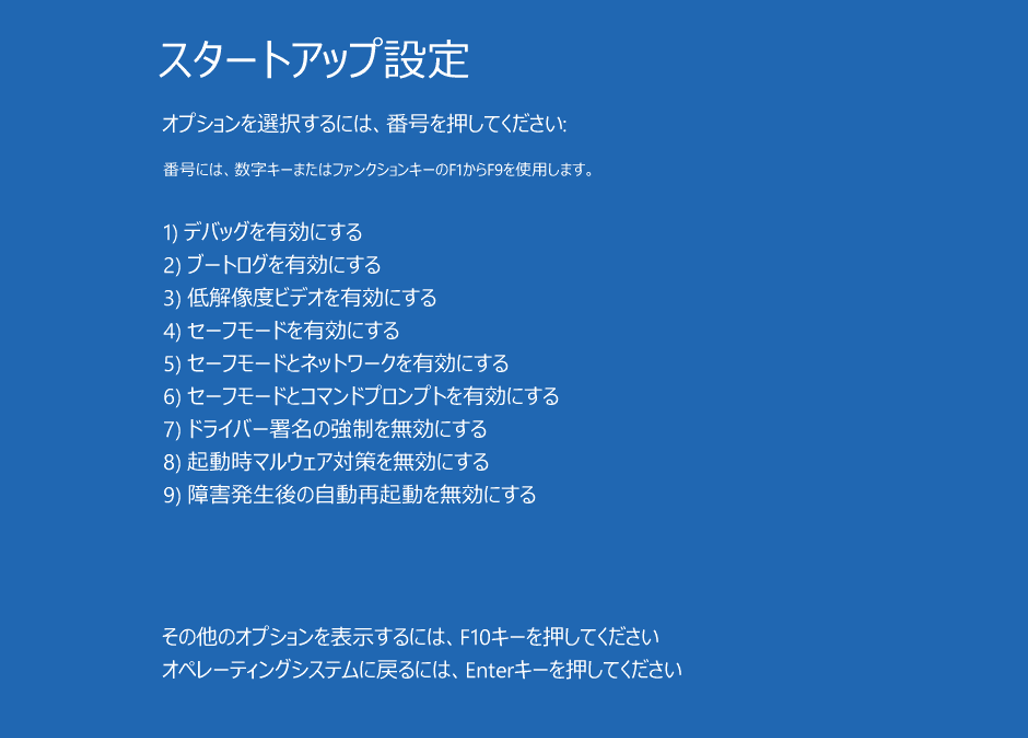
ステップ 3:PCがセーフモードで起動したら、エクスプローラーを開いて対象フォルダを右クリックし、「削除」を実行します。削除後は通常通り再起動してください。
方法3:コマンドプロンプトで削除
セーフモードでも削除を拒むフォルダには、コマンドプロンプト(CMD)を用いた直接的な削除コマンドが効果を発揮します。この方法では、エクスプローラーのGUIを経由せずOSの内核に直接指示を送るため、通常の操作では削除できない保護属性やロック状態を強制的に解除できます。
ステップ 1:スタートメニューを右クリックし、「ターミナル(管理者)」または「コマンドプロンプト(管理者)」を選択して管理者権限で起動します。

ステップ 2:以下のコマンドを入力し、Enterキーを押します(「C:\削除したいフォルダのパス」は実際のフォルダ名に置き換えてください)。
rmdir /s /q "C:\削除したいフォルダのパス"
(/sはサブフォルダごと削除、/qは確認メッセージを省略するオプションです。)
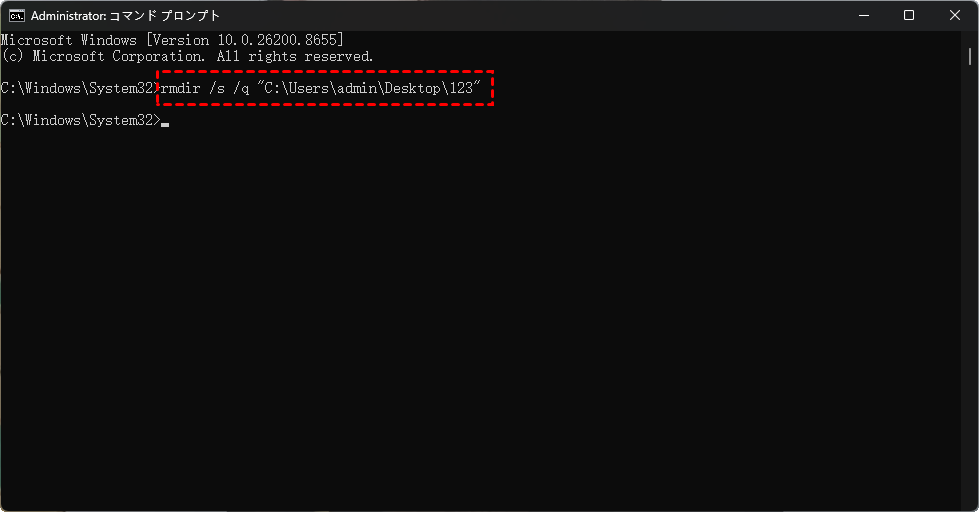
ステップ 3:コマンドが成功したらエクスプローラーを更新し(F5キー)、フォルダが消えたことを確認します。
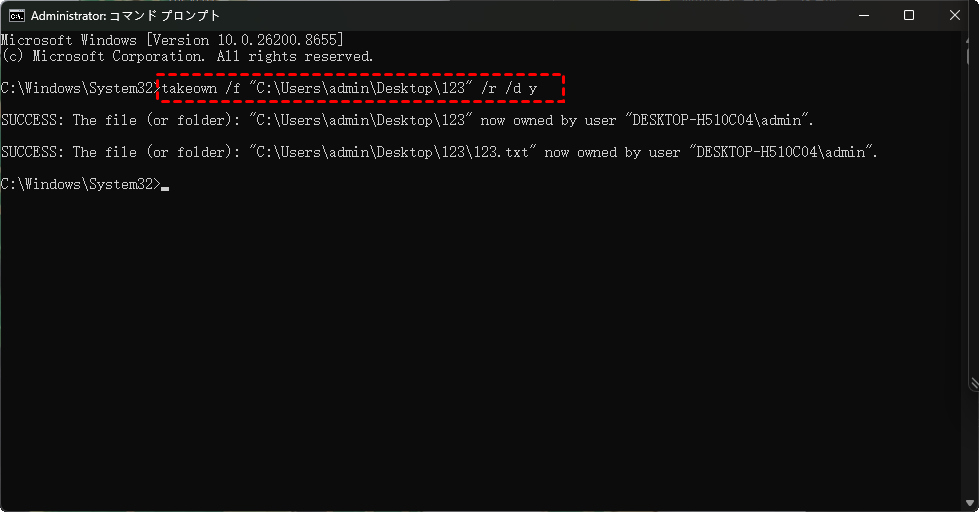
もし「アクセスが拒否されました」と表示された場合は、原因は「フォルダのアクセス権(所有権)」があなたのアカウントにないためです。その場合は、先に以下のコマンドを実行して所有権を強制奪取してから、再度上記のrmdirコマンドを実行してください。
takeown /f "C:\削除したいフォルダのパス" /r /d y
方法4:サードパーティ製ツールを使う
最終手段として、専用のサードパーティ製ツール(例:UnlockerやLockHunter)を利用します。公式サイトから安全にダウンロードし、インストール後、対象フォルダを右クリックしてツールを起動し、ロック解除または削除を実行します。強制削除オプションも備わっていますが、導入は自己責任で行い、不要なアドウェアの混入に十分注意してください。

Googleで優先ソースとして追加していただければ、役立つガイドを決して見逃すことはありません。
誤って削除した重要なフォルダを復元する方法は?
ここまで「フォルダが削除できない」場合の対処法を詳しく見てきましたが、今度は逆のケース——誤って削除してしまった場合について考えてみましょう。せっかく強制削除に成功したものの、実は必要なフォルダだった……そんな事態は誰にでも起こりえます。
まず最初に確認すべきは「ごみ箱」です。削除直後であれば、ごみ箱を開いて対象フォルダを右クリックし「戻す」を選ぶだけで簡単に戻せます。ただし、Shift+Deleteで完全削除した場合や、ごみ箱を空にしてしまった場合はこの方法では復元できません。
次に、日頃からバックアップを取っている方は、Windowsの「ファイル履歴」や「以前のバージョン」、あるいは外部ドライブやクラウドサービス(OneDriveなど)に保存されたバックアップからのファイル復元を試みてください。これらは「フォルダの削除ができない」トラブルとは異なり、削除後のデータ復旧において最も確実かつ安全な手段です。
しかし、削除されたファイルがごみ箱にもなく、バックアップもなく、そんな場合でも諦める必要はありません。専門的なデータ復元ソフトを活用すれば、削除されたフォルダを復元できる可能性があります。ここでは、Windows向けの信頼できるデータ復元ソフトとしてMyRecoverを紹介します。
MyRecoverはWindows向けのプロフェッショナルなデータ復元ソフトウェアで、誤って削除したファイルやフォルダはもちろん、フォーマットされたドライブ、未割り当てのパーティション、さらにはウイルス感染によるデータ消失など、多様なデータ喪失シナリオに対応します。直感的なグラフィカルインターフェースを備えており、複雑なコマンド入力なしで操作できるのが特徴です。
MyRecover- 対応デバイスの多様性:内蔵および外付けHDD、SDカード、USBメモリ、SSDなどのストレージデバイスからのデータ復元に対応しています。
- 広範なデータ損失原因への対応:誤削除、ディスクフォーマット、ウイルス感染など、さまざまな原因によるデータ損失を復旧可能です。
- 多彩なファイル形式に対応:JPEG、PNG、MP4、MOV、DOC、XLSX、PDF、ZIP、RARなど、1,000種類以上のファイル形式に対応しています。
- 便利なハイライト機能:スキャン中にファイルの検索、フィルタリング、プレビュー、復元が簡単に行えます。
- 高い互換性:Windows 11、10、8、7およびWindows Serverに対応し、NTFS、FAT32、exFAT、ReFSなど、多様なファイルシステムをサポートします。
 安全かつ高速
それでは、MyRecoverを使って誤って削除した重要なフォルダを復元する手順を説明します。
ステップ 1:公式サイトからMyRecoverをダウンロードしてWindows PCにインストールし、起動すると「削除されたファイルの復旧」での「クイックアクセス」でフォルダを選択して「スキャン」をクリックします。
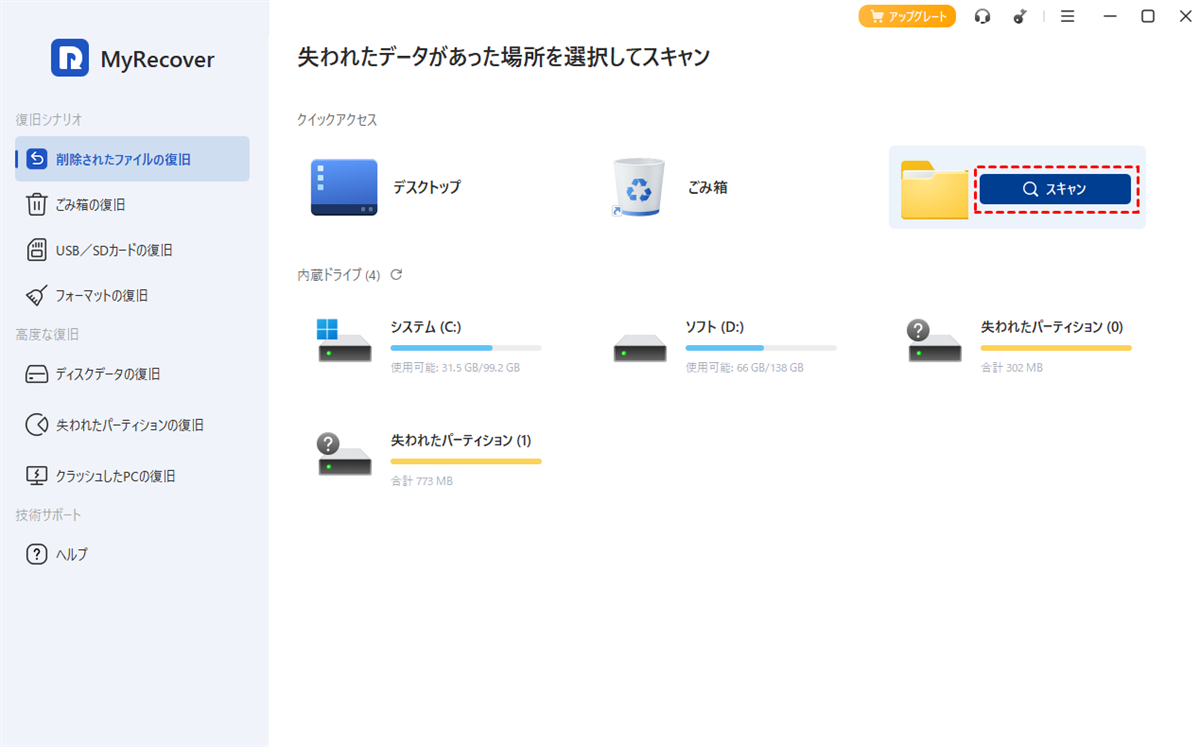
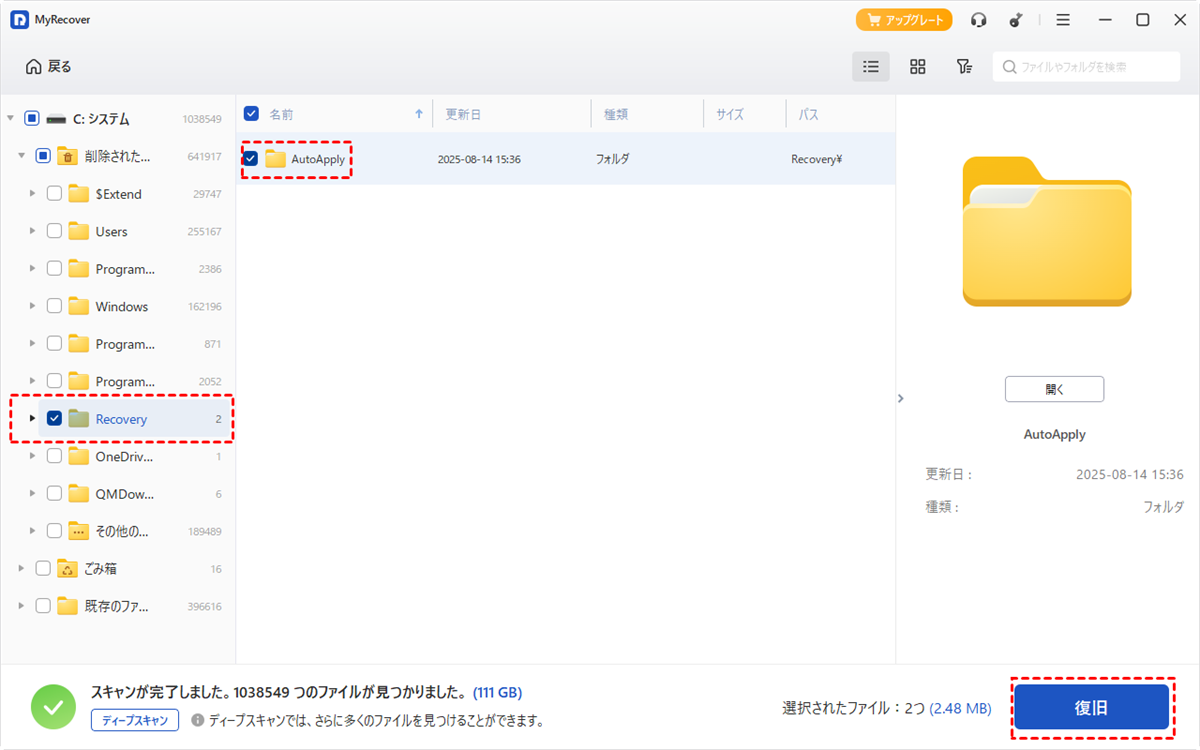
ステップ 2:スキャンが完了すると、復元したい必要なフォルダを選択して「復旧」をクリックします。
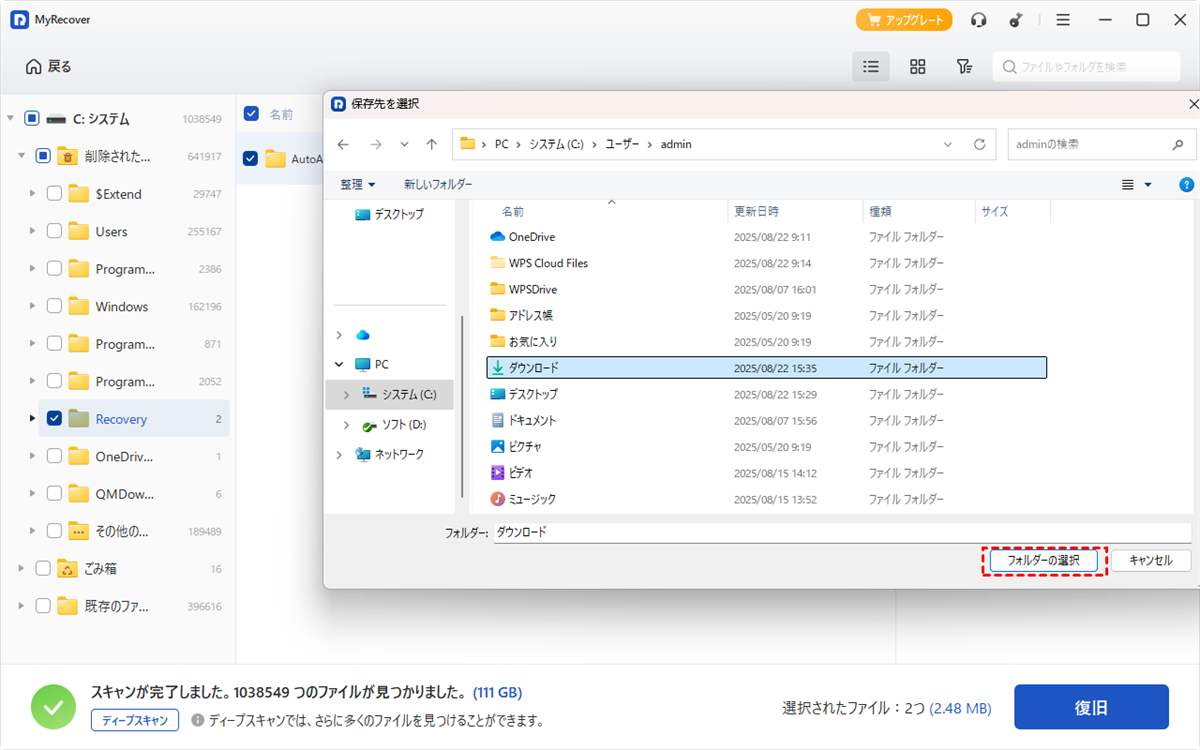
ステップ 3:データを上書きしないために、別のドライブに保存することがおすすめします。
また、MyRecover Professional版ではセクター単位のディープスキャン、復元前のプレビュー確認、フィルタによる効率的な絞り込みに加え、無制限のデータ復旧が実現します。さらに、PCが起動しない場合でもデータを救出できます。これらの機能により、誤削除やシステムクラッシュといった深刻なデータ消失にも柔軟かつ強力に対応できるでしょう。
まとめ
本記事では、「フォルダが削除できない」という悩みに対し、プログラム終了・再起動・書き込み保護解除といった基本対処から、管理者権限・セーフモード・コマンドプロンプト・サードパーティ製ツールを用いた強制削除まで、段階的な解決策を解説しました。重要なのは、いきなり強硬手段に走らず、安全で効果的な順序で試すことです。
また、万が一誤って削除してしまった場合には、ごみ箱やバックアップを確認した上で、MyRecoverのような専門的な復元ソフトを活用することで、フォーマットされたドライブからのデータ救出も可能です。正しい知識と手段を身につければ、ファイル整理に関するほとんどのトラブルは解決できるはずです。
よくある質問
1.フォルダを閉じてるのに消せないのはなぜですか?
フォルダを閉じているのに消せないのは、裏で動いている別のソフトがそのフォルダやファイルを読み込んでいる(つかんでいる)からです。パソコンが「編集中だから消しちゃダメ」とロックをかけている状態です。
2.「アクセスが拒否されました」と表示されて削除できないのはなぜですか?
「アクセスが拒否されました」と表示されて削除できないのは、ファイルやフォルダーのアクセス権限がないことや、別のアプリでそのファイルが使用中であることが原因です。
3.誤って削除した重要なフォルダを復元する方法は何ですか?
まずごみ箱を確認し、なければバックアップから復元を試みてください。どちらもない場合は、MyRecoverのような専門的なデータ復元ソフトを活用しましょう。
4.強制削除する前に注意すべきことは何ですか?
実行する前に、中身のバックアップを取り、削除するファイルがシステムに影響しないことを必ず確認してください。
5.フォルダが削除できないエラーコードが表示されるのですが?
エラーコード(例:0x80070091)は原因特定の手がかりになります。多くの場合、隠しファイルやシステムファイルが存在する、またはディスクエラーが原因です。エラーコードをメモして検索するか、CHKDSKコマンドでディスク修復を試してみてください。
6.削除できないフォルダを放置するとどうなりますか?
削除できないフォルダを放置しても、基本的にはパソコンがすぐに壊れることはありません。しかし、「容量の圧迫」「パソコンの動作が遅くなる」「セキュリティリスク」といったトラブルにつながる恐れがあります。

