 MyRecover



【最新】InDesignファイルの復元方法
破損または削除されたInDesignファイルを迅速かつ安全に復元する方法をご紹介します。このガイドでは、誤削除、ソフトウェアのクラッシュ、ファイルの破損などによる紛失プロジェクトを復元する確立された方法を網羅し、デザイン作業が永久に失われることがないようにします。

更新者 Aeri / 更新日: 2026年03月26日


はじめに
保存せずにInDesignを閉じてしまい、2ページ分の作業を失いました。復元方法はありますか?
保存せずに閉じてしまい、重要な作業2ページ分を失ってしまいました。復元に役立つツールやフォルダはありますか?使用環境はMacOSで、2022年3月31日時点の最新バージョンを実行しています。
- Redditからの質問
ご安心ください。InDesignファイルの復元は多くの場合可能で、考えているよりも多くの選択肢があります。このガイドでは、紛失、破損、誤削除されたInDesignファイルを復元するためのあらゆる方法を順を追って説明します。
InDesignファイルが紛失または破損する理由

InDesignファイル(.INDD)が紛失または破損する理由はいくつかあります。
誤削除
思っている以上によく起こります。フォルダを整理している最中に、あっという間にInDesignプロジェクトが消えてしまうのです。
ソフトウェアのクラッシュ
Adobe InDesignは強力ですが、他のソフトウェアと同様、時折クラッシュすることがあり、ファイルにアクセスできなくなったり、保存されていない状態になったりします。
ファイルの破損
停電、保存処理の中断、互換性のないプラグインなどが原因でファイルシステムの破損が発生することがあります。ファイルが開かなくなるか、さらに悪い場合、コンテンツが欠落した状態で開く可能性があります。
ハードウェアの問題
故障しつつあるハードドライブ、USBのクラッシュ、さらには突然のシステムフリーズが、予期せずファイルを消去してしまうことがあります。
復元前の最初の確認事項
高度な復元方法に取り組む前に、まずこれらの簡単な確認を行ってください。何時間もの苛立ちを回避できるかもしれません。
自動保存と復元フォルダを確認
Adobe InDesignには組み込みの復元システムがあります。プログラムがクラッシュした場合、通常はRecoveryフォルダに一時バージョンを保存します。InDesignを再起動すると、自動的に復元されたバージョンを開くように促されることがあります。
一時ファイルを確認
WindowsとmacOSは、作業のスナップショットのような役割を果たす一時ファイルを保持していることがよくあります。これらのファイルは、名前を変更してInDesignで再度開ける場合があります。
Creative Cloudのバックアップを確認
Creative Cloudを使用している場合は、同期されたファイルを確認してください。Creative Cloudは多くの場合、復元可能なドキュメントの古いバージョンを保持しています。
「5つの方法」InDesignファイルを復元する方法
それでは、実際の復元戦略について詳しく見ていきましょう。
方法1:InDesignの組み込み復元機能を使用
InDesignは、クラッシュ後に自動復元するほど賢いソフトウェアです。
1. InDesignを再起動します。
2. ポップアップ表示される復元ダイアログボックスを探します。
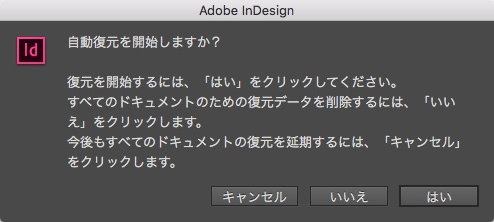
3. 復元されたバージョンを新しい名前で保存します。
クラッシュが発生した場合、この方法が最速の解決策です。
方法2:バックアップから復元
自動復元が機能しない場合は、バックアップを確認してください。ファイルを復元する最も迅速な方法となることがよくあります。
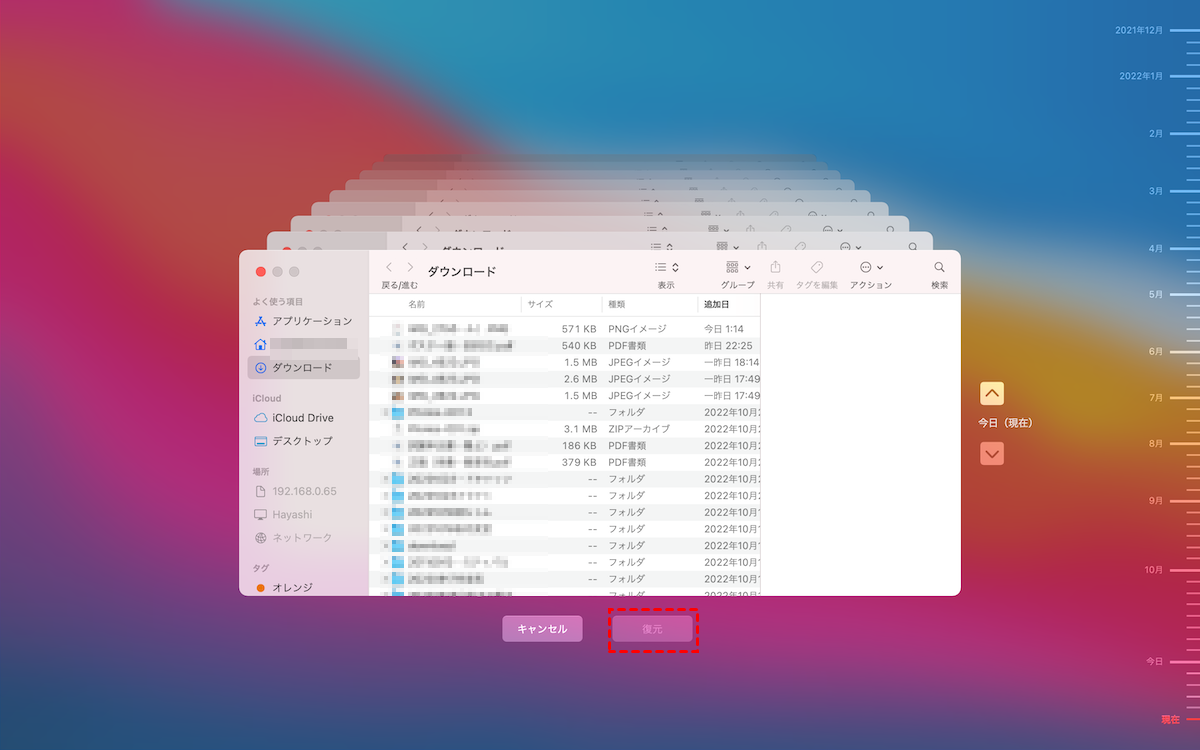
Macの場合(Time Machine):
1. Command+Spaceを押してTime Machineを検索します。
2. ファイルが保存されていたフォルダを開きます。
3. バックアップを参照してINDDファイルを見つけます。
4. ファイルを選択し、復元をクリックします。
Windowsの場合(ファイル履歴):
1. スタートメニューで「ファイル履歴」を検索します。
2. ファイル履歴でファイルを復元するをクリックします。
3. ファイル履歴で、個人用ファイルを復元するを選択します(表示されている場合)。
4. 失われたINDDファイルがあるフォルダを見つけます。
5. バックアップを参照して適切なバージョンを特定します。ファイルを選択し、緑色の復元ボタンをクリックします。

方法3:一時ファイルから復元
一時ファイルは、システムが残していく小さな道しるべのようなものです。
- Windowsでは、Tempフォルダを確認します(クラッシュとほぼ同時に作成された.tmpファイルを検索します)。
- Macでは、/private/var/foldersディレクトリを確認できます。
一時ファイルの拡張子を.inddに変更し、InDesignで開いてみます。
方法4:データ復元ソフトウェアMyRecoverを使用
InDesignファイルが削除された、紛失した、または完全に見つからない場合、復元ソフトウェアは命綱となる可能性があります。利用可能な選択肢の中でも、MyRecoverは、そのシンプルさ、速さ、高い成功率で際立っています。

MyRecoverを選ぶ理由は?
- ユーザーフレンドリーなインターフェース—初心者に最適。
- Windows 11/10/8およびその他のサーバーをサポート。
- .INDDを含む複数のファイルタイプを復元。
- 既存データを上書きせずに深くスキャン。
MyRecoverを使用してInDesignファイルを復元する方法:
1. 上のボタンからMyRecoverをダウンロードしてインストールします。
2. プログラムを起動し、InDesignファイルが保存されていたドライブを選択します。
3. 「スキャン」をクリックして、紛失または削除されたファイルのスキャンを開始します。

4. 見つかったファイルをプレビューし、InDesignファイルを特定します。
5. ファイルを選択し、「復旧」をクリックして安全な場所に保存します(上書きを避けるため、元のドライブには絶対に保存しないでください)。
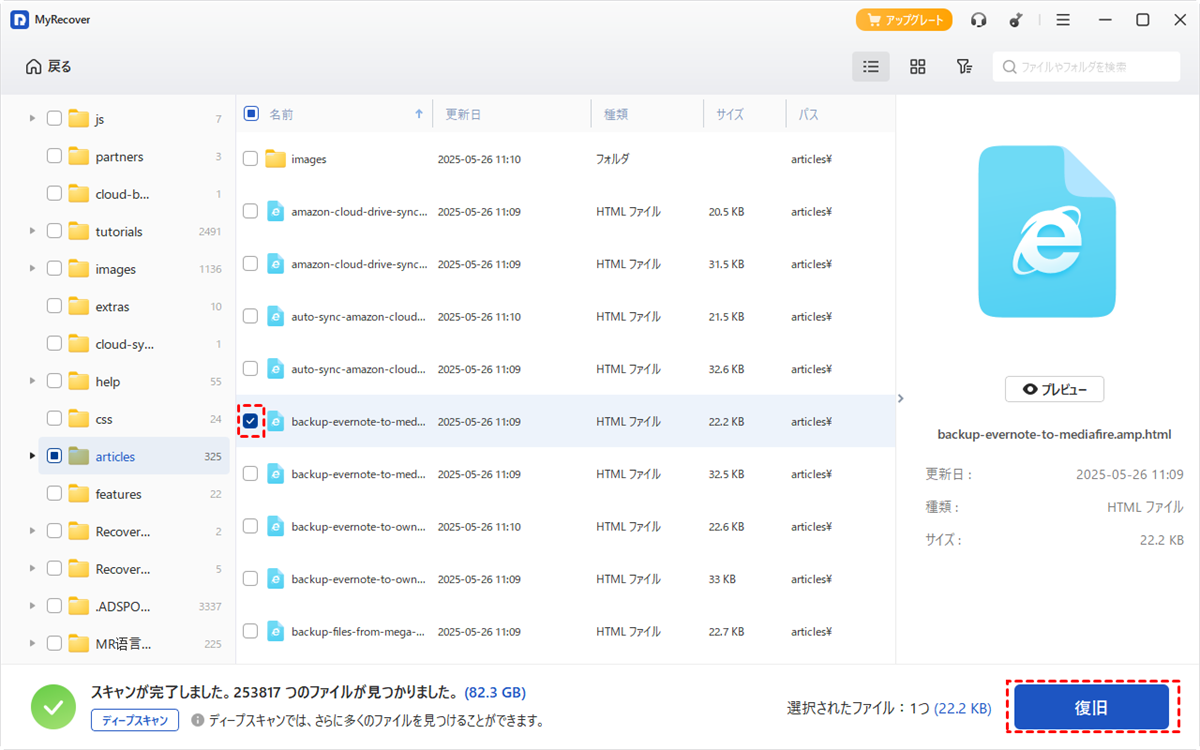
MyRecoverを使用することで、破損または削除されたInDesignファイルをストレスなく復元できる可能性が大幅に高まります。このツールを使用して、SDHCカードのデータ復元やSony SDカードの復元も実行できます。
方法5:IDMLまたはINXからコンテンツを抽出
.INDDファイルが開かない場合でも、IDML(InDesign Markup Language)バージョンをエクスポートまたは開くことで動作することがあります。プロジェクトをIDML形式で保存したことがあれば、代わりにそれを開いてください。これにより、一部の破損が除去されます。
IDMLファイルがない場合は、同僚に依頼するか、バックアップからIDML/INXエクスポートを確認してみてください。
InDesignファイルの損失を防ぐためのベストプラクティス
ファイルを無事に救出できたことを願いつつ、今後同じことが起こらないように対策を講じましょう。
自動保存と復元オプションを有効に
InDesignの環境設定で、自動復元が有効になっていることを確認してください。2〜5分ごとに保存する設定が安全です。
複数のバックアップを保持
単一のコピーだけに依存しないでください。外部ドライブとクラウドにバックアップを保持しましょう。
プロジェクトのバージョンを整理
project.indd のような単一のファイルで作業する代わりに、バージョン番号(project_v1.indd, project_v2.indd)を使用します。これにより、1つのファイルが破損しても、古いバージョンが手元に残ります。
ファイルをクラウドストレージに保存
DropboxやGoogle Driveなどのクラウドストレージは、ファイルをバックアップするだけでなく、古いバージョンを復元することもできます。
専門家の助けが必要な場合
時には、どんなに試してもファイルが復元できないことがあります。
専門家による復元が必要な兆候
- ファイルサイズが0KBである。
- 複数復元元を試してもファイルが開かない。
- ドライブにハードウェア障害の兆候が見られる。
専門家がどのように助けられるか
データ復旧の専門家は、高度なツールを使用して故障しつつあるドライブからファイルを復元します。プロジェクトが重要な場合は、投資する価値があるでしょう。
まとめ
InDesignファイルを復元するのは、干し草の山から針を探すような作業に感じられるかもしれませんが、適切なアプローチで完全に可能です。自動復元や一時ファイルからクラウドバックアップ、専門的なツールまで、作業を復元する方法はほぼ常に存在します。重要な教訓は?将来の頭痛を避けるために、常にプロジェクトをバックアップし、自動保存を有効にすることです。

