 MyRecover



Photoshopファイルを保存せずに誤って閉じてしまった場合のWindowsでの迅速な復元方法
保存せずに誤って閉じてしまったためにPhotoshopファイルを失うことはよくある問題ですが、保存していない作業を復元する方法はいくつかあります。この記事では、利用可能な復元オプションを詳しく説明します。組み込みツールを探している場合でも、強力な復元ソフトウェアソリューションを探している場合でも、このガイドは重要なPhotoshopファイルを復元できることを保証します。

更新者 Aeri / 更新日: 2026年03月23日


保存していないPhotoshopファイルを復元する方法は?
私は完全な間抜けで、何とかPhotoshopをクラッシュさせずに保存せずに閉じてしまいました。遭遇したすべての質問はクラッシュした場合の対処法についてなので、誤ってすべてを閉じてしまった場合、保存していないファイルを復元する方法はありますか?
- ディランからの質問
Adobe Photoshopは、デザイナー、写真家、デジタルアーティストにとって不可欠なツールです。しかし、PowerPoint、Excel、CADなどの他のソフトウェアと同様に、予期しないクラッシュや事故が発生しやすいです。最も苛立たしい状況の一つは、誤ってPhotoshopを閉じてしまったり、作業を保存せずにクラッシュを経験したりすることです。

保存せずに誤ってPhotoshopファイルを閉じてしまうと、何時間もの努力が失われる可能性があります。しかし、心配しないでください。保存していないPowerPointファイルを復元するのと同様に、Windows 10および11で保存していないPhotoshopファイルを復元する方法は複数あります。
Windows 10/11で保存していないPhotoshopファイルを復元する方法
このセクションでは、Windows 10/11で保存していないPhotoshopファイルを復元するためのいくつかの方法を提供します。ファイルが誤って保存せずに閉じられてしまった場合でも、コンピューターが予期せずクラッシュした場合でも、これらの方法を使用して作業を復元できます。
方法1. 最近使用したファイルから復元
Photoshopは、保存されていなくても最近開いたファイルを記録しています。最近使用したファイルのリストから保存していないPhotoshopファイルを確認できます。これは、保存していないファイルを復元する最も簡単で効果的な方法です。
ステップ 1. コンピューターでPhotoshopを起動します。
ステップ 2. 「ファイル」>「最近使用したファイルを開く」を探します。最近開かれたPhotoshopファイルのリストが表示されます。
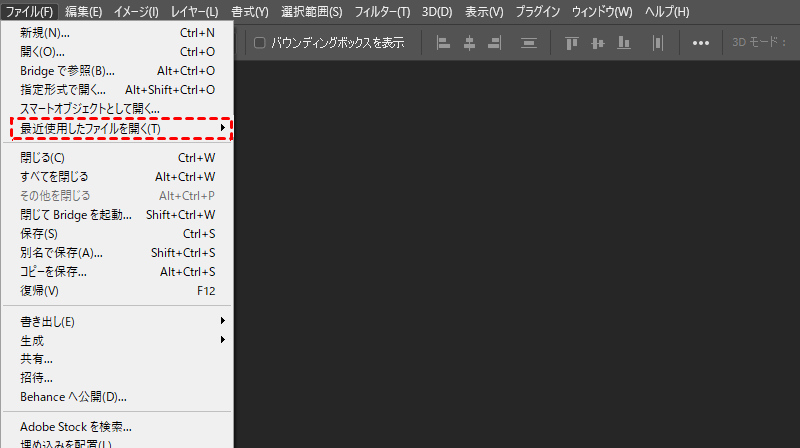
ステップ 3. ファイルがそこに表示されたら、それをクリックして再度開き、安全な場所に保存します。
方法2. 自動保存機能を使用して復元
Photoshopには、一定の間隔で作業の進捗を自動的に保存する「自動保存」機能があります。ファイルを保存せずにPhotoshopが誤って終了してしまった場合、この機能を通じて作業の最新バージョンを復元できる可能性があります。データ損失前にこの機能を有効にしている場合、自動保存ファイルにアクセスするには以下のステップに従ってください:
ステップ 1. Photoshopを開き、「編集」>「環境設定」>「ファイル処理」に移動します。
ステップ 2. 「ファイルの保存オプション」を探し、Photoshopが自動保存ファイルを保存する場所を確認します。
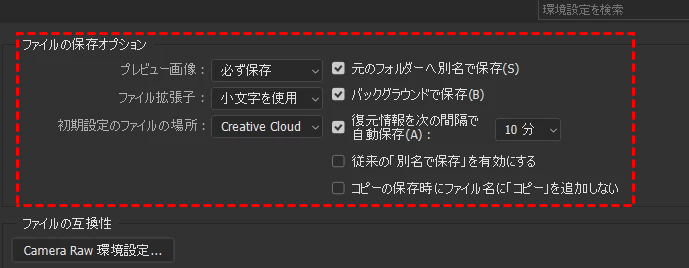
ステップ 3. お使いのコンピューターでその場所に移動します:
C:\Users\[YourUsername]\AppData\Roaming\Adobe\Adobe Photoshop [version]\AutoRecover
- ★ヒント:
- Macでの自動保存ファイルのパス:/Users/[YourUsername]/Library/Application Support/Adobe/Adobe Photoshop [version]/AutoRecover。
- Photoshopの自動保存ファイルは、直接変更するオプションがない固定のデフォルトパスを持っています。したがって、保存されていないPhotoshopファイルは、この特定の場所にある可能性が高いです。
ステップ 4. 拡張子「.psb」または「.tmp」のファイルを探し、Photoshopで開いて作業を復元します。
方法3. 一時フォルダーから復元
保存されていないファイルが完全に新しく、以前に一度も保存したことがない場合、Photoshopの自動保存は適用されない可能性があります。しかし、Photoshopは作業中にコンピューター上に一時ファイルを保存します。そのような場合、保存されていないPhotoshopファイルは、プログラムに関連付けられた一時フォルダーに保存されている可能性があります。
ステップ 1. 「Win+R」キーを押して「ファイル名を指定して実行」ダイアログを開き、「%temp%」と入力して「Enter」キーを押します。
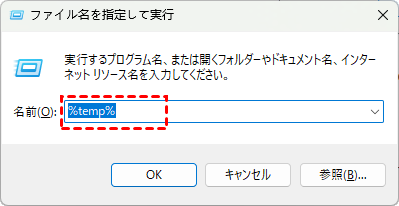
ステップ 2. 拡張子「.psb」(Photoshopの一時ファイル形式)または「.tmp」のファイルを探します。
ステップ 3. ファイルの拡張子を「.psd」または「.psb」に変更し、Photoshopで開いてみます。
削除したPhotoshopファイルを復元する方法
誤ってPhotoshopファイルを削除してしまった場合、またはファイルが完全に見つからない場合、上記の方法でPhotoshopファイルを復元できないときは、MyRecoverのような信頼性の高いデータ復元ツールを利用できます。MyRecoverはハードドライブをスキャンして紛失または削除されたPhotoshopファイルを探し出し、簡単に復元することが可能です。AIを組み込んだファイル識別・復元技術を採用しており、復元プロセス中にファイルを見逃すことがありません。

MyRecoverの優れたポイント:
✅500デバイス対応 – SSD、HDD、USBフラッシュドライブ、SDカード、カメラ、ゲーム機ドライブなど、あらゆる種類のデバイスからファイルを復元。
✅500データ損失シナリオ対応 – 削除されたパーティション、フォーマットされたHDD、空のごみ箱、システムクラッシュ、ウイルス攻撃などからの復元。
✅1,000以上のファイル形式をサポート – ドキュメント、写真、動画、音声、アーカイブ、Outlookデータファイルなどを含む。
✅高い成功率 – NTFS/FAT32/exFATドライブ向けの高度なディープスキャン。
✅スマートフィルタリング – 種類、日付、サイズで正確にファイルを復元。
✅OS互換性 – Windows 11/10だけでなく、Windows 8.1/8/7およびすべてのサーバーで動作。
ステップ 1. Microsoft StoreからMyRecoverをコンピューターにダウンロードしてインストールします。紛失したPhotoshopファイルがあるドライブにはインストールしないでください。
ステップ 2. アプリを実行し、ターゲットドライブを選択して紛失ファイルをスキャンし、「スキャン」をクリックします。スキャンが完了したら、「ディープスキャン」をクリックしてさらに多くの紛失ファイル断片を見つけることができます。

ステップ 3. スキャンが終了したら、ファイルをプレビューして復元したいものを選択し、「復旧」をクリックします。

ステップ 4. 復元されたファイルを安全な場所(元のドライブ以外)に保存します。

処理が完了すると、「ファイルが正常に復元されました」というメッセージが表示されます。その後、保存先フォルダのパスまたは「参照」ボタンをクリックして、復元されたファイルを確認できます。
まとめ
Windowsでファイルを保存せずに誤ってPhotoshopを閉じてしまった場合、焦るかもしれませんが、上記で紹介した適切なツールと方法を使えば、多くの場合作業内容を復元できます。Photoshopの最近使用したファイル機能を利用する、自動保存バックアップを確認する、一時フォルダを活用するなど、プロジェクトを復活させる方法はいくつかあります。
しかし、削除されたPhotoshopファイルについては、MyRecoverのような専門的な復元ツールが優れた選択肢です。MyRecoverはユーザーフレンドリーなソリューションを提供し、コンピューターから削除または紛失したファイルを復元し、面倒な手間なくPhotoshopの作業を復旧できるようにします。家庭ユーザーにもビジネスユーザーにも最適なMyRecover Technician版は、単一のライセンスで無制限のデバイスに導入できます。
よくある質問:
Q1:Photoshopの一時ファイルはどこに保存されますか?
Photoshopの一時ファイルは通常、システムのAppDataディレクトリ内の隠しフォルダまたはTempフォルダに保存されます。Windowsでは、以下のパスに移動して見つけることができます:
C:\Users[ユーザー名]\AppData\Local\Temp
または、上記で述べたように「ファイル名を指定して実行」ダイアログを使用してこのフォルダを開くこともできます。
Q2:誤って削除したファイルを復元するにはどうすればよいですか?
Windowsで誤ってファイルを削除してしまった場合、最初に確認すべき場所はごみ箱です。ファイルがそこにない場合は、(利用可能であれば)バックアップから復元を試みることができます。あるいは、MyRecoverのようなデータ復元ソフトウェアを使用してドライブをスキャンし、バックアップなしで削除されたファイルを復元することもできます。
Q3:保存していない文書を紛失した場合、どのように復元しますか?
予期しないシャットダウンや誤った終了により保存していない文書を紛失した場合は、自動保存や一時フォルダなど、Photoshopと同様の方法で復元を試みることができます。

