 MyRecover



【簡単解決策】DellパソコンのHDDからデータを復元する方法
Dellパソコンのハードディスクからデータを復元する方法でお困りですか?このガイドでは、HDDが正常に動作している場合でも、起動に失敗した場合でも、DellパソコンのHDDからデータを復元する詳細な手順を説明します。

更新者 Aeri / 更新日: 2025年12月19日


DellパソコンのHDDからデータを復元することは可能なのか?
仕事、勉強、あるいは娯楽のため、デルノートパソコンは一貫した品質、カスタマイズ可能な構成、そして充実したアフターサービスで世界的に高い人気を集めています。しかし、他のコンピューター機器と同様に、デルノートパソコンでもデータ損失は避けがたい問題の一つです。
いったんDellパソコンのハードディスクからデータが失われると、特に重要なファイルが警告なしに消えてしまった場合、非常に苛立たしいものです。具体的な復元方法に入る前に、多くの人が持つ疑問にまずお答えしましょう:DellパソコンのHDDからデータを復元することはできるのでしょうか?答えは「絶対に可能です」――HDDが正常に動作している場合でも、起動不能な場合でも、できます。
DellパソコンのHDDからデータを復元する方法
お使いのDellパソコンのハードディスクの状態に応じて、復元方法は異なります。以下では、プロセスを2つの状況に分けて説明します。1つは正常に動作するHDDからの復元、もう1つは起動不能またはアクセス不能なHDDからの復元です。
正常動作するデルノートパソコンからのデータ復元
デルラップトップがまだ正常に動作し、Windowsにログインできる場合、紛失または削除したデータの復元は比較的簡単です。以下にいくつかの効果的な方法をご紹介します。
✅方法1:ごみ箱を確認
デルパソコンでファイルを誤って削除しただけの場合(完全削除ではなく)、それらの削除されたファイルは、復元またはごみ箱を空にするまで「ごみ箱」に移動されます。
ステップ 1:「ごみ箱」アイコンをダブルクリックして開きます。
ステップ 2:アイテムを閲覧し、復元したいファイルを選択します。
ステップ 3:ファイルを右クリックし、「元に戻す」を選択します。これらのファイルは元の場所に復元されます。

✅方法2:ファイル履歴を使用してファイルを復元
ファイル履歴は、Windowsに標準搭載されているファイルバックアップツールで、ピクチャ、ビデオ、ミュージック、デスクトップなどのライブラリ内のファイルをバックアップできます。また、特定のフォルダをファイル履歴のバックアップ計画に追加することも可能です。Windowsでファイル履歴を有効にしている場合は、バックアップされたファイルやフォルダを以前のバージョンに復元することができます。
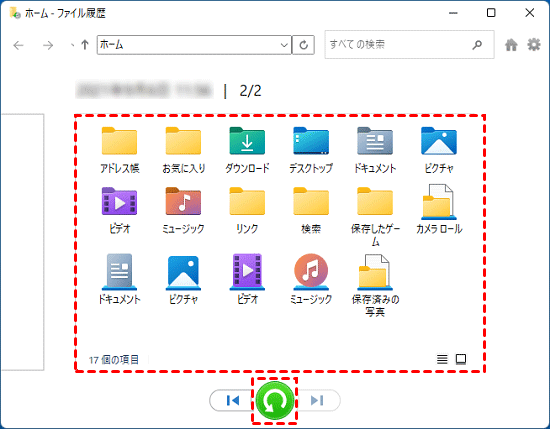
ステップ 1:スタートメニューで「ファイル履歴でファイルを復元」と入力し、開きます。

ステップ 2:復元したいファイルまたはフォルダをナビゲートして選択し、バックアップ時間に基づいて希望するバージョンを選択します。
ステップ 3:緑色の「復元」ボタンをクリックすると、元の場所に戻ります。
✅方法3:バックアップと復元(Windows 7)から復元
バックアップと復元(Windows 7)は、Windowsの従来のバックアップ機能です。個人ファイルを含むシステム全体をバックアップでき、ファイル損失時にこれらのファイルをバックアップから復元することができます。
ステップ 1:「設定」で「バックアップ」を開き、「[バックアップと復元](Windows 7)に移動」をクリックします。
に移動](https://www.myrecover.com/screenshots/jp/backup-and-restore-windows-7/go-to-backup-and-restore.png)
ステップ 2:「ファイルの復元元として別のバックアップを選択します」を選択し、紛失データを含むバックアップを選択します。
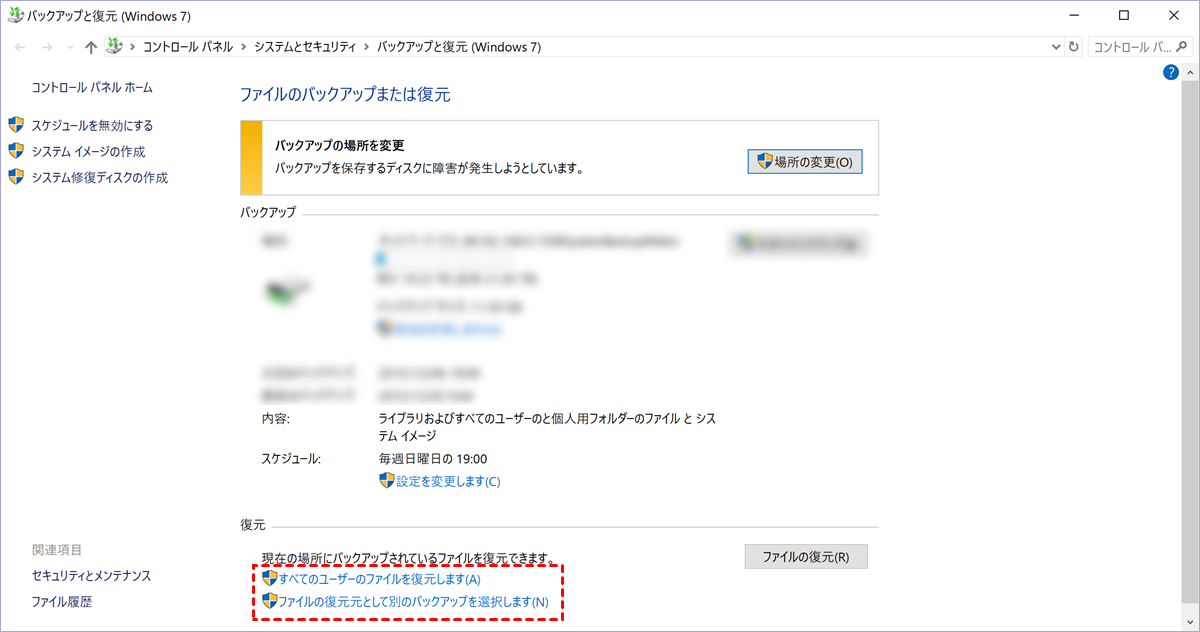
ステップ 3:バックアップから復元するファイルを選択します。「ファイル/フォルダーの参照」をクリックして、復元する特定のファイルまたはフォルダーを選択できます。
ステップ 4:復元されたファイルを保存する安全な場所を選択し、「復元」をクリックしてプロセスを開始します。

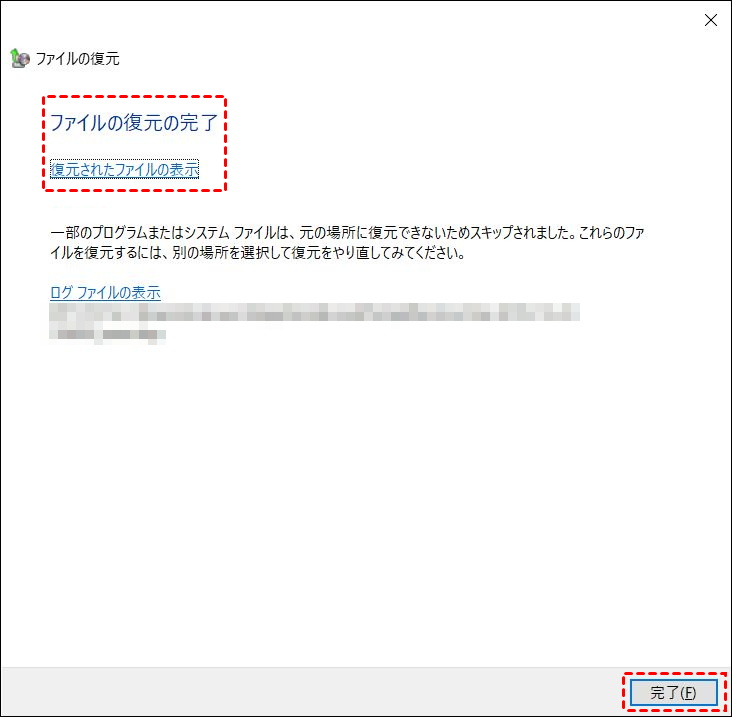
復元プロセスが完了すると、「ファイルの復元の完了」というメッセージが表示されます。「復元されたファイルの表示」をクリックして、復元されたファイルを確認できます。
- ヒント:✎...
- ファイル履歴とバックアップと復元(Windows 7)は、データ損失が発生する前にバックアップが作成されている場合にのみ機能します。そうでない場合は、他の方法をお試しください。
✅Windows File Recoveryコマンドを実行
バックアップがなくても、DellパソコンのHDDからデータを復元することは十分可能です。Windows File Recoveryは、マイクロソフトが開発したデータ復元ツールで、USBドライブや外付けHDDなどのローカルストレージデバイスから完全に削除されたデータの復元をサポートしています。
ステップ 1:Microsoft Storeから、Windows File Recoveryをパソコンにダウンロードしてインストールします。

ステップ 2:コマンド「Winfr C: D: /regular」を入力し、「Enter」キーを押します。ドライブレター「C」(復元元ドライブ)と「D」(復元先ドライブ)は、実際のHDDのドライブレターに置き換えてください。包括的なスキャンを実行したい場合は、「Extensive」(詳細)モードに切り替えることも可能です。
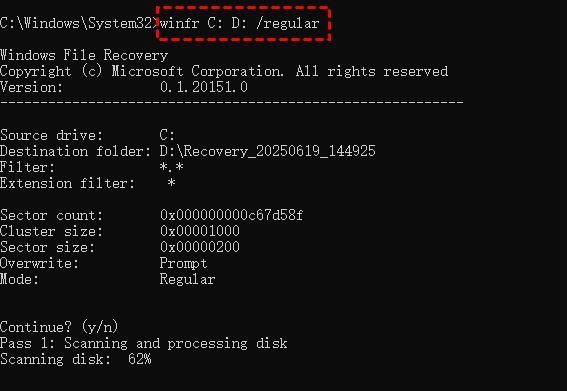
ステップ 3:プロセスが完了したら、「y」を押して、復元先フォルダー内で復元されたファイルを確認します。
✅方法5:MyRecoverでデータを復元
コマンドラインツールの操作に慣れていない場合は、GUIデータ復元ツールである「MyRecover」をお試しください。MyRecoverはユーザーフレンドリーなGUIを備えており、データ復元プロセスを簡素化し、技術的な知識が限られているユーザーでも簡単に手順を完了できるよう設計されています。さらに、MyRecoverはWindows 10およびWindows 11での動作をサポートするだけでなく、Windows 7、8、8.1、およびServer 2012、2016、2019、2025とも互換性があります。
 MyRecover
- 対応デバイスの多様性:内蔵および外付けHDD、SSD、SDカード、USBメモリなど、さまざまなストレージデバイスからのデータ復元に対応しています。
- 広範なデータ損失原因への対応:誤削除、ディスクフォーマット、ウイルス感染など、さまざまな原因によるデータ損失を復旧可能です。
- 多彩なファイル形式に対応:JPEG、PNG、MP4、MOV、DOC、XLSX、PDF、ZIP、RARなど、1,000種類以上のファイル形式に対応しています。
- 便利なハイライト機能:スキャン中にファイルの検索、フィルタリング、プレビュー、復元が簡単に行えます。
- 高い互換性:Windows 11、10、8、7およびWindows Serverに対応し、NTFS、FAT32、exFAT、ReFSなど、多様なファイルシステムをサポートします。
 安全かつ高速
ステップ 1:上のボタンからMyRecoverをデルパソコンにダウンロードしてインストールします。紛失したファイルがあるドライブへのインストールは避けてください。
ステップ 2:ソフトウェアを起動し、データが保存されていたドライブを選択してスキャンを実行し、「スキャン」をクリックします。

ステップ 3:復元可能なリストから復元したいファイルを選択し、「復旧」をクリックします。

ステップ 4:復元されたファイルを保存する安全な場所を選択します。

起動しないデルノートパソコンからのデータ復元
Dellパソコンが起動しない場合、状況は少し複雑になりますが、データは依然として復元可能です。このセクションでは、起動不能なHDDからデータを復元するためのいくつかの方法を紹介します。
✅方法1:正常に動作するコンピューターにHDDを接続
ハードディスクが正常に機能しているが、このデルパソコン上でアクセスできない場合、HDDをコンピューターから取り外し、正常に動作する別のコンピューターに接続することができます。そうすれば、そのHDD上のデータにアクセスできるようになります。ファイルが紛失している場合は、前述の手順に従って、Windows File RecoveryやMyRecoverなどのデータ復元ツールを使用して復元できます。
✅方法2:MyRecoverを使用して復元(ブータブルメディアの作成)
デルノートパソコンが完全に起動不能な場合、MyRecoverのProfessional版には「クラッシュしたPCの復旧」機能があり、これは起動不能なWindowsシステムからファイルを復元するために特別に設計されています。これを行う前に、正常に動作するコンピューターと空のUSBドライブ、CD、またはDVDを準備する必要があります。
ステップ 1:正常に動作するコンピューターにMyRecover Professional版をダウンロードしてインストールし、次にUSBドライブ(例としてUSBを使用)をコンピューターに接続します。
ステップ 2:MyRecover Professional版を起動し、「高度な復旧」の下にある「クラッシュしたPCの復旧」を選択します。
ステップ 3:「USBブートディスク」を選択し、「作成」をクリックしてUSBブータブルメディアを作成します。
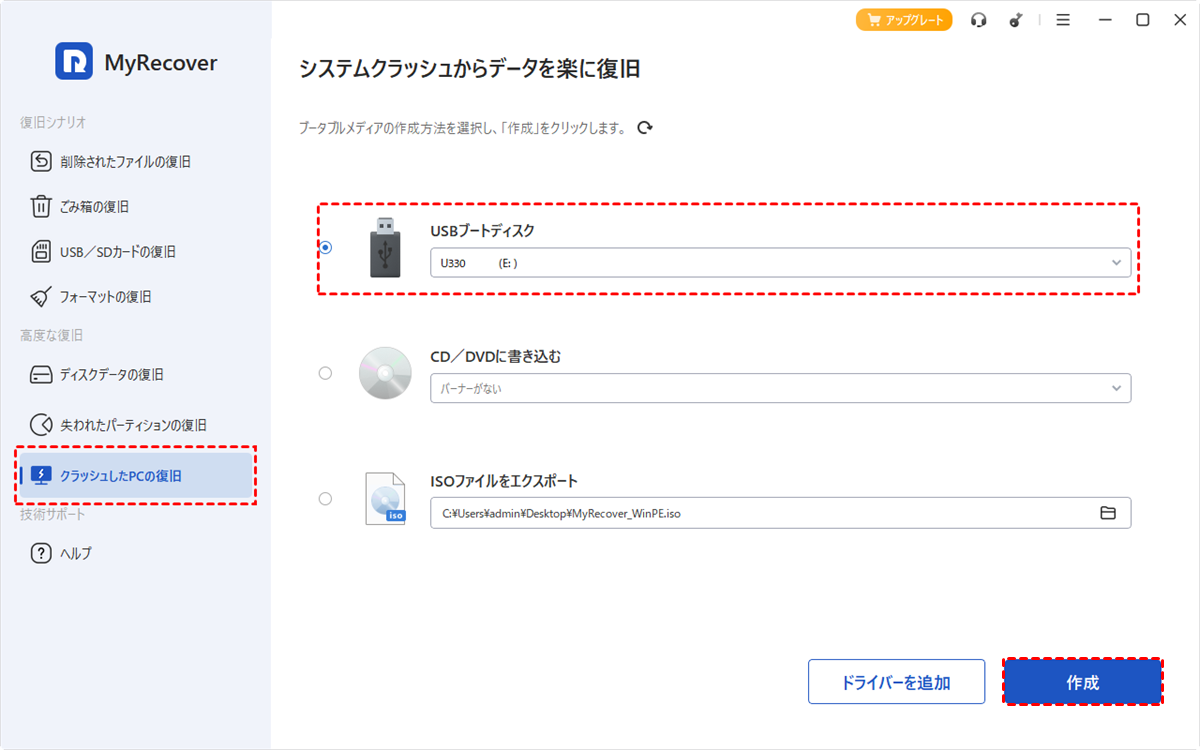
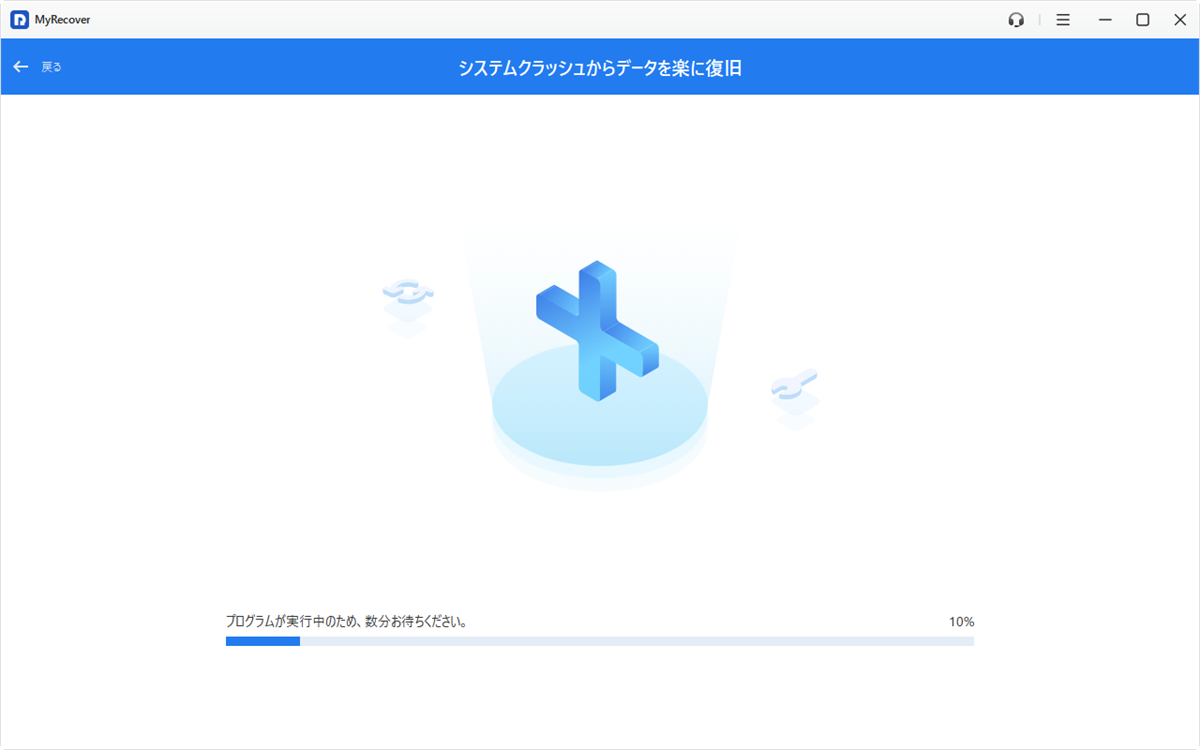
ステップ 4:ブータブルメディアが正常に作成されたら、USBブータブルデバイスをデルノートパソコンに挿入します。
ステップ 5:電源ボタンを押してノートパソコンを起動し、F2キー(DellのデフォルトBIOSキー)を素早く繰り返し押し、BIOS設定画面が表示されるまで続けます。
ステップ 6:作成したブータブルメディアを選択してノートパソコンを起動します。
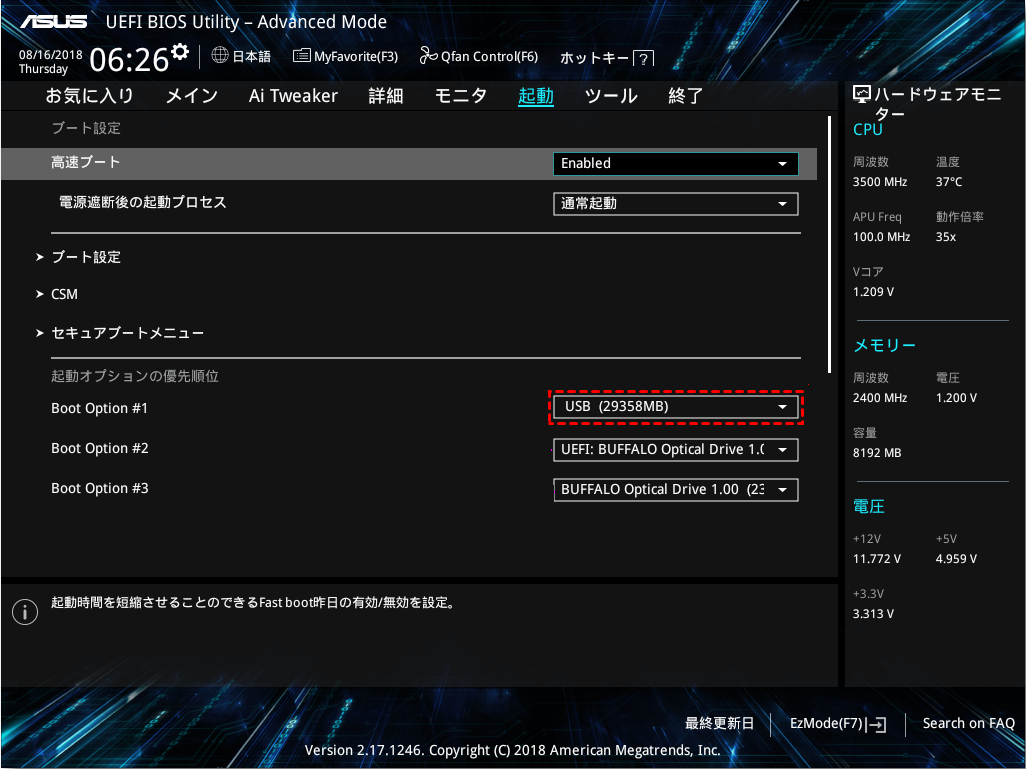
コンピューターが正常に起動したら、前セクションの方法5で述べた方法を使用して、デルラップトップからデータを復元できます。
✅プロフェッショナルデータ復元サービスを使用
ハードディスクがクリック音がする、回転しないなどの物理的な損傷を受けている場合、Dell公式のプロフェッショナルデータ復元サービスが唯一の選択肢となることが多いです。ドライブの使用を直ちに停止し、さらなる損傷を防ぐために適切に保管することを忘れないでください。これは通常、最も高価な選択肢ですが、深刻な損傷を受けたドライブからもデータを復元できる可能性があります。
まとめ
では、DellパソコンのHDDからデータを復元する方法がわかりましたか?もちろんです!正常に動作している場合でも、起動を拒否している場合でも、上記の方法を使用して大切なデータを復元できます。すべての復元ツールの中で、MyRecoverは信頼性が高く、使いやすいソリューションとして優れています。
さらに便利な機能を利用したい場合、例えば家族間や企業の従業員間で共有ツールとして使用する計画がある場合は、Technician版へのアップグレードを検討してください。データ復元プロセスをさらにスムーズに進めることができるでしょう!
よくある質問
1.データ復元ソフトを使う際、HDDに新しいデータを書き込んでも大丈夫ですか?
2.データ復元の成功率はどのくらいですか?
3.デルパソコンデータのバックアップを取っていない場合の最善策は何ですか?

