 MyRecover



【無料で可能】デスクトップから削除したファイルを復元する方法
デスクトップを整理中に重要なファイルを誤って削除してしまいましたか?デスクトップから削除したファイルを復元する方法を探しているなら、この記事は失われたファイルを取り戻すための詳細なステップバイステップガイドを提供します。

更新者 Aeri / 更新日: 2026年03月17日


デスクトップから削除されたファイルはどこへ行く?
Windowsデスクトップから誤って重要なファイルを削除してしまった瞬間、心臓が止まるような経験をしたことはありませんか?「デスクトップから削除されたファイルを復元する方法」を必死に考えるあまりに襲ってくるパニックは、あまりにも身近なものです。この問題を解決する前に、デスクトップから削除されたファイルがどこへ行ったのかを理解することは、どの復元方法を選択する上で重要な役割を果たします。

デスクトップからファイルを削除した場合、そのファイルの運命は削除方法によって異なります。
- 一時的な削除:右クリックして「削除」を選択する、または「Delete」キーを押してファイルを削除した場合、ファイルはデスクトップから消え、直接ごみ箱へ移動します。
- 完全な削除:Shift+Deleteキーを押してファイルを削除した場合、ファイルはごみ箱を経由せずにデスクトップから消えます。そしてオペレーティングシステムは、そのファイルが保存されていた領域を新しいデータ用の空き領域としてマークします。
Windowsでデスクトップから削除されたファイルを復元する方法
良い知らせは、ファイルの削除が即座の破壊を意味するわけではないということです。一時的に削除されたファイルは、非常に簡単な方法で復元できます。完全に削除されたファイルの状況は少し複雑ですが、それらを復元するための実行可能な戦略は依然として存在します。このセクションでは、一時的か完全かを問わず、デスクトップから削除されたファイルを復元する無料の方法を紹介します。
一時的な削除
右クリックして「削除」を選択する、またはDeleteキーを使用して誤って削除されたすべてのファイルは、直接ごみ箱へ移動します。誤って削除されたファイル(手違いによるもの)については、Windowsシステムはそのファイル操作を特別な操作スタックに一時的に記録します。これは、削除操作を元に戻し、ファイルを復元するのに役立ちます。
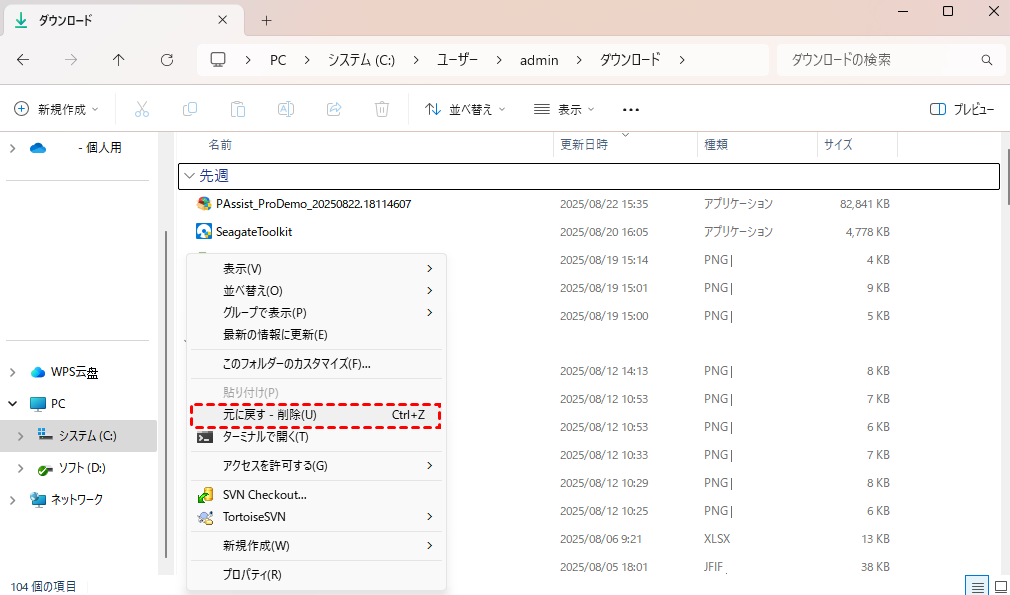
削除の取り消し(Ctrl+Z)
右クリックして「削除」を選択する、または「delete」キーを押してファイルを削除した場合、空白部分を右クリックして「削除の取り消し」を選択することで、わずか数秒で削除を元に戻すことができます(または、ショートカットキーCtrl+Zを押すこともできます)。
ごみ箱から復元
一時的に削除されたファイルは直接ごみ箱に移動するため、ごみ箱からファイルを復元するのは非常に簡単で効果的な方法です。
ステップ 1. ごみ箱アイコンをダブルクリックし、復元したいファイルを選択します。
ステップ 2. 右クリックして「元に戻す」を選択すると、ファイルは元の場所に復元されます。

完全削除(ごみ箱にないファイル)
Shift+Deleteキーを押して完全に削除されたファイルはごみ箱に表示されないため、上記の2つの方法は機能しなくなります。それでも完全削除されたファイルを復元することは可能です。ファイルが失われる前にWindowsの組み込みバックアップツールを既に有効にしていた場合、ファイル復元の成功率が大幅に向上します。ファイルのバックアップがない場合は、専門的なデータ復旧ソフトウェアが確実に支援を提供できます。
バックアップがある場合
事故が発生したとき、バックアップはあなたの安全網となります。Windowsは、完全削除されたファイルを取り戻すための複数の組み込み復元オプションを提供しています。Windowsの組み込みバックアップツールを有効にしている場合、以下の4つの方法がデスクトップから削除されたデータの復元に役立ちます。
|
適切なシナリオ |
推奨方法 |
| システム保護が有効でシステムの復元ポイントが作成されている | 以前のバージョンを復元 |
| ファイル履歴機能が有効 | ファイル履歴でファイルを復元 |
| バックアップを設定済み | バックアップと復元(Windows 7) |
| バックアップツールでバックアップ済み | クラウドバックアップ |
Windowsの「以前のバージョンを復元」機能は、Windows上で完全削除されたファイルを復元するための非常に効果的なツールです。これは、Windowsがバックグラウンドで作成するシステムの復元ポイントとシャドウコピーを活用して動作します。
ステップ 1. 「PC」アイコンをダブルクリックしてファイルエクスプローラーを開き、削除されたファイルが保存されていた場所を選択します。
ステップ 2. 右クリックして「以前のバージョンを復元」を選択します。
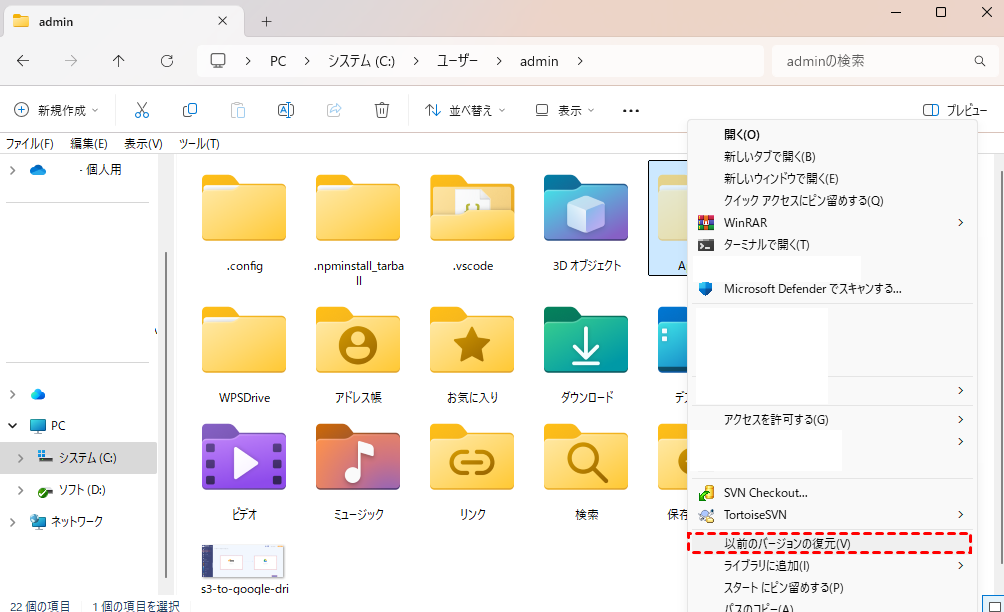
ステップ 3. 利用可能な以前のバージョンのリストから復元したいバージョンを選択し、「復元」をクリックします。
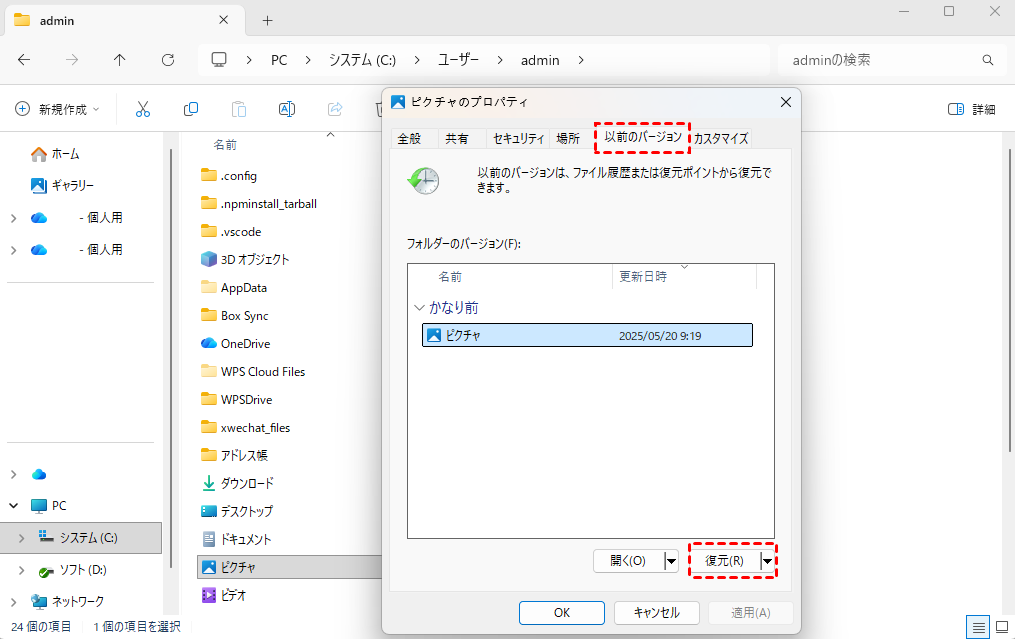
その後、削除されたファイルは元のフォルダーに復元されます。
ファイルが完全に削除される前にファイル履歴機能を有効にしている場合、この機能を通じて削除されたファイルを簡単に復元できます。
ステップ 1. スタートメニューで「ファイル履歴でファイルを復元する」と入力して開きます。
ステップ 2. バックアップされている過去のバージョンを選択し、デスクトップフォルダーに移動します。
ステップ 3. 緑色の復元ボタンをクリックして、削除されたファイルを復元します。

バックアップと復元(Windows 7)は、データとアプリケーションを二次デバイスまたはストレージ場所に複製することを含みます。このプロセスにより、失われたまたは破損したファイルを取得するために使用できるセーフガードコピーが作成されます。
ステップ 1. スタートメニューで「バックアップ設定」と入力して開き、「[バックアップと復元]に移動(Windows 7)」をクリックします。
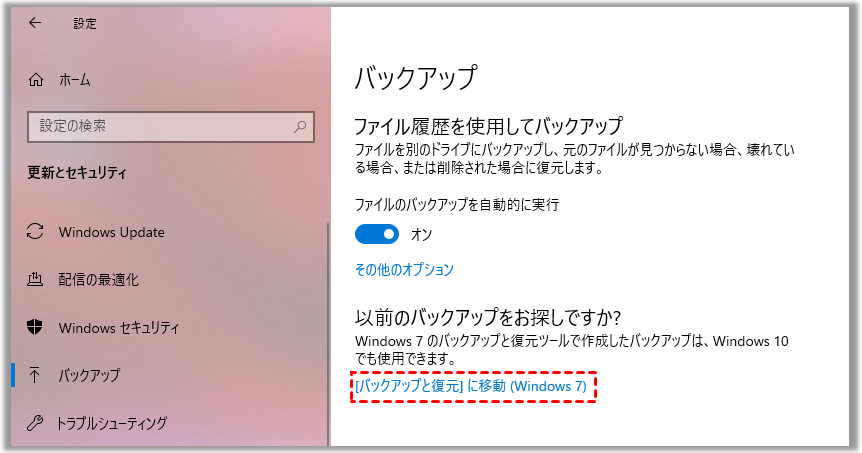
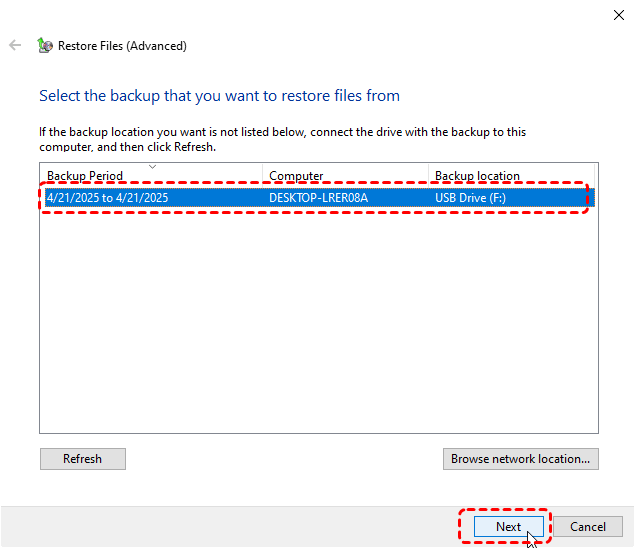
ステップ 2. 「ファイルを復元する別のバックアップを選択する」をクリックし、復元元にしたい作成済みのバックアップを選択して、「次へ」をクリックします。
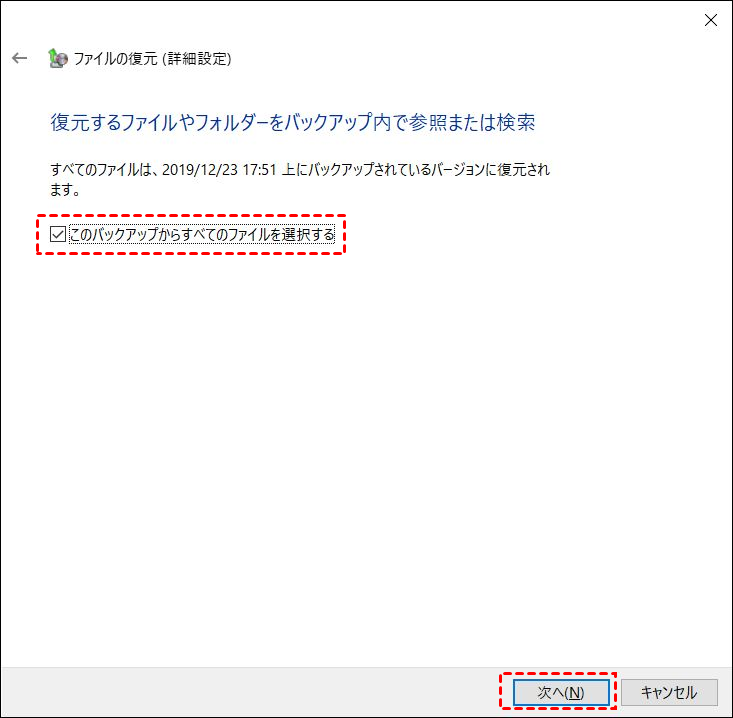
ステップ 3. 復元が必要なファイルについて、バックアップを参照または検索します。
ステップ 4. 復元されたファイルを保存する場所を選択し、「復元」をクリックします。

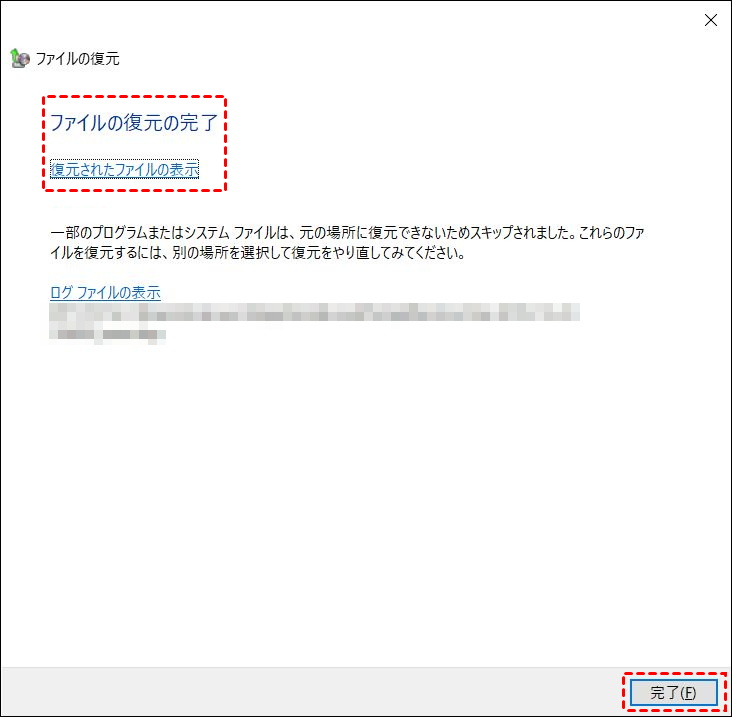
ステップ 5. 処理が完了すると、画面に「ファイルが復元されました」というメッセージが表示され、復元されたファイルを確認できます。
定期的にバックアップを実行することは、信頼性の高い保護策として機能し、プライマリストレージからデータが消失した際に、保存されたバックアップを使用してデータを取得し復元できることを保証します。ファイルが完全に削除される前にこれらのファイルをバックアップしていれば、バックアップツールを使用してそれらを復元することが可能です。
ここでは例としてOneDriveを取り上げます。ファイルが削除された場合、OneDriveのごみ箱から復元することができます。

重要な点として、上記の4つの方法はすべて、ファイルが失われる前に有効化されている必要があります。そうでなければ、まったく機能しません。
バックアップがない場合
残念ながら、ファイルが完全に削除され、バックアップも存在しない場合、専門的なデータ復旧ソフトウェアを通じてのみファイルを復元することができます。Windows File RecoveryとMyRecoverをお勧めします。
Windows File Recovery
Windows File Recoveryは、Microsoftが提供する無料のコマンドラインツールで、NTFS、FAT、exFATドライブから削除されたファイルを復元します。深刻な損傷を受けたパーティションのディープスキャンをサポートしますが、グラフィカルインターフェースを備えていないため技術的な知識が必要です。Windows 10/11上でSSDやHDDから削除されたファイルを復元する上級ユーザーに最適です。
ステップ 1. お使いのコンピューターにWindows File Recoveryをダウンロードしてインストールします。
ステップ 2. スタートメニューでWindows File Recoveryを選択し、管理者として実行します。

ステップ 3. 開いたコマンドウィンドウにコマンドwinfr C: D: /extensiveを入力し(CとDは実際のソースドライブ文字と宛先ドライブ文字に置き換えてください)、Enterキーを押します。
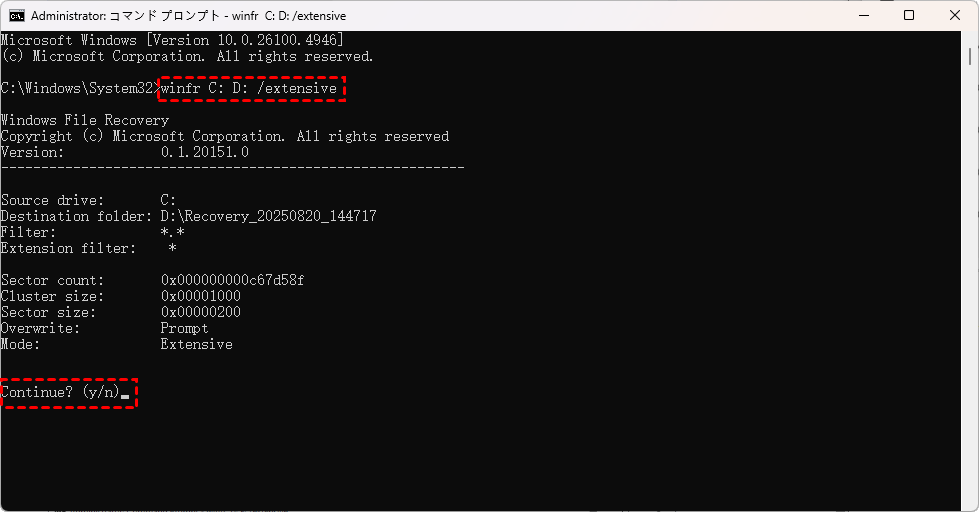
ステップ 4. プロセスを続行するには「y」を押します。プロセスが100%に達したら、「y」を押して復元したファイルを確認できます。
MyRecover
MyRecoverは、プロフェッショナルなサードパーティ製データ復元ソフトウェアです。バックアップがなくても失われたデータを復元できます。MyRecoverはグラフィカルユーザーインターフェースを採用しており、アイコンをクリックするだけでデータ復元を完了できるため、データ復元プロセスが簡素化されています。
 MyRecover
- 対応デバイスの多様性:内蔵および外付けHDD、SDカード、USBメモリ、SSDなどのストレージデバイスからのデータ復元に対応しています。
- 広範なデータ損失原因への対応:誤削除、ディスクフォーマット、ウイルス感染など、さまざまな原因によるデータ損失を復旧可能です。
- 多彩なファイル形式に対応:JPEG、PNG、MP4、MOV、DOC、XLSX、PDF、ZIP、RARなど、1,000種類以上のファイル形式に対応しています。
- 便利なハイライト機能:スキャン中にファイルの検索、フィルタリング、プレビュー、復元が簡単に行えます。
- 高い互換性:Windows 11、10、8、7およびWindows Serverに対応し、NTFS、FAT32、exFAT、ReFSなど、多様なファイルシステムをサポートします。
 安全かつ高速
ステップ 1. MyRecoverをコンピューターにダウンロードしてインストールし、起動します。
 安全かつ高速
ステップ 2. 完全に削除されたファイルが保存されていたドライブを選択し、「スキャン」をクリックします。

ステップ 3. 復元したいファイルを選択し、「復旧」をクリックします。

ステップ 4. 復元したファイルを保存する別の場所を選択します。

復元成功を示すメッセージが画面に表示されたら、保存先フォルダで復元したファイルにアクセスできます。

デスクトップファイルを安全に保つ方法
削除されたファイルを取得することは可能ですが、ファイルが上書きされてしまうと、その作業ははるかに困難になります。したがって、可能な限りファイルの安全性を確保することが不可欠です。以下の提案は、ファイルを最大限に保護するのに役立ちます。
👉削除の習慣を変える。Shift+Deleteを使用してファイルを直接削除するのは避けてください。ごみ箱の内容を削除する前に、ファイルが不要であり、すべての重要なバックアップが作成されていることを慎重に確認してください。
👉Windowsの内蔵バックアップツールを有効にする。これらのファイルバックアップツールを設定することで、完全なファイル喪失のリスクを軽減できます。万が一ファイルが失われても、バックアップから復元することが可能です。
👉ファイルを削除する前に一旦立ち止まり、慎重に検討してください。ファイル削除前にバックアップを作成することが推奨されます。クラウドバックアップツールであれ外部ストレージデバイスであれ、ファイルの安全性を確保します。
まとめ
Windowsでデスクトップから削除されたファイルを復元する方法は?上記の方法は試す価値があります。どのツールを使用するか決める時間をかけたくない場合、MyRecoverが最初の選択肢となるでしょう。バックアップを必要とせずに動作し、ユーザーフレンドリーな設計がなされています。コンピューター初心者でも効果的にデータを復元することが可能です。
より専門的なユーザーのために、MyRecoverはProfessional版およびTechnician版も提供しています。復元前にファイル内容をプレビューして、目的のファイルかどうかを確認できます。また、システムクラッシュなど、より複雑な状況からもデータを復元することが可能です。