 MyRecover



【解説】ごみ箱から復元したファイルはどこへ行くのか?
ごみ箱からファイルを復元することは便利なデータ復旧方法ですが、復元されたファイルはごみ箱から消えてしまいます。これらの復元されたファイルはごみ箱からどこへ行くのでしょうか?この記事では、この問題について詳細に理解を深めるとともに、ごみ箱にないファイルを復元するための専門的なデータ復旧ツールもご紹介します。

更新者 Aeri / 更新日: 2026年03月17日


Windowsごみ箱について
Windowsごみ箱は、ほぼすべてのWindowsユーザーにとって非常に重要です。特に、「Delete」キーを使用してファイルを削除したり、右クリックして「削除」をクリックしたりする場合です。通常、ファイルは完全には削除されず、代わりにごみ箱に移動されます。ごみ箱は、これらの削除されたファイルの安全ネットとして機能します。

ユーザーがファイルを(完全にではなく)削除すると、Windowsはすぐにファイルデータを消去しません。ファイルの元のパスを削除し、そのファイルをディスクの$Recycle.Binフォルダに移動するだけです。ファイルの元の情報(名前、パス、削除時刻など)はすべて$Recycle.Binフォルダに保存されます。
ごみ箱は、これらの削除されたファイルを、復元されるか、ごみ箱が空にされるか、保存されたファイルがごみ箱の利用可能な容量を超える(その場合、古いファイルは完全に削除されます)まで、一時的に保存します。この保護メカニズムにより、ファイルの復元が迅速かつ便利に行えます。では、ごみ箱内のファイルで「元に戻す」をクリックするとどうなるのでしょうか?
Windows 11のごみ箱から復元されたファイルの行き先
ごみ箱内のファイルで「元に戻す」をクリックすると、Windowsはそのファイルを削除前の元の場所に戻します。例えば、デスクトップから削除したファイルをごみ箱から復元すると、デスクトップに復元されます。
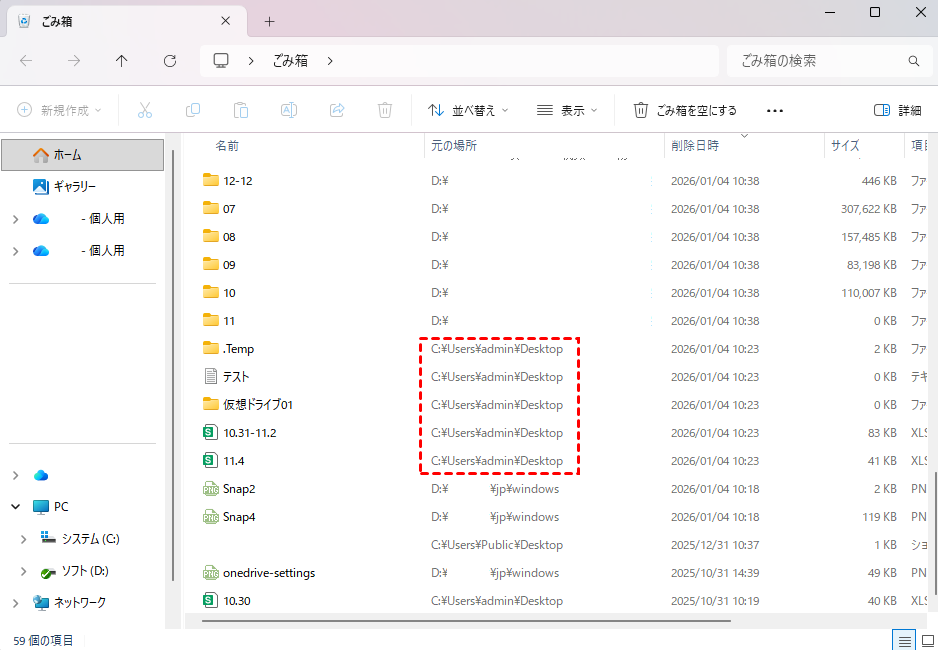
元の場所がわからない場合は、ごみ箱を開いてください。「元の場所」列で、各削除ファイルの元のパスを確認できます。ファイルの元のパスが削除されている場合、ごみ箱は自動的に元のフォルダ構造を再構築し、そのパスにファイルを復元します。
ごみ箱にない削除済みファイルを見つける方法
コンピューターでファイルを削除し、削除されたファイルがごみ箱にない場合、これらの削除されたファイルはどこに行くのでしょうか?また、どうやって見つけられるのでしょうか?一般的に、削除されたファイルがごみ箱に表示されないシナリオはいくつかあります:
- 「Shift+Delete」が使用された場合:これによりごみ箱を完全にバイパスし、ファイルが完全に削除されます。
- ファイルが大きすぎた場合:ごみ箱の容量を超える大きなファイルは、完全に削除される可能性があります。
- ごみ箱が空にされた場合:手動、または空き容量の制限による自動実行のいずれかです。
- ファイルが外部ドライブまたはネットワーク上の場所にあった場合:これらはデフォルトでごみ箱をスキップすることが多いです。
ごみ箱にファイルが見つからない場合でも、すぐに慌てる必要はありません。安心な事実として、まだ復元する方法はあります。次に、ごみ箱にない削除されたファイルを復元するための2つの専門的なデータ復元ツール、コマンドラインツールとGUIツールをご紹介します。これにより、上級ユーザーも初心者ユーザーも、自分に合ったツールを見つけることができます。
✅Windows File Recovery(コマンドラインツール)
Windows File Recoveryは、Microsoftが提供するコマンドラインユーティリティで、Windows 10およびWindows 11で完全に削除されたファイルを復元するために使用されます。内部ハードドライブや外部ハードドライブを含むローカルストレージデバイスから削除されたファイルを復元するのに理想的です。
ステップ 1. 公式MicrosoftチャネルからWindows File Recoveryをダウンロードしてインストールします。

ステップ 2. Windows File Recoveryを開き、管理者として実行します。

ステップ 3. 次のコマンド「Winfr C: D: /regular」を入力し、「Enter」キーを押します。ドライブレター「C」(ソースドライブレター)と「D」(宛先ドライブレター)は、実際のドライブレターに置き換えてください。
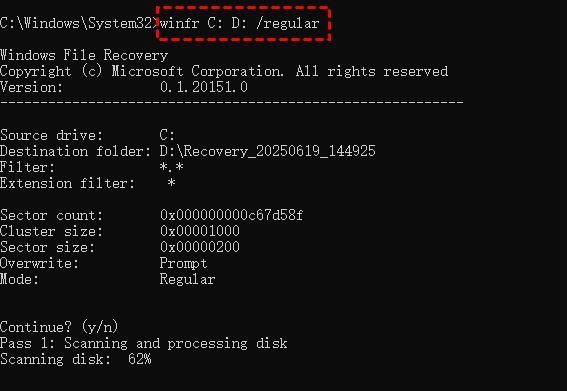
特定のファイル、ファイルタイプ、またはフォルダを復元したい場合は、基本コマンドの後にフィルタリングコマンドを追加するだけです。例えば、ハードドライブ内のすべての写真を復元したい場合は、次のコマンド「Winfr D: E: /extensive /n *.png」を入力します。
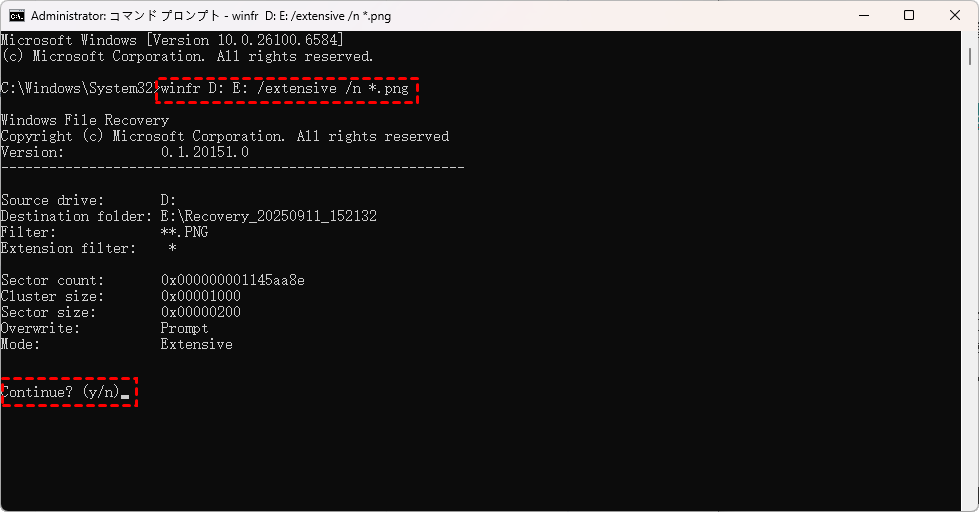
復元プロセスが完了したら、「y」を押して宛先フォルダ内の復元されたファイルにアクセスし、確認してください。
✅MyRecover(GUIソフトウェア)
Windows File Recoveryは確かに効果的なデータ復元ツールですが、いくつかの制限もあります。例えば、Windows 10と11でのみ使用可能で、非専門ユーザーにはあまり使いやすいとは言えません。そこで活躍するのがMyRecoverです。
MyRecoverの当初の設計意図は、初心者ユーザーを含むすべてのユーザーが自力でデータを復元できるようにすることです。そのため、ユーザーフレンドリーなグラフィカルユーザーインターフェースを採用しており、非専門ユーザーでもアイコンをクリックするだけでデータを復元できます。MyRecoverは永久に削除されたデータを復元できるだけでなく、USBフラッシュドライブ、様々なブランドのハードドライブ、カメラのメモリーカード、ゲーム機の内蔵ハードドライブからのデータ復元もサポートしています。
 MyRecover
- 対応デバイスの多様性:内蔵および外付けHDD、SDカード、USBメモリ、SSDなどのストレージデバイスからのデータ復元に対応しています。
- 広範なデータ損失原因への対応:誤削除、ディスクフォーマット、ウイルス感染など、さまざまな原因によるデータ損失を復旧可能です。
- 多彩なファイル形式に対応:JPEG、PNG、MP4、MOV、DOC、XLSX、PDF、ZIP、RARなど、1,000種類以上のファイル形式に対応しています。
- 便利なハイライト機能:スキャン中にファイルの検索、フィルタリング、プレビュー、復元が簡単に行えます。
- 高い互換性:Windows 11、10、8、7およびWindows Serverに対応し、NTFS、FAT32、exFAT、ReFSなど、多様なファイルシステムをサポートします。
 安全かつ高速
ステップ 1. 安全なチャネルからMyRecoverをコンピューターにダウンロードしてインストールします。ファイルを失ったドライブにはインストールしないでください。
ステップ 2. 削除されたファイルが保存されていたドライブを選択して失われたファイルをスキャンし、「スキャン」をクリックします。

ステップ 3. 復元可能なリストから復元したいファイルを選択し、「復旧」をクリックします。
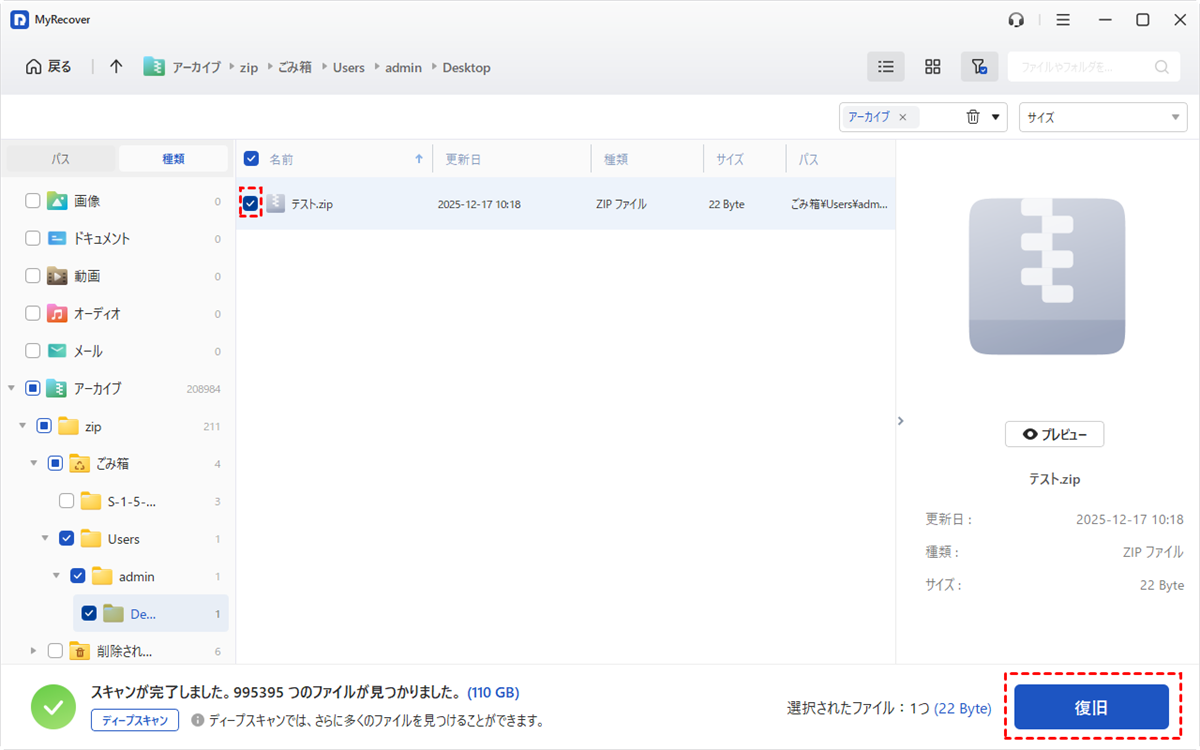
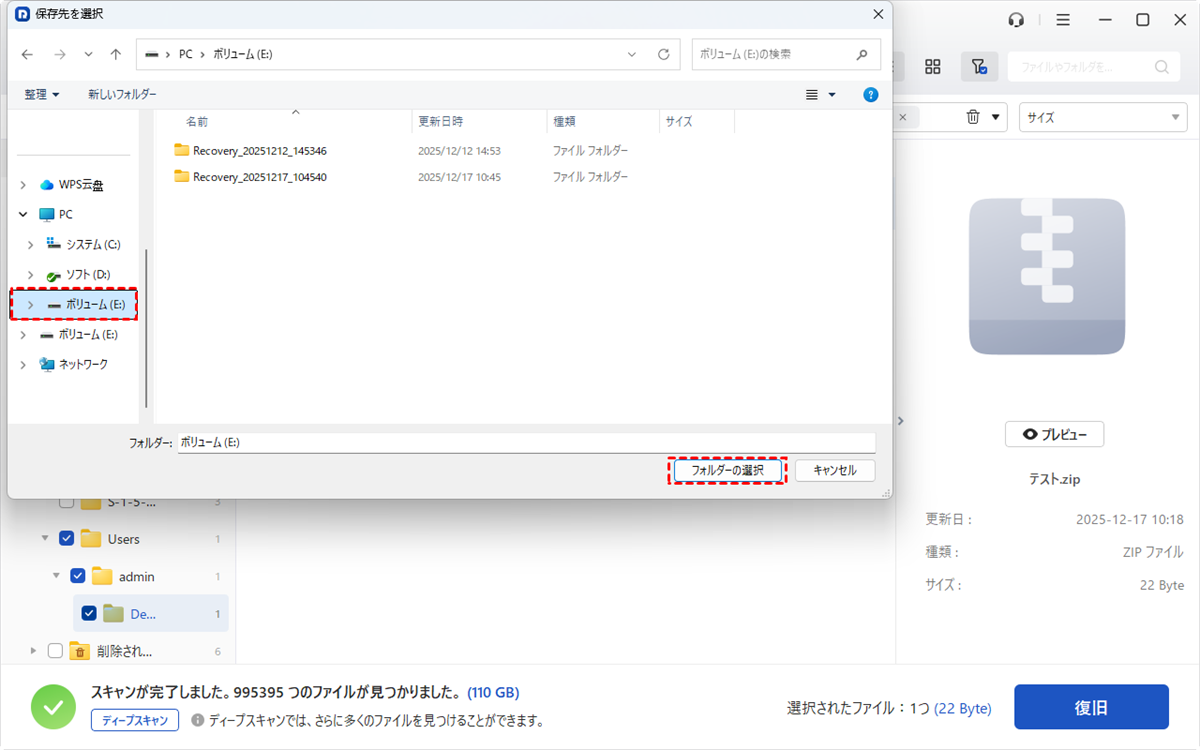
ステップ4. 復元されたファイルを保存する安全な場所(元の場所ではない)を選択します。
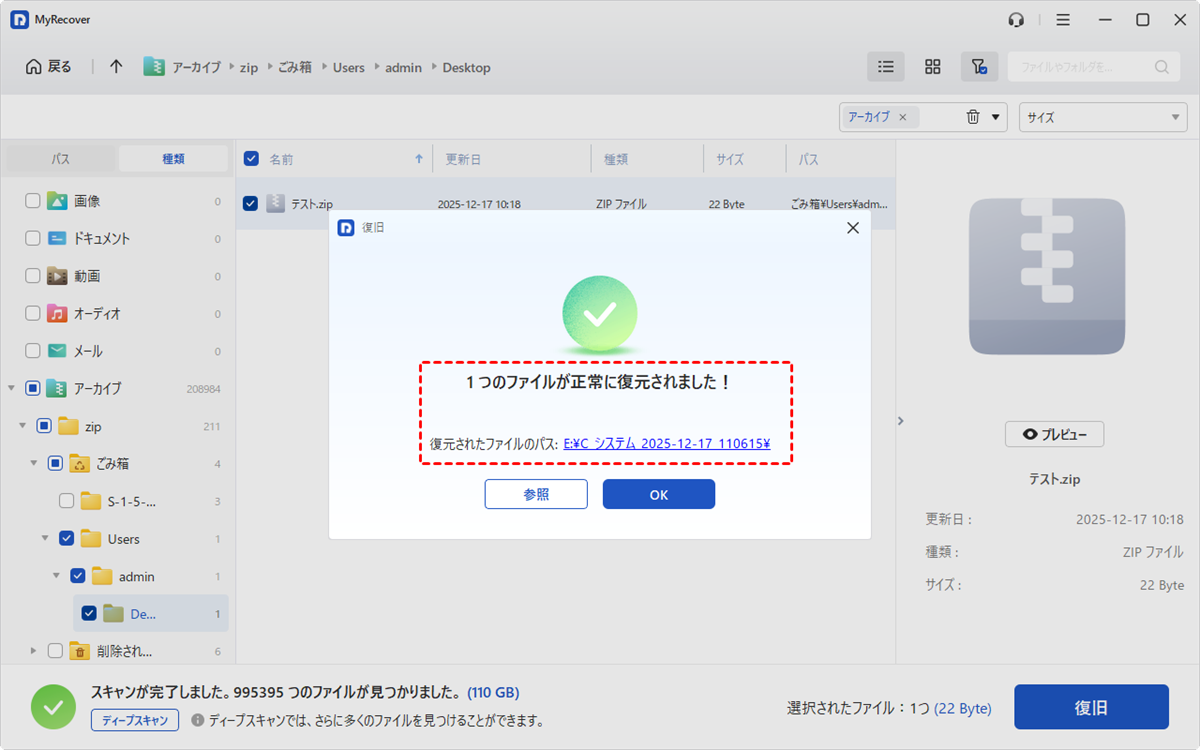
復元プロセスが完了すると、「ファイルが正常に復元されました」というメッセージが表示されます。保存先フォルダをクリックして確認できます。
よくある質問
1. OneDriveのごみ箱から復元されたファイルはどこに行きますか?
Windowsのごみ箱と同様に、OneDriveのごみ箱からファイルを復元すると、OneDriveフォルダ構造内の元の場所に戻ります。
2. ごみ箱から完全に削除されたファイルを復元する方法は?
完全に削除されたファイルはごみ箱を経由せず、コンピューターから直接消去されるため、ごみ箱から取り出すことはできません。ただし、Windows Files RecoveryやMyRecoverなどの専門的なデータ復元ソフトウェアを使用すれば、完全に削除されたファイルを復元できます。
3. 完全に削除されたファイルはどこに行きますか?
完全に削除されたファイルは、従来の意味での特定の場所には移動しません。代わりに、ファイルシステムテーブル内のエントリが削除され、占有していた記憶領域は「再利用可能」とマークされます。
まとめ
Windowsにおけるごみ箱の役割を理解することで、不必要なデータ損失を防ぐことができます。ごみ箱から復元されたファイルは元の場所に戻ります。ごみ箱に表示されないファイルは、完全に削除された可能性があります。
MyRecoverなどの専門的なデータ復元ソフトウェアで復元できます。MyRecoverは幅広いデータ損失シナリオに対応し、常にデータのセキュリティを保護します。そのProfessional版では、ユーザーが起動不能なコンピューターからデータを復元することも可能で、ファイルプレビュー機能も提供しています。