 MyRecover



【2026究極ガイド】Windowsで無料でPhotoshopファイルを復元する方法
誤ってPhotoshopファイルを削除したり、作業を保存せずにPhotoshopを閉じてしまった場合、Photoshopファイルを復元する方法を模索していることでしょう。このガイドでは、失われたまたは未保存のPhotoshopファイルを復元するための8つの効果的な方法を探り、Photoshopの機能、Windowsツール、サードパーティ製ソフトウェアにわたる解決策をカバーします。

更新者 Aeri / 更新日: 2026年03月17日


WindowsでPhotoshopファイルを復元することは可能なのか?
Adobe Photoshopは、Adobe Inc.が開発した業界をリードするラスターグラフィックスエディタであり、世界中の写真家、デザイナー、デジタルアーティストに広く使用されています。そのネイティブファイル形式であるPhotoshopファイル(Photoshopドキュメント、PSDファイルとも呼ばれる)は、レイヤー画像、マスク、テキスト、エフェクト、その他の編集要素を保存するために使用されます。

Photoshopの使用中にファイルが失われることは非常に一般的な経験であり、主に人的ミス、電源の不安定さなどの理由によるものです。WindowsシステムでPhotoshopファイルを失うことは、特に何時間もの創造的な作業が危機にさらされている場合、苛立たしい試練となり得ます。良いニュースは、誤削除、停電、またはPhotoshopエラーが原因であっても、Photoshopファイルの復元は多くの場合可能であるということです。
WindowsでPhotoshopファイルを復元する方法
このセクションでは、貴重なPhotoshop作品を復元し、最小限の遅延でデザインプロセスに戻るためのステップバイステップの戦略を探ります。実際の状況に応じて最も適した方法を選択できます。
Photoshopの機能を使用
Photoshop自体に、保存されていないファイルや削除されたファイルを取得するのに役立つ2つの組み込み復元オプションが用意されています。これらの機能は、誤って保存せずにPhotoshopを閉じてしまった場合やクラッシュを経験した状況であなたを救うように設計されています。
✅Photoshopで最近使用したファイルを確認
Photoshopは自動的に最近使用したファイルの記録を保持するため、システムクラッシュ後や誤って閉じた後でも簡単に再開できます。
ステップ 1. Photoshopソフトウェアを開きます。
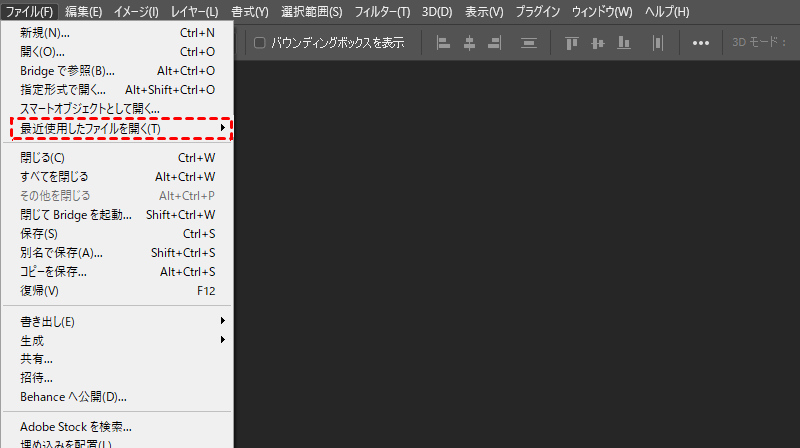
ステップ 2. 「ファイル>最近使用したファイルを開く」に移動します。最近開いたファイルのリストが表示されます。ファイルがリストされている場合は、クリックして作業を復元します。
✅自動保存機能から復元
Photoshopの自動保存機能は、作業中に定期的に作業内容を自動的に保存するため、Photoshopがクラッシュしたり保存を忘れたりしても、ファイルの最近のバージョンを復元できます。
ステップ 1. 自動保存機能を有効にす
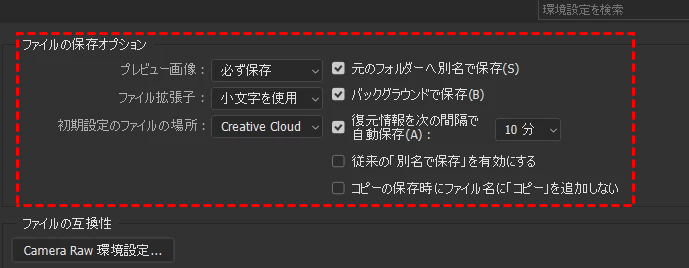
Photoshopアプリケーションを起動し、「編集>環境設定>ファイル処理」に移動します。次に「自動的に...ごとに復元情報を保存」にチェックを入れ、必要に応じて自動保存の間隔を5分、10分、15分、30分、または1時間に設定します。
ステップ 2. 保存パスのファイルを確認
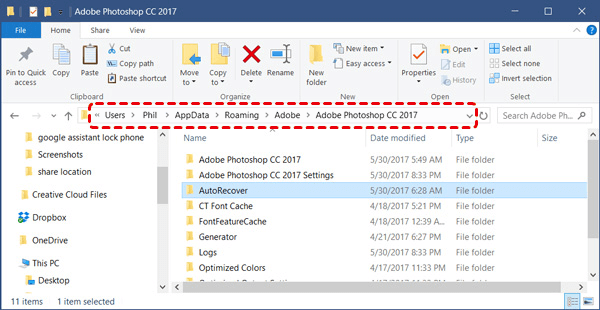
誤って保存せずにPhotoshopファイルを閉じてしまった場合でも、この機能が事前に有効になっていれば、以下のWindowsパスから未保存のファイルを簡単に復元できます:
C:\Users\ユーザー名\AppData\Roaming\Adobe\Adobe Photoshop\AutoRecover
- ★ヒント:
-
Macでの自動保存パス:
ユーザー/Library/Application Support/Adobe/Adobe Photoshop/AutoRecover
Windowsツールの使用「事前バックアップが必要」
Photoshopの機能に加えて、Windowsには削除または紛失したPhotoshopファイルの復元に役立ついくつかの組み込みツールがあります。これらの方法のほとんどは、ファイルを紛失する前にファイル履歴またはバックアップと復元機能を有効にする必要があります。
✅ごみ箱を確認
ごみ箱を確認することは、削除されたファイルを復元する最も簡単な方法の一つです。一時的に削除されたすべてのファイルを復元できます。ただし、この方法では完全に削除されたファイルは復元できません。
ステップ 1. 「ごみ箱」アイコンをダブルクリックして開きます。
ステップ 2. 復元したいファイルを選択し、右クリックして「元に戻す」を選択します。すると、ファイルは元の場所に復元されます。

✅一時ファイルを検索す
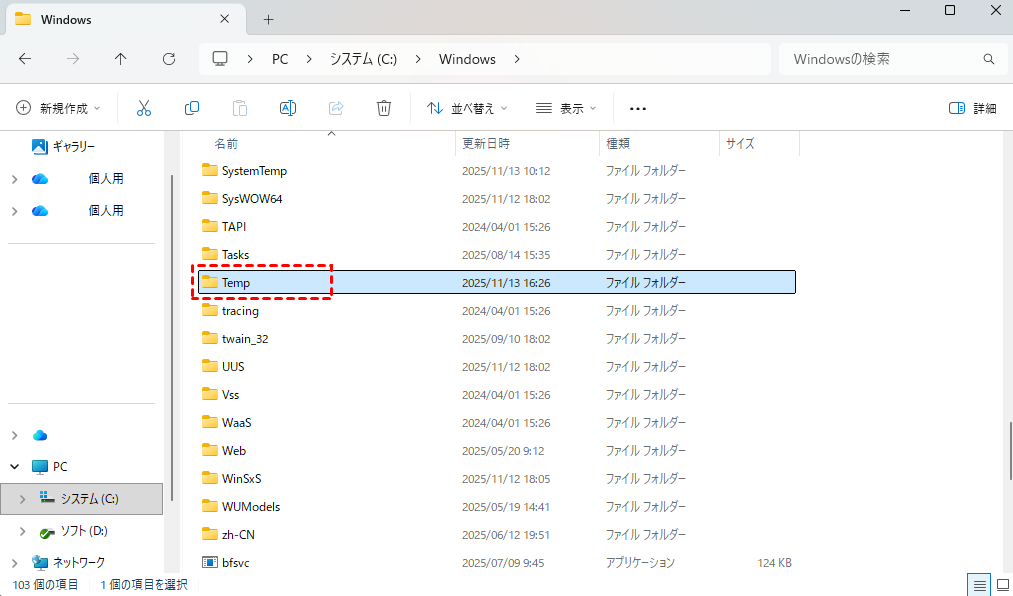
場合によっては、Photoshopは一時ファイルをTempフォルダに保存します。Photoshopがクラッシュしたとき、一時ファイルはシステム上にまだ存在している可能性があります。末尾にランダムな数字が付いたPhotoshop関連ファイルを検索してください。
ステップ 1. Win+Eキーを押し、「C:>Windows>Temp」に移動します。
ステップ 2. 「Photoshop」とラベル付けされたPhotoshopファイルを見つけて開きます。ファイル拡張子を「.temp」から「.psd」に変更し、システムまたはノートPC内の任意の場所に保存します。
✅ファイルの以前のバージョンを復元
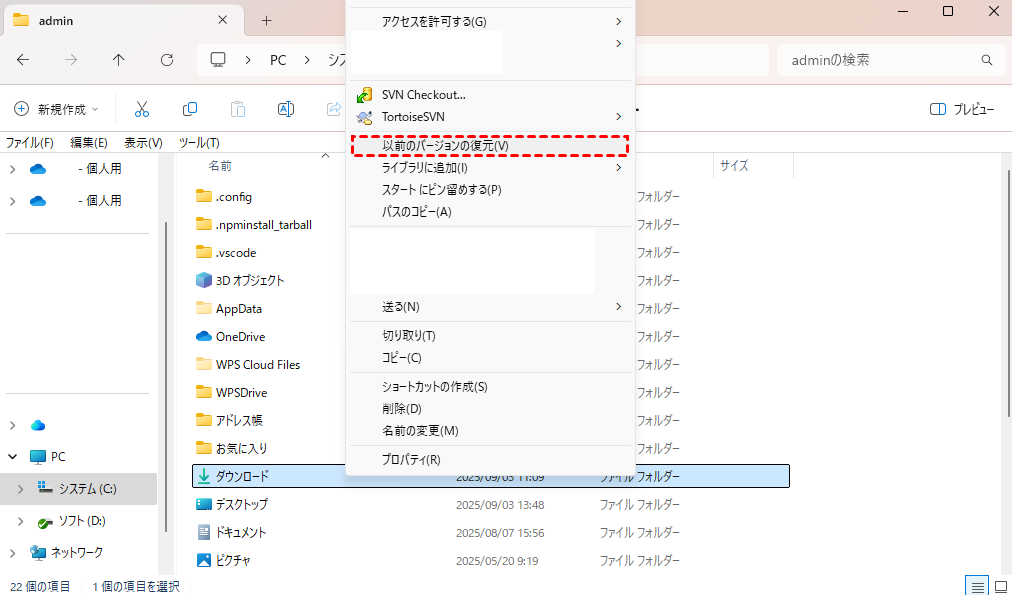
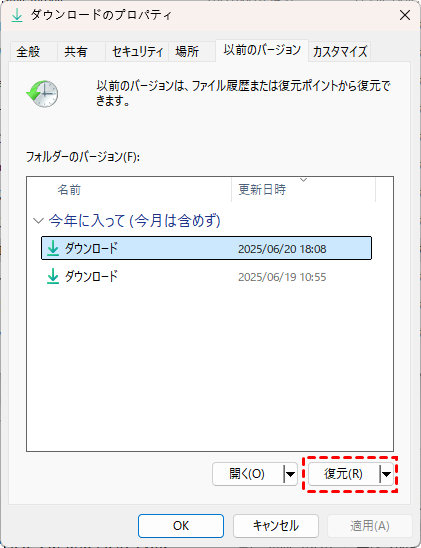
Windowsの「以前のバージョンを復元」機能は、Windowsで完全に削除されたファイルを復元するための非常に効果的なツールです。ファイルやフォルダの以前のバージョンを復元することができ、Photoshopファイルが上書きまたは削除された場合に役立ちます。
ステップ 1. Photoshopファイルが元々保存されていたフォルダに移動します。
ステップ 2. フォルダを右クリックし、メニューから「以前のバージョンを復元」を選択します。
ステップ 3. 復元したい以前のバージョンを選択し、「復元」をクリックします。
✅ファイル履歴でファイルを復元(有効な場合)
ファイル履歴は、ファイルの古いバージョンを復元するのに役立つWindowsのバックアップ機能です。Photoshopファイルが削除される前にファイル履歴機能を有効にしていた場合、この機能を使用して保存されていないPhotoshopファイルを復元できます。
ステップ 1. スタートメニューで「ファイル履歴でファイルを復元」と入力して開きます。

ステップ 2. 復元したいPhotoshopファイルまたはフォルダを選択します。
ステップ 3. 緑色の復元ボタンをクリックして、削除されたファイルを復元します。

✅バックアップと復元(Windows 7)を使用
バックアップと復元(Windows 7)は、データとアプリケーションを二次デバイスまたはストレージ場所に複製することを含みます。Windowsバックアップを使用して定期的にファイルをバックアップしている場合は、バックアップからPhotoshopファイルを復元できます。
ステップ 1. 検索バーに「バックアップ設定」と入力して開き、「[バックアップと復元]に移動(Windows 7)」を選択します。
![[バックアップと復元]に移動(Windows 7)](https://www.myrecover.com/screenshots/jp/backup-and-restore-windows-7/go-to-backup-and-restore.png)
ステップ 2. 「別のバックアップを選択してファイルを復元する」をクリックし、復元元にしたい作成済みのバックアップを選択して、「次へ」をクリックします。
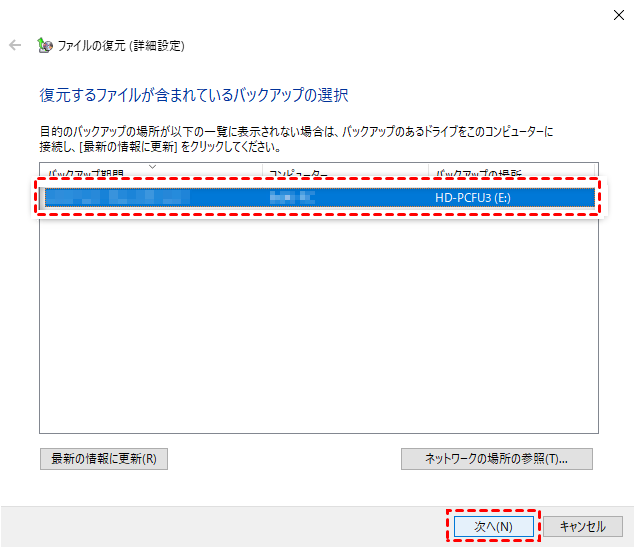
ステップ 3. バックアップ内で復元したいファイルを選択し、「次へ」をクリックします。
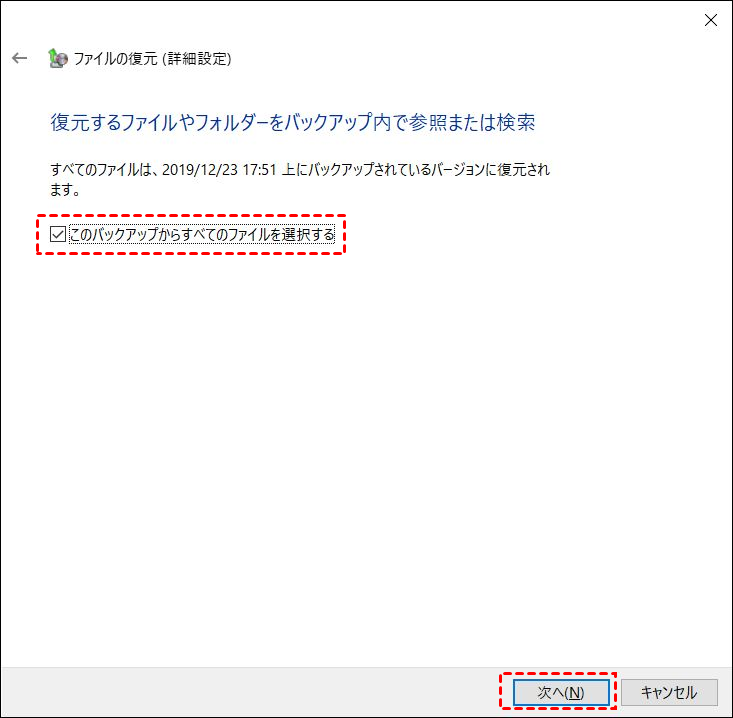
ステップ 4. 復元したファイルを保存する場所を選択し、「復元」をクリックします。

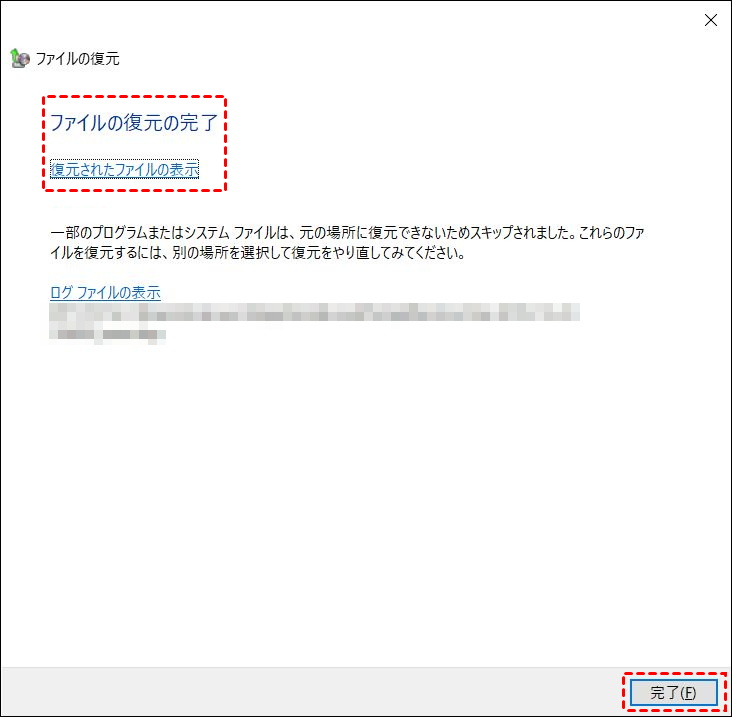
ステップ 5. 画面に「ファイルが復元されました」というメッセージが表示されたら、指定したフォルダで復元されたファイルを確認できます。
サードパーティ製ソフトウェアの使用 - MyRecover「バックアップ不要」
バックアップがない場合や、以前の方法が機能しなかった場合、サードパーティ製のデータ復元ソフトウェアが最後の手段となります。MyRecoverを強くお勧めします。誤削除、ドライブのフォーマット、ドライブの破損など、幅広いデータ損失シナリオに対応できます。また、いくつかの手がかりからファイルを復元するのに役立つディープスキャン機能もサポートしています。
 MyRecover
- 対応デバイスの多様性:内蔵および外付けHDD、SDカード、USBメモリ、SSDなどのストレージデバイスからのデータ復元に対応しています。
- 広範なデータ損失原因への対応:誤削除、ディスクフォーマット、ウイルス感染など、さまざまな原因によるデータ損失を復旧可能です。
- 多彩なファイル形式に対応:JPEG、PNG、MP4、MOV、DOC、XLSX、PDF、ZIP、RARなど、1,000種類以上のファイル形式に対応しています。
- 便利なハイライト機能:スキャン中にファイルの検索、フィルタリング、プレビュー、復元が簡単に行えます。
- 高い互換性:Windows 11、10、8、7およびWindows Serverに対応し、NTFS、FAT32、exFAT、ReFSなど、多様なファイルシステムをサポートします。
 安全かつ高速
MyRecoverはハードドライブをスキャンして復元可能なデータを検出し、わずか4ステップで復元できます。
ステップ 1. MyRecoverをコンピュータにダウンロードしてインストールし、起動します。
ステップ 2. ファイルを失ったドライブを選択してスキャンし、「スキャン」をクリックします。

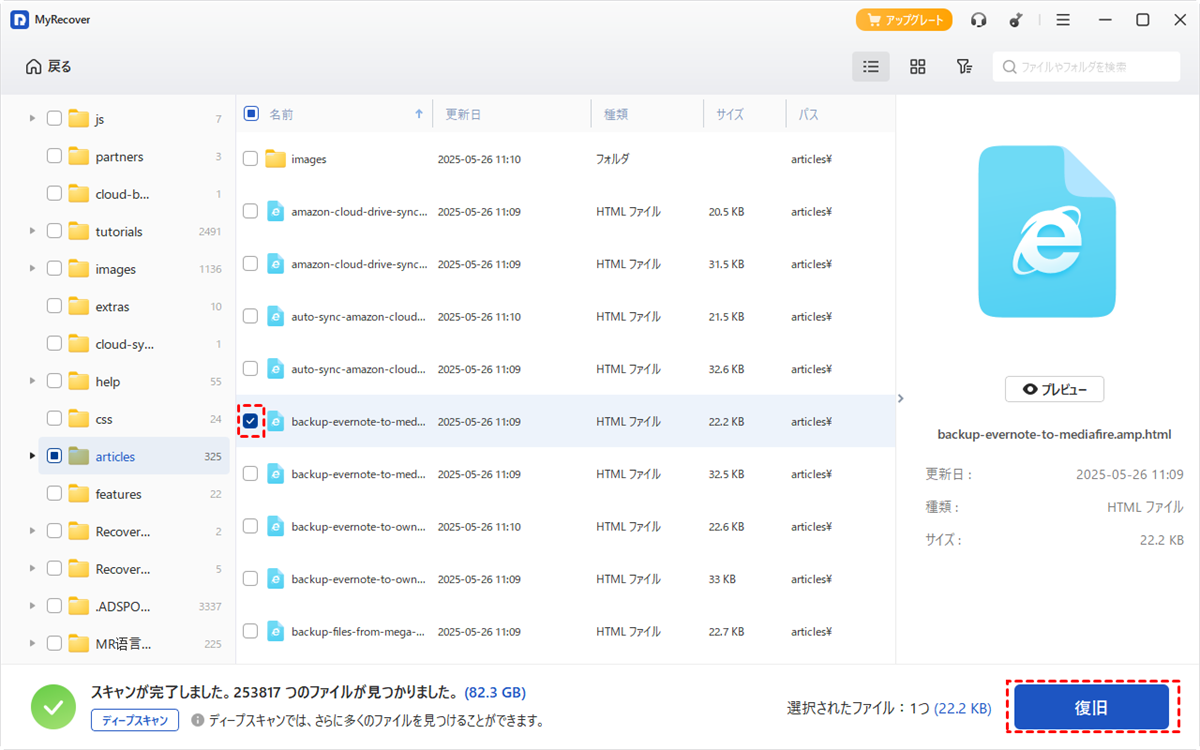
ステップ 3. 復元可能なリストから復元したいファイルを選択し、「復旧」をクリックします。
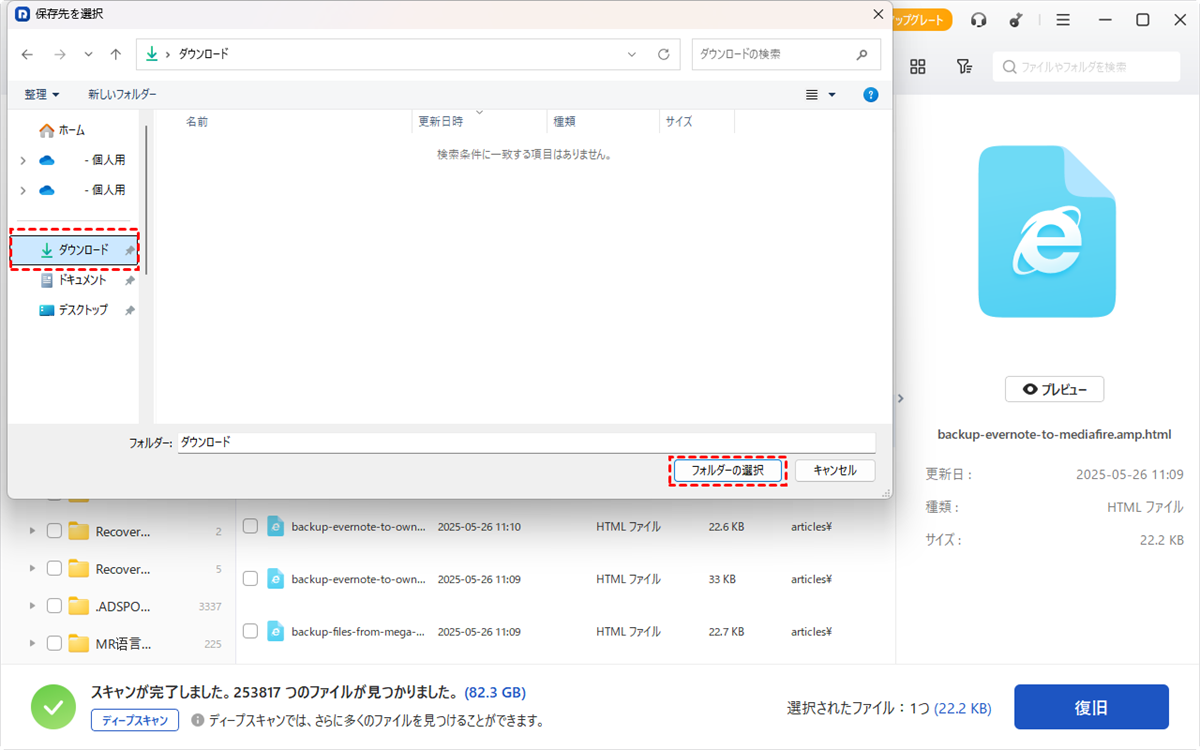
ステップ 4. 復元したファイルを保存する安全な場所を選択します。
まとめ
Windowsで削除または未保存のPhotoshopファイルを復元することは難しい場合がありますが、復元するための幅広い選択肢があります。このガイドで説明した方法に従うことで、失われたPhotoshopファイルを正常に復元する可能性を高め、できるだけ早くクリエイティブな作業に戻ることができます。
バックアップが利用できない場合でも、MyRecoverのようなプロフェッショナルなデータ復元ソフトウェアが解決策を提供できます。MyRecoverのProfessionalおよびTechnician版にはプレビュー機能が搭載されており、復元前に目的のファイルかどうかを確認することが可能です。