 MyRecover



【解決済み】フォーマットしたファイルを簡単に復元する方法
フォーマットや削除されたファイルは、永久に消えるわけではありません!プロの復元ツールを使用して、SDカードやHDDから失ったデータを復元する方法をご紹介します。誤って削除してしまった場合でも、再フォーマット後でも、ファイルを元に戻せる可能性があります。

更新者 Aeri / 更新日: 2026年04月29日


フォーマットしたファイルは復元不可能になるのか?
フォーマットとは、HDD、SSD、SDカードなどの記憶装置を、新しいファイルシステムを作成することで使用準備するプロセスです。このプロセスにより既存のファイル構造が消去され、装置は空の状態になり、新しいデータを書き込めるようになります。フォーマットには主にクイックフォーマットとフルフォーマットこの2つの種類があります。
- クイックフォーマット:ファイルシステムの構造を削除し、領域を空き状態としてマークしますが、データそのものは上書きされないため、復元が可能な場合があります。
- フルフォーマット:データを上書きし、不良セクターをスキャンするため、復元は非常に困難、または不可能になることがあります。
では、フォーマットをするとファイルは復元不可能になるのでしょうか?必ずしもそうではありません。多くの場合、フォーマットされたSDカードやHDDのファイルは、新しいデータで上書きされていない限り、復元できる可能性があります。クイックフォーマットを実行した場合、実際のデータは新しいファイルで上書きされるまでディスク上に残っています。プロの復元ツールはこのデータをスキャンして取り出すことができます。しかし、フルフォーマットが行われたり、データが複数回上書きされたりした場合、復元はほぼ不可能になります。
フォーマットしたファイルを復元する方法はあるのか?
SDカード、USBドライブ、その他の種類のドライブをフォーマットした後、データを復元する方法はあるのでしょうか?上記の内容から、フォーマット後のファイル復元は可能であることがわかりますが、成功はいくつかの要因に依存します。例えば、装置がどのようにフォーマットされたか、新しいデータが書き込まれているかどうかなどです。
- クイックフォーマット:復元の可能性は高くなります。なぜなら、ファイルの参照情報のみが削除されるためです。
- フルフォーマット:復元の可能性は低くなります。なぜなら、ドライブがゼロなどで上書きされることが多いためです。
次に、バックアップの有無にかかわらず、Windowsでフォーマット後にファイルを復元する方法について説明します。
フォーマットしたファイルを復元する方法「バックアップがある場合」
記憶装置を再フォーマットする前に、Windowsファイル履歴などを使用してデータのバックアップがある場合は、バックアップからファイルを簡単に復元することができます。Windowsファイル履歴は、個人用ファイルのコピーを自動的に保存する組み込みのバックアップ機能で、必要に応じてファイルを復元できます。フォーマット後のファイル復元にこの機能を使用する手順は以下の通りです:
ステップ 1:ファイルが保存されていたフォルダに移動します。
ステップ 2:右クリックして「以前のバージョンの復元」を選択します。
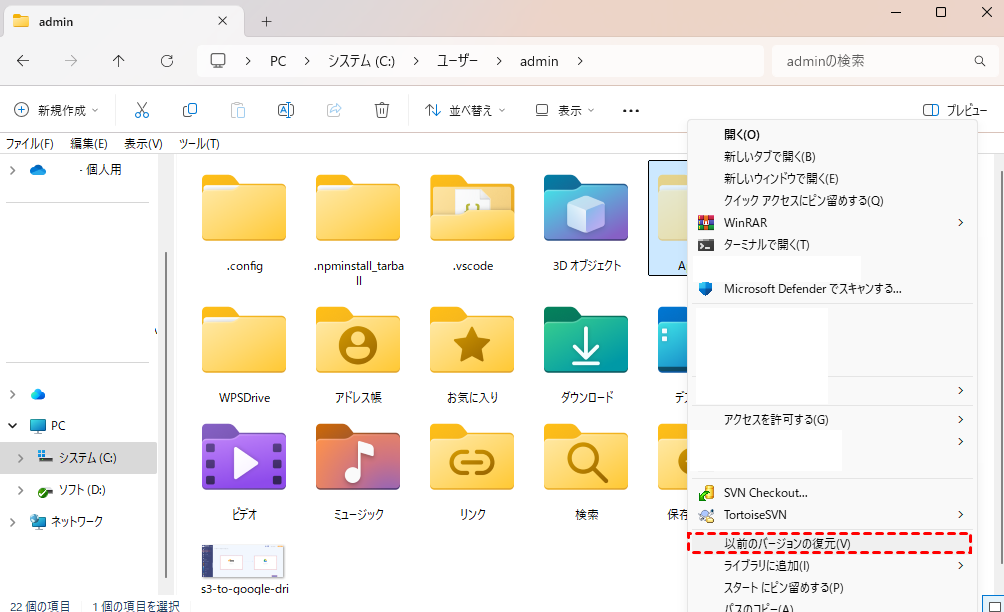
ステップ 3:フォーマット前のバックアップバージョンを選択し、「復元」をクリックします。
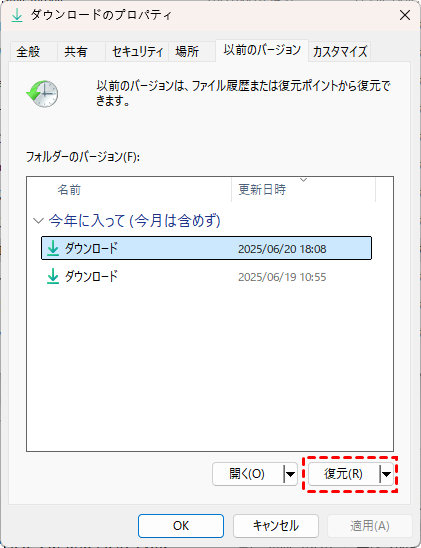
フォーマットしたファイルを復元する方法「バックアップがない場合」
フォーマット前にバックアップがなくても、Windowsの組み込みファイル復元ツールやサードパーティ製のデータ復元ソフトウェアを使用してファイルを復元できる可能性があります。ただし、成功の鍵は、データが上書きされる前に迅速に行動することです。
方法1:Windows組み込みのファイル復元ツール
Windows File Recoveryは、Microsoftが提供するコマンドラインツールで、記憶装置から削除または消失したファイルを復元するために使用します。フォーマット後、誤削除後、あるいはその他の問題でファイルが見えなくなった場合の復元に特に有効です。使用方法の包括的なガイドは以下の通りです:
ステップ 1:Microsoft StoreからWindows File Recoveryを入手し、システムにインストールします。
ステップ 2:スタートメニューで「cmd」と検索し、「コマンドプロンプト」を右クリックして「管理者として実行」を選択します。

ステップ 3:復元コマンドを実行します:winfr ソースドライブ: 宛先フォルダー [/mode] [/switches]
例:winfr C: D: /n \Users\YourName\Documents\*.xlsx
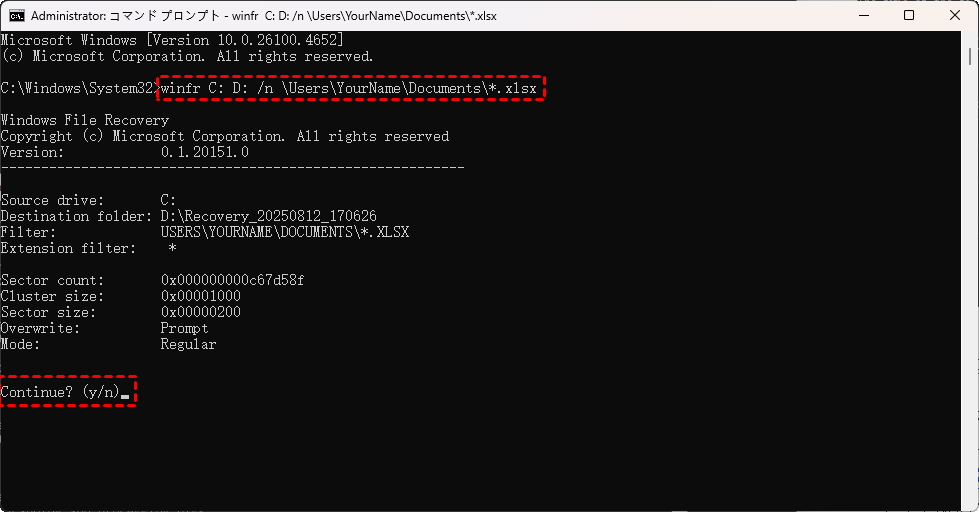
コマンドの解説:
- ソースドライブ(C:):紛失したファイルをスキャンする対象ドライブです。
- 宛先フォルダー(D:\Recovery):復元されたファイルの保存先です(ヒント:データの上書きを防ぐため、別のドライブ上の専用フォルダーを使用してください)。
- フィルター(/n \Users\YourName\Documents*.xlsx):指定された「\Users\YourName\Documents」フォルダーにあるExcelファイルのみを復元します。
方法2:サードパーティ製データ復元ソフトウェア
組み込みツールが復元ニーズを満たさない場合、サードパーティ製のデータ復元ソフトウェアは信頼性の高い別の解決策を提供します。これらのツールは記憶装置を徹底的にスキャンし、より幅広いファイルタイプを復元できるように設計されており、フォーマット後の詳細スキャンなど、より困難なシナリオにも対応します。
フォーマット後の効果的で完全なファイル復元を確実に行うためには、「MyRecover」の使用をお勧めします。これは、フォーマット後、誤削除後、その他のデータ消失シナリオで紛失したファイルを取り戻すのを支援する、強力で使いやすいWindowsデータ復元ソフトウェアです。

以下に、MyRecoverを効果的に使用する詳細なガイドを示します。
- ★MyRecoverの主な特徴:
- 複数のファイルシステムをサポート:NTFS、FAT、exFATなどのWindowsファイルシステムで動作します。
- ユーザーフレンドリーなインターフェース:シンプルで直感的で、初心者からプロフェッショナルまで対応します。
- クイックスキャンとディープスキャンオプション:紛失ファイルをすばやく特定し、より徹底した復元のために詳細スキャンを提供します。
- ファイルプレビュー機能:復元前にファイルをプレビューでき、ファイルが無傷であることを確認できます。
- 安全な復元:既存のファイルを上書きすることなく、失われたデータを復元します。
- あらゆる記憶装置で動作:(内蔵/外付け)HDD、SSD、SDカード、USBドライブ、カメラ、PS4/5などのデバイスをサポートします。
ステップ 1:MyRecoverのダウンロードとインストール
下のボタンまたはMicrosoft StoreからMyRecoverを入手します。紛失したファイルの上書きを防ぐため、データを復元したいドライブとは別のドライブにインストールしてください。
 安全かつ高速
ステップ 2:MyRecoverの起動
管理者権限でMyRecoverを開き、ドライブを完全にスキャンするためのフルアクセス権を確保します。
ステップ 3:ターゲットドライブの選択とスキャンの開始
ファイルを紛失した、フォーマットまたは破損したドライブを選択します。まずクイックスキャンを開始します。

紛失したファイルが見つからない場合は、より良い結果を得るためにディープスキャンを実行します。
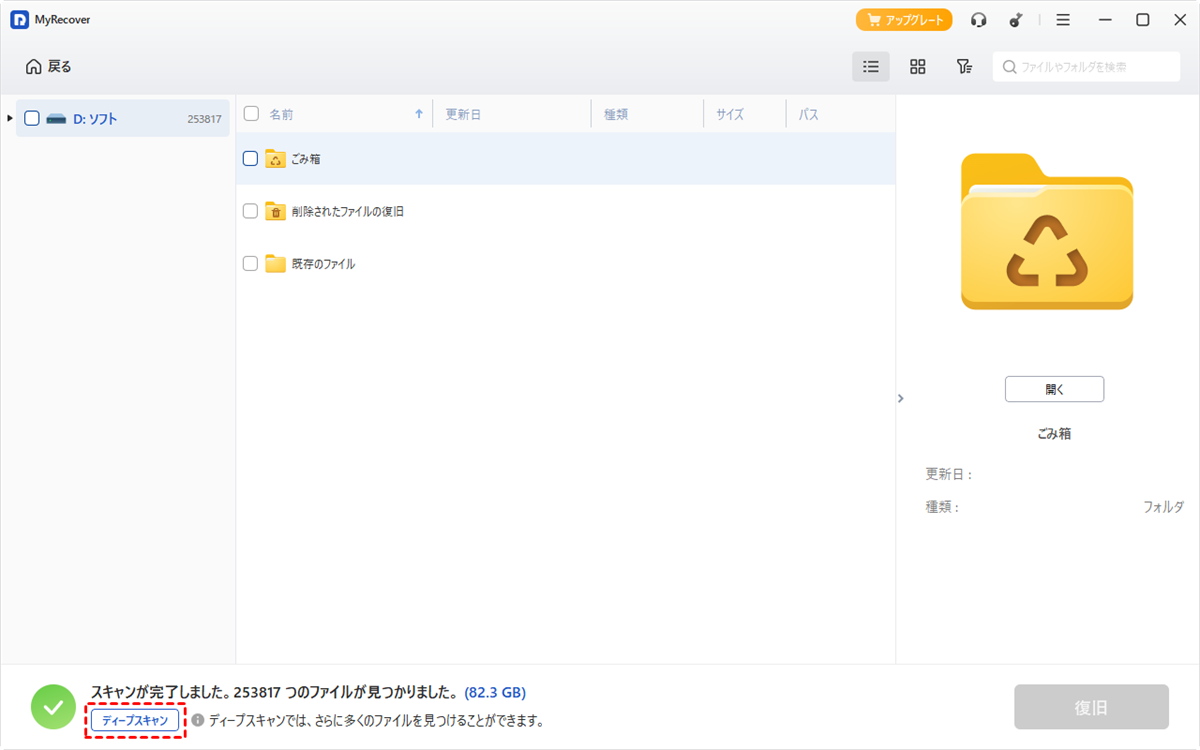
ステップ 4:ファイルのプレビューと選択
スキャン完了後、復元可能なファイルのリストを閲覧します。復元前にプレビュー機能を使用してファイルの完全性を確認してください(すべてのファイルをプレビューするには、Professional版またはTechnician版へのアップグレードが必要です)。

ステップ 5:ファイルの復元と保存
復元したいファイルを選択します。データの上書きを防ぐため、それらを別のドライブまたは外部記憶装置に保存します。

これらの手順に従うことで、MyRecoverを使用してフォーマット後に紛失したファイルを効率的に復元できます。
まとめ
Windowsで再フォーマットしてもファイルを復元できるのでしょうか?これで答えはお分かりいただけたと思います。SDカードやHDDなどのドライブをフォーマットしても、常にデータが永久に失われるわけではありません。適切な復元ツールと迅速な対応により、ファイルを取り戻す可能性は高くなります。Windowsの組み込み復元ツールを使用するにせよ、「MyRecover」のような高度なサードパーティ製ソフトウェアを使用するにせよ、鍵となるのは「データの上書きを避ける」ことと、最も効果的な復元方法を選択することです。
MyRecoverは、破損したドライブからデータを復元する必要がある場合、ごみ箱から削除されたファイルを復元する場合、クラッシュしたデバイスからファイルを取得する場合など、Windowsコンピューター上の様々なタイプのファイルを復元するための優れた選択肢となり得ます。
よくある質問
1.フォーマット後、データが上書きされる前に取るべき最も重要な対策は何ですか?
データの復元可能性を高めるためには、フォーマットしたドライブへの一切の新規データ書き込みを直ちに停止し、復元ソフトを別のドライブにインストールしてからスキャンを開始することが最優先です。
2.「フルフォーマット」を行った場合、復元ソフトでも一切復元できないのでしょうか?
フルフォーマットはデータ上書き処理を含むため、復元は非常に困難になります。ただし、上書き処理の方式や回数によっては、専門的なデータ復元サービスで一部データが復元できる可能性が残る場合もあります。
3.SSDとHDDでは、フォーマット後のデータ復元の難易度に違いはありますか?
はい、違いがあります。SSDはTRIMコマンドやガベージコレクション機能により、削除データの物理消去が迅速に進むため、一般的にHDDに比べてフォーマット後の復元がより困難です。SSDのデータを復元する方法に興味があれば、リンクの文章をご参照してください。