 MyRecover



PowerPointからファイルを復元する方法「未保存/削除/破損」
誤って閉じたりクラッシュした後にPowerPointファイルを復元する方法でお困りですか?このガイドでは、未保存、紛失、または削除されたプレゼンテーションを簡単かつ効果的に取り戻す方法を紹介し、最小限の労力で数分以内に作業を回復できるようお手伝いします。

更新者 Aeri / 更新日: 2026年03月10日


ユーザーケース:PowerPointでファイルを復元する方法
PowerPointを保存せず、取り戻すためにあらゆることを試しましたが、何も機能せず、ファイルやどこにも表示されません。どうすれば復元できますか?
- Microsoft Communityからの質問
PowerPointファイルを失うことは、何時間もの努力が一瞬で消えてしまうように感じるかもしれません。学校のプロジェクト、ビジネスプレゼンテーション、クリエイティブなデザインであれ、それを失うことは神経をすり減らすことでしょう。良いニュースは?PowerPointにはいくつかの組み込み回復機能があり、それらが失敗した場合でも、役立つサードパーティ製ソリューションがあります。このガイドでは、失われたPPTまたはPPTXファイルを段階的に復元するためのあらゆる方法を説明します。
PowerPointファイルが失われたり破損したりする一般的な理由

ファイルが失われる理由を理解することで、適切な復元方法を選択できます。
誤削除
フォルダを整理している間にプレゼンテーションを誤って削除してしまうことは簡単です。削除されたファイルは通常ごみ箱に移動するため、復元は簡単です。
未保存の変更
保存せずにPowerPointを閉じたり、予期しないシャットダウンが発生したりすると、未保存の変更が失われる可能性があります。このような場合、自動保存が作業内容を保存できることがよくあります。
破損ファイル
保存中にPowerPointがクラッシュしたり、ファイル転送中に中断が発生したりすると、ファイルが破損する可能性があります。破損したファイルは開けない場合やエラーメッセージが表示される場合があります。
予期しない停電またはシステムクラッシュ
突然の電源喪失は、PowerPointが最新の作業内容を保存するのを妨げます。回復策がない場合、これは部分的または完全なデータ損失につながる可能性があります。
マルウェアまたはウイルス攻撃
悪意のあるソフトウェアはファイルを破損または削除し、ローカルおよびクラウドに保存されたプレゼンテーションの両方に影響を与える可能性があります。定期的なウイルス対策保護が不可欠です。
未保存のPowerPointプレゼンテーションを復元する方法
ファイルが一度も保存されていない場合でも、慌てる必要はありません。PowerPointには未保存ファイルを復元するための組み込み方法があります。
1. 自動回復フォルダを使用する
作業中のPPTまたはPPTXファイルを保存していない場合、PowerPointは指定された自動保存フォルダに一時コピーを作成します。
ステップ 1. PowerPointを開き、「ファイル」>「オプション」>「保存」に移動します。
ステップ 2. 自動回復ファイルの場所を確認します。
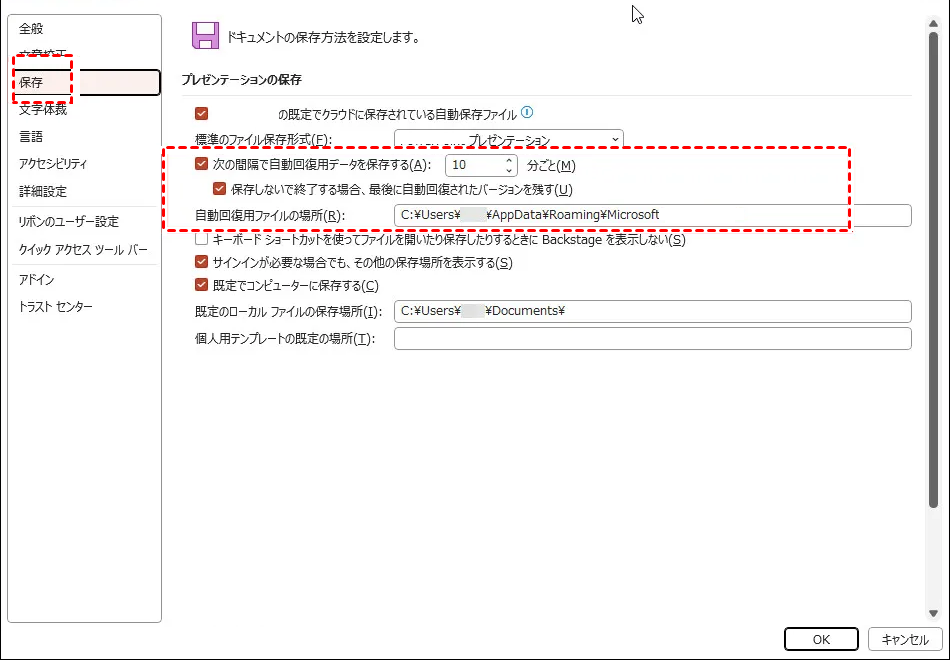
ステップ 3. エクスプローラーでそのフォルダを開きます。
ステップ 4. .pptx拡張子を持つ最新のファイルを探します。
ステップ 5. ファイルを開き、安全な場所に保存します。
2. 文書回復ウィンドウから復元する
PowerPointがクラッシュした場合、多くの場合、左側に文書回復ウィンドウが表示された状態で再開されます。復元したいバージョンをクリックし、すぐに保存してください。
3. 一時PPTファイルを検索
プレゼンテーション作業中にPowerPointが一時ファイルを作成している可能性があります。以下の方法で確認できます:
ステップ 1. コンピューターで「*.tmp」ファイルを検索します。

ステップ 2. 最近の活動を示すタイムスタンプを確認します。
ステップ 3. ファイル拡張子を.tmpから.pptxに変更します。
ステップ 4. PowerPointでファイルを開きます。
削除したPowerPointファイルを復元する方法
削除したPPTまたはPPTXファイルを復元したい場合は、以下の簡単な方法で取り戻すことができます。
1. ごみ箱から復元
Windowsのごみ箱またはMacのゴミ箱を使用して、ファイルを元の場所に復元できます。
ステップ 1. ごみ箱を開きます。
ステップ 2. 削除したファイルを見つけます。
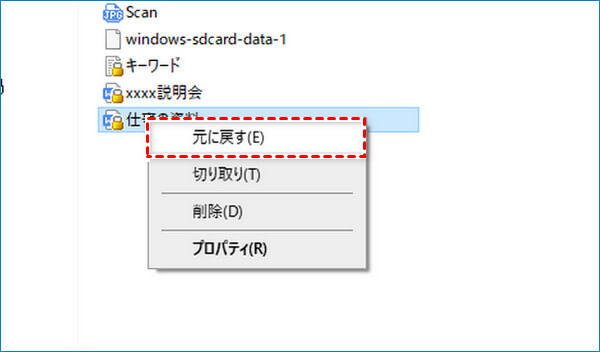
ステップ 3. 右クリックして「元に戻す」を選択します。ファイルは元の場所に戻ります。
2. ファイル履歴またはバックアップを使用
Windowsのファイル履歴またはMacのTime Machineが有効になっている場合は、以前のバージョンを復元できます。ファイルが保存されていたフォルダに移動し、以前のバージョンを復元してください。
1)Windowsファイル履歴でPowerPointファイルを復元する
ファイル履歴が有効になっている場合は、以下のステップに従ってください:
ステップ 1. Windowsメニューを開き、「ファイル履歴」と入力して開きます。
ステップ 2. ファイル履歴がオンになっていることを確認します。オフの場合は、ドライブを選択して有効にします。
ステップ 3. 「個人用ファイルの復元」をクリックします。
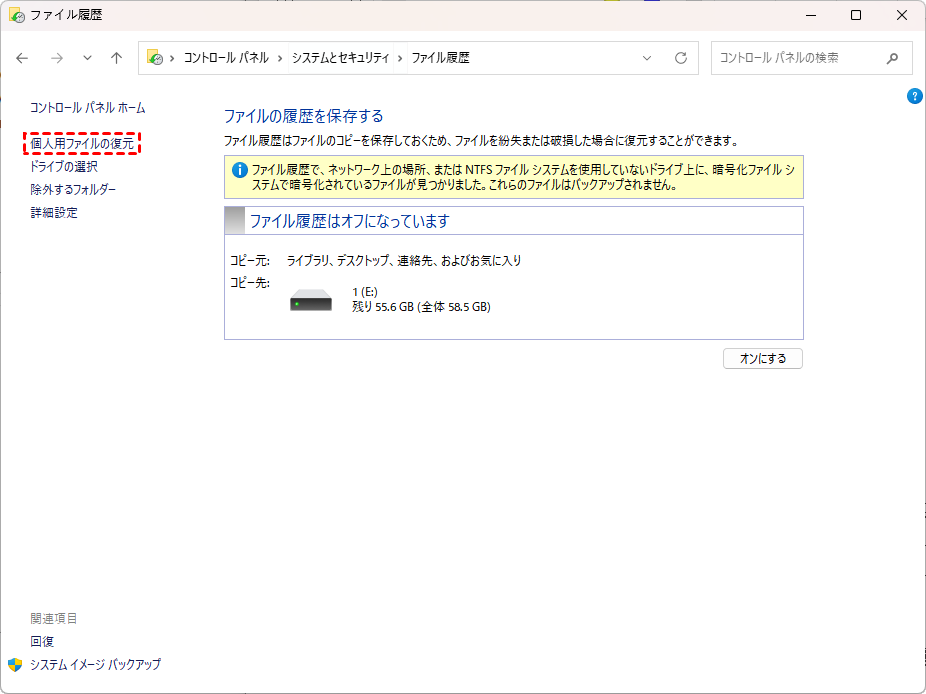
ステップ 4. バックアップを参照して、PPT/PPTXファイルを見つけます。
ステップ 5. 緑色の「復元」ボタンをクリックして、元の場所に復元します。

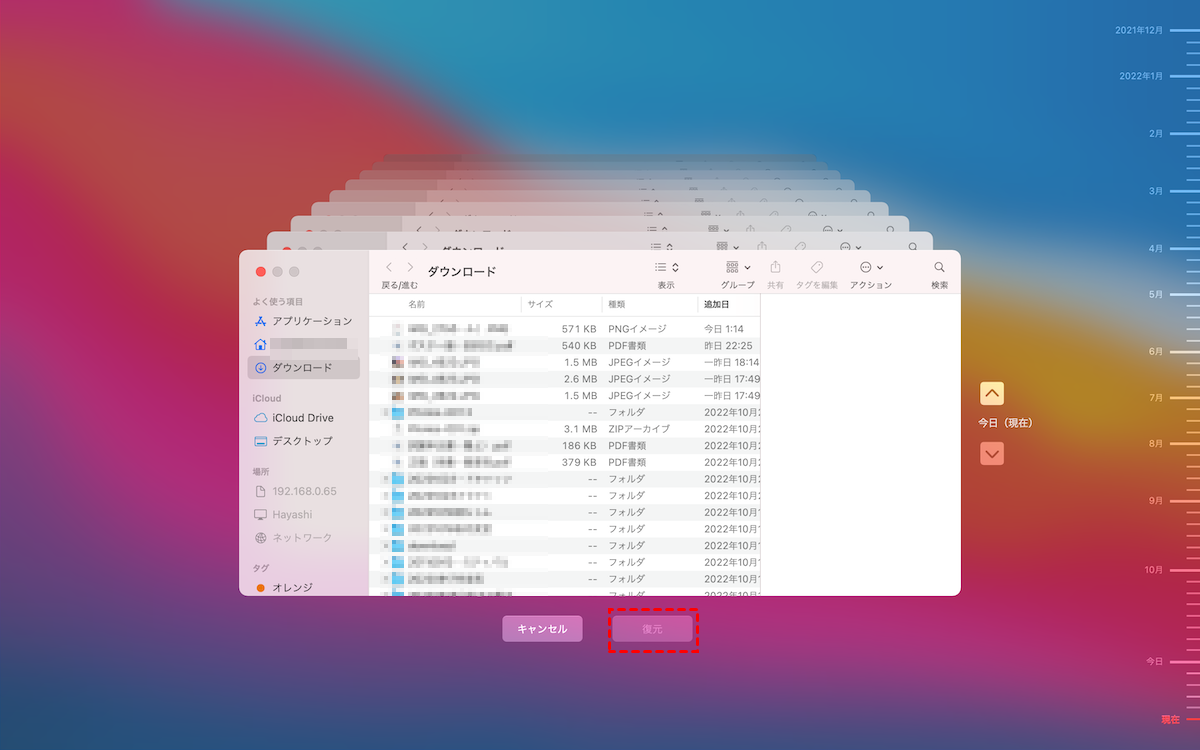
2)Mac Time Machineでファイルを復元する
Time Machineがオンになっている場合、PowerPointファイルを含むシステムドライブ全体がバックアップされます。
ステップ 1. 「Time Machineに入る」をクリックします。
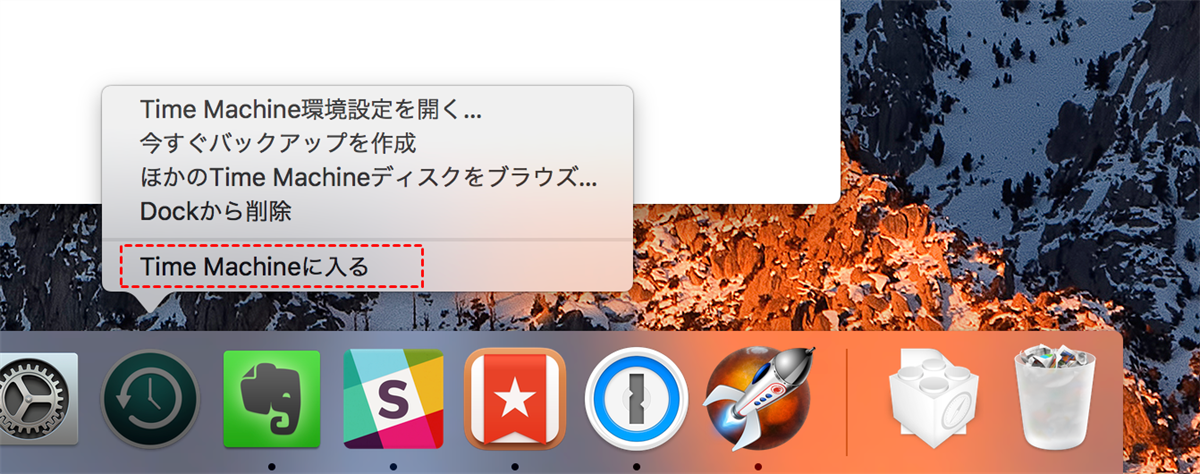
ステップ 2. バックアップを参照して、PPTまたはPPTXファイルを見つけます。
ステップ 3. ファイルを選択し、「復元」をクリックします。
3. OneDriveまたはGoogle Driveから復元
クラウドサービスでは通常、削除されたファイルが30日間保持されます。クラウドアカウントのごみ箱またはゴミ箱フォルダを確認し、ファイルを復元してください。
4. サードパーティ製データ復元ソフトウェアを使用
上記の方法でうまくいかない場合は、MyRecoverなどのデータ復元ソフトウェアを使用して、ドライブをスキャンし、紛失または削除されたファイルを探すことを検討してください。MyRecoverは、コンピューター、外付けHDD、SDカードから紛失、削除、または破損したPowerPointファイルを復元できます。高速で使いやすく、高い成功率を誇ります。
 MyRecover
- 対応デバイスの多様性:内蔵および外付けHDD、SSD、SDカード、USBメモリなど、さまざまなストレージデバイスからのデータ復元に対応しています。
- 広範なデータ損失原因への対応:誤削除、ディスクフォーマット、ウイルス感染など、さまざまな原因によるデータ損失を復旧可能です。
- 多彩なファイル形式に対応:JPEG、PNG、MP4、MOV、DOC、XLSX、PDF、ZIP、RARなど、1,000種類以上のファイル形式に対応しています。
- 便利なハイライト機能:スキャン中にファイルの検索、フィルタリング、プレビュー、復元が簡単に行えます。
- 高い互換性:Windows 11、10、8、7およびWindows Serverに対応し、NTFS、FAT32、exFAT、ReFSなど、多様なファイルシステムをサポートします。
 安全かつ高速
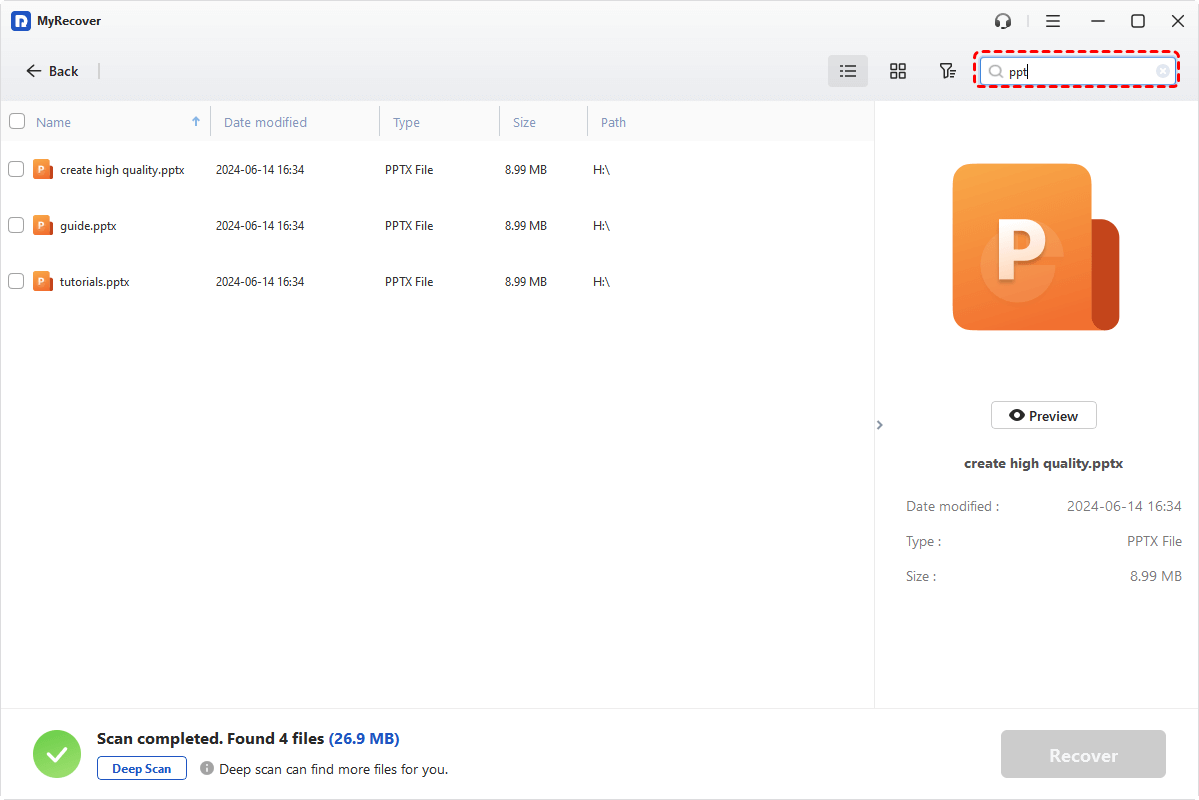
MyRecoverを使用した復元ステップガイド
ステップ 1. 上のボタンを押してMyRecoverをダウンロードしてインストールします。
ステップ 2. ソフトウェアを起動し、ファイルが最後に保存されたドライブまたはフォルダを選択します。
ステップ 3. クイックスキャンまたはディープスキャンを実行して、復元可能なすべてのファイルを表示します。

ステップ 4. PowerPointファイルを選択し、「復旧」をクリックして安全に保存します。
破損したPowerPointファイルを修復する方法
復元したファイルや未保存のPowerPointファイルが破損し、開けなくなることがあります。これは、システムクラッシュ、復元時の問題、ファイルエラーなどが原因で発生する可能性があります。幸いなことに、ファイルを修復してプレゼンテーションを復元する方法があります。
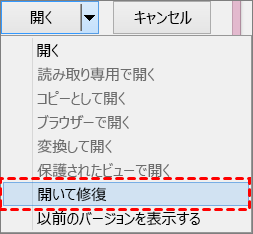
1. 「開いて修復」オプション
Microsoft PowerPointには、PowerPointファイルの軽微な破損問題を修正できる組み込みの修復機能が含まれています。
ステップ1. PowerPointを開きます。
ステップ2. 「ファイル」>「開く」に移動し、破損したファイルを選択します。
ステップ3. 「開く」ボタンの横にある矢印をクリックし、「開いて修復」を選択します。
2. 新しいプレゼンテーションを作成してスライドを挿入
新しいPowerPointファイルを作成し、「挿入」>「ファイルからスライド」に移動して、破損したプレゼンテーションからスライドをインポートします。
3. オンラインファイル修復ツールを使用
Stellar Repair for PowerPointやRepairitなどのオンラインツールは、特定のファイル破損問題を修正できます。信頼できるサービスを利用するようにしてください。
将来のPowerPointファイル損失を防ぐためのプロのヒント
1. 自動保存を有効にする
自動保存をオンにして変更を自動的に保存します。特にOneDriveやSharePointを使用する場合は有効にしましょう。
2. 複数のバックアップを保持する
プレゼンテーションのコピーをローカル、外部ドライブ、クラウドに保存します。
3. PowerPointを定期的に更新する
ソフトウェアの更新は、クラッシュやデータ損失を引き起こす可能性のあるバグを修正します。
4. デバイスをマルウェアから保護する
アンチウイルスソフトウェアを使用し、疑わしいダウンロードやリンクを避けてファイルを安全に保ちます。
まとめ
PowerPointプレゼンテーションを失うことは壊滅的に感じるかもしれませんが、適切なアプローチでほとんどの失われたファイルは回復できます。まずはPowerPointの組み込み機能から始め、バックアップを確認し、手に負えないケースではMyRecoverのような専門ツールを検討してください。最も重要なのは、将来の頭痛の種を防ぐために、バックアップの習慣を日常的にすることです。

