 MyRecover



【最新】Windows.oldからファイルを復元する方法「Windows 10/11で」
Windowsを新しいバージョンにアップグレードし、ファイルを保持することを選択すると、Windows.oldフォルダに以前のバージョンからの個人ファイルが自動的に保存されます。このガイドでは、Windows.oldフォルダについて包括的に解説し、Windows 10/11でWindows.oldからファイルを復元するためのいくつかの解決策をご紹介します。

更新者 Aeri / 更新日: 2026年01月15日


Windows.oldフォルダについて
Windows.oldフォルダ(通常はC:\Windows.oldにあります)は、オペレーティングシステムがメジャーアップデート(例:Windows 7からWindows 10へのアップグレード)の際に作成します。このフォルダには、以前のバージョンのWindowsとそのファイル、システム設定、プログラムのバックアップが含まれています。このフォルダの目的は、アップグレード中に問題が発生したり、新しいバージョンを望まなくなった場合に、ユーザーが以前のバージョンのWindowsに戻せるようにすることです。
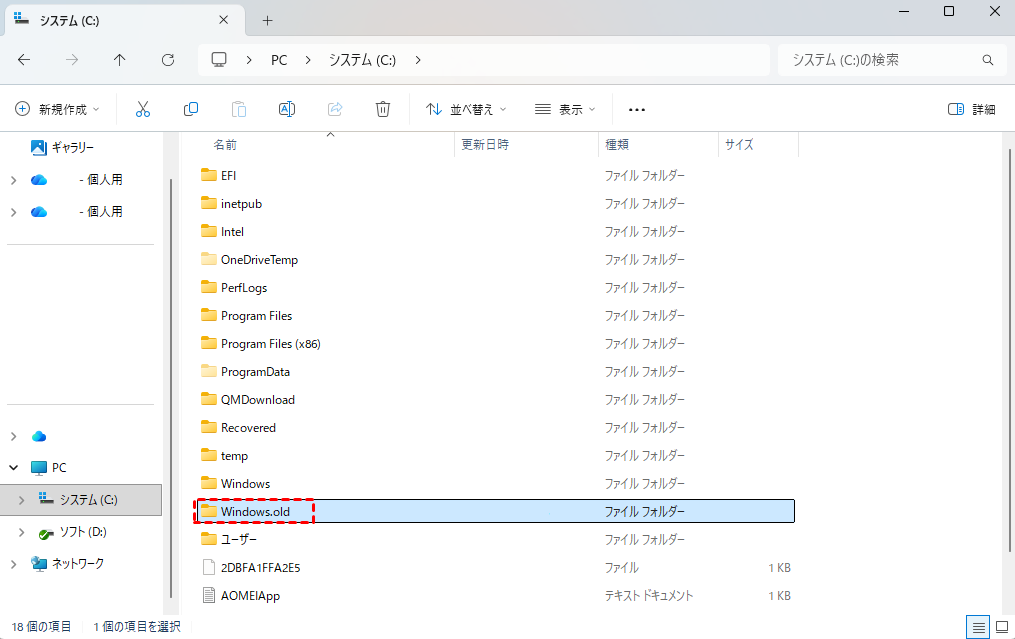
Windows.oldフォルダは、Windowsの再インストール後にファイルを復元したり、アップグレード時に正しく移行されなかった可能性のあるファイルを復元するのに役立ちます。これは、システムアップグレード中にユーザーがデータを失わないようにするための安全策です。
ただし、通常は約10日後に、オペレーティングシステムがディスクの空き容量を確保するためにこのフォルダを自動的に削除します。Windows.oldフォルダからファイルを復元したい場合は、迅速に対処することが最善です。
Windows.oldからファイルを復元する必要がある理由
多くのユーザーは「なぜ」ではなく、「どのように」Windows.oldからデータを復旧するかに関心があるかもしれません。しかし、Windows.oldがどのように生成され、何を含んでいるかを理解すれば、通常以下のようなシナリオでデータ復旧に活用することになります。
⭐アップグレード後にファイルが見つからない場合
新しいバージョンのWindowsにアップグレードする際、すべてのファイルが正しく移行されないことがあります。ユーザーディレクトリ(ドキュメント、ピクチャ、ミュージックなど)に保存されていたファイルが見当たらず、Windows.oldフォルダに欠落したデータが残っている可能性があります。
⭐プログラムファイルを復元する場合
アップグレード前に使用していた特定のプログラムやアプリデータを復旧したいことがあります。一部のアプリケーションは、以前のWindowsインストール環境にデータを残していることがあります。
⭐誤ってデータを削除した場合
アップグレード前に重要なファイルをバックアップし忘れた場合でも、Windows.oldフォルダにまだ残っている可能性があります。
⭐システムを復元する場合
以前のバージョンのWindowsに戻す必要がある場合、このフォルダには以前のオペレーティングシステムの完全なスナップショットが含まれており、復元プロセスをスムーズに行えます。
Windows.oldからファイルを復元する方法
システムの再インストール時に「ファイルを保持する」オプションを選択した場合、個人用ファイルはWindows.oldフォルダに保存されます。このフォルダからファイルを復元するプロセスは非常に簡単です。
ステップ 1:「Win+E」キーを押してファイルエクスプローラーを開き、Cドライブに移動します。Windows.oldフォルダを探してください。通常はドライブのルート直下にあります。
ステップ 2:Windows.oldフォルダ内の「\Windows.old\Users」フォルダに移動します。以前のWindowsバージョンでのユーザーアカウント名が付いたフォルダが表示されます。
ステップ 3:復元したいファイルを含むユーザーフォルダを開きます。目的のファイルを参照して選択し、右クリックしてコピーします(「Ctrl+C」キーを押してコピーすることもできます)。
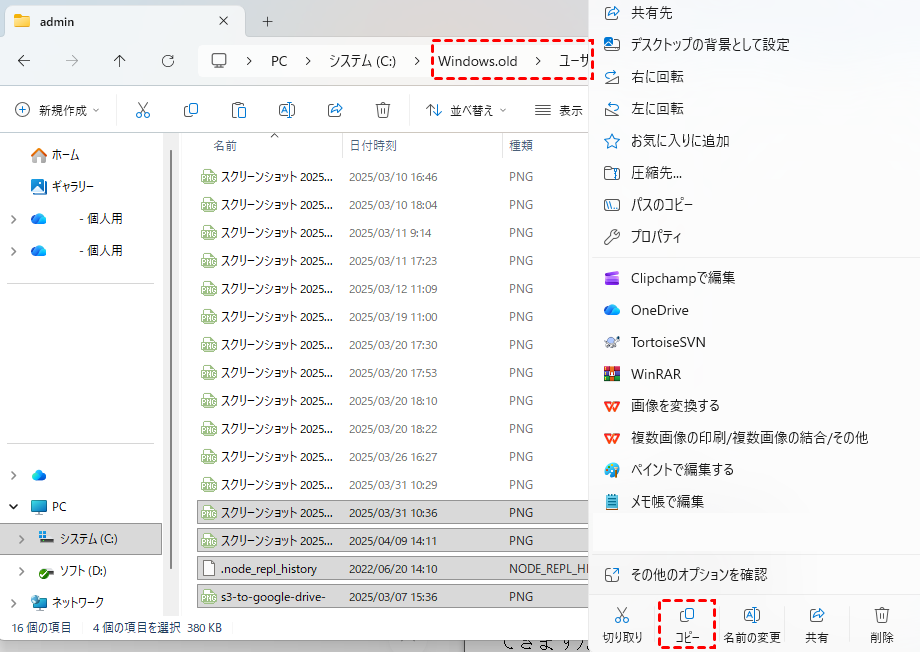
ステップ4:現在のシステム上の新しい場所に移動し、「Ctrl+V」キーを押してファイルを貼り付けます。その後、復元されたファイルを目的のフォルダ内で整理することができます。
Windows.oldなしで削除したファイルを復元する方法
10日間の保持期間を過ぎると、システムはWindows.oldフォルダを削除します。また、システム再インストール時に「すべて削除」を選択した場合、このフォルダは生成されません。このような場合、削除されたファイルの復元はより困難になりますが、不可能ではありません。このようなシナリオには、MyRecoverを強くお勧めします。

以下は、MyRecoverの優れた機能です:
✅ 1,000以上のファイルタイプをサポート:写真、動画、ドキュメント、メール、ZIPファイルなどを復元できます。
✅ 複数のストレージデバイスに対応:外付けHDD、SSDドライブ、USBドライブ、SDやメモリーカード、デジタルカメラなどからのデータ復元をサポートします。
✅ 安全な読み取り専用プロセス:スキャンおよび復元プロセス中、元のデータは一切変更されません。
✅ 包括的なスキャン:クイックスキャンを実行して迅速にデータを復元したり、ディープスキャンを選択して断片化した手がかりからより多くのデータを取得できます。
✅ 様々な複雑なシナリオに対応:フォーマットされたHDD、アクセス不能なUSBドライブ、失われたパーティション、クラッシュしたシステム(有料版のみで利用可能)からのファイル復元をサポートします。
ステップ 1:下のボタンを押してMyRecoverをお使いのパソコンにダウンロードしてインストールします。ファイルを失ったドライブへのインストールは避けてください。
 安全かつ高速
ステップ 2:削除されたファイルが保存されていたドライブを選択してスキャンを開始し、「スキャン」をクリックします。

ステップ 3:復元可能なファイルの一覧から復元したいファイルを選択し、「復旧」をクリックします。

ステップ 4:復元されたファイルを保存する安全な場所を選択します。

復元プロセスが完了すると、保存先フォルダをクリックして復元されたファイルを確認できます。

まとめ
これで、Windows.oldフォルダについて十分に理解できたことでしょう。Windows.oldフォルダから削除されたファイルを復元するには、上記で説明した両方の方法をお試しください。万が一、このフォルダ内のファイルを誤って失ったり、フォルダ全体を削除してしまった場合でも、MyRecoverが復旧をサポートします。
専門家の高度なニーズにお応えするため、MyRecoverはProfessional版およびTechnician版を提供しています。これらのエディションは無制のデータ復元容量をサポートし、復元前のファイルプレビュー機能も含まれています。
よくある質問
1.Windows.oldは自動的に削除されますか?
2.Windows 10へのアップグレード後にファイルを取り戻すにはどうしますか?
3.削除されたWindows.oldフォルダを復元できますか?