 MyRecover



【7つの方法】Windows 10/11/7でデスクトップファイルを復元する方法
Windows 10、11、またはWindows 7でデスクトップファイルを紛失しましたか?ここでは、Windowsコンピューターでデスクトップファイルを復元するさまざまな方法を学びます。デスクトップからShiftキーを押しながら削除(完全削除)したファイルでも、復元が可能です。

更新者 Aeri / 更新日: 2026年01月09日


デスクトップのファイルが消えた!原因は?
Windowsのデスクトップは、ショートカット、文書、一時ファイルなどを保存する最も一般的な場所の一つです。多くのユーザーが重要なアイテムを簡単にアクセスできるようデスクトップに配置しています。しかし、これらのファイルが予告なく突然消えてしまうと、不安になることがあります。デスクトップファイルが消えてしまう一般的な理由はいくつかあります:
- 一時的または破損したユーザープロファイル:メインのユーザープロファイルが正しく読み込まれない場合、Windowsは一時的なプロファイルにログインすることがあり、元のデスクトップファイルにアクセスできなくなります。
- 誤削除または完全削除:ファイルが誤って削除されたり、「Shift+Delete」キーを使用してごみ箱を経由せずに完全に削除されたりすることがあります。
- システム更新またはシステムの復元:Windowsの大規模な更新やシステムの復元の過程で、デスクトップファイルが移動または削除されることがあります。
- マルウェアまたはウイルスの活動:特定のマルウェアやウイルスは、ユーザーに知られることなくデスクトップファイルを隠したり、削除したり、移動させたりすることがあります。
- ハードドライブのエラーまたは破損:ディスクドライブの問題(不良セクターやファイルシステムの破損)により、デスクトップ上のファイルを含め、ファイルが失われたりアクセス不能になったりすることがあります。
- 表示またはアイコン設定の問題:表示設定の変更や、デスクトップアイコンがオフにされているために、デスクトップファイルが実際には存在しているのに非表示になっている場合があります。
ほとんどの場合、消えたデスクトップファイルは完全に失われているわけではなく、単に移動、非表示、または一時的にアクセス不能になっているだけです。原因を特定することが、Windows 10でデスクトップファイルを復元するための第一歩となります。
Windows 10でデスクトップファイルを復元する方法
Windows 10でデスクトップファイルを失うことは、特に重要な文書やプロジェクトが突然消えてしまった場合、非常にストレスになります。幸いなことに、原因に応じて、デスクトップから消えた、または削除されたファイルを復元するための効果的な方法がいくつかあります。
方法1:ごみ箱を確認「一時的/ソフト削除された場合」
Windows 10でデスクトップファイルが消えた場合、最初に確認すべき場所の一つが「ごみ箱」です。「Shift+Delete」キーを使わずに削除したファイルは、通常、完全に削除されるのではなく「ごみ箱」に移動されます。
ごみ箱を開き、最近削除された項目を閲覧し、目的のファイルを右クリックして「元に戻す」を選択すれば、デスクトップ上の元の場所にファイルを戻すことができます。多くの場合、誤って削除したデスクトップファイルの復元には、この迅速で簡単な手順だけで十分です。

方法2:ファイル履歴バックアップから復元「完全削除された場合」
デスクトップファイルが消えている場合、または「Shift+Delete」キーを使用して完全に削除された場合は、バックアップから復元することが最も確実な復元方法の一つです。Windows 10には「ファイル履歴」という組み込み機能があります。
このツールは、あなたのすべてのライブラリを自動的にバックアップします。これには、「ドキュメント」、「ピクチャ」、「ビデオ」、「ミュージック」などの既定のライブラリと、追加したカスタムライブラリが含まれます。デスクトップファイルを失う前にこの機能を有効にしていた場合は、以下の手順で簡単に復元できます:
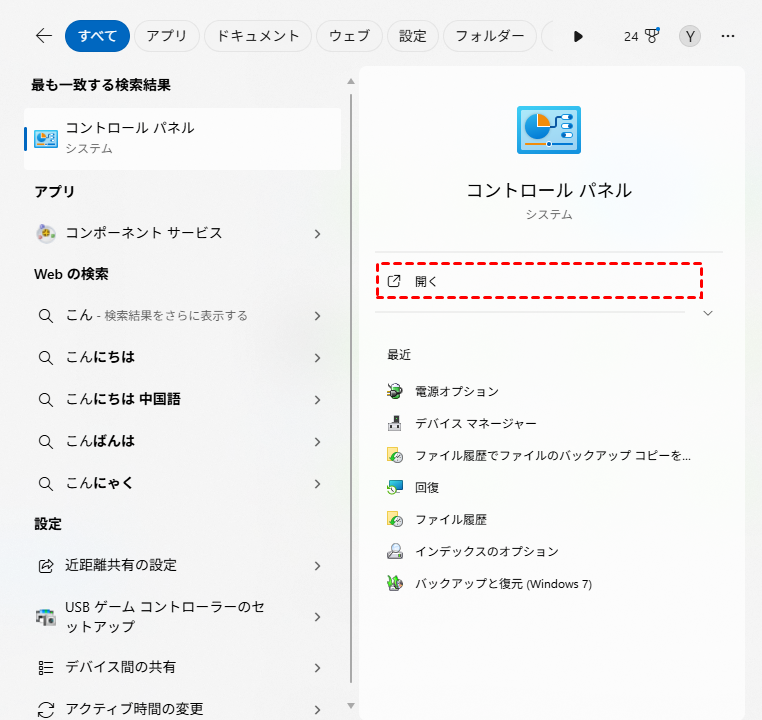
ステップ 1:スタートメニューをクリックし、「コントロールパネル」と入力して開きます。
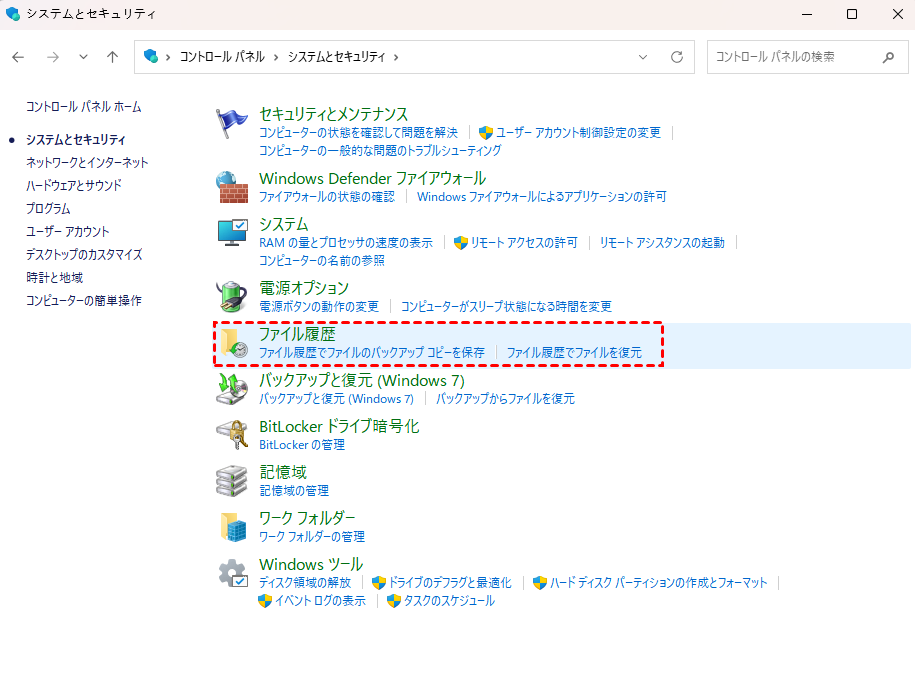
ステップ 2:コントロールパネルで、「システムとセキュリティ>ファイル履歴」に移動します。「ファイル履歴でファイルを復元」をクリックし、バックアップブラウザーを開きます。
ステップ 3:バックアップウィンドウでデスクトップフォルダに移動します。復元したいファイルまたはフォルダを選択し、緑色の「復元」ボタンをクリックします。これにより、選択したファイルがデスクトップ上の元の場所に復元されます。
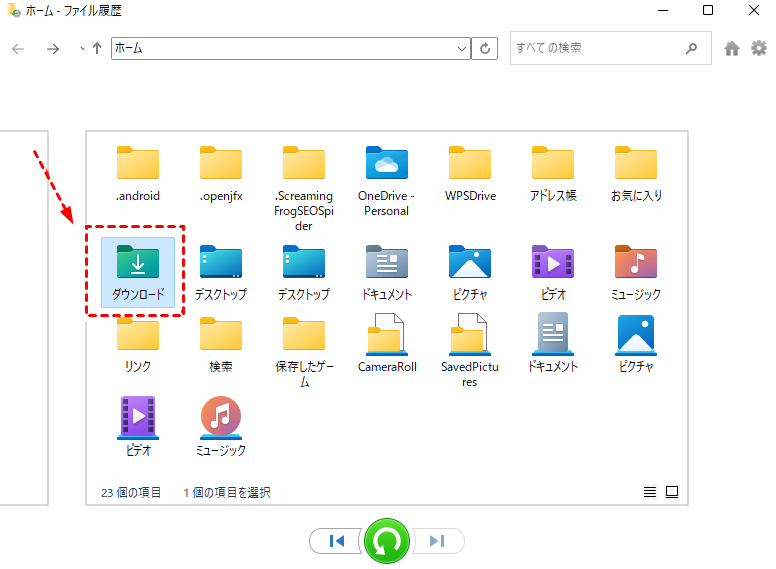
別の方法として、ボタンを右クリックし、「復元場所の選択」を選択して、復元したデスクトップファイルを保存する別の場所を指定することもできます。
方法3:「バックアップと復元」からデスクトップファイルを復元
以前に「バックアップと復元(Windows 7)」を設定し、バックアップにデスクトップフォルダを含めている場合は、次の手順でデスクトップファイルを復元できます:
ステップ 1:「Windows+S」キーを押し、「コントロールパネル」と入力して開きます。
ステップ 2:「システムとセキュリティ>バックアップと復元(Windows 7)」に移動します。
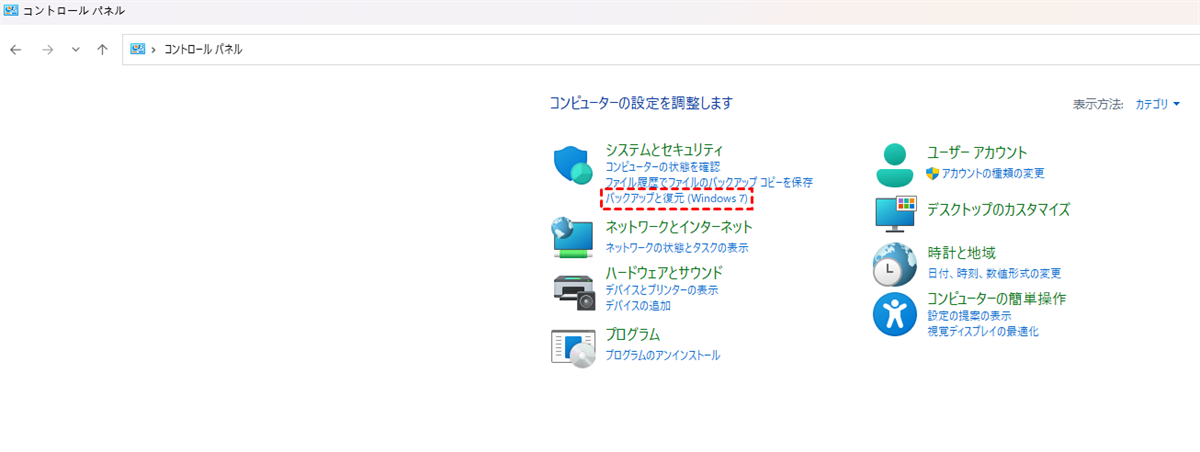
ステップ 3:「ファイルの復元」をクリックします。「復元」セクションの下にこのオプションがあります。
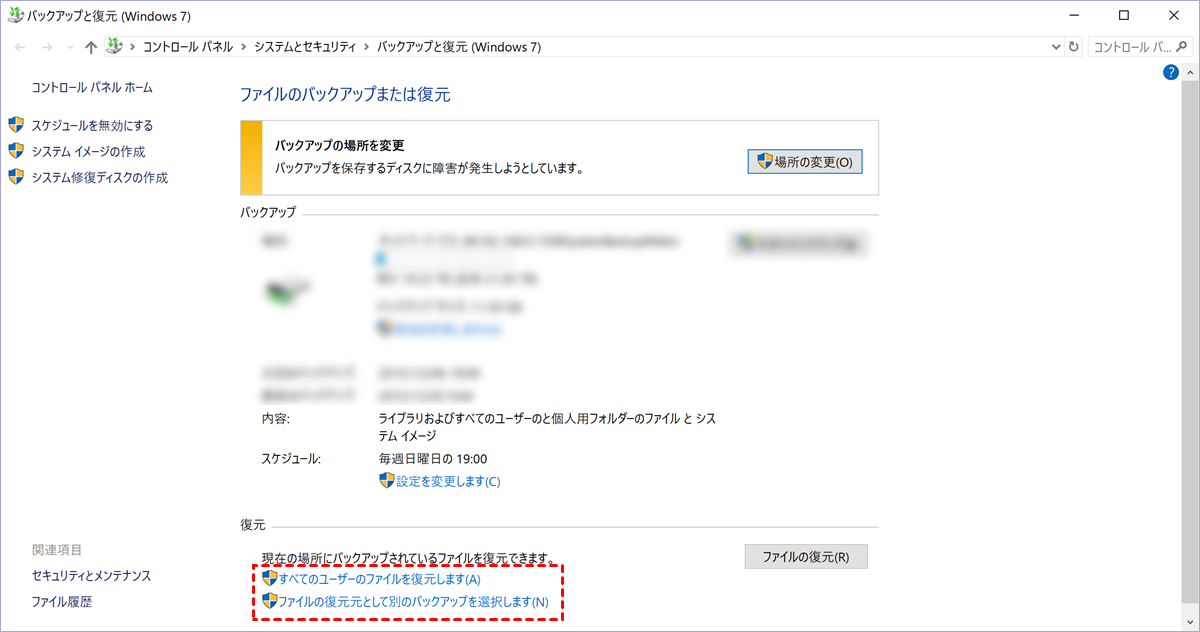
ステップ 4:「フォルダーの参照」をクリックし、ユーザープロファイル内の「デスクトップ」フォルダを探します。
ステップ 5:復元するファイルまたはデスクトップフォルダ全体を選択します。
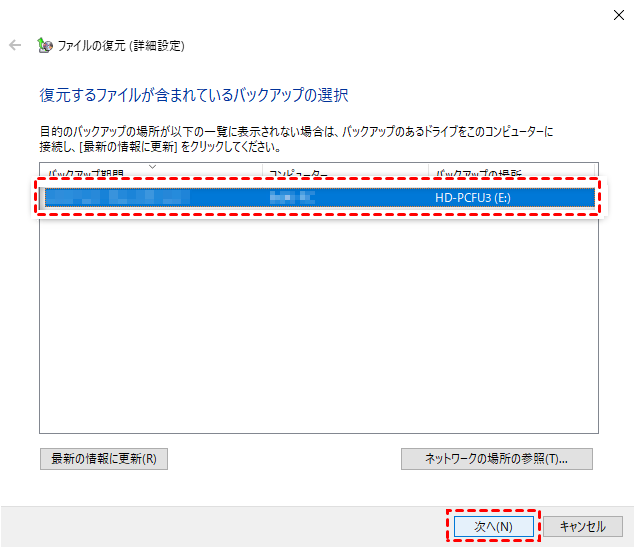
ステップ 6:「元の場所」に復元するか、「新しいフォルダ」(上書きを避けるために推奨)に復元するかを選択できます。

ステップ 7:「復元」をクリックし、処理が完了するのを待ちます。デスクトップファイルが再表示されるはずです。
方法4:Windows File Recoveryで復元「完全削除、バックアップなし」
デスクトップファイルを紛失する前にファイル履歴を設定していない場合、または削除されたデスクトップファイルがどのバックアップにも含まれていない場合は、Windows 10でデスクトップから失われたファイルを復元するには、専用のファイル復元ツールが必要です。Microsoftが提供する強力なオプションの一つが「Windows File Recovery」ツールです。
これは、さまざまなストレージデバイスから削除されたファイルを復元するために特別に設計されたコマンドラインユーティリティです。ファイル履歴とは異なり、この方法は事前のバックアップなしで動作するため、他のすべての方法が失敗した場合の貴重な解決策となります。
- ヒント:
- このツールは、Windows 10およびWindows 11でのデスクトップファイルの復元にのみ使用できます。これら2つのオペレーティングシステムでのみ動作します。
ステップ 1:Microsoft Storeを開き、「Windows File Recovery」を検索し、まだインストールしていない場合はアプリをダウンロードしてインストールします。

ステップ 2:スタートメニューをクリックし、「cmd」または「コマンドプロンプト」と入力し、右クリックして「管理者として実行」を選択します。Windows 11でデスクトップファイルを復元しようとしている場合は、代わりに「ターミナル」を開きます。

ステップ 3:コマンドウィンドウで、次の形式に従って復元コマンドを入力します:winfr ソースドライブ: 宛先ドライブ: [/mode] [/switches]
例:C:ドライブの「ダウンロード」フォルダからExcelファイルを復元し、D:ドライブに保存するには、次のコマンドを使用します:winfr C: D: /regular /n \Users\ユーザー名\Downloads\*.xlsx
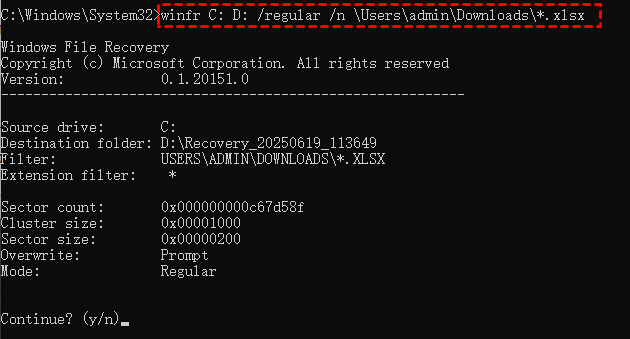
- ヒント:✎...
- winfr:Windows File Recoveryツールを起動するコマンドです。
- C:削除されたファイルが元々保存されていたソースドライブ(この例ではC:ドライブ)を指定します。
- D:復元したファイルを保存する先の宛先ドライブ(この例ではD:ドライブ)を指定します。
- /regular:ファイルが深刻に破損または上書きされていないNTFSドライブに対して使用する復元モードです。ほとんどの一般的な復元ケースに適しています。
- /n \Users\YourUsername\Downloads\*.xlsx:復元対象のパスとファイルタイプのフィルターを指定します。この例では、ユーザーの「ダウンロード」フォルダから、Excelファイル(拡張子.xlsx)のみを復元することを意味します。
ステップ 4:画面の指示に従って復元プロセスを開始します。復元されたファイルは、指定した宛先フォルダに保存されます。
Windows File Recoveryツールは強力ですが、コマンドラインインターフェースは多くのユーザーにとって難易度が高く、また対応できる復元シナリオも限られています。よりシンプルで使いやすく、誤削除、フォーマット、ウイルス攻撃、システムクラッシュなど、様々なデータ損失状況に対応できるソリューションをお探しなら、MyRecoverのようなサードパーティ製ツールが優れた選択肢となります。
このデータ復元プログラムは、すべてのWindows OSで、誰でも簡単に紛失したデスクトップファイルを迅速に復元できます。さらに、複数のファイルシステムとストレージデバイスからの復元をサポートしており、柔軟性と利便性に優れています。
 MyRecover
- 対応デバイスの多様性:内蔵および外付けHDD、SDカード、USBメモリ、SSDなどのストレージデバイスからのデータ復元に対応しています。
- 広範なデータ損失原因への対応:誤削除、ディスクフォーマット、ウイルス感染など、さまざまな原因によるデータ損失を復旧可能です。
- 多彩なファイル形式に対応:JPEG、PNG、MP4、MOV、DOC、XLSX、PDF、ZIP、RARなど、1,000種類以上のファイル形式に対応しています。
- 便利なハイライト機能:スキャン中にファイルの検索、フィルタリング、プレビュー、復元が簡単に行えます。
- 高い互換性:Windows 11、10、8、7およびWindows Serverに対応し、NTFS、FAT32、exFAT、ReFSなど、多様なファイルシステムをサポートします。
 安全かつ高速
以下は詳しい手順です。
ステップ 1:上のボタンを押してMyRecoverをダウンロードし、インストールします。
ステップ 2:プログラムを起動し、デスクトップファイルを紛失したドライブ(通常はC:ドライブ)を選択します。「スキャン」をクリックすると、MyRecoverが選択したドライブ上の削除済みまたは紛失ファイルを検索します。

ステップ 3:スキャン結果をプレビューし、復元したいデスクトップファイルを見つけて「復旧」をクリックします。

ステップ 4:安全な場所(元のドライブとは別)を選択し、復元したファイルを保存します。

復元処理が完了すると、正常に復元されたファイルの数とその保存場所が表示された通知が届きます。

方法5:一時ユーザープロファイルから復元
システムエラーによりWindowsが「一時ユーザープロファイル」を読み込むことがあり、その場合デスクトップファイルが消えたように見えることがあります。この一時プロファイルは元のユーザーアカウントとは別のものなので、メインアカウントで保存したファイルは表示されません。幸い、通常はログアウトしてPCを再起動し、通常のプロファイルに戻ることで修正できます。
ステップ 1:スタートメニューをクリックし、「サインアウト」を選択して一時プロファイルを終了します。
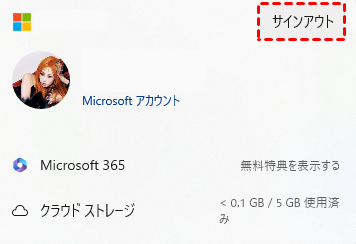
ステップ 2:PCを完全に再起動します。ログイン画面で通常のユーザー名とパスワードを入力し、メインユーザーアカウントにサインインします。
ステップ 3:デスクトップを確認し、ファイルが再表示されているか確認します。
方法6:デスクトップファイルの非表示を解除
デスクトップファイルは、誤って非表示に設定されただけの場合があります。Windowsではファイルやフォルダーを非表示にでき、その場合エクスプローラーやデスクトップ上では見えなくなります。幸い、これらのファイルの非表示を解除するのは簡単で、素早く紛失したデスクトップファイルを取り戻せます。
ステップ 1:デスクトップの空いている領域を右クリックし、「表示」を選択します。
ステップ 2:「デスクトップアイコンの表示」にチェックが入っていることを確認します。入っていない場合は、クリックして有効にします。
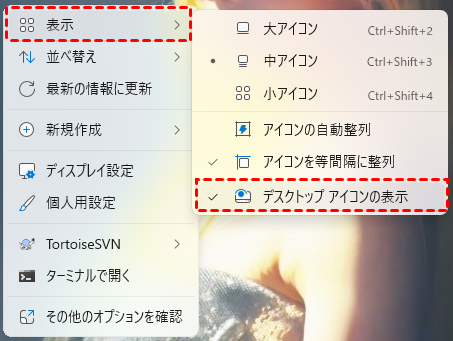
デスクトップアイコンが既に表示されているのにファイルがまだ見つからない場合は、次の手順をお試しください:
ステップ 3:「Win+E」キーを押して「エクスプローラー」を開き、通常以下の場所にあるデスクトップフォルダーに移動します:C:\Users\[ユーザー名]\デスクトップ
ステップ 4:エクスプローラーの上部にある「表示」タブをクリックします。
ステップ 5:「隠しファイル」にチェックを入れ、すべての隠しファイルを表示します。
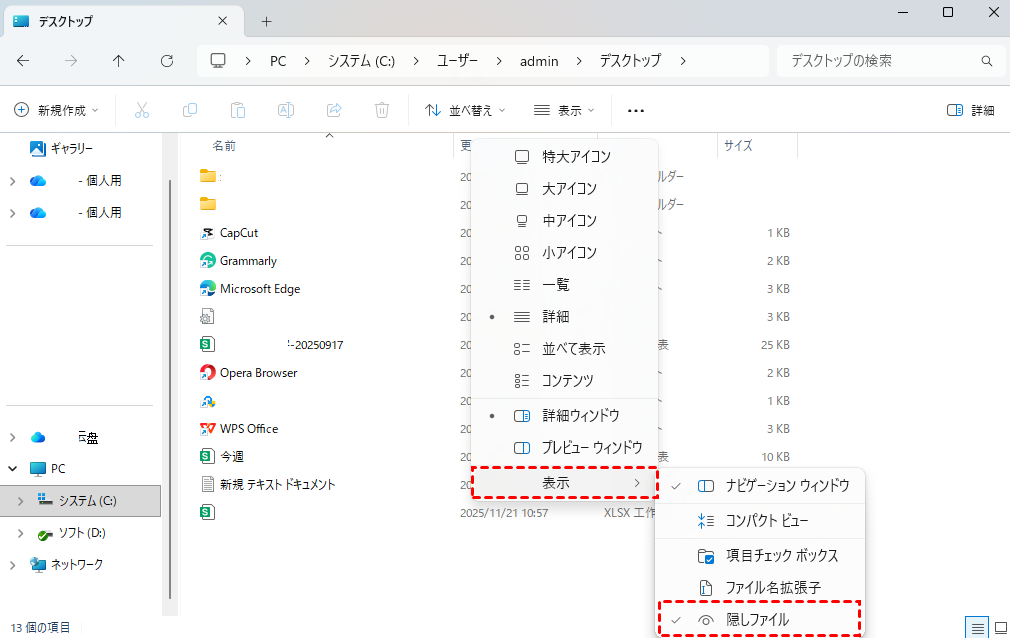
ステップ 6:紛失したファイルが見つかった場合、各ファイルを右クリックし、「プロパティ」を選択して「隠しファイル」属性のチェックを外します。
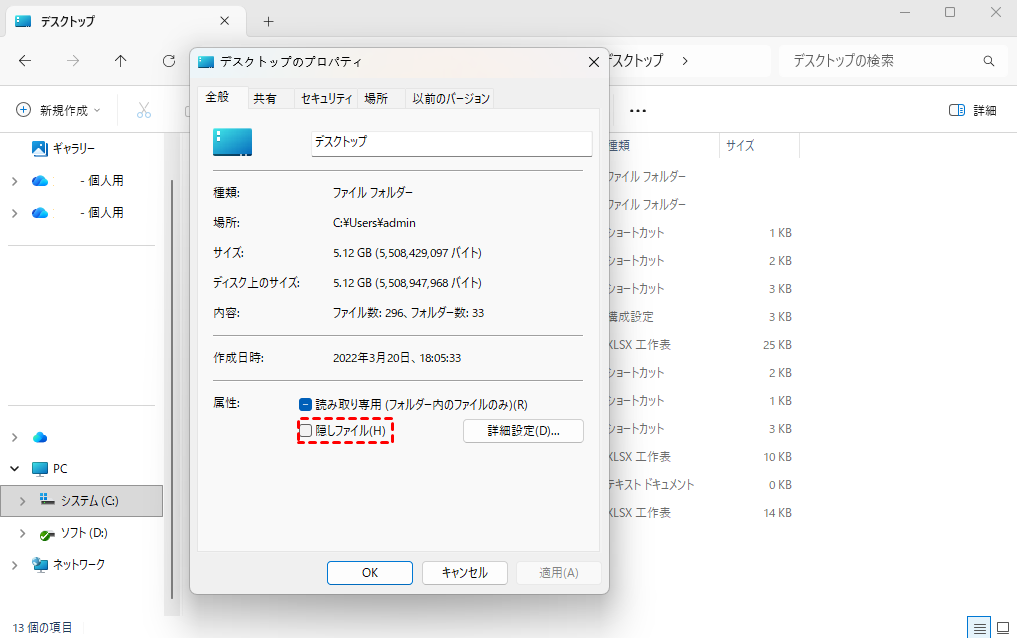
これらの手順を実行すると、デスクトップファイルが再表示され、再度アクセス可能になります。
方法7:Windows.oldフォルダーからデスクトップファイルを復元「システム更新後」
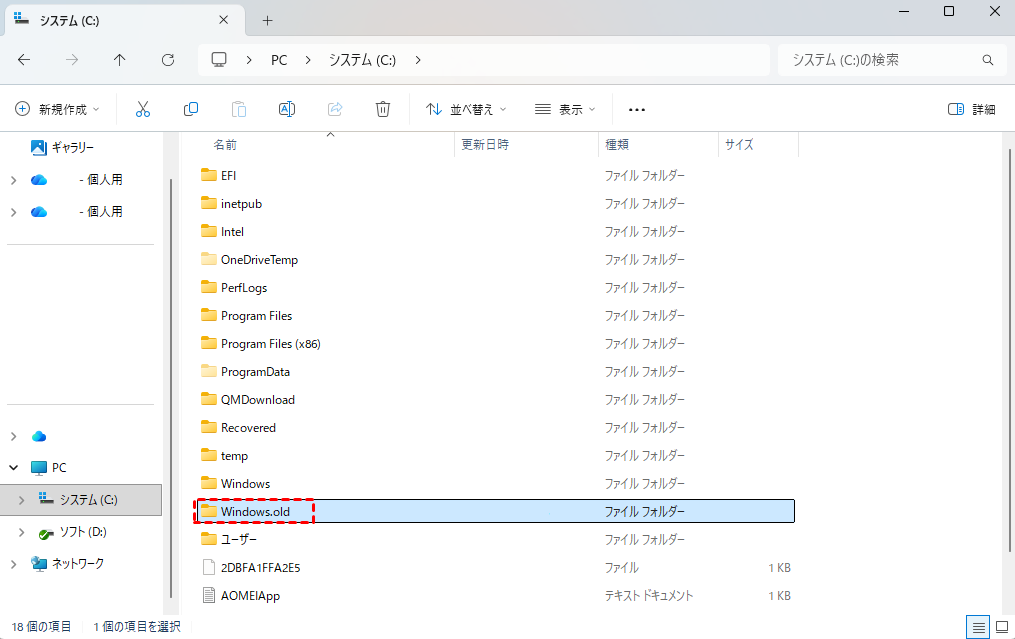
大規模なWindowsアップデートにより、デスクトップファイルが移動、非表示、または削除されることがあります。このプロセス中、Windowsは一時的なプロファイルを作成し、古いファイルを「C:\Windows.old」フォルダーに保存することがあります。このフォルダーを開き、「Users[ユーザー名]\Desktop」に移動して、紛失したファイルを見つけ、コピーします。
まとめ
このように、デスクトップからファイルが消えてしまった場合、上記の方法でWindows 10、Windows 11、またはWindows 7のデスクトップファイルを復元することができます。まずごみ箱やファイル履歴などのバックアップを確認し、その後より高度なツールに進むことをお勧めします。
よりシンプルで効率的なソリューションとしては、MyRecoverの使用をお勧めします。このツールは、誤削除、ドライブのクイックフォーマット、ディスクエラー、システム更新、一時プロファイル、電源障害、ウイルス攻撃など、幅広いシナリオからの復元をサポートします。MyRecoverを使えば、まず正確な原因を特定するために時間を費やす必要がなく、すばやく紛失したファイルを復元し、手間とストレスを軽減できます。
よくある質問
1.デスクトップアイコンが全部消えてしまいました。どうすれば表示を戻せますか?
デスクトップを右クリックし、「表示」>「デスクトップアイコンの表示」にチェックを入れてください。それでもダメな場合は、ウイルススキャンやシステムファイルのチェックを実行してみてください。
2.Windows.oldフォルダはいつまで残っていますか?
通常、大規模なWindowsアップデート後の10日間だけ保持されます。その後、ディスククリーンアップによって自動的に削除されることがありますので、重要なファイルは早めに復元してください。
3.重要なデスクトップファイルを誤って上書き保存してしまいました。以前のバージョンを復元できますか?
ファイル履歴が有効になっていれば可能です。対象ファイルを開き、「ファイル」>「以前のバージョンの復元」で復元可能な履歴を確認できます。この機能を事前設定していない場合、専用のデータ復旧ソフト「MyRecover」を使用すれば、上書き後のデータでも復元できる可能性があります。