 MyRecover



【無料】WindowsでのNTFSのデータ復元ソフトウェア
NTFSファイルシステムのハードドライブでデータ損失を経験していますか?この記事では、HDD、USBフラッシュドライブ、外部ストレージデバイスなどのNTFSフォーマットされたストレージデバイス向けに、信頼性の高い解決策をいくつか提供し、貴重なデータを効率的かつ安全に復元するためのツールを推奨します。

更新者 Aeri / 更新日: 2026年03月24日


NTFSは復元可能なファイルシステムなのか?
信頼性と堅牢なエラー処理のために設計されたNTFS(New Technology File System)は、Windowsオペレーティングシステムで使用され、大容量ストレージ、ファイル圧縮、セキュリティ機能を可能にします。しかし、その利点にもかかわらず、NTFSファイルシステムのハードドライブでデータ損失が発生する可能性はあります。
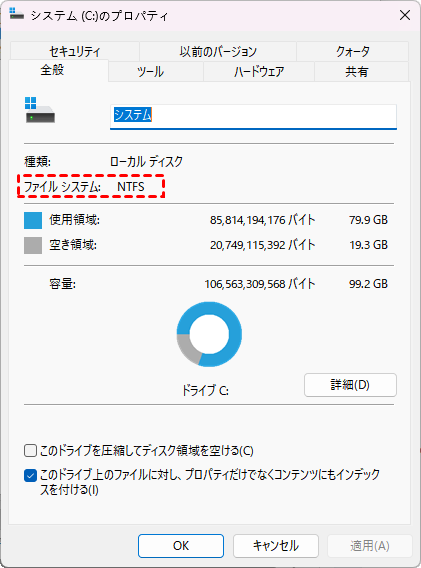
NTFSフォーマットされたハードドライブからデータが失われると、苛立たしいものです。これにより疑問が生じます:NTFSは復元可能なファイルシステムなのでしょうか?良いニュースは、NTFSが復元可能なファイルシステムであることです。FAT32のような古いファイルシステムとは異なり、NTFSは詳細なメタデータ、ジャーナリング、バックアップ記録を保持しており、失われたまたは破損したファイルの復元を支援できます。この構造により、耐障害性が高まり、専門ツールを使用した高度なNTFSデータ復旧が可能になります。
WindowsでNTFS HDDからデータを無料で復元する方法
誤ってファイルを削除した場合でも、NTFSドライブをフォーマットした場合でも、適切なアプローチでデータを復元できる可能性は十分にあります。このセクションでは、利用可能であればWindowsバックアップツールからデータを復元する3つの方法を提供し、NTFSデータ復旧のための2つのプロフェッショナルデータ復旧ソフトウェアを紹介します。
ファイル履歴からファイルを復元
ファイル履歴は、事前に設定されていれば、スケジュールに従ってファイルのバージョンを自動的にバックアップします。これにより、ファイルやフォルダを以前のバージョンに復元できます。Windowsでファイル履歴を有効にしている場合は、以下のステップに従ってファイルを復元できます。
ステップ 1. スタートメニューで「ファイル履歴でファイルを復元」と入力して開きます。

ステップ 2. 復元したいファイルを含むフォルダを選択し、バックアップ時間に基づいて希望のバージョンを選択します。
ステップ 3. 緑色の「復元」ボタンをクリックして、元の場所に戻します。

バックアップと復元(Windows 7)で復元
バックアップと復元(Windows 7)は、システム全体をバックアップしている場合、システムイメージバックアップから個人用ファイルを復元できるレガシーツールです。
ステップ 1. スタートメニューで「バックアップ設定」を開き、「[バックアップと復元]に移動(Windows 7)」をクリックします。
![[バックアップと復元]に移動(Windows 7)](https://www.myrecover.com/screenshots/jp/backup-and-restore-windows-7/go-to-backup-and-restore.png)
ステップ 2. 「ファイルの復元元として別のバックアップを選択します」を選択し、紛失したファイルを含むバックアップを選択して復元します。
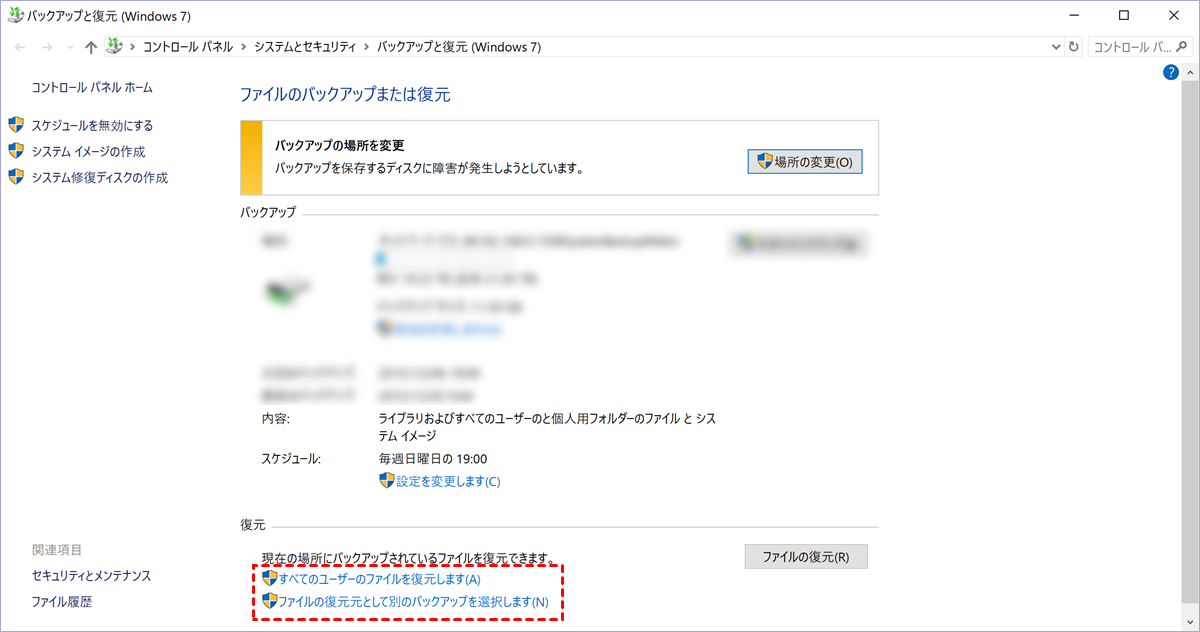
ステップ 3. 復元したいファイルを選択します。「ファイル/フォルダを参照」をクリックして特定のファイルやフォルダを選択することもできます。
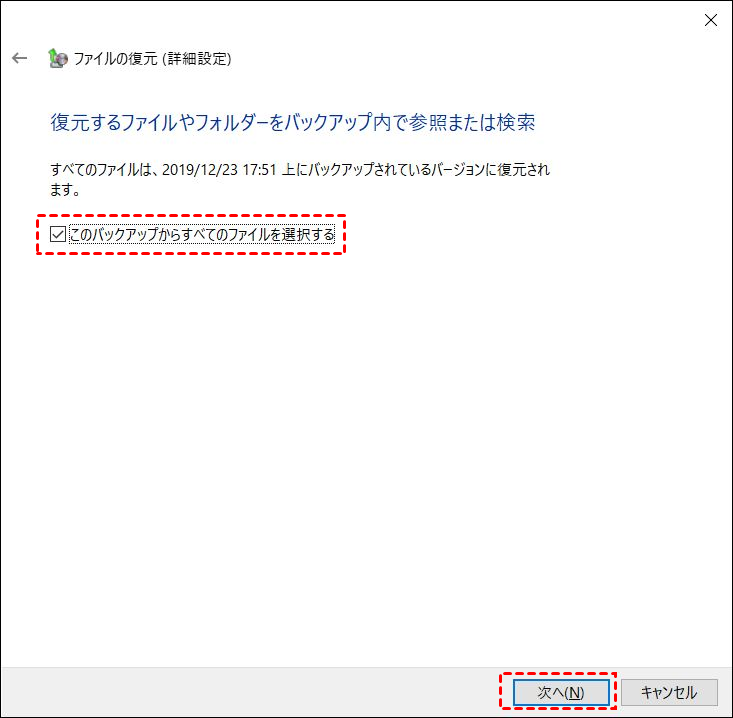
ステップ 4. 復元したファイルを保存する宛先フォルダを選択し、「復元」をクリックしてプロセスを開始します。

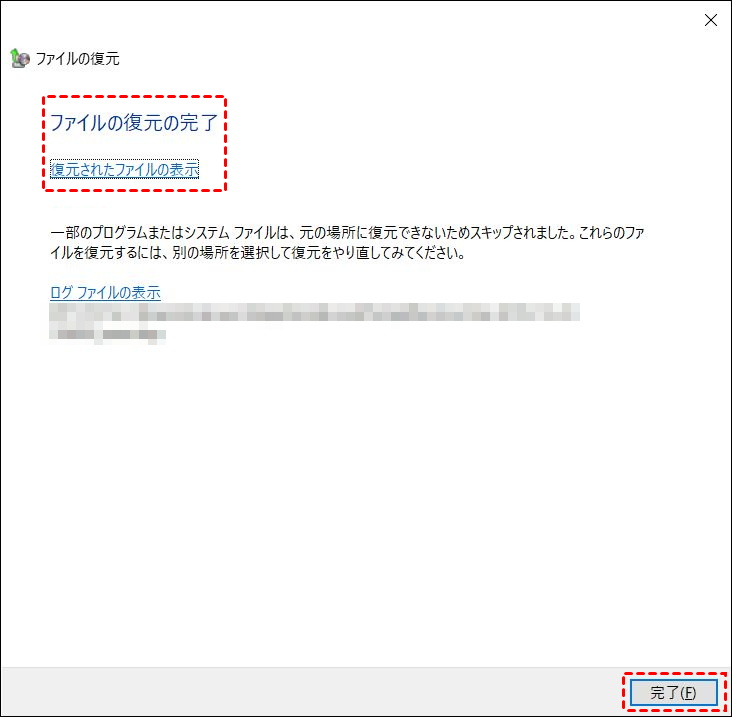
プロセスが完了すると、「ファイルの復元の完了」というメッセージが表示されます。「復元されたファイルの表示」をクリックして、復元されたファイルを確認およびアクセスできます。
クラウドバックアップから復元
NTFSハードドライブのファイルをOneDrive、Google Drive、Dropboxなどのクラウドバックアップツールと同期している場合、削除されたファイルはクラウドバックアップのオンライン上のごみ箱またはゴミ箱にある可能性があります。ここでは例としてOneDriveを取り上げます:
ステップ 1. アカウントでOneDriveにサインインします。
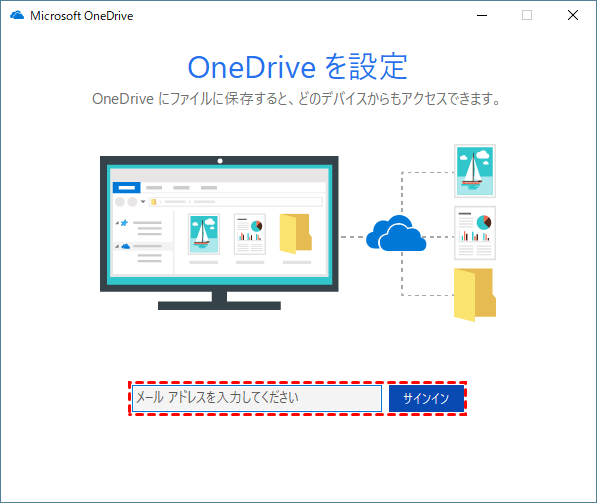
ステップ 2. 「ごみ箱」セクションを選択し、復元したいファイルを参照して選択します。
ステップ 3. 右上隅の「復元」をクリックして、ファイルを元の場所に復元します。

- ヒント:✎...
- 上記の3つの方法はすべて、データ損失前にバックアップが作成されている場合にのみ機能します。
無料のNTFS復元ツールWindows File Recoveryを使う
バックアップが利用できない場合、Microsoftのコマンドライン復元ツールWindows File RecoveryがNTFSドライブから失われたファイルを復元するのに役立ちます。このツールは、ローカルストレージドライブから削除または紛失したファイルを復元することができます。以下のステップに従って、Windows File Recoveryコマンドを使用してNTFSドライブから失われたファイルを復元してください:
ステップ 1. Microsoft公式サイトからWindows File Recoveryをダウンロードし、コンピューターにインストールします。

ステップ 2. Windows File Recoveryを開き、管理者として実行します。

ステップ 3. コマンド「Winfr C: D: /regular」を入力し、「Enter」キーを押します。ドライブレター「C」(ソースドライブレター)と「D」(宛先フォルダ)を実際のドライブレターに置き換えてください。Winfrが「regular」モードで目的のファイルを見つけられない場合は、「extensive」モードに切り替えることができます。このモードはより包括的なスキャンを実行し(より時間がかかります)、より多くの失われたデータを復元します。

特定のファイル、ファイルタイプ、またはフォルダを復元したい場合は、基本コマンドの後にフィルターコマンドを追加できます。例えば、「ImportantFolder」という名前のフォルダ内のファイルを復元したい場合は、次のコマンド「Winfr C: D: \app /regular /n /ImportantFolder」を入力します。
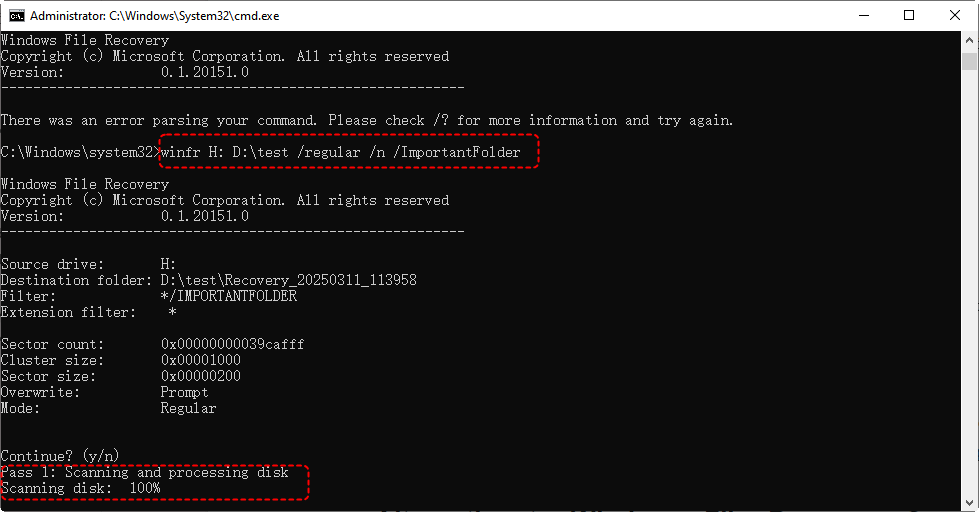
Windows File RecoveryはWindows 10および11でのみ動作します。
プロセスが完了したら、「y」を押して宛先フォルダ内の復元されたファイルを確認できます。
NTFSのデータ復元ソフトウェアMyRecoverを無料ダウンロード
コンピュータ初心者の方にとって、コマンドラインツールの習得は難易度が高すぎるでしょう。初心者向けのNTFSデータ復元ツール、例えばMyRecoverの方が適しています。このツールはコンピュータ上のすべてのドライブをスキャンし、失われたデータを復元する機会を提供します。MyRecoverは初心者に優しいグラフィカルユーザーインターフェース(GUI)を備えており、復元プロセス全体を直感的に表示し、ユーザーはアイコンを数回クリックするだけでデータを復元できます。
 MyRecover
- 対応デバイスの多様性:内蔵および外付けHDD、SDカード、USBメモリ、SSDなどのストレージデバイスからのデータ復元に対応しています。
- 広範なデータ損失原因への対応:誤削除、ディスクフォーマット、ウイルス感染など、さまざまな原因によるデータ損失を復旧可能です。
- 多彩なファイル形式に対応:JPEG、PNG、MP4、MOV、DOC、XLSX、PDF、ZIP、RARなど、1,000種類以上のファイル形式に対応しています。
- 便利なハイライト機能:スキャン中にファイルの検索、フィルタリング、プレビュー、復元が簡単に行えます。
- 高い互換性:Windows 11、10、8、7およびWindows Serverに対応し、NTFS、FAT32、exFAT、ReFSなど、多様なファイルシステムをサポートします。
 安全かつ高速
ステップ 1. 安全なチャネルからMyRecoverをコンピュータにダウンロードしてインストールします。ファイルを失ったドライブへのインストールは避けてください。
ステップ 2. 起動し、失われたデータが保存されていたドライブを選択してスキャンし、「スキャン」をクリックします。クイックスキャンの結果に表示される復元可能ファイルに満足できない場合は、クイックスキャン完了後に「ディープスキャン」をクリックして、より多くの失われたデータを見つけることもできます。

ステップ 3. 復元可能リストから復元したいファイルを選択し、「復旧」をクリックします。特定のファイルやファイルタイプを探したい場合は、右上隅の「フィルタ」機能を使用して、ファイルタイプやサイズでフィルタリングできます。(データ損失の過程でファイル名が破損している可能性があるため、ファイル名によるフィルタリングはあまり正確でない場合があります。)

ステップ 4. 復元されたファイルを保存する安全な場所を選択し、「フォルダーの選択」をクリックします。

復元プロセスが完了すると、復元成功を示すメッセージが表示されます。保存先フォルダのパスをクリックすることで、復元されたファイルを確認し、アクセスできます。

まとめ
NTFSデータ復元は、上記の方法で達成可能です。バックアップの有無や、プロフェッショナルかコンピュータ初心者かを問わず、MyRecoverのようなプロフェッショナルなデータ復元ソフトウェアを使用することが最も信頼性の高い方法です。これは、復元プロセス中にデータを書き込まず、データの上書きを回避するためです。
起動しないWindowsシステムからの復元や、復元前のファイル内容のプレビューなど、より高度なシナリオについては、MyRecoverのProfessional版が強力でユーザーフレンドリーなソリューションを提供します。