 MyRecover



【今すぐ実行】消去したPanasonicの録画を復活させる方法
Panasonic製レコーダーやビデオカメラで誤って録画を消去してしまった場合でも、完全にデータが失われたわけではありません。「削除した録画復元パナソニック」の手順として、機器の使用を即時停止し上書きを防ぐことが重要です。内蔵HDDやSDカードのデータ領域は削除後も残存しており、専用ソフトや専門業者による復活が期待できます。思い出の映像を守るため、冷静な初期対応が復元成功の鍵となります。

更新者 Aeri / 更新日: 2026年05月11日


はじめに
ユーザーケース:
パナソニックディーガの録画が消えました。データを復元する方法はあるでしょうか。
パナソニックディーガDMR-BWT560に録画していたデータがすべて消えてしまったのですが、復元方法はあるでしょうか?
HDD自体は生きていて新しく録画も可能です。HDDにあったデータだけが消えています。
十日ほど前に家族が外付けHDDと接続しようとしたらしいのですが失敗したそうで、それから私はHDDに触れておらず、今日別の番組を録画しようとして気付きました。
原因があるとすればこの作業の最中になにか触ってしまったことかと思うのですが、詳細は不明です。
- Yahoo知恵袋からの質問

Panasonicの録画が消えた原因
上記のユーザー事例のように、突然「パナソニックのレコーダーで誤って削除してしまった録画を復元したい」という状況に陥る原因はいくつか考えられます。主な原因を以下に挙げます。
- 家族による誤った操作:外付けHDDの接続・取り外し時に、誤って内蔵HDDの録画データを「全削除」または「初期化」してしまった可能性があります。特に、メニュー操作に不慣れな方が触れると、後日「パナソニックのビデオカメラやレコーダーから削除してしまった録画をもう一度復元させられないか」と悩むケースが少なくありません。
- 外付けHDD接続時のシステムエラー:外付けHDDを接続した際、レコーダー側が正しく認識できず、内蔵HDDのファイルシステムに不具合が生じることがあります。その結果、録画一覧には表示されなくなるものの、実際のデータはHDD内部に残っている状態になります。
- 誤って「録画一覧の削除」機能を実行:Panasonicレコーダーでは「複数録画をまとめて削除」する機能があります。操作中に誤って目的の録画にチェックを入れて削除してしまう、あるいは「すべて削除」を選択してしまうケースです。
- データベースの破損:突然の電源断や不安定なUSB接続などが原因で、録画データ本体ではなく「どこに何が録画されているか」を示す管理情報が壊れることがあります。この場合、HDDの空き容量は減ったままなのに、録画一覧に何も表示されないという症状が現れます。
- 他の録画や操作による上書き:削除に気づかずに新しい番組を録画したり、外部からデータをコピーしたりすると、削除された領域に新たなデータが書き込まれます。これを行うと、「Panasonic製品で一度消えた録画を復活させる成功率」が大きく下がってしまいます。
なぜ消去したPanasonic録画が「復活できる」のか?
Panasonicレコーダーやビデオカメラで「削除」ボタンを押しても、録画データの実体がすぐにHDDやSDカードから物理的に消えるわけではありません。実際には、ファイル管理表の「この領域は空きです」という目印だけが書き換えられ、データ本体はそのまま残り続けます。
つまり、「パナソニックで削除した録画を復元する」ために最も重要なのは、この残ったデータに新しい情報を上書きしないことです。機器の使用を即時停止すれば、パナソニックのレコーダーで誤って消した番組を元に戻す作業や、パナソニックのビデオカメラから消えた動画データを救い出す試みは十分に可能です。
専用ソフトはこの残存データを読み取り、正しいファイルとして再構築します。「消えた」と気づいた瞬間から冷静に機器を使わないことが、Panasonicの録画消去からの復活を成功させる絶対条件です。
消去したPanasonicの録画を復活させる方法
ここからは、実際にパナソニックのレコーダーで誤って削除した番組を元に戻すための具体的な手順を解説します。ただし、いきなり復元ソフトを操作する前に、絶対に守るべき注意点があります。
事前準備:復元作業を始める前の注意点
復元作業を始める前に、以下の点を必ず確認してください。これらを守るかどうかで、パナソニック製品で一度消去したビデオを復元させられるかどうかが大きく変わります。
- 機器の使用を即時停止:消去に気づいた瞬間から、対象のHDDやSDカードが入った機器の使用を完全に止めてください。新しい録画や設定変更を行うと、消去されたデータの領域に上書きが発生し、もう二度と元に戻せない状態になる恐れがあります。
- 復元ソフトのインストール場所を確認:データ復元ソフトは、復元対象のドライブとは異なるドライブにインストールしてください。同じドライブにインストールすると、インストール作業自体が上書きを引き起こし、パナソニックのビデオカメラから消えたデータを復元しようとする試みを台無しにしてしまいます。
- 事前に復元先の保存場所を確保:復元したファイルを保存するための空き容量を、対象ドライブとは別のドライブに用意しておきましょう。復元先が対象ドライブと同じだと、再度上書きのリスクが生じます。
具体手順:MyRecoverを使った消去録画の復活方法
上記の事前準備を守りながらも、自分でパナソニックのレコーダーやビデオカメラから削除したデータを復元したいという場合に役立つのが、専門的なデータ復元ソフトです。
数あるツールの中でもMyRecoverは、Windows環境で高い復元率を誇り、Panasonic製品の録画データ復元にも対応しています。

Panasonicのレコーダーやビデオカメラが採用するNTFSやFAT32、exFATといった様々なファイルシステムにも柔軟に対応しているため、内蔵HDDはもちろん、SDカードから誤って消えた映像も効率的にスキャンして復元することが可能です。
MyRecoverは実際に99%という高い復元成功率を達成しており、削除後の時間が経っていない場合や上書きが発生していないケースでは、Panasonicで消去した録画を復活させる作業がスムーズに進みます。
以下の手順で進めてください。
ステップ 1:下のボタンやMicrosoft StoreからMyRecoverをダウンロードします。前述の通り、インストール先は復元対象のドライブとは異なるドライブを選択してください。
ステップ 2:MyRecoverを起動し、復元したいPanasonic録画が保存されていたドライブを選択します。選択後、「スキャン」ボタンをクリックすると、自動的にクイックスキャンが始まります。

もしこの一覧に目的のファイルが見つからない場合は、手動でディープスキャンを実行してください。ディープスキャンは記憶媒体のセクタレベルまで詳細に調査するため、一見復元不可能に見える録画でも発見できる可能性が高まります。

ステップ 3:MyRecoverには、復元前にファイルの中身を確認できるプレビュー機能と、ファイルの種類や日付などで絞り込めるフィルタ機能が備わっています。

膨大なスキャン結果の中から目的の録画だけを効率的に見つけ出すために、ぜひ活用してください。
ステップ 4:目的の録画をチェックで選択し、「復旧」ボタンをクリックします。
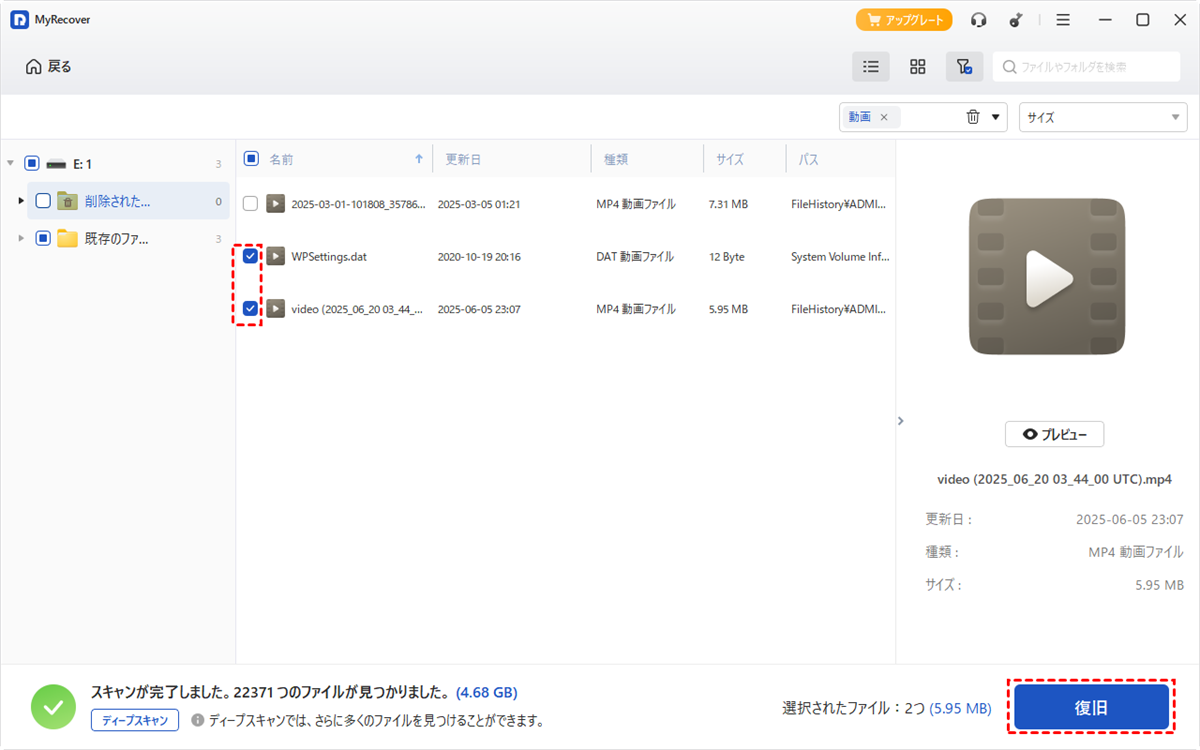
このとき、復元先は元のドライブとは別のドライブを指定してください。これにより、万が一復元作業中に問題が発生しても、元のデータ領域を保護できます。
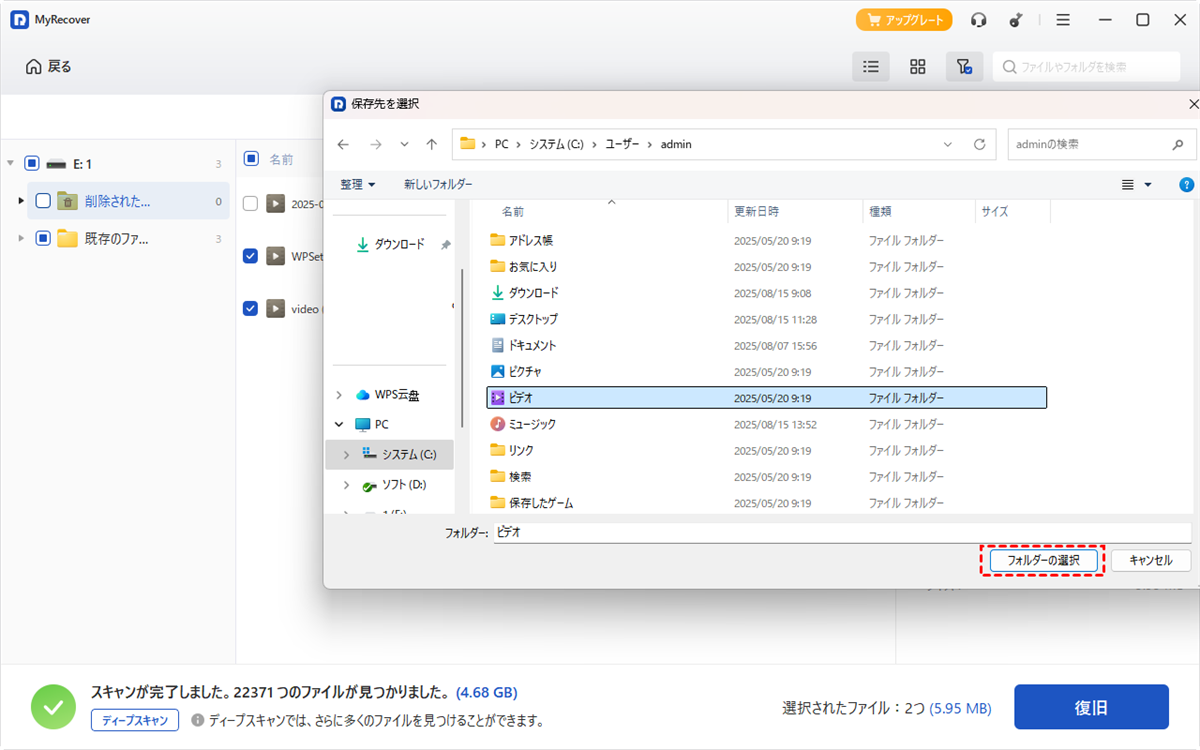
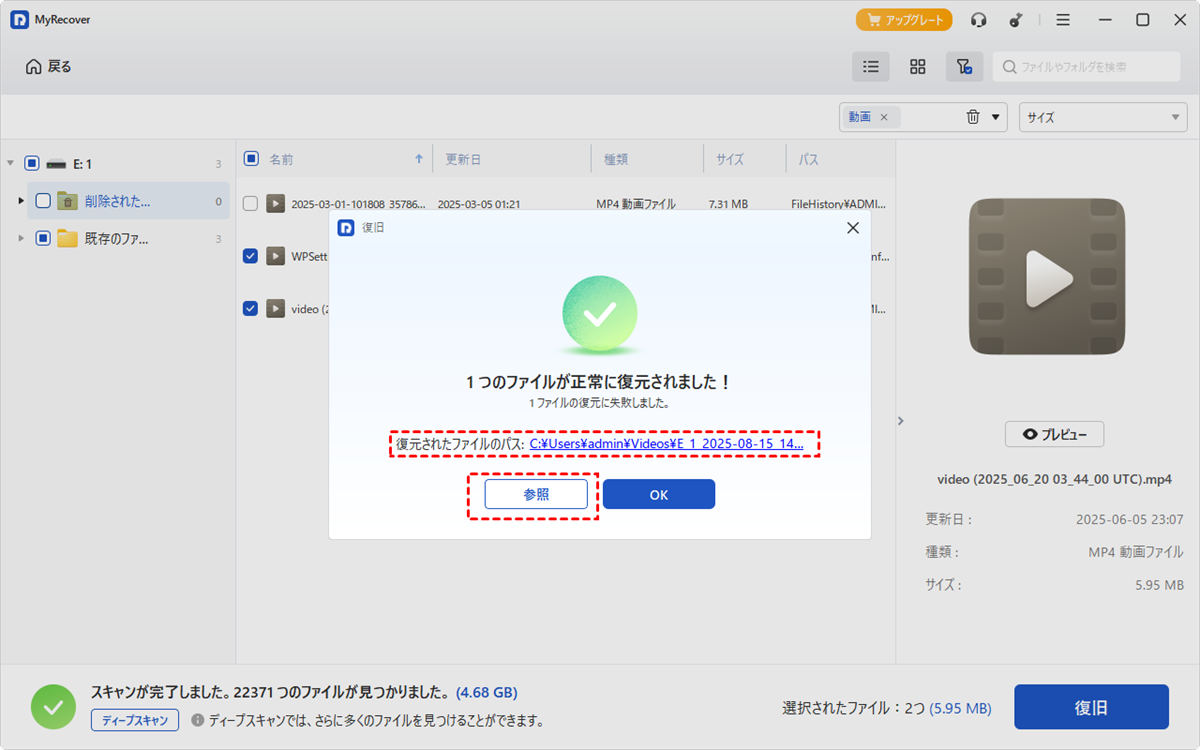
ステップ 5:指定した保存先に復元された録画ファイルが正しく再生できるか確認します。
なお、MyRecoverにはより高度な機能を備えたTechnician版も用意されています。Technician版は、PCとサーバーの台数に制限なく登録できて、無制限のデータ復旧が可能です。
特に企業やMSP(マネージドサービスプロバイダー)向けに、24時間年中無休の優先技術サポートとリモートアシスタンスを提供しているため、多くのデータを扱う環境での起動しないPCからのデータ復元に適しています。
Panasonic録画の誤消去を防ぐための対策
ここまで、誤って消去したPanasonicの録画を復活させる方法を解説してきました。しかし、「パナソニックのレコーダーでうっかり削除した番組を後から復元する」ような事態に頼らなくて済むようにするのが最も確実です。日頃からの予防が大切です。以下に具体的な対策を挙げます。
削除前に「録画一覧」を必ずダブルチェックする
複数削除の際、消したくない番組にチェックが入っていないか確認しましょう。この習慣だけで、「パナソニックのビデオカメラやレコーダーから消えたデータを復元させたい」と慌てるリスクが減ります。
大切な録画は「ロック」機能で保護する
Panasonic製品には誤削除を防ぐロック機能があります。消えたら困る映像は事前にロックをかけましょう。これで削除した録画をパナソニックで復元する手間を未然に防げます。
定期的にバックアップを取る
内蔵HDDだけに頼らず、外付けHDDやBDディスクに大切な録画をコピーしておきましょう。バックアップがあれば、パナソニックのビデオカメラからデータを復元する作業が不要になります。
外付けHDDは正しい手順で接続・取り外しする
正しい取り外し手順を守らないと、録画が消えたように見えるトラブルが起きます。これを徹底するだけで、「パナソニックのレコーダーで削除した録画を復元しなければならない」事態を避けられます。
まとめ
Panasonicのレコーダーやビデオカメラで録画を誤って消去しても、データ本体はしばらく残っていて復活できます。成功の鍵は「消去に気づいた瞬間から機器を使わないこと」です。上書きを防げば、MyRecoverのような専用ソフトで記録メディアからのデータ復元が可能です。
ただし、復元より予防が確実です。日頃から大切な録画をロックし、定期的にバックアップを取り、正しい手順で外付けHDDを扱いましょう。もし消えてしまっても、慌てずに本記事の手順を実行してください。
よくある質問
1.パナソニックのビデオカメラで誤ってフォーマットしました。データは復活しますか?
はい、フォーマットしたデータを復元する可能性があります。ただし、新しい撮影で上書きされると復元が難しくなります。すぐに使用を止め、復元ソフト「MyRecover」または専門業者に相談してください。
2.復活させた動画が再生できません。データが壊れているのでしょうか?
ファイルヘッダの一部が破損している可能性があります。別のメディアプレーヤーで試すか、動画修復ソフトを利用してください。それでも無理なら、業者に依頼しましょう。
3.録画を消去してから1ヶ月以上経過している場合でも復活可能ですか?
可能性はゼロではありませんが、成功率は大きく下がります。長期間の使用で上書きが進んでいるためです。それでも諦めずに、一度MyRecoverでスキャンを試してみる価値はあります。特に容量の大きいHDDではデータが残っていることもあります。
4.パナソニックのレコーダーのリセット方法は何ですか?
「設定」>「初期設定」>「工場出荷状態に戻す」でリセットできます。ただし、この操作を行うと内蔵HDDの録画データはすべて消去されます。誤消去の復元ではなく、機器のトラブル解決が目的の場合のみ実行してください。
5.ディーがの録画履歷を確認する方法は何ですか?
リモコンの「録画一覧」ボタンを押すと、これまで録画した番組の履歴(タイトル・日時)が表示されます。しかし、消えた録画の履歴は通常表示されません。

