 MyRecover



PCをシャットダウンできないときの対処法|Windows 11の症状別チェック
PCをシャットダウンできない原因と対処法を症状別に解説します。終了画面で止まる、画面が黒いまま電源が切れない、再起動してしまう場合の確認手順と、強制終了後にパーティションが消えた場合の対応を紹介します。

更新者 Aeri / 更新日: 2026年10月20日


PCをシャットダウンできないときは画面と本体の状態を確認する
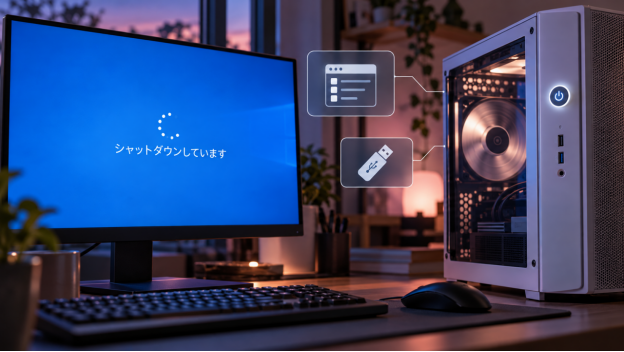
PCをシャットダウンできないときは、アプリが終了を妨げているのか、更新処理が続いているのか、画面だけ消えて本体が動いているのかを確認します。デスクトップを操作できるなら作業を保存してアプリを閉じ、通常の終了操作や完全シャットダウンを試してください。電源ボタンの長押しは、Windowsからの操作ができない場合の最終手段です。
Windows 11では、高速スタートアップ、常駐アプリ、接続機器、ドライバーやファームウェアなどが関係することがあります。電源が切れないだけで、パーティションや保存済みデータが失われたとは限りません。再起動後にドライブがRAWになった場合は、関係するディスクへの書き込みを止め、データ確保を先に行います。
|
現在の症状 |
最初の確認 |
次に進む先 |
|
アプリを閉じる画面で止まる |
未保存のファイルや応答しないアプリがあるか |
保存して通常終了し、必要時だけタスクを終了 |
|
シャットダウン中・更新中の表示が続く |
更新の進捗や処理が動いているか |
電源を確保して待ち、停止状態なら状況を記録 |
|
画面が黒くてもファンが回り続ける |
本体の電源ランプや動作音が残っているか |
完全シャットダウン、高速スタートアップ、機器の切り分け |
|
終了後に再び起動する |
再起動なのか、スリープからの復帰なのか |
更新履歴・停止コード・終了前後のログを確認 |
|
USBや装飾LEDだけ点灯する |
ファンや本体の状態は停止しているか |
待機給電の仕様をメーカー資料で確認 |
今すぐ電源を切りたいときに試す順番
操作できるならアプリを保存して終了する
保存確認の画面や応答しないアプリがあると、Windowsは終了を待つことがあります。閉じるべきアプリだけを確認し、名前の分からないシステムプロセスをまとめて終了しないでください。
ステップ 1:シャットダウンを妨げているアプリが表示される場合は、「キャンセル」でデスクトップへ戻ります。開いている文書や編集内容を保存し、アプリの終了メニューから閉じます。
ステップ 2:特定のアプリだけが反応しない場合はCtrl+Shift+Escでタスクマネージャーを開きます。対象アプリを選んで「タスクを終了する」を実行します。そのアプリの未保存内容は失われる可能性があります。

ステップ 3:スタートから電源メニューを開き、「シャットダウン」を選びます。スタートだけが反応しない場合はCtrl+Alt+Deleteを押し、表示された画面の電源アイコンから終了できるか確認します。
キーボード操作ができるなら、Windows+Dでデスクトップを選んだ後にAlt+F4を押し、「シャットダウン」を選ぶ方法もあります。アプリにフォーカスがある状態のAlt+F4は、そのアプリを閉じる操作になるため、表示内容を確認してください。
更新中は進捗を確認して待つ
「更新しています」「電源を切らないでください」と表示される場合は、通常より終了に時間がかかることがあります。待ち時間は更新内容やディスク速度によって異なるため、一律に何分たったら故障とは判断できません。
ステップ 1:ノートPCはACアダプターを接続し、更新画面のメッセージと進捗を記録します。数字が進む、画面が切り替わるなど処理が続いていれば、そのまま待ちます。
ステップ 2:長時間変化がない場合は、経過時間、直前の更新、PC型番を記録し、メーカーの停止時の案内を確認します。BIOSやファームウェアの更新画面では、Windows用の強制終了手順をそのまま使わないでください。
通常終了で止まるなら完全シャットダウンを試す
高速スタートアップを使う通常終了では、次の起動を速くするためにカーネルなどのシステム状態の一部を保存します。完全シャットダウンとの比較は、この経路が関係するかを調べる手掛かりになります。
ステップ 1:デスクトップを操作できる状態で作業を保存し、開いているアプリを閉じます。更新やコピーが処理中ではないことも確認します。
ステップ 2:スタートの電源メニューを開き、Shiftキーを押しながら「シャットダウン」を選びます。画面だけでなく、ファンと本体の電源ランプがどう変化するかを確認します。
ステップ 3:次回起動後、通常のシャットダウンと結果を比較します。完全シャットダウンだけで改善する場合は、高速スタートアップ設定の変更へ進みます。
この切り分けは、ASUSのシャットダウンできない場合の公式手順でも案内されています。完全シャットダウンは、電源ボタンの長押しで処理を打ち切る操作とは異なります。
メニューが反応しない場合は終了コマンドを使う
Windowsが入力を受け付けるのに終了メニューだけ使えない場合は、コマンドから終了を要求できます。Windows全体やドライバーが停止している場合まで確実に電源を切れる命令ではありません。
ステップ 1:作業を保存してアプリを閉じ、Windows+Rを押して「ファイル名を指定して実行」を開きます。
ステップ 2:shutdown /s /t 0 と入力してEnterを押します。/sはシャットダウン、/t 0は待機時間を0秒にする指定です。
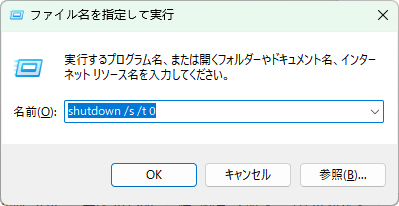
ステップ 3:通常の終了処理が進むか確認します。終了を妨げるアプリが表示された場合は、そのアプリを確認し、反応がないからとコマンドを繰り返し実行しないでください。
パラメーターの意味はMicrosoftのshutdownコマンド仕様に基づきます。/fはアプリの強制終了を指定します。また、/tに0より大きい値を指定すると/fが暗黙に適用されるため、数字を変えただけでも未保存データへ影響する場合があります。
何も操作できない場合だけメーカー手順で強制終了する
マウス、Ctrl+Alt+Delete、終了コマンドにも反応せず、更新処理が続いている状態でもない場合は、メーカーが案内する強制終了を検討します。未保存内容の消失や書き込み中データへの影響があるため、日常の終了方法にはしません。
ステップ 1:PC型番のサポートページで、電源ボタン長押しによる強制終了の方法を確認します。押す時間やボタンの組み合わせは機種によって異なります。
ステップ 2:案内された操作で電源を切り、本体の電源ランプとファンの停止を確認します。停止しない場合は連打や分解を続けず、メーカーへ相談します。
ステップ 3:メーカー指定の待ち時間や手順に従って起動し、Windowsと保存済みファイルを確認します。正常に起動したら、繰り返す強制終了より先に重要ファイルを別のドライブへバックアップします。
内蔵バッテリーの取り外し、ECリセット、放電、CMOSクリアの方法は機種共通ではありません。長押しでも切れない場合に、別機種の手順を流用したり、ACアダプターを抜くだけで完全に電源が切れたと判断したりしないでください。
次回起動後に原因を絞り込み再発を防ぐ
高速スタートアップを一時的に無効にする
完全シャットダウンでは終了できた場合に、通常終了との差を確認する設定です。無効化しても症状が続く場合は、高速スタートアップだけを原因と考えず、周辺機器や常駐アプリを調べます。
ステップ 1:「Windows+R」を押し、powercfg.cplを実行して電源オプションを開きます。「電源ボタンの動作を選択する」を選択します。
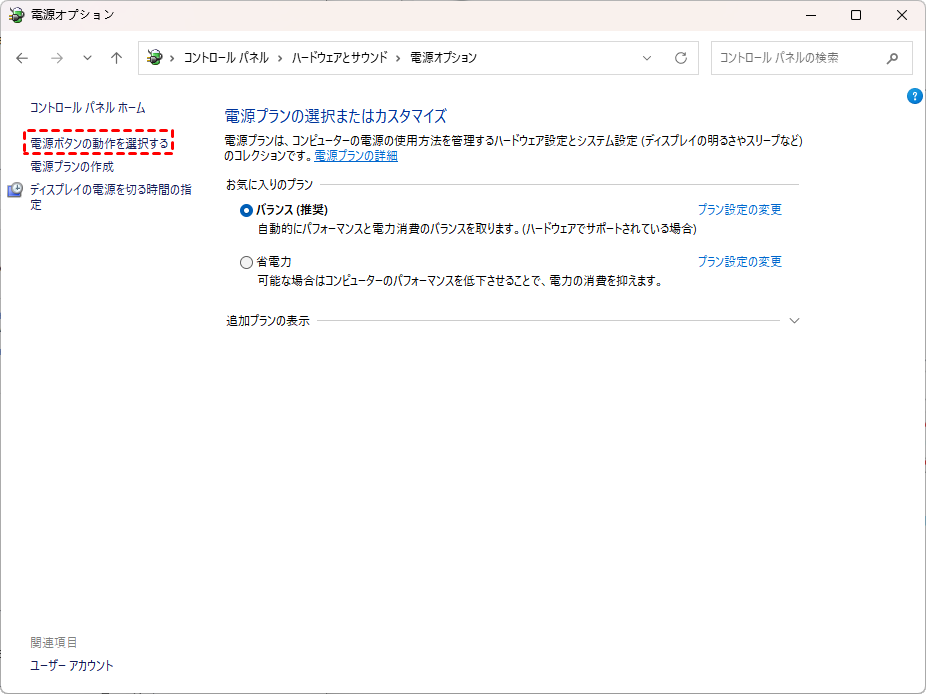
ステップ 2:「現在利用可能ではない設定を変更します」を選び、「高速スタートアップを有効にする」のチェックを外して保存します。項目がない機種では、この確認は省略します。
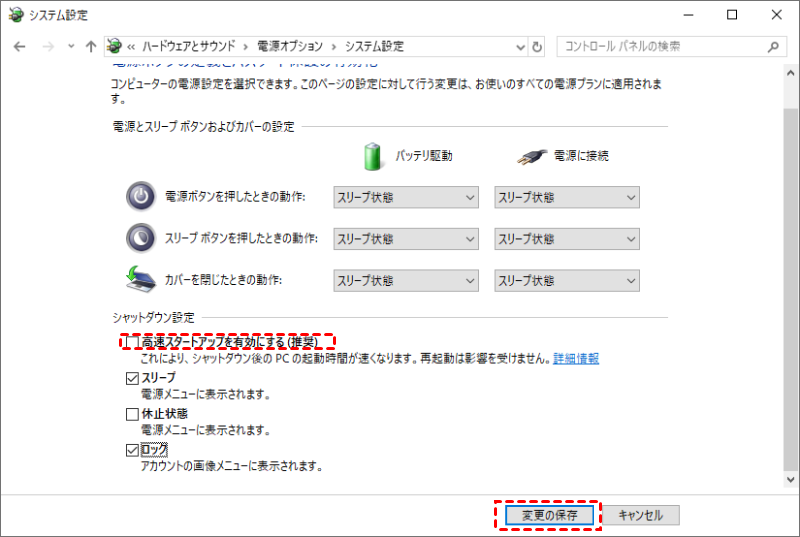
ステップ 3:Windowsを再起動した後、通常のシャットダウンを試します。改善した場合は変更を記録し、メーカーの対応情報を確認します。起動が以前より遅くなる場合もあります。
周辺機器とスタートアップアプリを切り分ける
USB機器や常駐ソフトの終了待ちが関係すると、接続や起動構成を変えることで症状が変化する場合があります。一度に全部を変更せず、改善した条件を記録してください。
ステップ 1:ファイル転送やバックアップを終え、外付けストレージは安全な取り外しを実行します。USBハブ、プリンター、外付けドライブなど、必要のない周辺機器を外して終了を試します。
ステップ 2:改善する場合は次回起動後に1台ずつ戻し、再発する機器を特定します。該当機器のメーカーから、対応状況やドライバーの案内を確認します。
ステップ 3:機器を外しても変わらない場合は「設定」>「アプリ」>「スタートアップ」を開きます。変更前の状態を記録し、最近追加した不要なアプリを1つずつ一時的にオフにして、再起動後の終了を比較します。
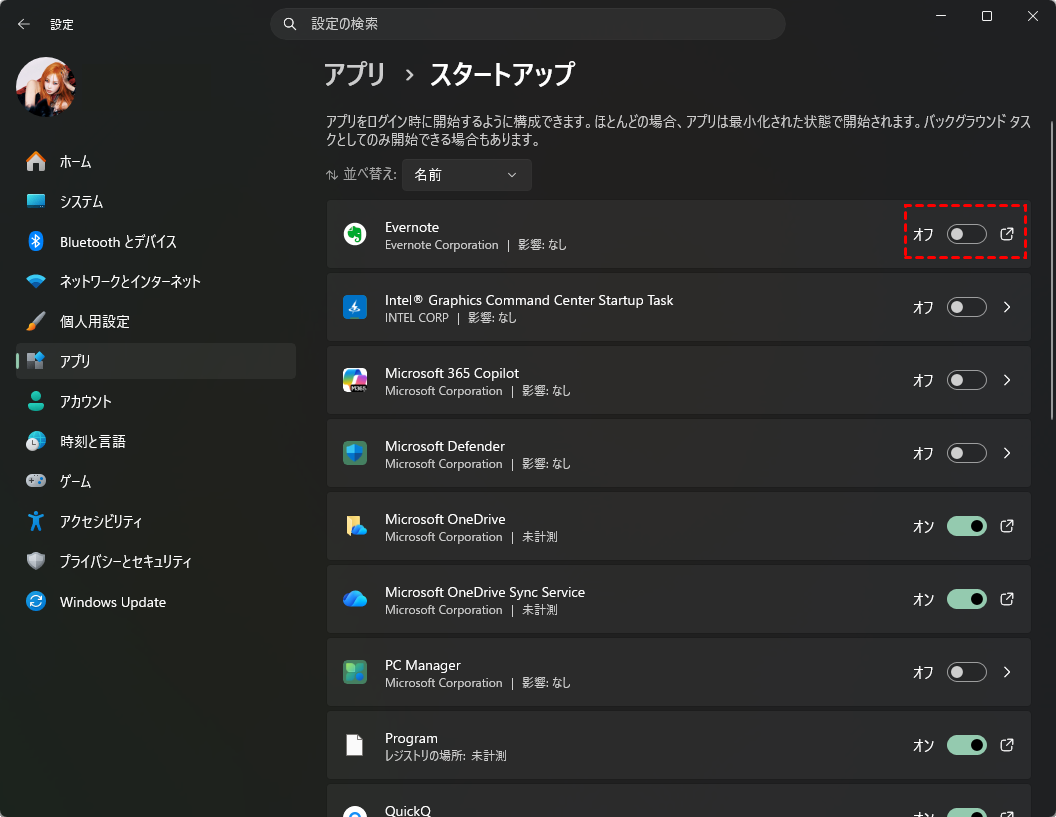
ステップ 4:原因でなかった項目は元に戻します。業務用の管理ソフトやセキュリティソフトは、自己判断で停止せず管理者に確認してください。
更新履歴とメーカー提供ドライバーを確認する
Windows Updateやドライバー変更の直後から発生した場合は、変更との時間的な関係を調べます。特定の更新プログラムが原因だと、症状だけから決め付けることはできません。
ステップ 1:「設定」>「Windows Update」>「更新の履歴」を開き、発生直前に入った更新の番号と日時を記録します。
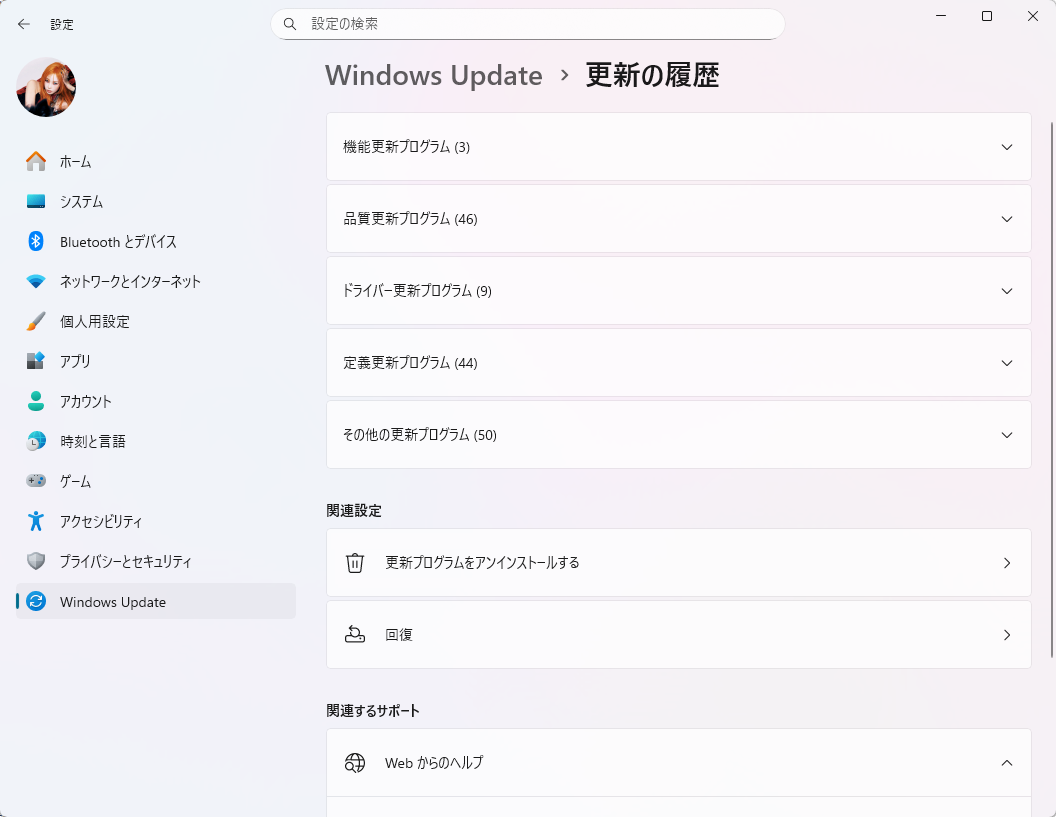
ステップ 2:未完了の更新や再起動要求がある場合は、重要データをバックアップし、安定した電源の下で完了させます。その後に再起動してから通常のシャットダウンを試します。
ステップ 3:PCメーカーの型番別サポートで既知の問題と、チップセット・グラフィックス・ストレージなどの推奨ドライバーを確認します。修正対象と一致するものを、メーカー手順に従って適用します。
BIOS更新は、対象機種と修正内容を確認して行う作業です。電源やストレージが不安定なまま試すのは避け、サポート窓口で適用可否を確認してください。
Windowsの破損が疑われる場合はDISMとSFCを実行する
Windowsは操作できるものの、終了時の停止に加えてシステムエラーも出る場合は、標準の修復機能でシステムファイルを確認します。これらはWindowsの構成を修復するもので、消えたデータパーティションを復旧する機能ではありません。
ステップ 1:重要データをバックアップし、コマンドプロンプトを「管理者として実行」で開きます。
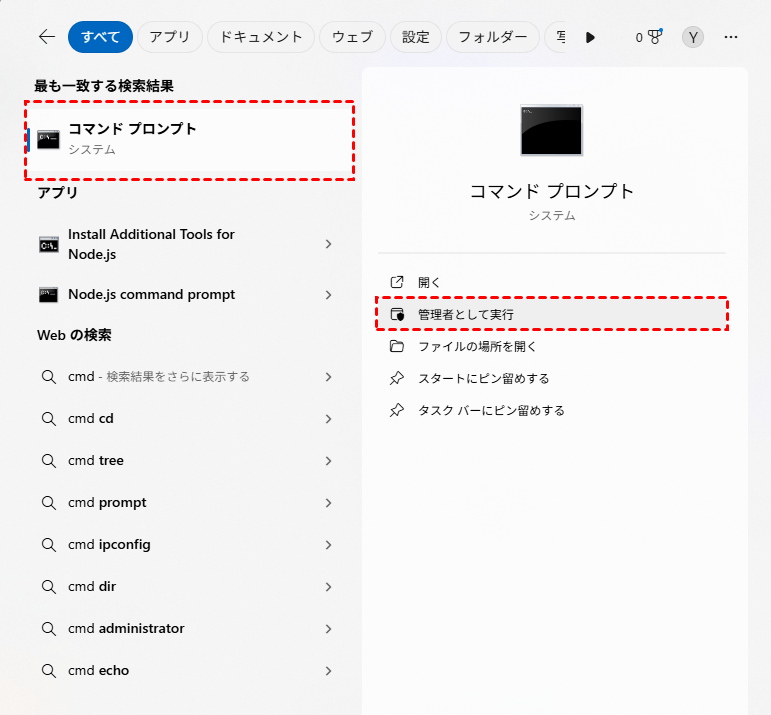
ステップ 2:「DISM.exe /Online /Cleanup-Image /RestoreHealth」を実行し、結果を確認します。正常に完了してから次へ進み、失敗した場合は表示されたエラーを記録します。
ステップ 3:「sfc /scannow」を実行し、検査が終わるまで待ちます。結果の文面を記録し、作業中の強制終了は避けます。
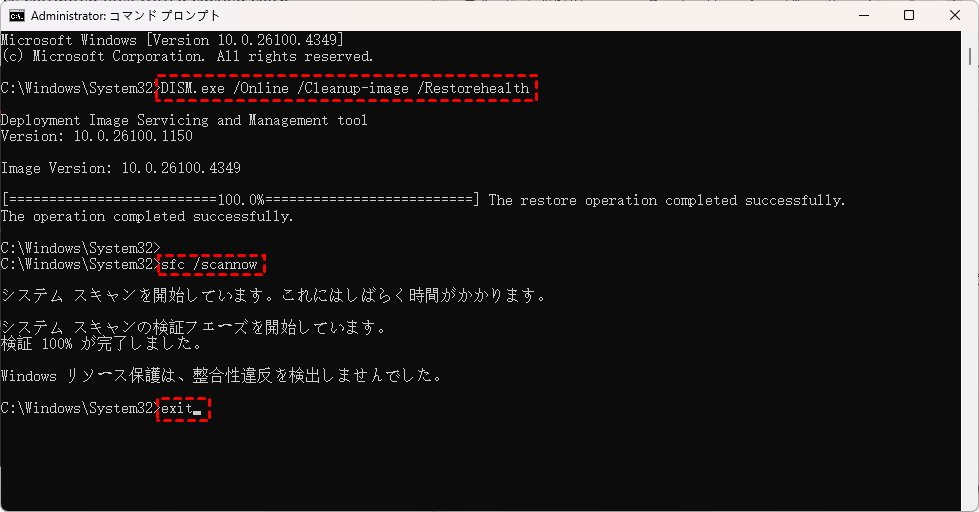
ステップ 4:処理が終わったら再起動し、通常のシャットダウンを確認します。修復できないと表示された場合は、同じ処理を繰り返す前に結果を添えて相談します。
実行順序はMicrosoftのDISMとシステムファイルチェッカーの説明に沿っています。ディスクがRAWになった、アクセスが途切れるなどの異常がある場合は、修復コマンドよりデータの確保を優先してください。
DISMは通常、修復ファイルの取得にWindows Updateを利用します。ネットワーク、Windows Update、組織の更新ポリシーなどが原因で失敗する場合は、同じコマンドを繰り返さず、エラーコードと実行環境を確認してください。
黒い画面や再起動が続く場合はログを残して相談する
USB給電や装飾LEDだけが残る状態と、本体のファンが回り続けて操作不能な状態は別です。再起動する場合も、終了処理中のエラー、復帰設定、機器の問題などを区別する必要があります。
ステップ 1:正常に操作できるときに、発生時刻、画面、本体のランプ、ファン、接続機器、完全シャットダウンの結果を記録します。停止コードが表示された場合は写真に残します。
ステップ 2:「Windows+R」で「eventvwr.msc」を開き、「Windowsログ」>「システム」で同じ時刻付近のエラーを確認します。関連イベントを保存し、再起動直後の記録だけでなく直前の記録も残します。
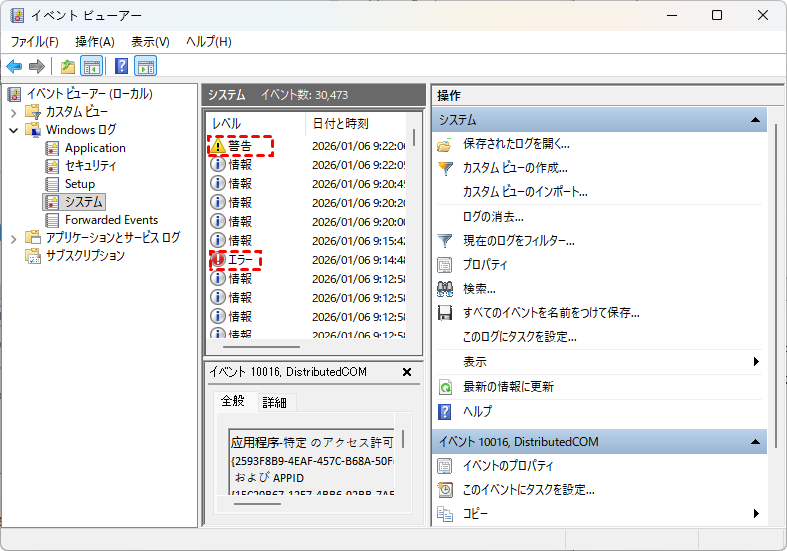
ステップ 3:PC型番、Windowsのビルド、更新履歴、確認結果をメーカーへ伝えます。電源が安定しない、強制終了が毎回必要、発熱や異音もある場合は、初期化の前に診断とデータ退避を相談します。
Kernel-PowerのイベントID 41は、前回の終了が正常でなかったことを示す記録です。MicrosoftのイベントID 41の説明でも、単独では原因を特定できないとされています。これだけを根拠に電源ユニットやSSDの故障と断定しないでください。
強制終了後にドライブが消えた場合はパーティションの状態を調べる
強制終了が一度あっただけで必ずパーティションが壊れるわけではありません。ただし、書き込み処理が途切れた後にドライブが開けない、RAWや未割り当てになった場合は、通常のシャットダウン問題とは別にデータを守る対応が必要です。
ステップ 1:再起動後にファイルが読める場合は、必要な内容を別の正常な物理ドライブへコピーします。未保存の文書だけがない場合は、使っていたアプリの自動回復機能を先に確認します。
ステップ 2:ドライブ自体が見えない場合は、スタートを右クリックして「ディスクの管理」を開きます。対象ディスクの総容量と、元の領域がRAW・未割り当てなどになっているかを確認します。
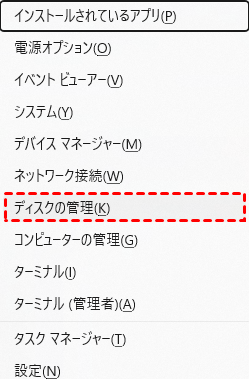
ステップ 3:以前の領域が消えている、またはRAWなら、フォーマットや初期化、新規ボリューム作成を行わず使用を止めます。異音、容量の異常、頻繁な切断がある場合はソフトのスキャンを続けず専門業者へ相談します。
単にドライブ文字がない状態と、RAWのファイルシステムは区別してください。データが必要な領域に対するCHKDSKの強制修復やフォーマットは書き込みを伴い、残っている情報を変えるおそれがあります。
論理的に失われた領域はMyRecoverのパーティションの復旧を検討する
Windowsが正常に起動し、対象ディスクを安定して認識できる場合は、MyRecover Professionalの「パーティションの復旧」が選択肢になります。元のパーティション情報やディスクのセクターを調べ、失われた領域と、その中の復旧可能なファイルやフォルダーをまとめて取り戻すための機能です。
 MyRecover
- 対応デバイスの多様性:内蔵および外付けHDD、SSD、SDカード、USBメモリなど、さまざまなストレージデバイスからのデータ復元に対応しています。
- 広範なデータ損失原因への対応:誤削除、ディスクフォーマット、ウイルス感染など、さまざまな原因によるデータ損失を復旧可能です。
- 多彩なファイル形式に対応:JPEG、PNG、MP4、MOV、DOC、XLSX、PDF、ZIP、RARなど、1,000種類以上のファイル形式に対応しています。
- 便利なハイライト機能:スキャン中にファイルの検索、フィルタリング、プレビュー、復元が簡単に行えます。
- 高い互換性:Windows 11、10、8、7およびWindows Serverに対応し、NTFS、FAT32、exFAT、ReFSなど、多様なファイルシステムをサポートします。
 安全かつ高速
MyRecoverは電源制御やシャットダウンの不具合、SSDの物理故障を修理するツールではありません。復旧結果はファイルシステム、上書き、機器の状態に左右されます。以下は正常なWindowsでの手順であり、起動できないPCへそのまま適用したり、復旧のためにOSを上書きインストールしたりしないでください。
ステップ 1:MyRecoverは、復旧対象とは別の正常な物理ディスク、または別の正常なWindows PCに保存してインストールします。復旧対象のディスクには、新しいアプリやファイルを書き込まないでください。
起動後に「パーティションの復旧」を選び、元の領域があった物理ディスクを型番と容量で確認して選択します。
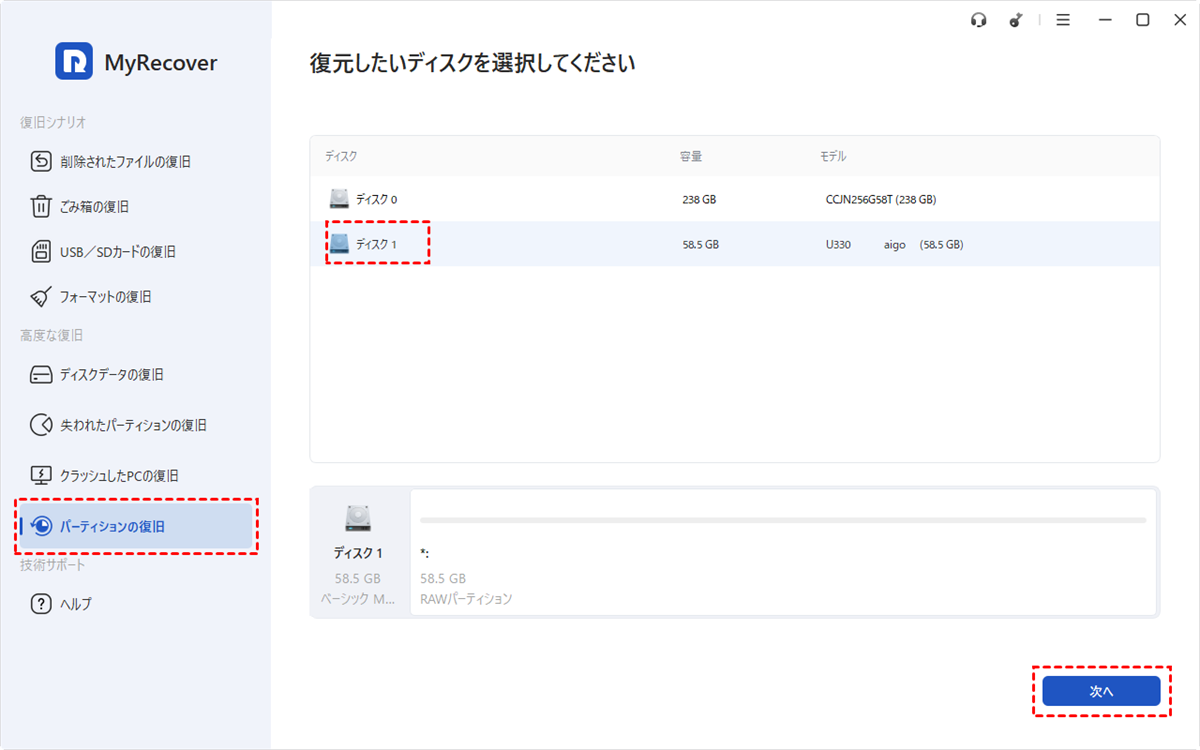
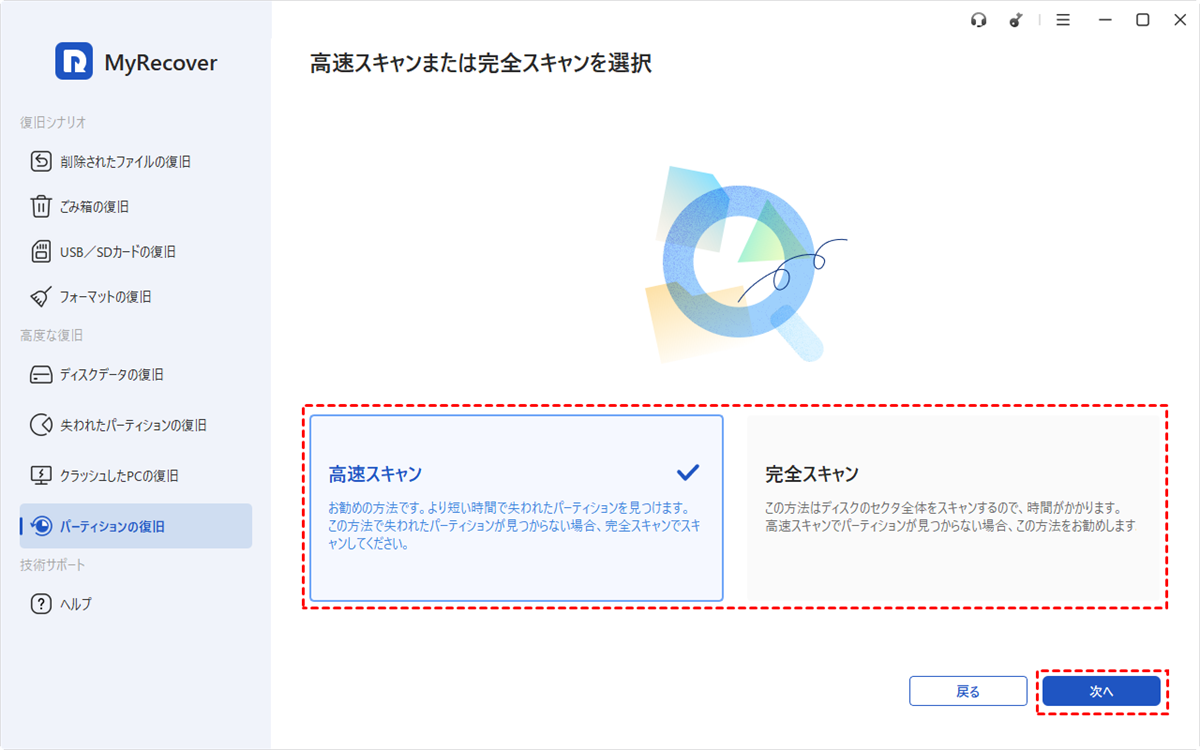
ステップ 2:削除直後は高速スキャンから始め、候補が見つからない場合に完全スキャンでディスクのセクタ全体を探索します。使用中のバージョンに選択画面がない場合は、表示される案内に従ってください。
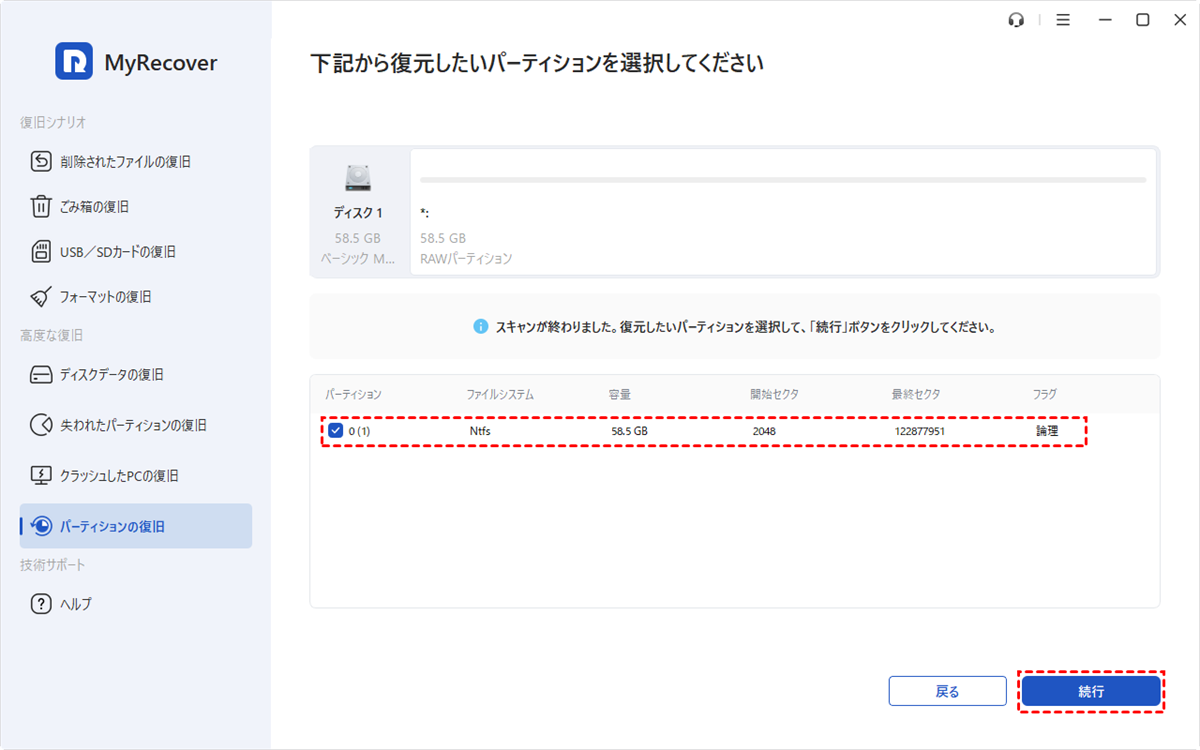
ステップ 3:案内に従ってスキャンし、候補の容量、ファイルシステム、開始・終了位置を元の構成と照合します。一致する候補を選んで進み、不明な領域を推測で復旧しないでください。
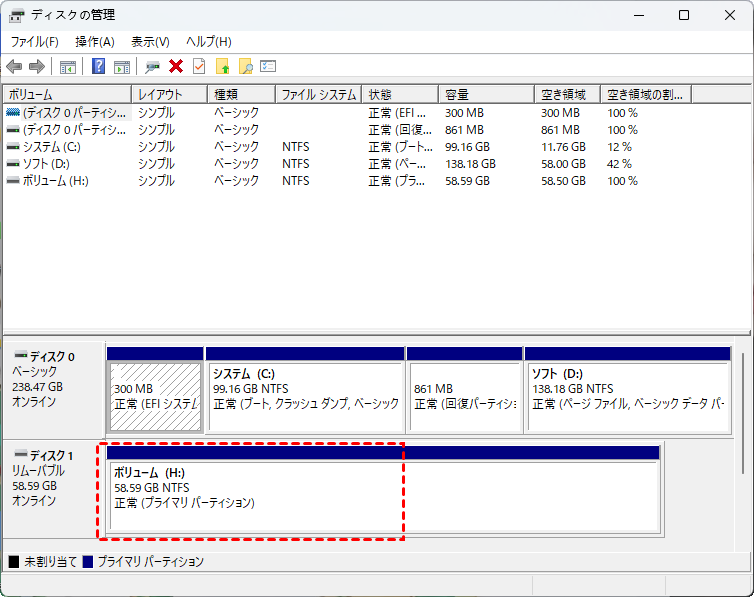
ステップ 4:完了後、ディスクの管理とエクスプローラーで領域を確認し、必要なファイルを開いて検証します。アクセスできた重要データは別の正常な物理ドライブへコピーしてください。
まとめ
PCをシャットダウンできないときは、操作できるか、更新中か、画面と本体のどちらが動いているかを確かめます。保存とアプリの終了、完全シャットダウンを先に試し、再発する場合は高速スタートアップ、接続機器、常駐アプリ、更新やドライバーを順に切り分けてください。強制終了を繰り返すより、変更前後の結果とログを残すことが原因の特定に役立ちます。
再起動後もデータが読めるなら、まずバックアップを取ります。パーティションが消えたりRAWになったりした場合に限って、初期化やフォーマットをせず、MyRecoverの「パーティションの復旧」などの論理復旧を検討してください。シャットダウンの不具合への対処と、実際に失われた領域の復旧を区別して進めることが大切です。
よくある質問
1.シャットダウンは何分待てば強制終了してよいですか?
一律の待ち時間だけで強制終了の可否は判断できません。更新内容やディスク速度で所要時間が変わるためです。進捗と画面の変化、経過時間を確認し、長時間停止する場合は機種別の案内に従ってください。
2.高速スタートアップを切っても改善しないのはなぜですか?
高速スタートアップ以外の要因でも終了は止まります。USB機器や常駐アプリ、ドライバーなどが関係するためです。設定変更を記録し、一つずつ条件を変えて、正常に終了する組み合わせを調べてください。
3.USB機器のLEDだけ光っている場合も故障ですか?
USBのLEDだけでは、シャットダウン失敗や故障とは断定できません。電源オフ後も充電用の給電を続ける機種があります。本体ファンと電源ランプの状態も確認し、メーカーの待機給電仕様と照合してください。
4.Kernel-Power 41が出たら電源ユニットの故障ですか?
Kernel-Power 41だけでは電源ユニット故障と断定できません。正常終了しなかった記録で、強制終了や停止エラーでも残ります。発生時刻の前後のログ、停止コード、実際の動作を併せて確認してください。
5.強制終了でパーティションは必ず壊れますか?
強制終了で必ずパーティションが壊れるわけではありません。ただし書き込みの中断でファイルや管理情報に不整合が生じる場合があります。再起動後にRAWや未割り当てが出たら、初期化せず書き込みを止めます。
6.MyRecoverでPCをシャットダウンできるように直せますか?
MyRecoverはシャットダウンの制御やドライバーの不具合を修理するツールではありません。強制終了後に領域が失われた場合に、パーティションとその復旧可能な内容を取り戻すための選択肢として使います。

