 MyRecover



【修正済み】「お使いのPCまたはデバイスは修復する必要があります。エラーコード:0xc000000e」
このガイドでは、「お使いのPCまたはデバイスは修復する必要があります。エラーコード:0xc000000e」エラーの解決策を提供し、Windows 10の原因と回復手順を詳しく説明します。また、「お使いのPCまたはデバイスは修復する必要があります」の具体的な修正方法もカバーし、システムアクセスを回復し、将来の起動障害を防止します。

更新者 Aeri / 更新日: 2026年03月17日


ユーザーケース:お使いのPCまたはデバイスは修復する必要があります。エラーコード:0xc000000e
PCを起動すると、エラーコード0xc000000eが表示されます
YouTubeやMicrosoftコミュニティにあるあらゆる方法を試しましたが、どれも効果がありませんでした。PCを起動するとエラーコードが表示され、スタートアップ設定に入ることしかできません。そこでBIOSに入り、起動順序をWindowsをインストールしたUSBに切り替え、そこからコマンドプロンプトに入ってコマンドを入力しましたが、何も解決しませんでした。他に何をすればいいかわからず、最後の手段としてここに来ました。
- h30434.www3.hp.comからの質問元
「回復。お使いのPCまたはデバイスは修復する必要があります。予期しないエラーが発生しました。工ラーコード:0xc000000e。回復ツールを使用する必要があります。インストールメディア(ディスクやUSBデバイスなと)がない場合は、PC管理者またはPC/デイバスの製造元にお間い合わせください。」というエラーメッセージでお困りですか?ハードディスクのクローン作成、ハードドライブの交換、その他の操作を行った可能性があります。どうすればよいでしょうか?PCエラーコード0xc000000eを修正する方法は何ですか?ご安心ください、修正方法と必要に応じたファイルの回復方法をご紹介します。
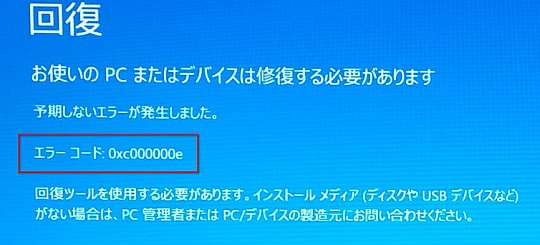
「お使いのPCまたはデバイスは修復する必要があります。エラーコード:0xc000000e」エラーについて
0xc000000eエラーは、ブート構成データ(BCD)の問題によって引き起こされる起動障害です。起動時に、システムファームウェア(BIOS/UEFI)がBCDにアクセスし、ストレージドライブからWindowsオペレーティングシステムファイルの場所を特定して読み込みます。
このエラーは、BCDが欠落している、破損している、またはこれらの重要なシステムファイルの場所に関する情報が誤っている場合に発生します。その結果、起動プロセスが進行できなくなり、システムはブートシーケンスにおけるこの重大な障害を示す「お使いのPCまたはデバイスは修復する必要があります。エラーコード:0xc000000e」メッセージを生成します。
さらに、以下のようなよく知られたエラーメッセージが表示される場合もあります:
- 回復。お使いのPCまたはデバイスは修復する必要があります。必要なファイルが必要なファイルが見つからないか、ファイルにエラーがあるため、アプリケーションまたはオペレーティングシステムをロードできませんでした。ファイル:\windows\system32\winload.efi。エラーコード:0xc000000e。回復ツールを使用する必要があります。インストールメディア(ディスクやUSBデバイスなと)がない場合は、PC管理者またはPC/デイバスの製造元にお間い合わせください。
- 回復。お使いのPCまたはデバイスは修復する必要があります。予期しないエラーが発生しました。エラーコード:0xc000000e。回復ツールを使用する必要があります。インストールメディア(ディスクやUSBデバイスなと)がない場合は、PC管理者またはPC/デイバスの製造元にお間い合わせください。
- 回復。お使いのPCまたはデバイスは修復する必要があります。要求されたデバイスが接続されていないか、アクセスできません。エラーコード:0xc000000f。回復ツールを使用する必要があります。インストールメディア(ディスクやUSBデバイスなと)がない場合は、PC管理者またはPC/デイバスの製造元にお間い合わせください。
- ...
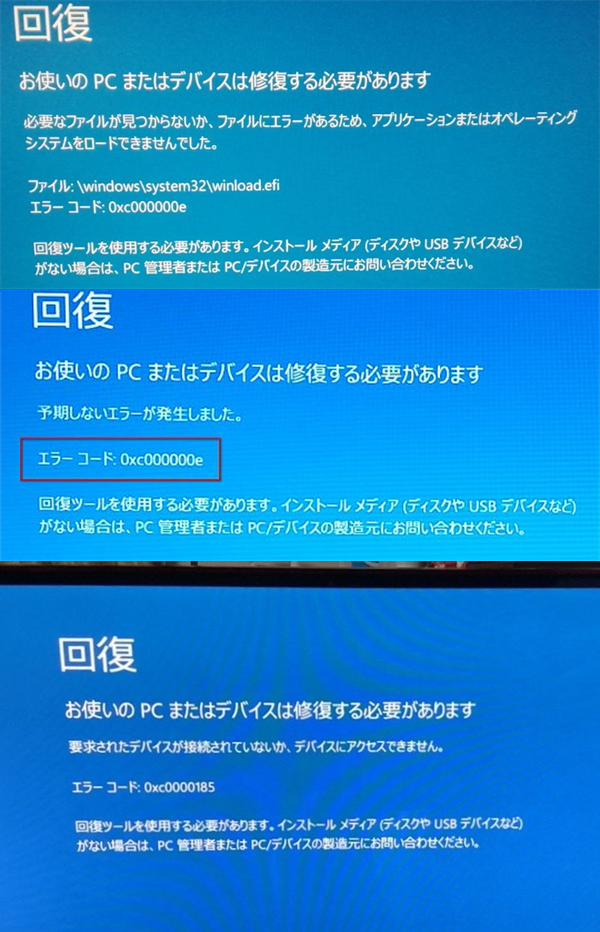
エラーコード:0xc000000eの原因
このロードマップが消失した理由を特定することは、適切な解決策を選択するために重要です。主な原因を以下に示します。
- 突然の電源喪失:Windows更新中の予期しない停電または強制シャットダウン。
- 失敗したWindowsアップデート:不完全または破損した更新プロセス。
- ディスク書き込みエラー:システムファイルの書き込みまたは変更中に発生するエラー。
- マルウェア感染:システムファイルを破損する攻撃的なウイルスまたはランサムウェア。
- マルチブート構成エラー:2つ目のオペレーティングシステム(例:Linux)のインストールにより、Windowsブート構成データ(BCD)が上書きまたは誤設定される。
- 緩んだまたは故障したデータケーブル:ストレージドライブをマザーボードに接続するケーブルの緩みまたは欠陥。
- ドライブの不良セクター:ブートファイルが存在するストレージドライブの物理的損傷または論理エラー。
- 経年劣化/故障しつつあるストレージドライブ:寿命に近づいているハードディスクドライブ(HDD)またはソリッドステートドライブ(SSD)。
- 誤ったブート順序:外部USBドライブがブートシーケンスで優先され、システムが混乱する。
「回復:お使いのPCまたはデバイスは修復する必要があります」を修正する方法
さて、ブルースクリーンに直面していますね。最初にすべきことは何でしょうか?ただ再起動を繰り返して奇跡を待つのではなく、具体的な手順を踏みましょう。「回復:お使いのPCまたはデバイスは修復する必要があります。エラーコード:0xc000000e」の目標は、Windows回復環境(WinRE)に入ることです。これはメインの Windowsインストールとは別に存在する特別な修復モードです。または、他の解決策を試して迅速に修正することもできます。
方法1. 自動修復
WinRE に入ることが成功への近道です。
1. 最近のほとんどのPCでは、システムが通常起動に連続して2、3回失敗すると、次回の起動試行時に自動的にWindows回復環境(WinRE)が起動します。
- 手動で起動させることも試せます。エラー画面から「詳細オプションを表示」や「トラブルシューティング」といったオプションを探し、クリックします。
- PCがそこまで進まない場合は、別の正常に動作するコンピューターでMicrosoftのメディア作成ツールを使用してWindowsインストールメディア(USBドライブ)を作成する必要があるかもしれません。このUSBから起動すると、初期インストール画面に「コンピューターを修復する」オプションが表示され、これがWinREへの裏口となります。
2. WinRE内(青い「オプションの選択」画面)に入ったら、「トラブルシューティング」>「詳細オプション」へ進みます。
3. ここでの最初の選択肢は「スタートアップ修復」です。
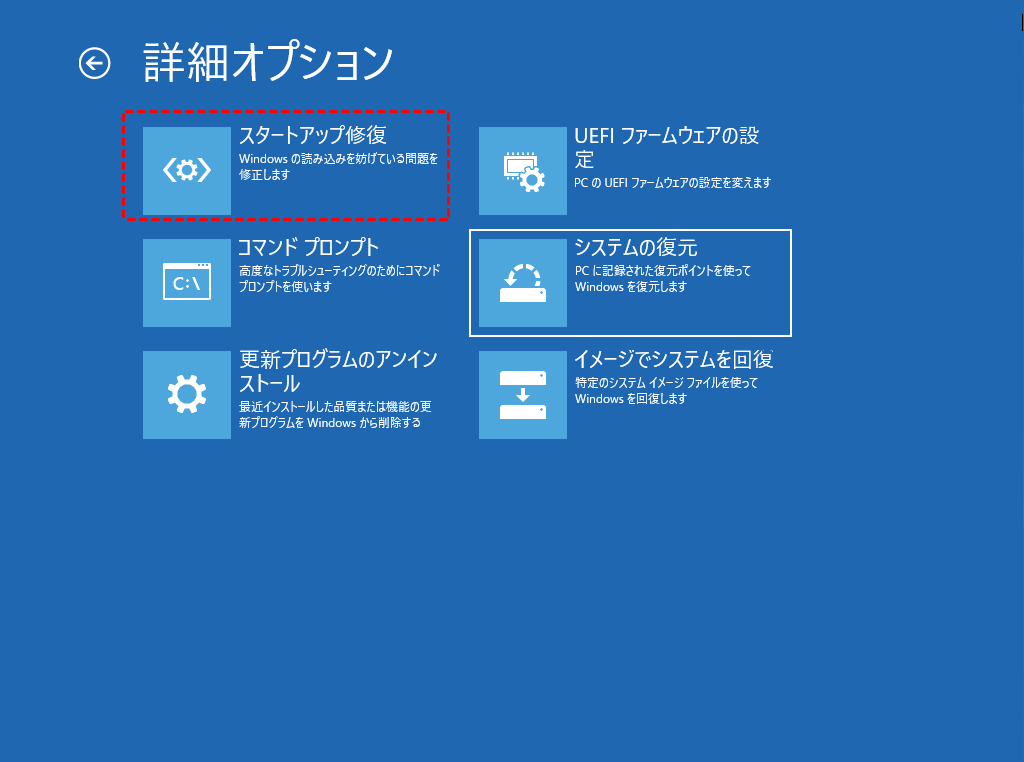
これは、0xc000000eエラーなどの一般的な起動問題をスキャンして修正を試みる自動化ツールです。
4. 実行させます。
魔法のように機能し、一発で問題を解決するかもしれません。
方法2. コマンドプロンプトでBCDを再構築
上記の解決策が機能しない場合は、コマンドプロンプトでBCDを再構築する時です。これが決定的な修正策となることがよくあります。
1. WinREの詳細オプションメニューから、「コマンドプロンプト」を選択します。
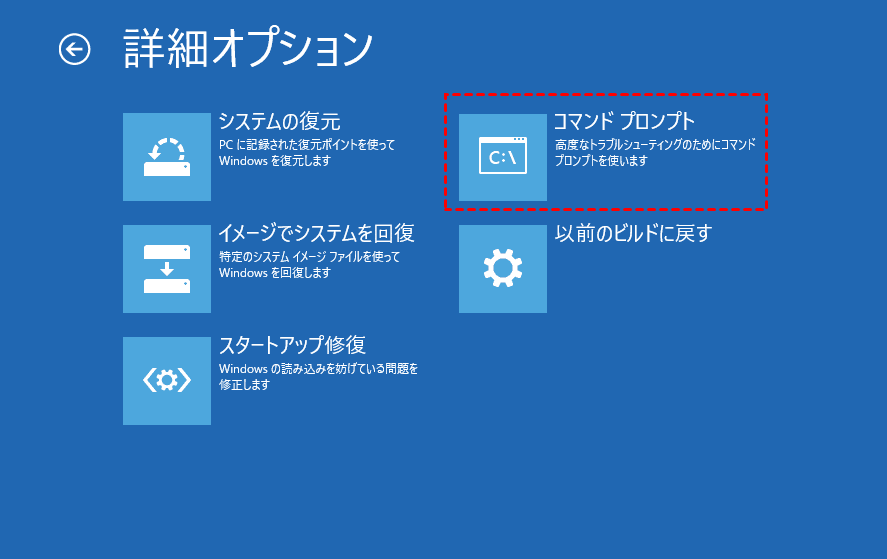
2. 黒いターミナルウィンドウが表示されます。ここで、一連のコマンドを入力します。
まず、Windowsがドライブにどのラベルを付けているかを確認する必要があります。diskpartと入力し、Enterを押します。
次にlist volumeと入力します。メインのWindowsドライブ(通常はC)を探します。そのドライブ文字をメモします。
exitと入力してDiskPartを終了します。
さて、本題に入りましょう。WindowsドライブがCだと仮定すると、次のように入力します:
bcdboot C:\Windows /s C:
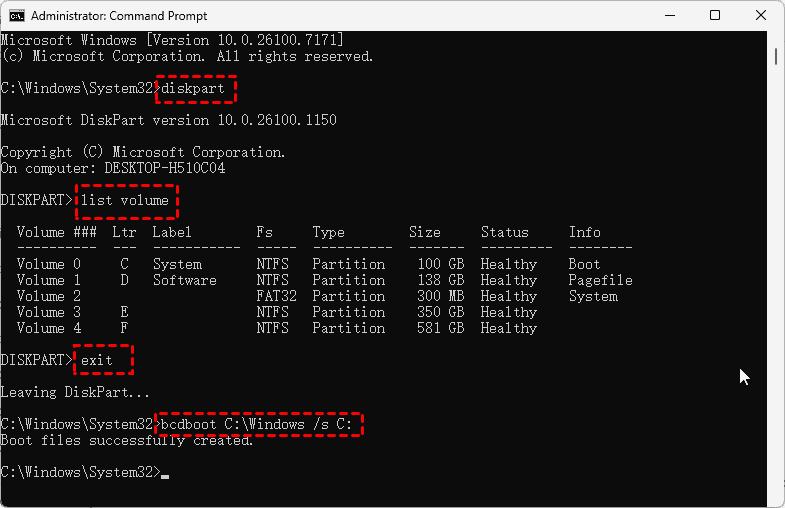
これが機能しない場合は、より徹底的な再構築が必要です:
bootrec /fixmbr
bootrec /fixboot
bootrec /rebuildbcd
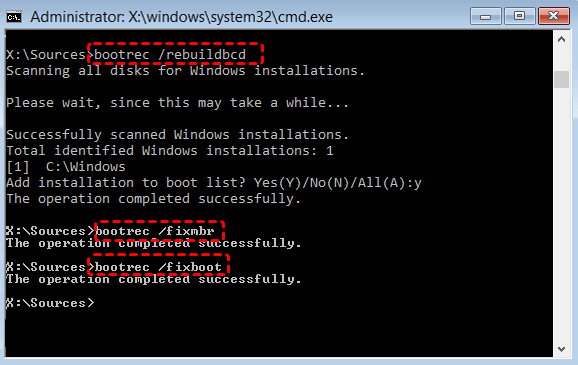
これらのコマンドは、マスターブートレコード、ブートセクター、およびBCDストアを一から再構築します。まるできれいなテンプレートからレシピ本全体を書き直すようなものです。
方法3. ディスク整合性のためにSFCとCHKDSKを実行
BCD自体は正常でも、それが参照するシステムファイルが破損している場合があります。
1. 同じコマンドプロンプトを開きます。
2. システムファイルチェッカーを実行できます:sfc /scannow /offbootdir=C:\ /offwindir=C:\Windows。
これは保護されたシステムファイルをスキャンして修復します。
その後、chkdsk C: /f /r でディスクの物理的な健全性を確認するのが賢明です。このコマンドは、不良セクターと論理的なファイルシステムエラーを検出し、修復を試みます。時間がかかる場合がありますが、「お使いのPCまたはデバイスは修復する必要があります。エラーコード:0xc000000e」というメッセージの原因となる根本的なディスクの問題を除外するために重要です。
方法4. マスターブートレコードとEFIパーティションを修復
ほとんどのWindows 11システムは、古いMBR/BIOSシステムではなく、UEFIファームウェアを備えたGPTディスクレイアウトを使用しています。これは、ブートファイルを保持する専用のEFIシステムパーティション(ESP)が存在することを意味します。この小さなパーティションが破損すると、行き詰まってしまいます。
1. WinREからのコマンドプロンプトで、修復するためにESPにドライブ文字を再割り当てする必要があるかもしれません。
2. diskpart、list volumeを使用し、小さな(100-500MB)FAT32パーティションを探します。
3. ボリュームを選択して(例:sel vol X)、S:のような文字を割り当てます。
4. 次にassign letter=Sを実行します。
5. 次にDiskPartを終了します。
5. BCD修復コマンドを使用し、ESPを指定していることを確認します。
例:bcdboot C:\Windows /s S: /f UEFI
これは特に、UEFIブートファイルを正しい場所に再作成します。
方法5. システムの復元を実行
上記の解決策が機能しない場合は、「システムの復元」機能を試すことができます。
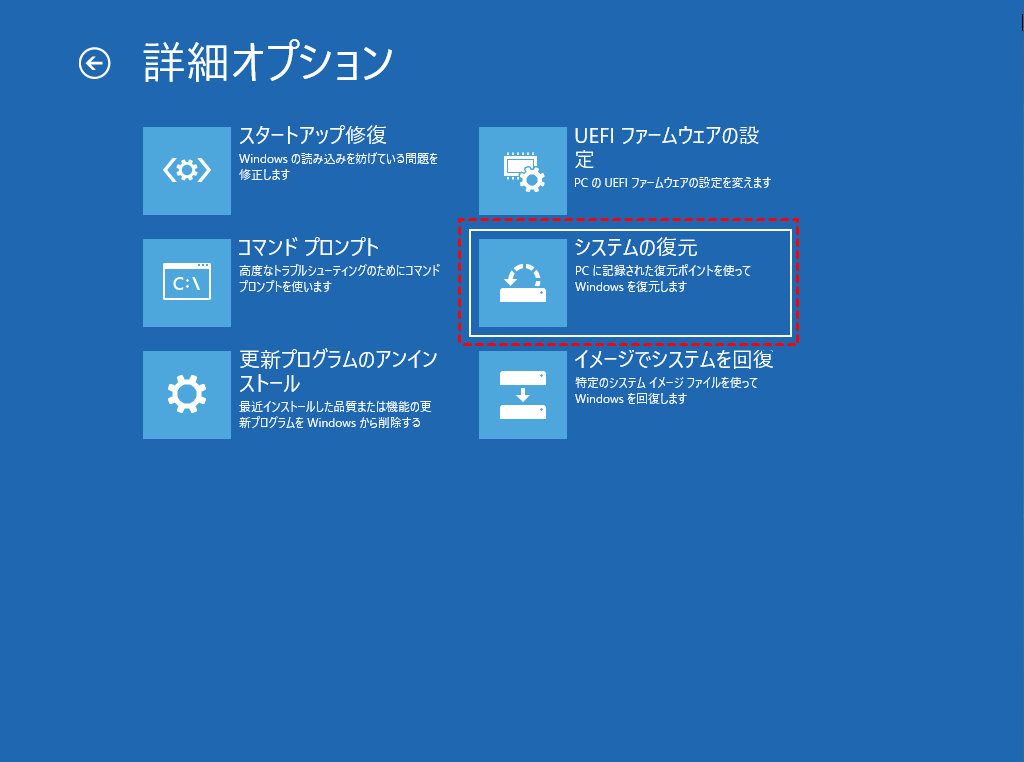
この素晴らしい機能は、PCのシステムファイル、レジストリ、インストールされたプログラムを、以前の「復元ポイント」はすべてが正常に動作していた時点のスナップショットにロールバックします。
エラーが発生する前に作成された復元ポイントが利用可能であれば、これは命綱となり、個人文書に触れることなく、破損を引き起こした変更を元に戻すことができます。
問題が解決しない場合の個人ファイルの復元
最悪の事態、つまり修復が機能せず、Windowsを再インストールする必要がある場合を想定しましょう。あるいは、危険を伴う修復を試みる前に、単にファイルを保護したいだけかもしれません。個人データを取り出すことが最優先事項です。
ここで、起動可能な回復ドライブを持っていること、またはWindowsインストールUSBをツールとして使用することが役立ちます。WinREコマンドラインから、慣れていれば手動でファイルをコピーすることもできますが、はるかに簡単で徹底的な方法は、起動可能な環境から専用のデータ復元ソフトウェアを使用することです。
MyRecoverのようなツールはUSBドライブから実行でき、ドライブをスキャンしてファイルを外部ハードドライブ—安全で別の場所—に回復することができます。

MyRecoverを使用して、正常に動作するWindowsコンピューターから起動可能メディアを作成できます。その後、起動しないコンピューターをそのメディアから起動し、ファイルを一括して回復します。
以下は、Windows起動可能メディアを作成し、MyRecoverで故障したコンピューターからファイルを復元する方法です:
ステップ 1. 起動可能メディアを作成し、ドライブを接続
- 別の正常に動作するコンピューターで、MyRecoverをダウンロードしてインストールします。
- 16GB以上のUSBフラッシュドライブをコンピューターに接続します。MyRecoverはこれを起動可能な回復環境メディアにします。
- MyRecoverのインターフェースで「クラッシュしたPCの復旧」をタップします。USBドライブを選択し、作成を押します。
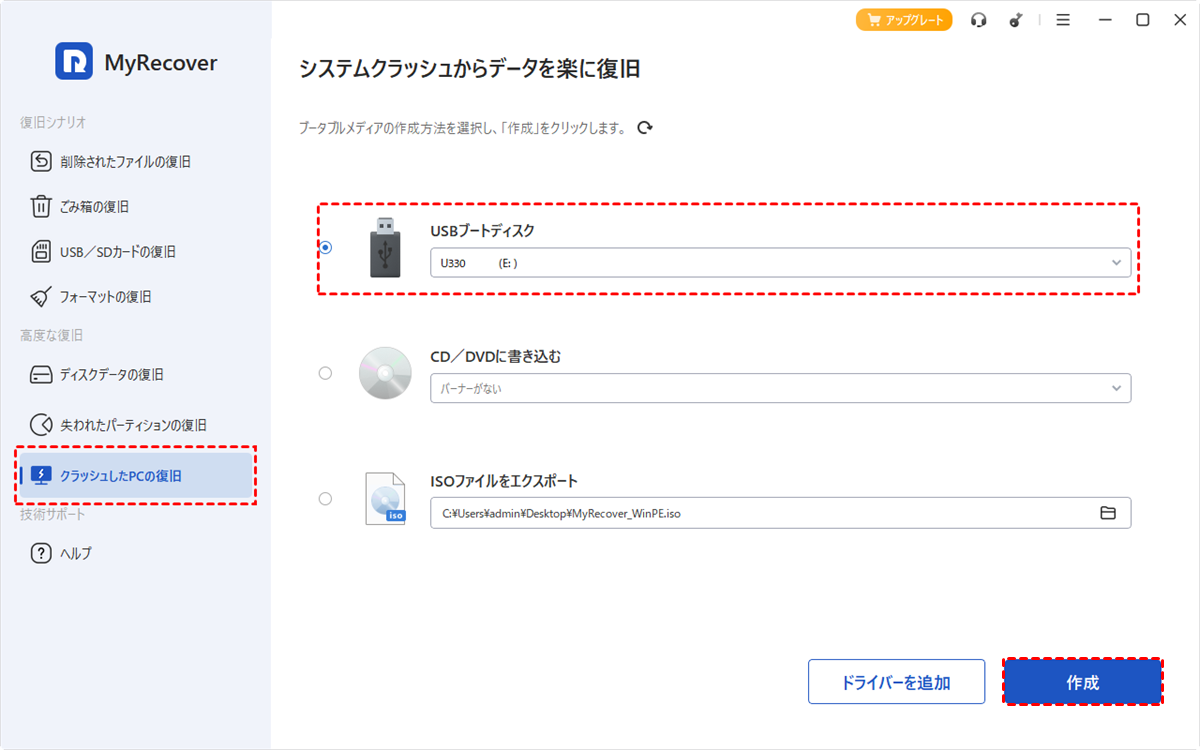
- 完了するまで待ちます。
ステップ 2. 問題のあるコンピューターを起動メディアから起動
- 作成後、このUSBドライブを0xc000000eエラーが発生しているPCに挿入します。
- 復元したファイルの保存先として、別の空の外付けHDDまたは大容量USBドライブも必要になります。
- 問題のあるPCを起動し、F12やDelなどのキーを押してブートメニューに入り、USBドライブを選択してそこから起動します。
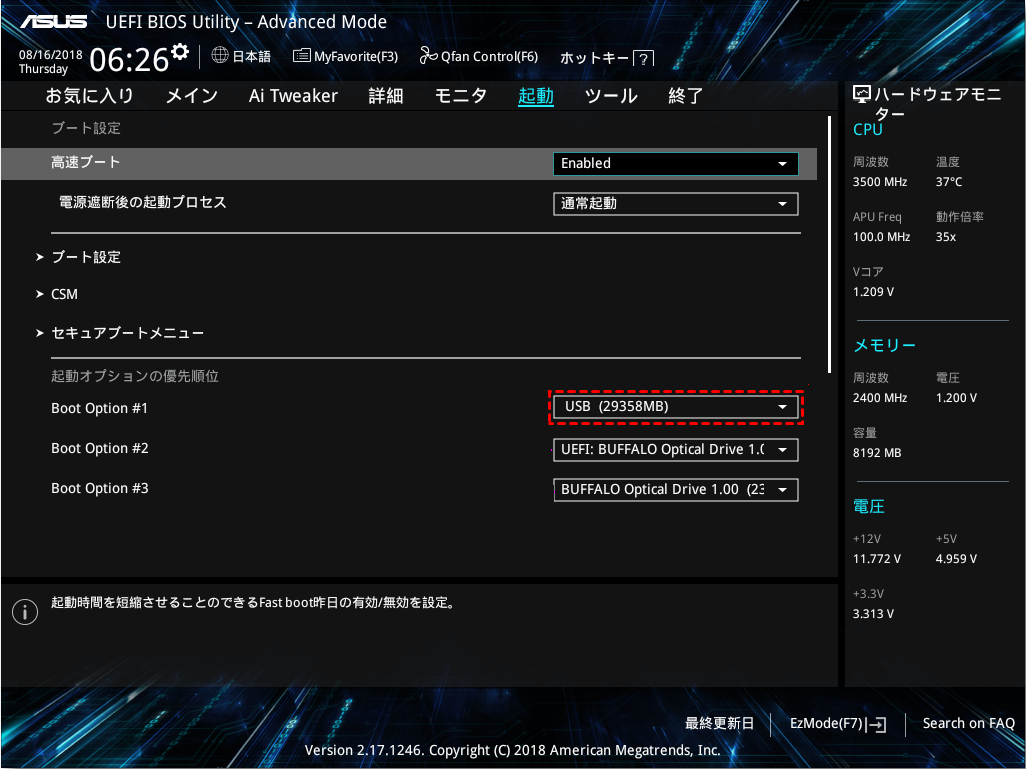
ステップ 3. 必要なドライブをスキャン
- MyRecover環境に起動した後、ソフトウェアのインターフェースが起動します。接続されているすべてのドライブが表示されます。
- ディスクデータの復旧をタップし、ファイルを復元したいドライブを選択して、スキャンを押します。ドライブのサイズと速度によっては、処理に時間がかかる場合があります。
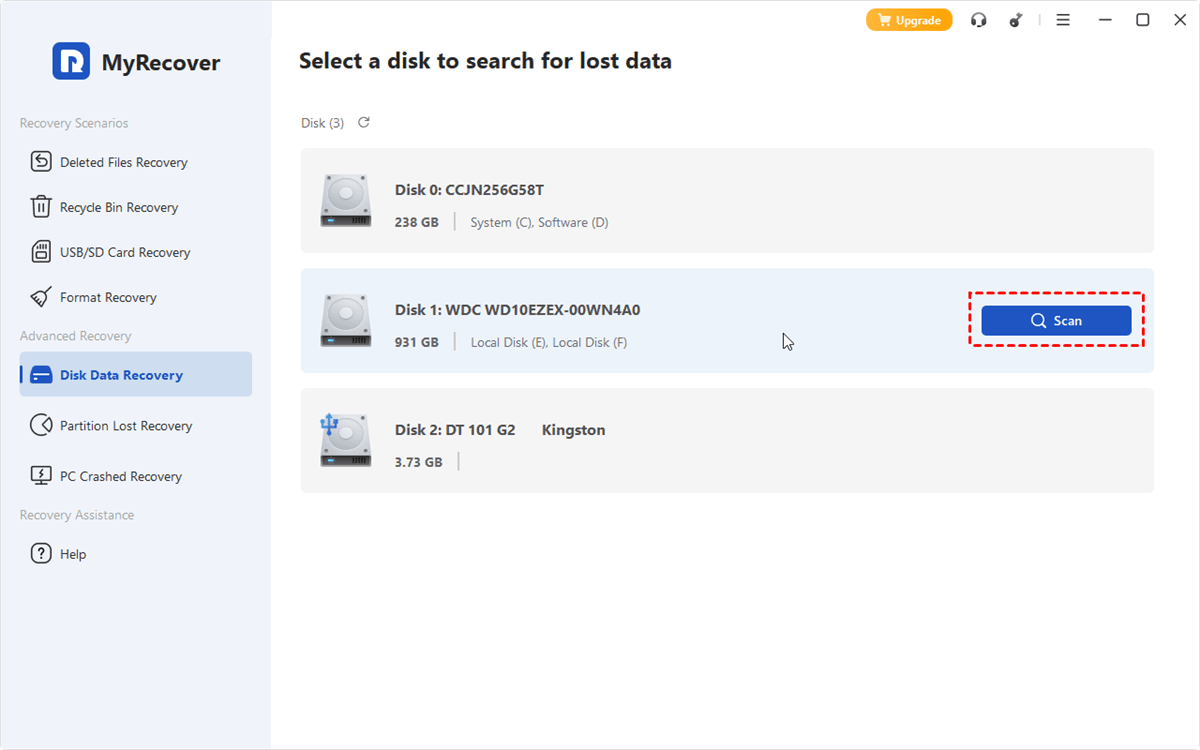
ステップ 4. ファイルをプレビューして復元
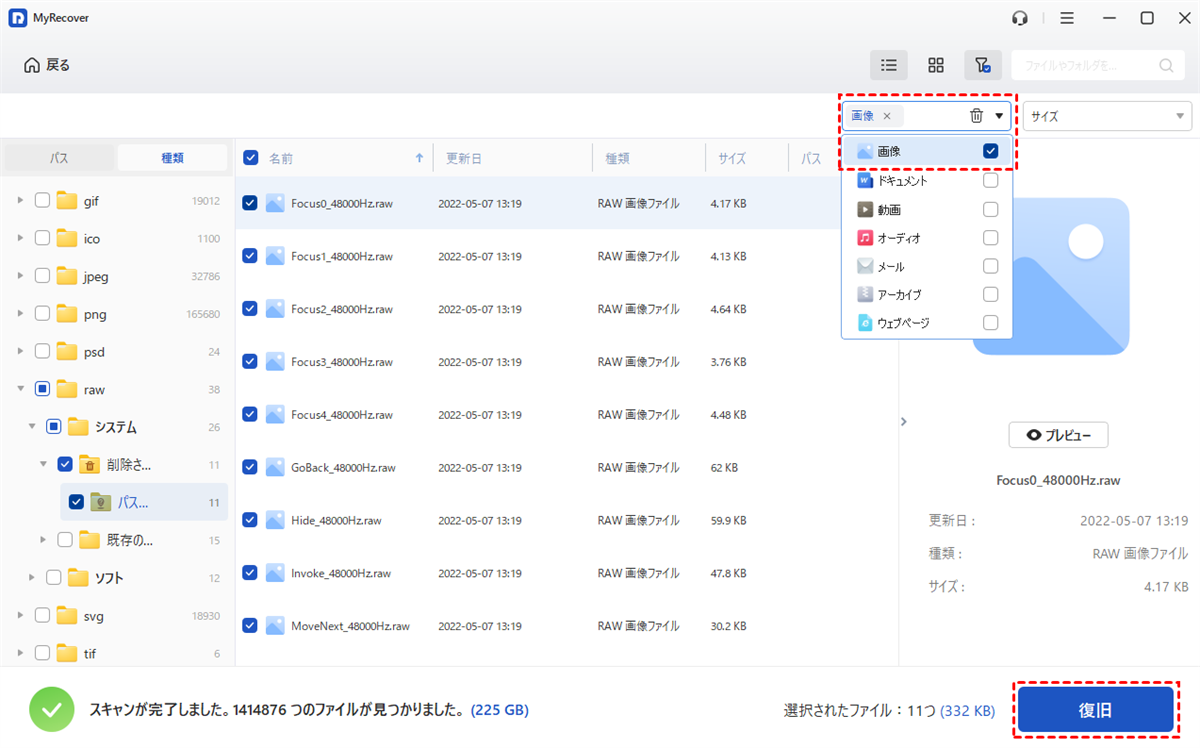
- スキャンが完了すると、MyRecoverは検出されたファイルを表示します。多くの場合、元のフォルダー構造とファイルタイプで整理されています。ファイルを参照、フィルターで絞り込み、プレビュー(画像や文書など)して、ファイルが無傷であることを確認できます。
- 復元したいすべてのファイルとフォルダーを選択し、「復旧」をクリックします。
- 次に、別の空の外付けHDDやその他の場所を保存先として選択します。
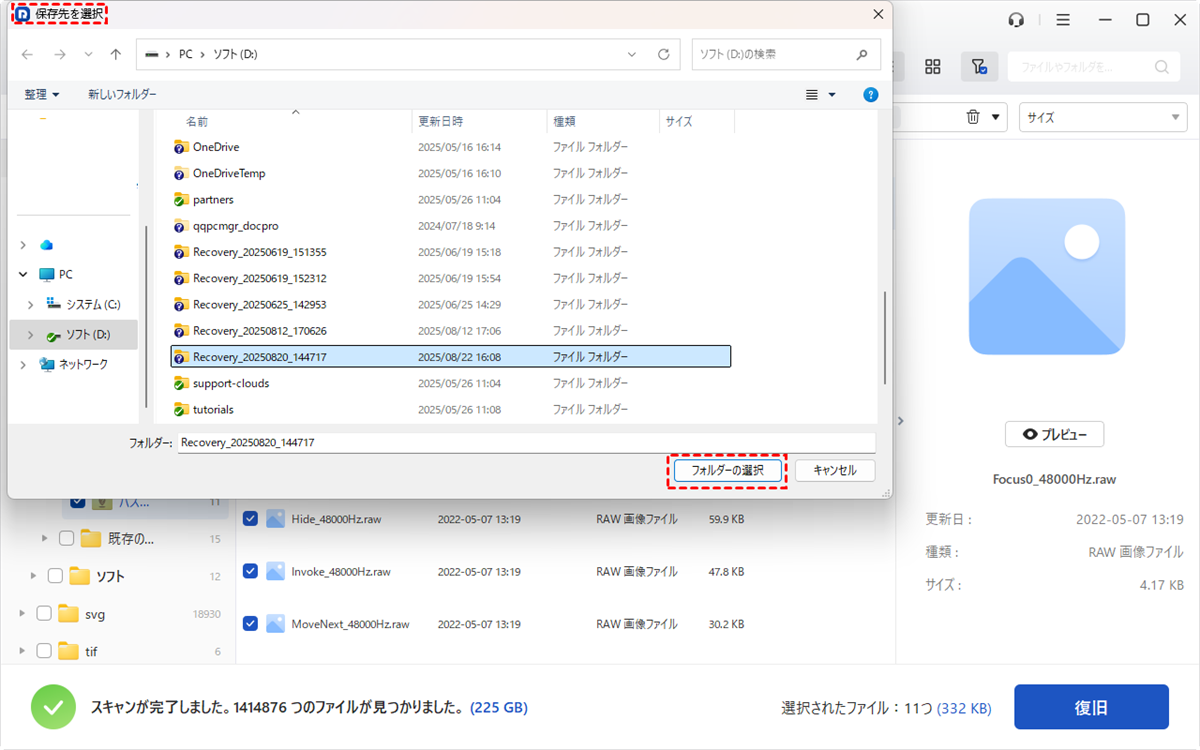
転送が完了したら、シャットダウンしてUSBドライブを取り外し、データが安全であるという安心感を持ってメインPCでシステム修復を試みることができます。
さらに、ごみ箱にない削除済みファイルを復元したり、認識されないSSDドライブからファイルを復元したり、フォーマットされたSSDドライブからファイルを復元したり、RAWパーティションからファイルを復元したり、CCTVハードドライブのデータを復元したりすることができます。必要に応じて、MyRecover Technicianを使用して無制限のコンピューターからファイルを復元することもできます。
 MyRecover
- 対応デバイスの多様性:内蔵および外付けHDD、SSD、SDカード、USBメモリなど、さまざまなストレージデバイスからのデータ復元に対応しています。
- 広範なデータ損失原因への対応:誤削除、ディスクフォーマット、ウイルス感染など、さまざまな原因によるデータ損失を復旧可能です。
- 多彩なファイル形式に対応:JPEG、PNG、MP4、MOV、DOC、XLSX、PDF、ZIP、RARなど、1,000種類以上のファイル形式に対応しています。
- 便利なハイライト機能:スキャン中にファイルの検索、フィルタリング、プレビュー、復元が簡単に行えます。
- 高い互換性:Windows 11、10、8、7およびWindows Serverに対応し、NTFS、FAT32、exFAT、ReFSなど、多様なファイルシステムをサポートします。
 安全かつ高速
よくある質問
Q:Windowsアップデート後に「お使いのPCまたはデバイスは修復する必要があります。エラーコード:0xc000000e」が繰り返し表示されます。どうすればよいですか?
A:Windows回復環境(WinRE)で起動してください。まず、システムの復元を試してアップデート前の状態に戻します。利用できない場合は、スタートアップ修復を実行します。どちらも失敗した場合は、詳細ソリューションセクションで説明されているように、コマンドプロンプトを使用してBCDを手動で再構築してください。
Q:ウイルスが「お使いのPCまたはデバイスは修復する必要があります。エラーコード:0xc000000e」エラーの原因になることはありますか?
A:はい。マルウェアはBCDなどのブートファイルを破損させる可能性があります。WinREからBCDを修復できますが、その後、感染が確実に除去されるように、ブート可能なアンチウイルスUSBドライブからオフラインのマルウェアスキャンを実行してからファイルを復元する必要があります。
Q:Windows 10とWindows 11でのこのエラーの違いは何ですか?修正方法は異なりますか?
A:エラーと基本的な修正方法は同じです。主な違いは、ほとんどのWindows 11システムがUEFIファームウェアとGPTディスクを使用している点です。BCDを再構築する際には、/f UEFIフラグを指定し、EFIシステムパーティション(ESP)を正しく識別する必要がある場合があります。
Q:このエラーを修正する場合、すべての個人ファイルが失われますか?
A:これはシステムブートエラーのため、通常、個人ファイルは安全です。常にMyRecoverのようなツールを使用して最初にファイルを復元してください。「フォーマットして再インストール」のみがファイルを消去します。スタートアップ修復やBCD再構築などの修復はデータに影響しません。
Q:PCがまったく起動しない場合、回復ドライブを作成するにはどうすればよいですか?
A:動作している別のPCを使用します。「回復ドライブの作成」を検索し、16GB以上のUSBドライブを使用して、「システムファイルをバックアップする」にチェックを入れます。このUSBから動作しないPCを起動し、WinREとその修復ツールにアクセスします。
Q:修理を諦めてWindowsを再インストールすべきタイミングは?
A:以下の場合にのみ再インストールを検討してください:すべてのコマンドプロンプト修復が失敗した場合;スタートアップ修復がループする場合;ドライブ障害の音が聞こえる場合;またはファイルを確保した後。最初に、WinREから「PCをリセットする」(ファイルを保持)を試してください。これは完全なクリーンインストールよりも影響が軽微です。

