 MyRecover



【データ損失なしで】RAWドライブの復元方法
RAWドライブエラーによりファイルにアクセスできなくなり、ディスクのフォーマットを促すプロンプトが表示され、永久にデータが失われる可能性があります。内蔵ディスクの問題に対処する場合でも、外付けHDDのRAW復元が必要な場合でも、この記事では、データを失うことなく、フォーマットせずにRAWドライブを復元する実証済みのソリューションを詳しく説明します。

更新者 Aeri / 更新日: 2026年03月17日


ドライブがRAW状態になる理由
ドライブがRAW状態として表示されるのは、Windowsがそのファイルシステム(NTFS、FAT32、exFATなど)を認識または読み取れない場合です。これは通常、ファイルシステムのメタデータが欠落、破損、またはアクセス不能であることを意味し、RAWドライブの復元が不可欠となります。
RAW状態の一般的な原因:
⭕ファイルシステムの破損:停電やシステムクラッシュによりファイルシステムのメタデータが損傷し、ドライブが読み取れなくなることがあります。
⭕安全でない取り外し:「安全な取り外し」を行わずにドライブを取り外すと、書き込みが中断され、ファイルシステムが破損する可能性があります。
⭕不良セクター:不良セクターが発生すると、ドライブのデータ構造が損傷し、RAW状態を引き起こすことがあります。
⭕ウイルスまたはマルウェア攻撃:悪意のあるソフトウェアがパーティションテーブルやファイルシステム構造を損傷させる可能性があります。
⭕中断されたフォーマットまたは変換:不完全なフォーマットや変換により、ファイルシステム構造が未完成のまま残ることがあります。
⭕破損したパーティションテーブルまたはブートセクタ:MBR/GPTやブートセクタの損傷により、Windowsがパーティションを識別できなくなります。
⭕サポートされていないまたは不明なファイルシステム:他のOS(Linux、macOS)でフォーマットされ、Windowsが読み取れないファイルシステムを持つドライブ
ドライブが「RAW」状態の時に通常見られる現象
ドライブがRAW状態になると、Windowsはそのファイルシステムにアクセスできなくなるため、通常以下のような兆候に遭遇します:
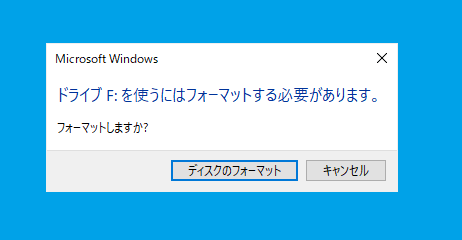
「ドライブを使うにはフォーマットする必要があります」
このプロンプトは、Windowsがドライブのハードウェアを検出するものの、有効なファイルシステムを読み取れないために表示されます。
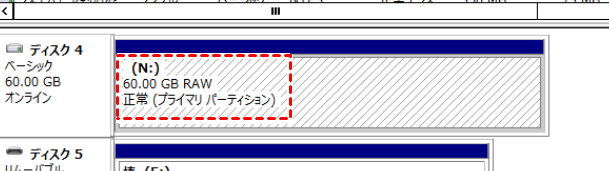
ディスクの管理でファイルシステムがRAWと表示される
パーティションは表示されますが、そのフォーマットを識別できず、ファイルシステムまたはパーティションメタデータの損傷を示しています。
CHKDSKは認識されたファイルシステムでのみ動作するため、WindowsはRAWドライブに対して修復チェックを実行できません。
データを失わずにRAWドライブを復元する方法
ご存知の通り、WindowsではRAW状態のドライブに対して直接フォーマットを要求する場合があります。しかし、ドライブのフォーマットはパーティション上の全データを消去することを意味します。そのため、多くのユーザーがフォーマットせず、データを失わずにRAWドライブから復旧する方法を探しています。幸いなことに、RAWドライブを安全に復旧する方法がいくつか存在します。
方法1. CHKNTFS.EXEを実行(NTFSディスクのみ有効)
RAWドライブが以前NTFSファイルシステムを使用していた場合、「Chknfts.exe」を実行してフォーマットせずに修復を試みることができます。
ステップ 1. 「Win+X」を押し、「コマンドプロンプト(管理者)」や「ターミナル(管理者)」を選択します。

ステップ 2. コマンドを入力します:chkntfs /c H:(X:をRAWディスクのドライブレターに置き換えてください)
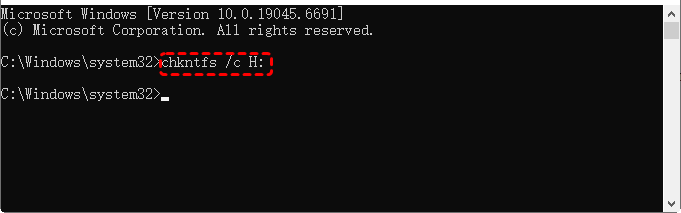
ステップ 3. 「Enter」を押すと、次回の再起動時にそのドライブでautochkが実行されるようスケジュールされます。
この方法はNTFSドライブにのみ有効で、FAT32、exFAT、その他のファイルシステムは修復できません。
方法2. 可能性のあるウイルスをスキャンして削除
RAWドライブは、ファイルシステムを破損させるウイルスやマルウェアが原因で発生することがあります。Windows Defenderを使用してドライブをスキャンし、クリーニングすることで、フォーマットせずにアクセスを復元できる可能性があります。
ステップ 1. 「Windowsセキュリティ」>「ウイルスと脅威の防止」を開きます。
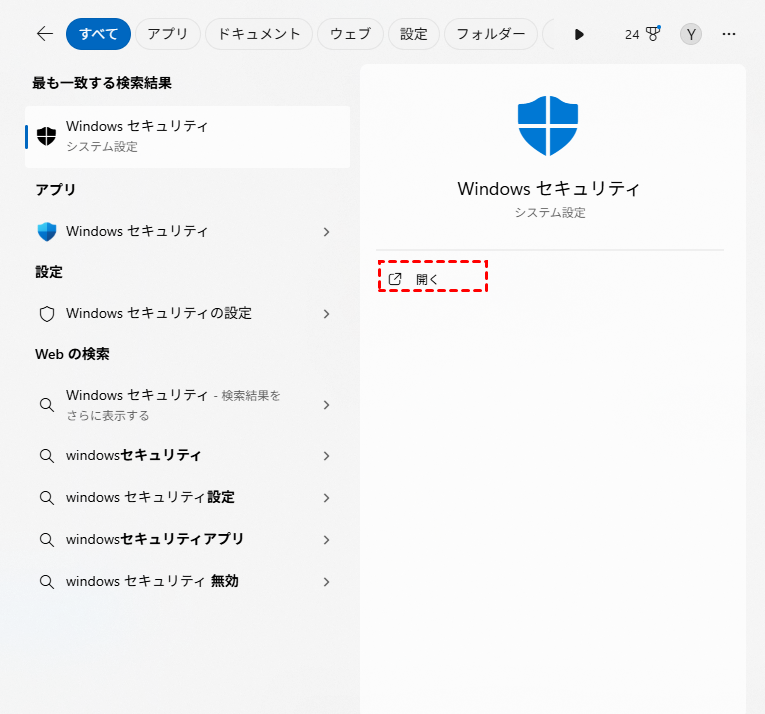
ステップ 2. 「ウイルスと脅威の防止」をクリックし、「スキャンのオプション」を選択します。
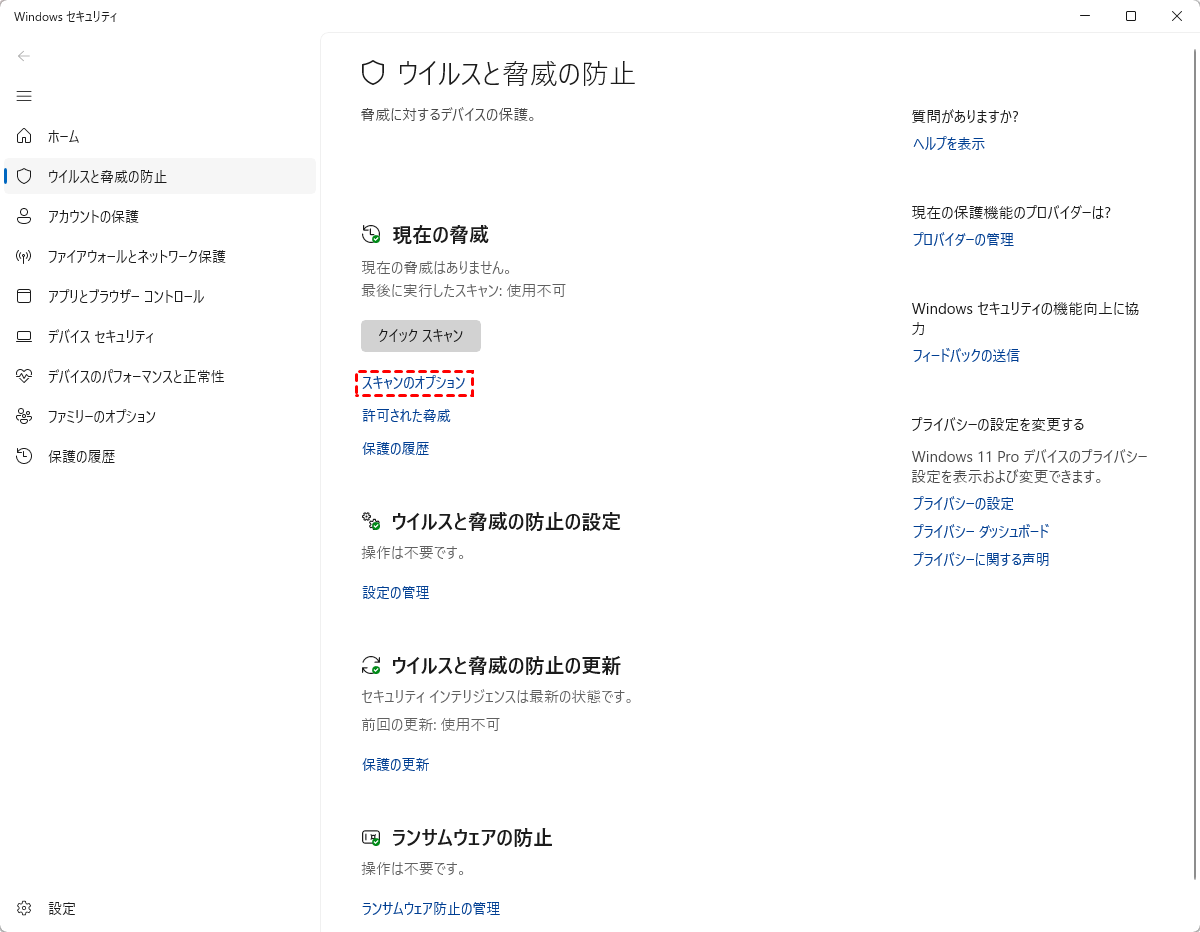
ステップ 3. 「カスタムスキャン」を選択し、RAWドライブを選択します。
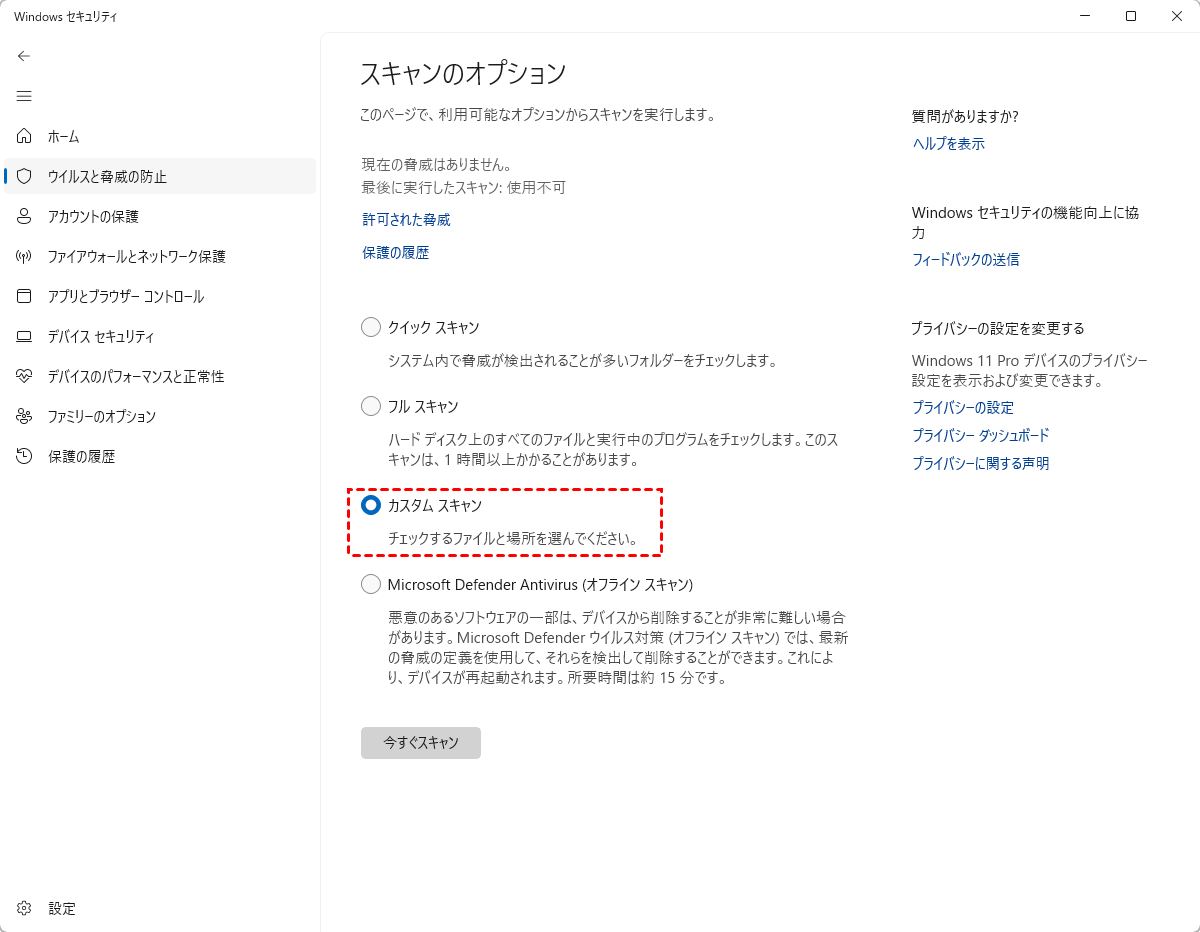
ステップ 4. 「今すぐスキャン」をクリックします。Windows Defenderがドライブをマルウェアチェックし、脅威を削除または隔離します。
スキャン後、ドライブを安全に取り外して再接続し、読み取り可能か確認してください。
方法3. 破損したパーティションテーブルを復元
破損したパーティションテーブルもRAWドライブの原因となり、Windowsがファイルシステムを認識できなくなることがあります。その場合、パーティションテーブルを復元または修復することで、フォーマットせずにドライブを復元できることがよくあります。TestDiskは、破損したパーティションテーブルを修復し、RAWドライブをフォーマットせずに復元するための無料で強力なツールです。
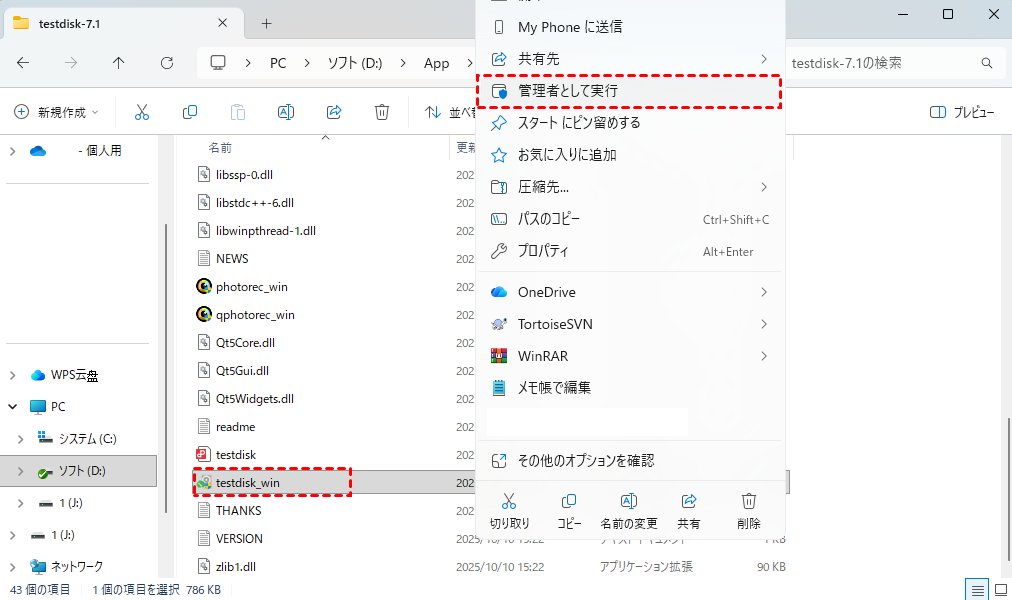
ステップ 1. https://www.cgsecurity.orgからTestDiskを入手します。解凍し、「testdisk_win.exe」を管理者として実行します。
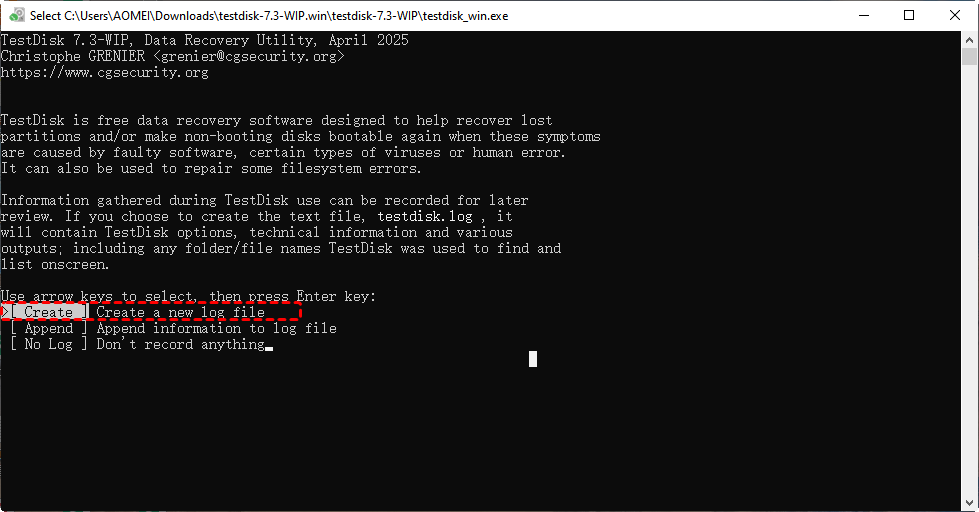
ステップ 2. 新しいセッションのログを作成するために「Create」を選択します。
ステップ 3. ドライブのリストからRAWドライブを選択し、「Proceed」を選択します。
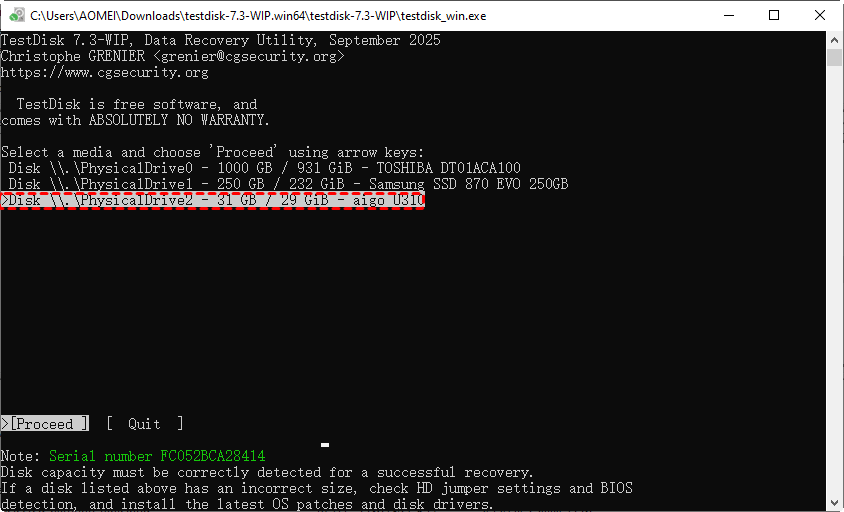
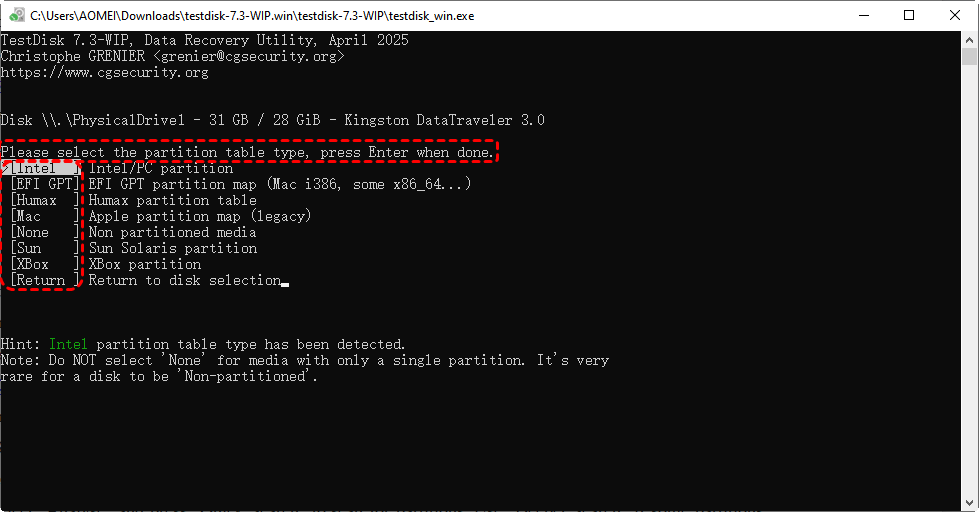
ステップ 4. パーティションテーブルを選択します。通常、TestDiskは正しいタイプ(MBRの場合はIntel/PC、EFI GPTの場合はGPT)を自動検出します。提案されたタイプを確認し、Enterキーを押します。
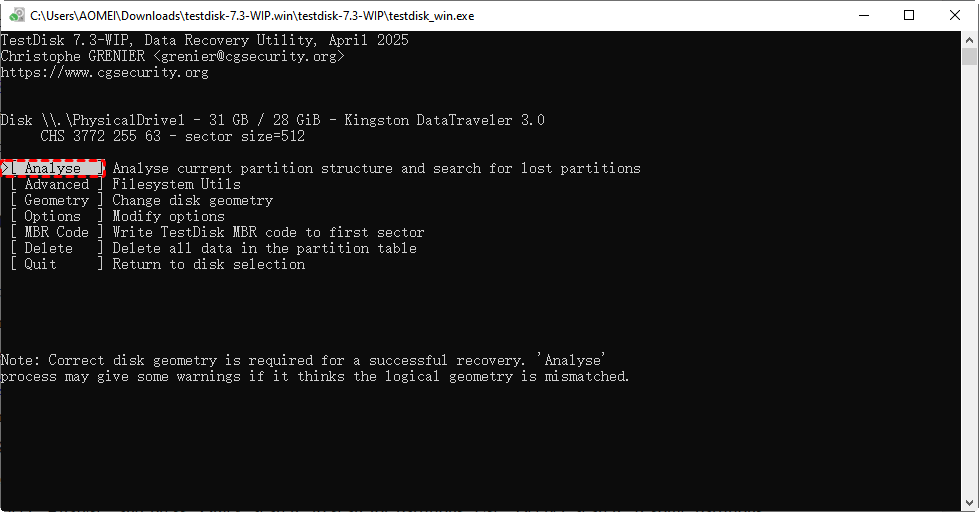
ステップ 5. 「Analyse」を選択してEnterキーを押します。
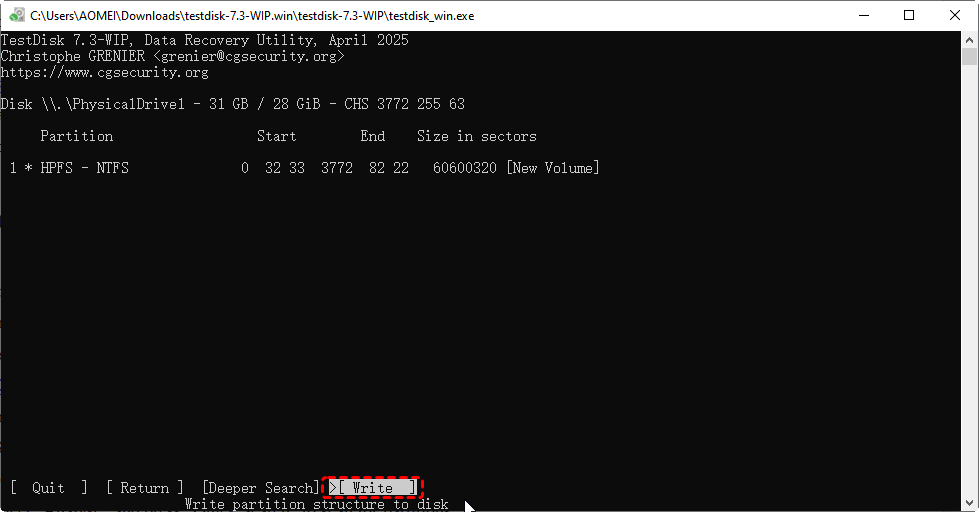
ステップ 6. TestDiskは既存および削除されたパーティションをスキャンします。矢印キーを使用して正しいパーティションをハイライトします。次に「Write」を選択してパーティションテーブルを復元します。
プロセスが完了したら、TestDiskを安全に終了します。ドライブを切断し、再接続します。Windowsエクスプローラーまたはディスクの管理を開き、ドライブにアクセスできるか確認します。
最終手段:RAWドライブを読み取り可能なファイルシステムにフォーマット
上記の方法は、フォーマットやデータ損失なしでRAWドライブを復元するためのものです。しかし、状況によってはこれらの方法が機能しない可能性もあります。したがって、ドライブをNTFS、FAT32、またはexFATなどの使用可能なファイルシステムに復元する唯一の方法は、フォーマットすることかもしれません。
ステップ 1:まず重要なデータを復元
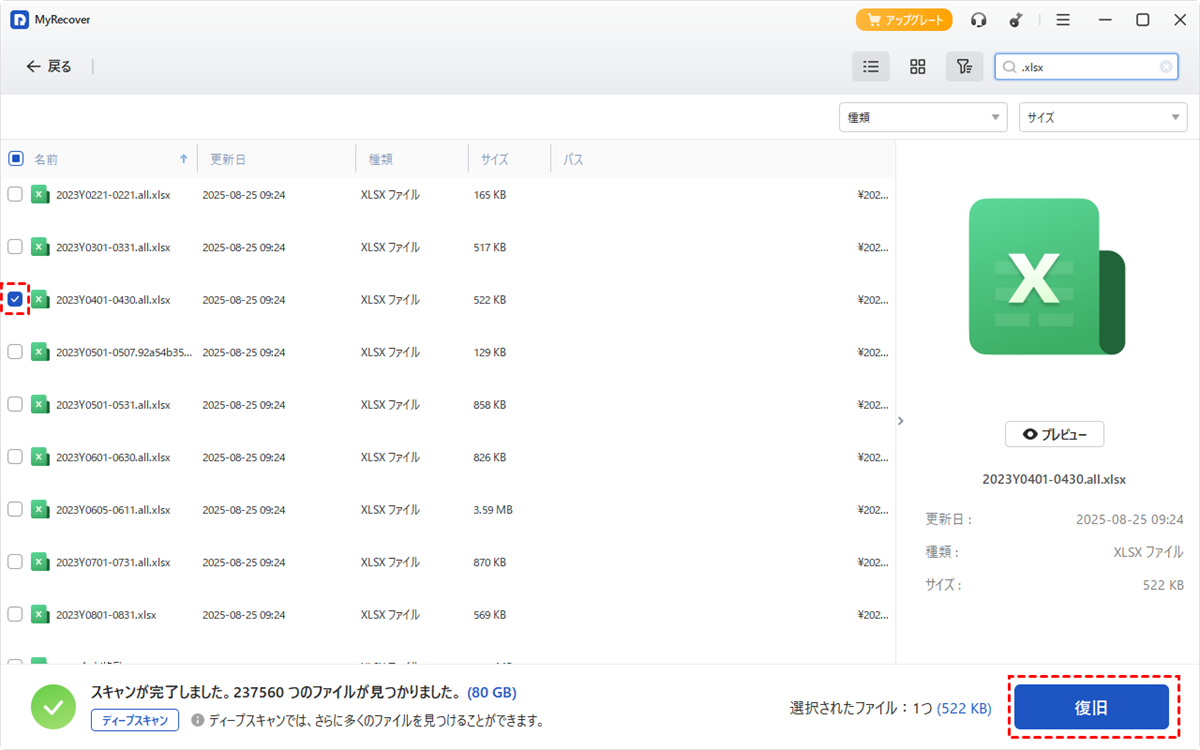
フォーマットを行う前に、ファイルを保護することが重要です。信頼性の高いデータ復元ツール「MyRecover」を使用してRAWドライブをスキャンし、重要な文書、写真、動画、その他のファイルを復元します。復元したデータは、フォーマット中に失われないよう、別のドライブやパーティションに保存してください。
 MyRecover
- 対応デバイスの多様性:内蔵および外付けHDD、SDカード、USBメモリ、SSDなどのストレージデバイスからのデータ復元に対応しています。
- 広範なデータ損失原因への対応:誤削除、ディスクフォーマット、ウイルス感染など、さまざまな原因によるデータ損失を復旧可能です。
- 多彩なファイル形式に対応:JPEG、PNG、MP4、MOV、DOC、XLSX、PDF、ZIP、RARなど、1,000種類以上のファイル形式に対応しています。
- 便利なハイライト機能:スキャン中にファイルの検索、フィルタリング、プレビュー、復元が簡単に行えます。
- 高い互換性:Windows 11、10、8、7およびWindows Serverに対応し、NTFS、FAT32、exFAT、ReFSなど、多様なファイルシステムをサポートします。
 安全かつ高速
手順はとっても簡単です。ソフトウェアを実行し、ターゲットドライブをスキャン、必要なファイルを選択して「復旧」をクリックします。
ステップ 2:RAWドライブをフォーマット
データが安全に復元され、別の安全なパーティションにバックアップされたら、RAWドライブを直接再フォーマットできます:
1. 「ディスクの管理」を開きます(Win+X>ディスクの管理)。

2. RAWドライブを右クリックし、「フォーマット」を選択します。

3. 互換性のあるファイルシステムを選択します(Windowsの場合は「NTFS」、クロスプラットフォームサポートが必要な場合は「exFAT」)。
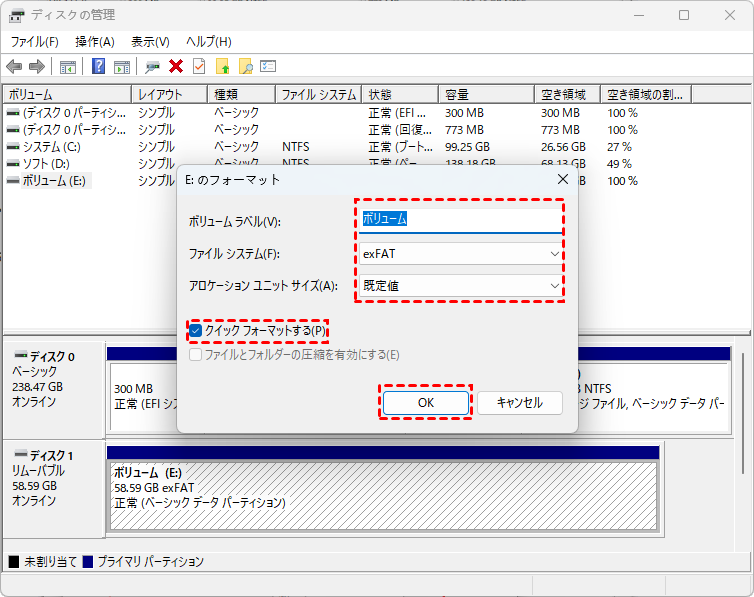
4. 「OK」をクリックしてフォーマットを開始します。
フォーマット後、ドライブは読み取り可能になり使用準備が整います。その後、復元したファイルを新しくフォーマットしたドライブにコピーし直すことができます。
重要なポイント
ドライブがRAWになる背景には様々な理由があり、正確な原因を特定することが適切な復元方法を選択する鍵となります。問題の所在が不明な場合は、上記で概説したRAWドライブ復元方法に従うことで、アクセスを復元しデータを保護するための安全で実用的な出発点を得られます。
ただし、すべてのRAW問題がソフトウェアで復元可能とは限りません。状況によってフォーマットが必要になる可能性がある場合は、常にRAWドライブからファイルを復元してから、フォーマット処理を実行してください。